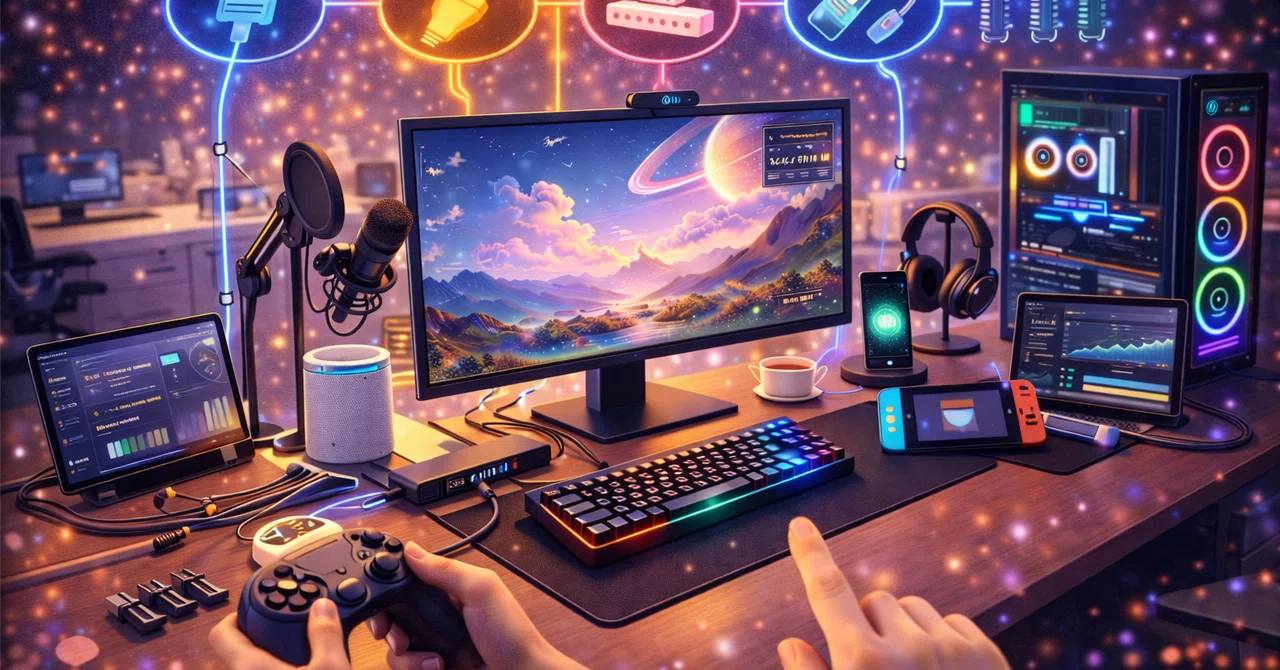
ゲームが捗るデスク周りガジェット便利グッズおすすめ20選!配線・レイアウトまで一気に整う

【PR】
ゲームを始めた瞬間は最高なのに、ふとしたタイミングで
「配線が引っかかる」
「机が狭くてマウスがぶつかる」
「充電どこいった?」
って現実に戻される——デスク周りって、地味にテンションを削ってきます。
このページは、そんな人向けにデスク周りのガジェットを“ゲームが捗る順”に整理しました。
いわゆるゲーミングデスク周りの便利グッズから、見た目も整うおしゃれ寄りの小物、机の幅に合わせたレイアウト、配線ストレスを減らす定番まで。
初心者向けに、「何から買えばいい?」が迷わない順番でまとめています。
「いきなり高いものは怖い…」という人は、100均でできる範囲からでOK。
もう少し快適さを伸ばしたい人は、便利なゲーミングPC周辺機器(USB切替器やUSBハブ、配線整理)から手を付けると失敗しにくいです。
この記事でわかること
ゲームが捗る“優先順位”:何から買えば体感が大きいか(失敗しない順番)
ゲーミングデスク周りのレイアウト:机幅に合わせて、散らからない配置にするコツ
買う前の落とし穴回避:天板厚み・耐荷重など“付かない事故”を防ぐチェックポイント
この記事を書いた人
在宅ワーク×ゲーム環境を何年もアップデートし続けている人です。
デスク周りは「目の疲れ・姿勢・配線ストレス」で集中が切れるのが嫌で、モニターアーム/配線整理/入力デバイスを中心に何度も買い替えてきました。
本記事は、体感で差が出やすい“デスク周りガジェット(ゲーム向け)”だけに絞って紹介します。
ガジェットを選ぶチェックポイント
「デスク周りのゲーミングガジェット」で迷う初心者が、買って後悔しにくい順に選べる“判断軸”だけを残しました。
細かいスペック沼にハマらず、まずはこの順に見ればOKです。
チェックはこの6つだけ(上から優先)
体感差:疲れにくい/操作が安定する/片付けがラクになる(ゲームが捗るのはここ)
机が狭くならない:省スペースで置けるか、机上に物が増えないか
互換性:天板厚み・VESA・耐荷重・モニター厚み(“付かない事故”を防ぐ)
配線まで考えたか:光り物・ハブ類は「配線込み」で整うかどうか
設置のしやすさ:迷ったらクランプ式(続く=勝ち)
統一感:色(黒/白/木目)+光(背面)を揃えると一気に“それっぽい”
このあと紹介するガジェットも、基本はこの6つで判断すれば外しにくいです。
初心者はここだけ押さえればOK|買う順番はこの通り
ゲームが捗るのはどれ?まず整える順番
①姿勢と視界(疲れない)→②入力・操作(勝ちやすい)→③配線(集中が切れない)→④音・光(没入&おしゃれ)
この順番にすると、「買ったのに効果が分からない…」が起きにくいです。
理由は、ゲームの快適さって “土台が整った瞬間に一気に伸びる” から。
先に土台(疲れない・操作が安定)を作って、最後に没入感(音・光)を足すのが最短ルートです。
言い換えると、いきなりLEDやオシャレ小物から入ると「見た目は良いのに、なんか遊びづらい」「机が狭くなっただけ…」になりがち。
先に“プレイの邪魔”を消してから飾ると、同じお金でも満足度が跳ねます。
①姿勢と視界:モニターの高さ・距離が合うだけで、首肩と目の疲れが変わります(まずは“高さ”)。
たった数センチでも、視界が決まると集中が続きやすくなります。
まずは「画面上端=目線と同じ〜少し下」くらいを目安に調整して、“首が前に出ない姿勢”を作るのが正解。②入力・操作:マウスがぶつからない操作面を作ると、ミスが減ってストレスが消えます(まずは“面積”)。
ここは勝ちやすさ以前に、イラッが減るのが大きい。
マットを敷いて可動域が安定すると、振り向きやドラッグで変な引っかかりが起きにくくなって、操作が落ち着きます。③配線:絡まりが減ると、片付け・掃除・準備が速くなって“ゲーム開始”が早い(まずは“机下基地”)。
配線は「見た目」より集中の継続に効きます。
足に当たる/引っかかる/充電が迷子、みたいな小さいストレスが消えると、毎回のスタートが軽くなって“やる頻度”が上がります。④音・光:最後に足すと映えるし疲れにくい。先に光らせると散らかりが目立ちがち(まずは“手元ライト→背面”)。
光は“演出”だけじゃなくて、目のラクさにも直結します。
ただし机上が整ってない状態で増やすとゴチャつきが目立つので、手元ライトで見やすさ→背面LEDで雰囲気の順が失敗しにくいです。
迷ったときの超ざっくり診断:
「首肩・目がつらい」→①
「マウスがぶつかる・操作が落ち着かない」→②
「準備が面倒でやる気が削られる」→③
「雰囲気を上げたい・夜に気持ちよく遊びたい」→④。
この順番で“今いちばん困ってるところ”から1つだけ直していけば、初心者でも高確率で「ちゃんと捗る環境」に近づけます。
商品紹介の前に|初心者が失敗しない“買う前チェック”3つ
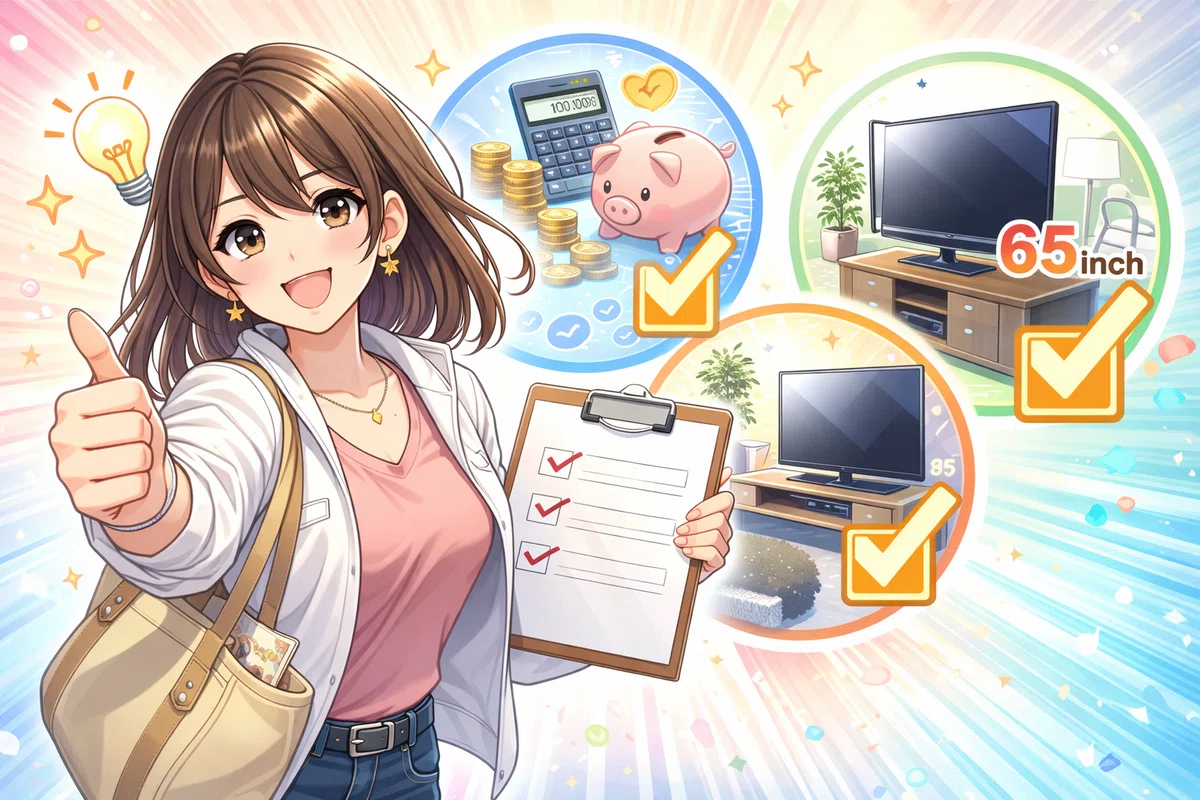
モニターアーム/ライト/ケーブルトレーは、ここだけ見てから選ぶと失敗しにくいです。
逆にここを飛ばすと「届いたけど付かない」「ぐらつく」「思ったより邪魔」でテンションが削られがち。
さらに言うと、ここでミスると“返品・買い直し”になりやすいのがこの3カテゴリ。
だからこそ、スペック沼に入る前に 最低限の3チェックだけ済ませておくのが最短です。
① 天板の厚み(クランプが挟めるか) まずはここ。机に付かないと話が始まりません。
やること:デスク端の厚みをメジャーで測る(30秒)
つまずき:天板下に補強フレームがあって“実質挟めない”/ガラス天板は負荷が不安
もう一歩だけ:クランプ面に傷が心配なら、薄い保護板(当て板)を噛ませると安心(特に木目・化粧板)
② 耐荷重(アームは特に重要) 耐荷重が足りないと、最初は良くても「じわっと下がる」「振動で揺れる」が出ます。
やること:モニター型番で重量を確認(スタンド込み/なしに注意)
コツ:耐荷重はギリギリより少し余裕がある方が安定しやすい
ありがちな落とし穴:モニターは“スタンドを外すと軽くなる”一方、アーム側はケーブルや可動のクセで体感が変わるので、余裕がある方がストレスが少ない
③ 固定方式(迷ったらクランプ式) 初心者は、まず「付け外しできる=続く」方が勝ちです。
初心者はクランプ式が無難(失敗が少なく、模様替えにも強い)
ただし例外:デスクが薄すぎる/端にクランプできない構造なら、グロメット(穴固定)や置き型を検討
ライトは“クリップ形状”も要確認(湾曲・薄型はズレやすい)
特に湾曲モニターは、クリップが安定しないことがあるので「対応」の表記は見ておくと安心です。
デスク周りガジェット(ゲーム向け)おすすめ20選
まず結論|初心者が“最短で満足”しやすい買い方
最優先(体感が一番デカい):モニターアーム → デスクマット → ケーブルトレー
次にラクになる:USB切替器/USBハブ → 充電の定位置化
最後に映える:モニター裏LED/間接照明
迷ったら、この3点セットだけでも十分です。
モニターアーム(姿勢ストレスが減る)
大型デスクマット(操作が安定する)
ケーブルトレー(集中を邪魔する“ごちゃつき”が消える)
予算の目安(ざっくり)
まずは体感重視:1〜2万円(デスクマット+配線)
一気に快適:2〜4万円(アーム+配線+切替)
“基地”完成:4万円〜(音・光まで含めて世界観づくり)
1) モニター周り(姿勢・視界が変わる)
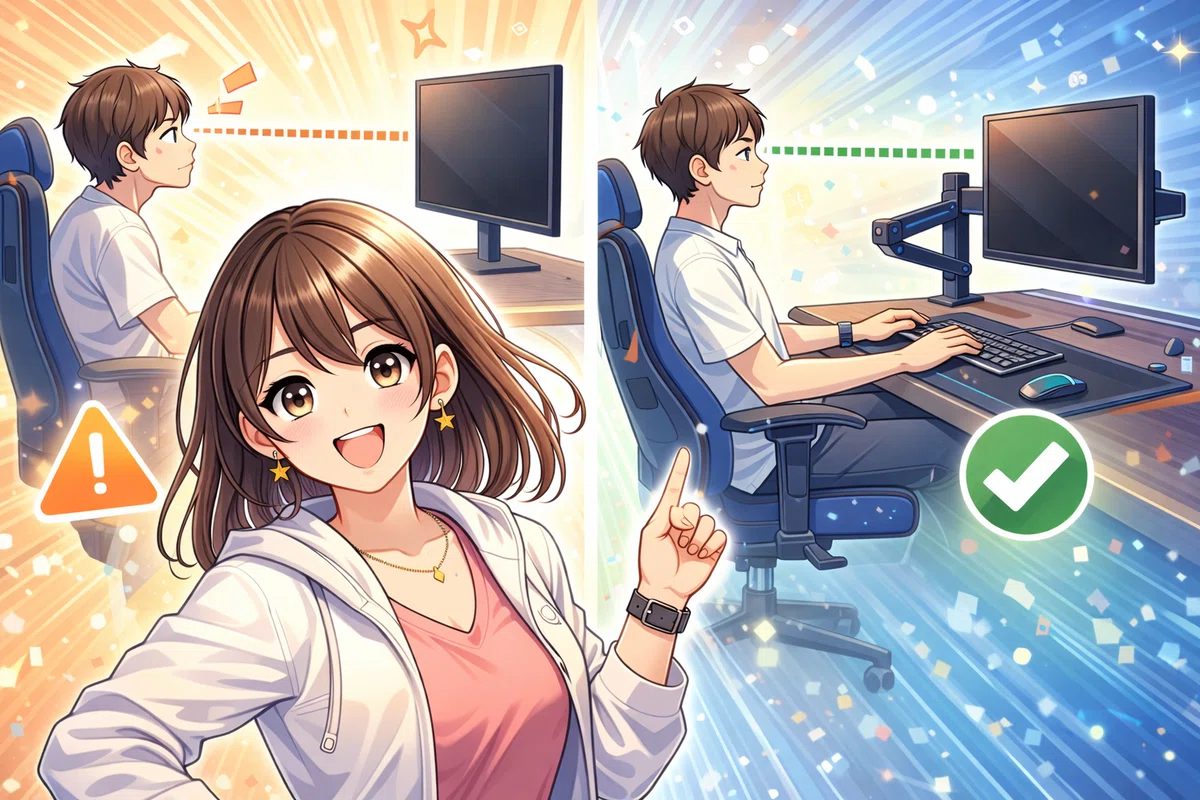
1. モニターアーム(まず最優先)
こう変わる:画面の高さが合う → 首・肩がラク/机が広くなる
こんな人に:長時間プレイで疲れる/机が狭い/姿勢が崩れがち
買う前チェック:VESA対応・耐荷重・天板厚み(クランプ幅)
迷ったら:安定感重視ならエルゴ、コスパならNB
未来イメージ:ログインして1分後、視界がスッと決まって“姿勢のストレス”が消える
一言注意:耐荷重ギリギリだと“じわっと下がる”ことがあるので、余裕あるモデルが安心
設置のコツ:最初は「目線の少し下に画面上端」が目安。高さだけ合わせても体感が出ます
2. モニターライト(目がラク)
こう変わる:手元だけ明るい → 目の疲れが減りやすい/画面の見やすさUP
こんな人に:夜プレイが多い/部屋の照明が暗い/机上をスッキリさせたい
買う前チェック:モニター厚み・湾曲対応・クリップ形状
未来イメージ:夜でも画面が見やすくて集中が続く。長時間やっても“目がショボショボしにくい”
一言注意:明るすぎは逆に疲れるので、最初は“弱め+色温度調整”が気持ちいい
3. モニター裏LED(間接照明で没入&おしゃれ)
こう変わる:画面まわりが締まる → “ゲーミング感”と没入感が上がる
こんな人に:部屋をおしゃれにしたい/夜の雰囲気を作りたい
コツ:最初は明るさ弱め(強いと目が疲れる)
未来イメージ:部屋を暗くしても画面まわりが心地よく、ゲームの世界にスッと入れる
一言注意:貼る前に“配線の逃がし道”だけ決めると、後から見た目が崩れにくい
4. 机上スピーカー/サウンドバー(省スペースで音が良くなる)
こう変わる:ヘッドセット疲れが減る/ゲームの臨場感が上がる
こんな人に:雑談や作業もする/軽く音を出せる環境
迷ったら:置き場所がないなら薄型サウンドバー
未来イメージ:足音や効果音が聞き取りやすくなって“気づける場面”が増える(しかも耳がラク)
一言注意:音量より“聞き取りやすさ”。まずは机上に置ける省スペースからが失敗しにくい
2) 入力・操作(勝ちやすくなる)
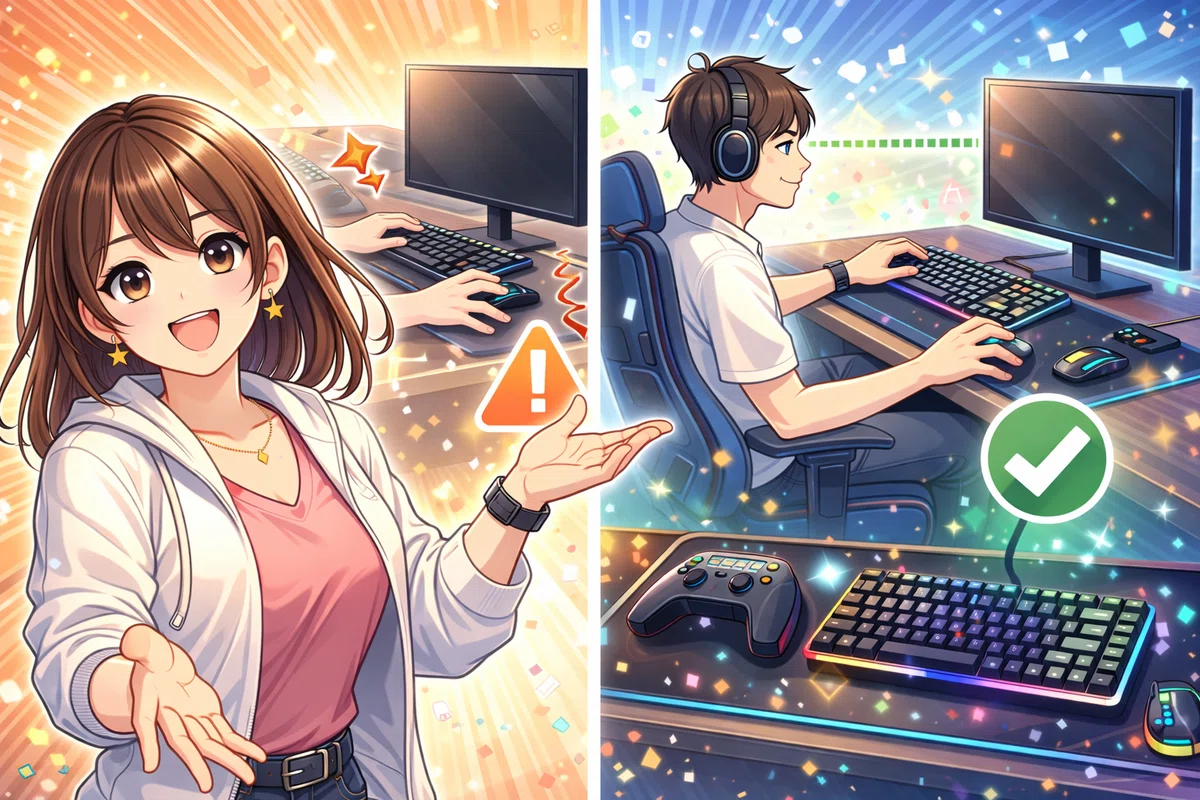
ここは「勝てる/負ける」の前に、まずストレスが消えるカテゴリです。
入力が安定すると、エイムもキー操作も“焦らない”。
結果的に、ミスが減って勝ちやすくなります。
5. 大型デスクマット(900×400〜の“統一感”)
こう変わる:マウスの可動域が安定/机の“見た目”が一気に整う
こんな人に:机が狭い/マウスがぶつかる/ごちゃついて見える
迷ったら:900×400以上+滑り止め強め
選ぶコツ:
迷ったら布製(コントロール寄り)→失敗しにくい
エッジ(縁)がほつれにくい加工だと長持ちしやすい
未来イメージ:マウスが机に当たらず、操作が安定して“変なミス”が減る。机に座った瞬間から「よし、やるか」って気持ちに入りやすい
ちょい注意:飲み物をこぼしそうなら“撥水”や“丸洗いOK”を選ぶと安心(清潔=テンション維持)
6. RGBマウスパッド(映える・気分が上がる)
こう変わる:机の雰囲気が一気に“それっぽく”なる
こんな人に:見た目も大事/夜に映える環境にしたい
注意:USBポートを1つ使う(配線は机下へ)
コツ:光は強すぎると目が疲れるので、最初は“弱め+背面寄り”が気持ちいい
未来イメージ:座った瞬間にテンションが上がる。“自分の基地感”が出て、毎回ログインが楽しくなる。配信や通話でも「環境いいね」って言われやすい
7. マウスバンジー(有線派の神)
こう変わる:ケーブルの引っかかりが消える → エイムが安定しやすい
こんな人に:有線マウス派/ケーブルが邪魔でイラつく
注意:置き場所は机の端(利き手側)
使い方のコツ:ケーブルの“余り”を少し残す(引っ張り事故を防ぐ)。机下に落ちるほど長いなら面ファスナーで短くするとさらに快適
未来イメージ:急な振り向きでもケーブルが邪魔しない。イラッが減ってプレイが気持ちいい。細かいストレスが減るぶん、判断が速くなる
8. リストレスト(手首がラク)
こう変わる:手首が安定 → 長時間の疲れが出にくい
こんな人に:手首が痛い/腕が浮いて疲れる
コツ:高さが合わないと逆効果→薄めからが無難
合わせ方:キーボードの高さと“段差”が少ないほど自然。まずは薄め→足りなければ厚め、の順が安全
未来イメージ:長時間プレイしても手首がつらくなりにくい。翌日も“また遊べる余裕”が残る(地味だけど継続に効く)
9. フットスイッチ/マクロデバイス(作業も配信もラク)
こう変わる:ミュートや録画など“よく使う操作”が一発になる
初心者向けの使い方:配信・ボイスチャットのミュート用途が安全で便利
注意:オンライン対戦はルールによってNGの場合があるので不安なら避ける
おすすめの使い道:
VCのミュート/Push-to-talk
録画開始・停止/クリップ保存
作業のコピペやウィンドウ切替(ゲーム以外でも地味に便利)
未来イメージ:VC中でも一瞬でミュートできて安心。焦らず落ち着いてプレイできるし、配信や作業のテンポも上がって“手が止まらない”
3) 配線・切替(集中が切れない)
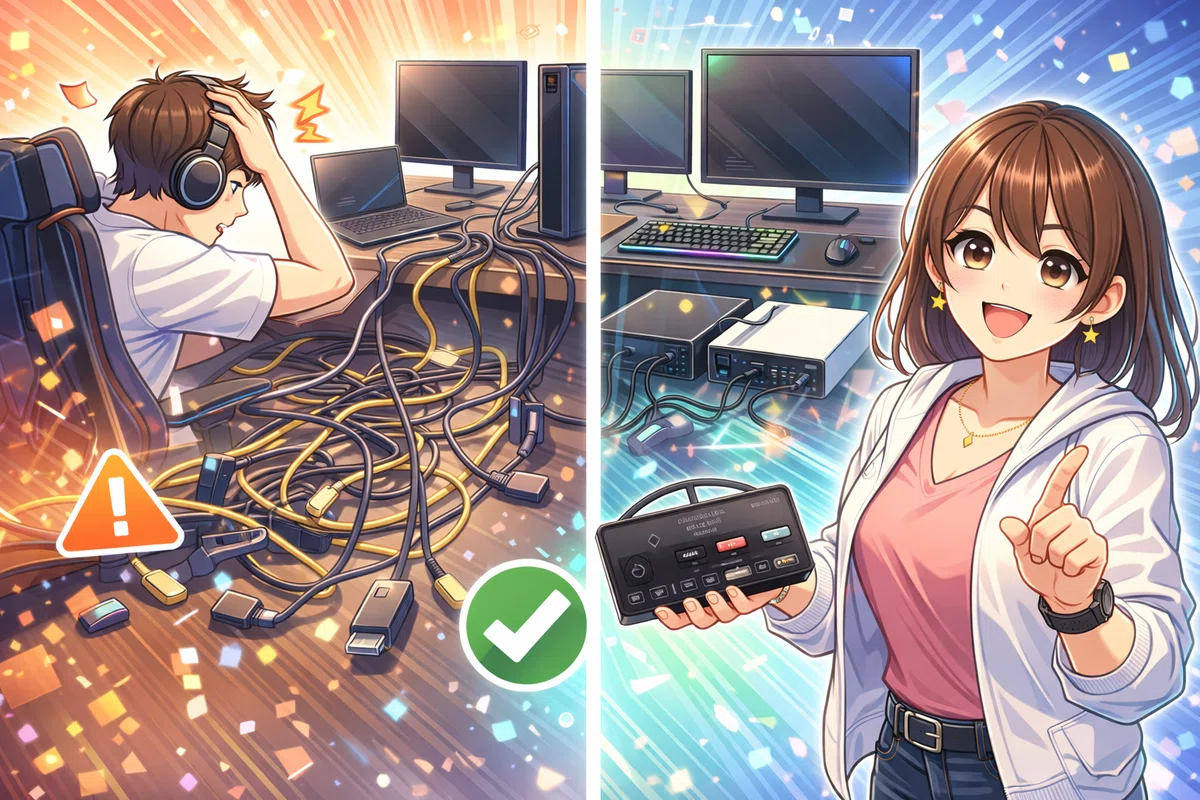
ここは、派手さはないけど満足度に直結するカテゴリです。
配線が整うと「机が散らかる→やる気が削られる」のループが止まって、ゲームの“入り”が毎回スムーズになります。
10. ケーブルトレー(デスク下の配線基地)
こう変わる:机上のゴチャつきが消える → 片付けが“維持”できる
こんな人に:配線が絡まる/掃除が面倒/見た目が散らかる
迷ったら:不安ならクランプ式(ネジ固定より難易度低め)
買う前チェック:天板厚み(クランプ幅)/机の奥行き(足に当たらないか)
設置のコツ:トレーは“利き手側の反対寄り”に置くと、足元が当たりにくくて快適。タップは面ファスナーで固定すると落下しない
一言注意:ACアダプタを詰め込みすぎると熱がこもるので、少し余裕を残す(安全&長持ち)
未来イメージ:机上がスッと片付いて、プレイ前の“準備時間”がほぼゼロになる。座ったらそのままログインできる
11. 結束(面ファスナー)+スリーブ(1000円で変わる)
こう変わる:ケーブルが暴れない → 机下が一気に見やすい
こんな人に:まず安く始めたい/100均から整えたい
コツ:締めすぎない(熱がこもりにくい余裕を残す)
やり方(超シンプル):
まず“余りケーブル”だけ束ねる(最短で見た目が変わる)
そのあと、同じ方向に伸びる線をまとめてスリーブに入れる(掃除がラク)
一言注意:電源ケーブルは無理に折り曲げない(断線防止)。曲げるなら“ゆるいカーブ”が安全
未来イメージ:掃除機や足がケーブルに引っかからない。机下が“触っても怖くない状態”になる(掃除のハードルが下がる)
12. USB切替器(仕事PC⇔ゲームPCをボタン一発)
こう変わる:キーボード・マウスを“挿し替えなくていい”
こんな人に:仕事PCとゲームPCを併用/PS5とPCで共有したい
迷ったら:外部給電つき&USB3対応だと安定しやすい
選び方のコツ:マウス・キーボード以外(ヘッドセット・Webカメラ等)も繋ぐなら、ポート数に余裕がある方がストレスが少ない
一言注意:ゲーム用途は基本OKだけど、機器によっては電力不足で不安定になることがある → 迷ったら外部給電で保険
未来イメージ:PC切替がボタン一発。気持ちが途切れず、そのままゲームに入れる(“やるか…”の腰が軽くなる)
13. USB-Cハブ/ドッキング(机上の抜き差しを減らす)
こう変わる:机上の抜き差しが激減 → デスクが散らかりにくい
こんな人に:ノートPC併用/USBが足りない/配線が増えがち
買う前チェック:PD対応(充電しながら)/映像出力の有無
もう一歩チェック:
PDは“何W対応か”(ノートPCの充電に足りるか)
HDMI/DPの解像度・リフレッシュレート(高リフレッシュ運用なら要注意)
一言注意:ドック類は発熱しやすいので、布の上に置かず“空気が通る場所”に置くと安定しやすい
未来イメージ:帰宅してケーブル1本つなぐだけで“いつもの環境”が完成。準備がラクで、すぐ遊べる(机上のケーブルも増えにくい)
4) 充電・置き場(散らかりを防ぐ)
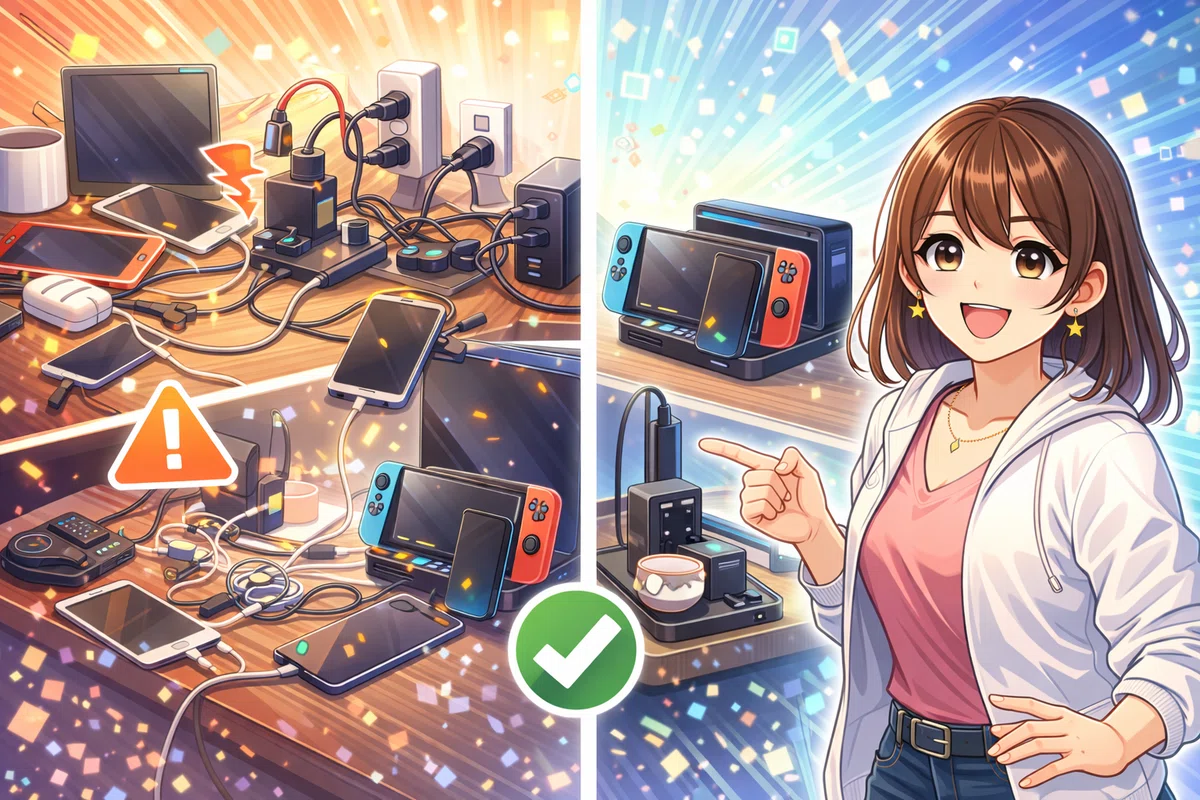
ここは“地味だけど最強”枠です。充電や置き場が決まってないと、ゲーム中に、
「ケーブルどこ…?」
「コントローラー充電切れ…」
「ヘッドセットの置き場ない…」
みたいな小さな中断が積み重なって、集中とテンションが削られます。
14. ワイヤレス充電台(スマホの定位置化)
こう変わる:スマホの置き場が決まる → 机が散らからない
こんな人に:充電ケーブルが邪魔/スマホをよく触る/通知をサッと確認したい
買う前チェック:Qi2/MagSafe対応(位置ズレしにくい)
もう一歩チェック:
ケースが厚いと充電が不安定になることがある(不安なら薄めor対応ケース)
スタンド型だと“視界に入る場所”に置けて、戻しやすい(=散らからない)
置き方のコツ:利き手の反対側(マウス側じゃない)に置くと、操作の邪魔になりにくい
未来イメージ:通知を確認して戻すだけ。机が散らからず、プレイの流れが切れない。配信や通話中でも“置き場迷子”が起きない
15. コントローラー充電ドック(PS5 / Switch)
こう変わる:充電忘れが減る/置き場が固定される
こんな人に:PC+PS5/Switch併用/コントローラーが散らかる/毎回ケーブル挿すのが面倒
迷ったら:純正・ライセンス品を選ぶと安心
使い方のコツ:
「遊び終わったら置く」をルール化すると、充電も片付けも同時に終わる
充電ケーブルが机上を横切るなら、机の裏に固定して“見えない化”するとさらに快適
一言注意:安い互換品は当たり外れがあるので、初心者は“安心寄り”を選ぶ方が後悔しにくい
未来イメージ:「あ、充電切れ…」が消える。遊びたいタイミングでいつでもスタートできる。充電し忘れのストレスがゼロになる
16. ヘッドホンスタンド(置き場問題を解決)
こう変わる:ヘッドセットの“置き場迷子”がなくなる
こんな人に:机の上がすぐ散らかる/見た目も整えたい/ヘッドセットを雑に置いて傷つけたくない
迷ったら:机が狭いならクランプ式(机上を削らない)
設置のコツ:
腕が当たりにくい“机の端(利き手と反対側)”が基本
ケーブルは一緒にフックへ or クリップで固定すると、さらに散らからない
一言注意:ヘッドバンドが細いモデルは、接地面が広めのスタンドだと型崩れしにくい
未来イメージ:ゲームが終わったら“そこに戻すだけ”。片付けが習慣化して机がずっとキレイ。次に座った瞬間から気持ちよく始められる
17. ドリンクホルダー(事故防止)
こう変わる:キーボード水没リスクが下がる(地味だけど超大事)
こんな人に:飲み物を机に置きがち/省スペースにしたい/ペットボトルやマグをよく置く
買う前チェック:天板厚み・カップの太さ
もう一歩チェック:
缶・マグ・ペットボトルなど、よく使う容器が“入る径”か
結露が気になるなら、受け皿付き or 拭きやすい素材だと快適
設置のコツ:利き手側に置くと当たりやすいので、基本は“反対側の手前寄り”が安全
未来イメージ:手が当たってヒヤッ…がなくなる。安心して集中できる。飲み物の置き場が決まるだけで、机の上の“事故ポイント”が消える
5) (中級者向け)配信・作業もする人向け(余裕が出たら追加でOK)
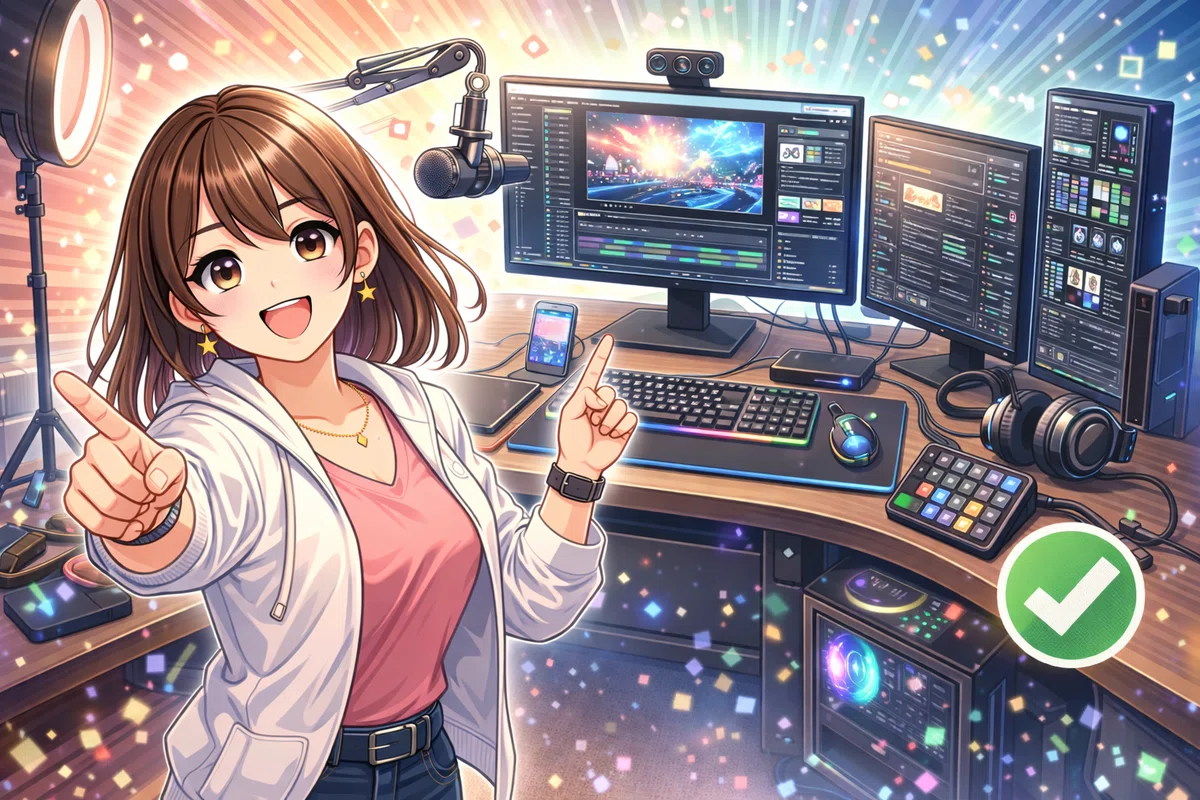
ここは「勝つための装備」っていうより、配信・VC・作業のストレスを減らして、結果的にゲームの集中が切れにくくなるカテゴリです。
ゲーム中って、ちょっとした操作ミス(ミュート遅れ/録画取り逃し/ウィンドウ迷子)が命取りです。
これが減るだけで、テンポが崩れず“いい流れ”のまま遊べるようになります。
18. Stream Deck(Elgato:配信・編集・ショートカット)
こう変わる:Discord/OBS/ミュート/録画が“ボタン一発”
こんな人に:配信・動画編集もする/ショートカットが苦手/ゲーム中に操作が増えてテンパりやすい
買う前の軽い目安:
“押したい操作”が5個以上ある人は満足しやすい
ゲーム+作業を同じ机でやる人ほど効く(切替のストレスが減る)
初心者が最初に作るべき4ボタン(鉄板):
Discord:ミュート/Push-to-talk
録画:開始・停止(またはクリップ保存)
音:ゲーム音量UP・DOWN(夜に助かる)
アプリ:よく開くもの(OBS/ボイチャ/ブラウザ)
注意:最初の設定だけ少し触る(慣れると手放せない)
設定のコツ:まずは1ページだけ作る→慣れたらページ追加。最初から凝りすぎず「毎日使うやつ」から入れるのが続く
置き場所のコツ:利き手側の“反対”に置くと、咄嗟に押してもマウス操作が崩れにくい(机が狭い人ほど効く)
未来イメージ:操作に迷わないから“喋りながらでも”スムーズ。配信もゲームもテンポが良くなる。録画の取り逃しが減って、クリップ作りも気持ちよく回る
19. マイクアーム(机を広く使える)
こう変わる:マイクが口元に来る → 声が拾いやすくなる/机が広く使える
こんな人に:VCや配信で声が小さいと言われる/机が狭い/マイクを机に置いてキーボード音が拾われがち
買う前チェック:天板厚み・可動域(机の奥行き)
もう一歩チェック:
机の端に“クランプできるスペース”があるか(補強フレームがあると挟めないことも)
マイクが重めなら“耐荷重に余裕”があるモデルが安定しやすい
設置のコツ:口元から10〜15cmくらいに寄せると声が通りやすい。ケーブルはアーム沿いにまとめると見た目も操作性も上がる
一言注意:机に振動が乗る人は、ショックマウントやポップガードもあるとさらに快適(必要になってから追加でOK)
未来イメージ:VCが聞き返されにくくなってストレス減。机上も広くなって操作がラク。会話のテンポが良くなって、パーティプレイも気持ちいい
20. ワイヤレス充電マウスパッド(Logicool G POWERPLAY)
こう変わる:対応マウスなら“充電を忘れる”(充電残量を気にしないで済む)
こんな人に:無線マウスの充電が面倒/毎日遊ぶ/夜に「あ、残り少ない…」で萎えたことがある
注意:対応マウス限定(買う前に対応表チェック)
使い方のコツ:置き場所を固定すると“マウスが帰る場所”も決まって、机が散らかりにくい(充電=定位置化の効果も大きい)
地味に効くポイント:充電ケーブルを挿す・外す動作が消えるので、夜のプレイ前に“萎える要素”が1つ減ります(毎日遊ぶ人ほど差が出る)
未来イメージ:「あ、充電し忘れた」がゼロに。毎回フルコンディションでプレイできる。電池残量の不安が消えて、気持ちよく“いつでもスタート”できる
迷ったらここ!用途別にまず揃える鉄板ガジェット
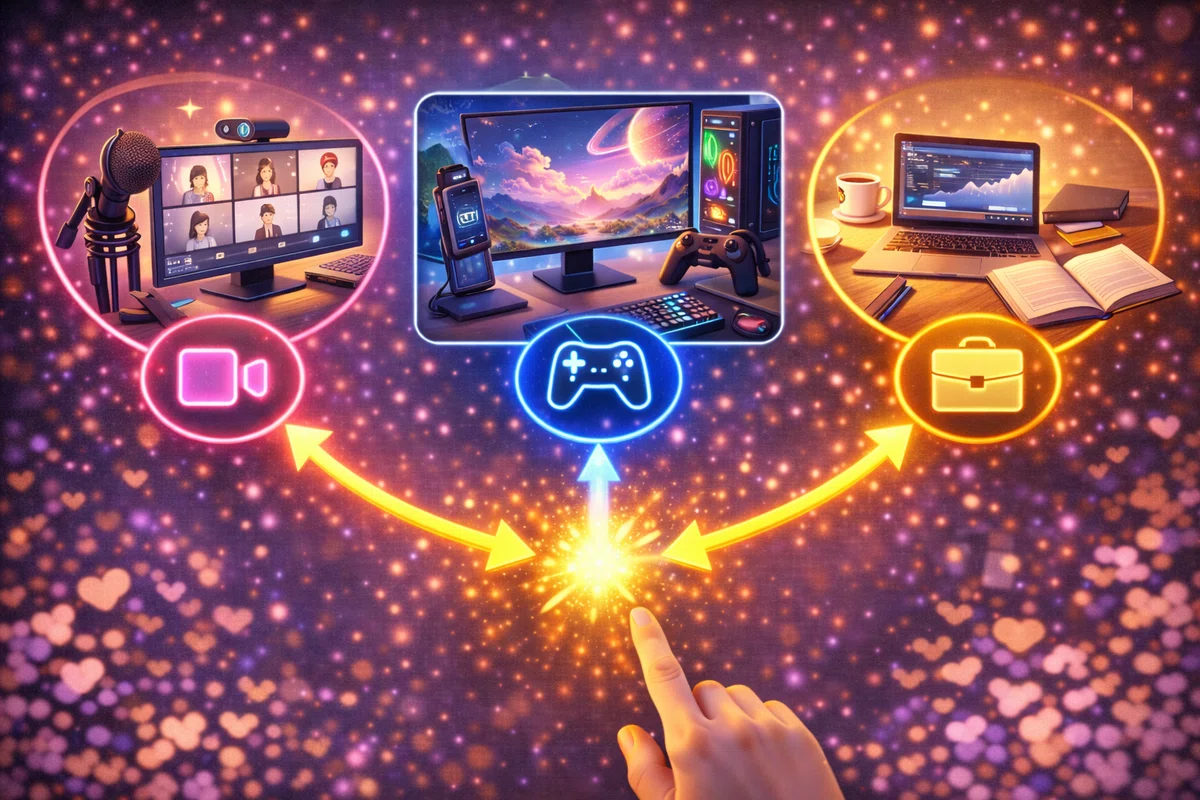
迷ったらこの5つ|まず揃えるだけで快適
初心者向け:買う順番の目安(予算別)
〜5,000円:面ファスナー結束バンド/ケーブルクリップ/小物トレー(まず散らかり原因を潰す)
〜10,000円:大型デスクマット+ケーブルトレー(体感が一気に変わる)
余裕が出たら:モニターアーム→モニターライト→間接照明(見た目も快適さも伸びる)
目的別チェック|あなたの優先順位はどれ?
【疲れたくない】
最優先:モニターアーム / モニターライト
目安予算:8,000〜25,000円
失敗しないチェック:天板厚み・耐荷重・モニター厚み
【操作を安定】
最優先:大型デスクマット / リストレスト
目安予算:2,000〜6,000円
失敗しないチェック:サイズ(900×400〜)/ 高さ
【机をスッキリ】
最優先:ケーブルトレー / 面ファスナー
目安予算:2,000〜8,000円
失敗しないチェック:取付方式(ネジ/クランプ)
【仕事PCと併用】
最優先:USB切替器 / USBハブ
目安予算:2,000〜10,000円
失敗しないチェック:給電の要否 / ポート数
【映える】
最優先:モニター裏LED / 間接照明
目安予算:2,000〜30,000円
失敗しないチェック:光量・設置位置(背面推奨)
当てはまる人は追加で
配信・動画編集もする → Stream Deck/マイクアーム(※余裕が出たらでOK)
充電が面倒 → ワイヤレス充電台/充電ドック
夜にゲーム → 間接照明(LEDテープ)/手元ライト
PCだけ?PC+PS5/Switch併用?(初心者が迷いがちな分岐)
PCだけで遊ぶ:まずは「操作(デスクマット)+配線(トレー)」を優先
PC+PS5/Switchも使う:USB切替器(周辺機器共有)+充電ドック(定位置化)が効きます
ゲーミングデスク周りのレイアウト術|ゾーン分けで一気に整う
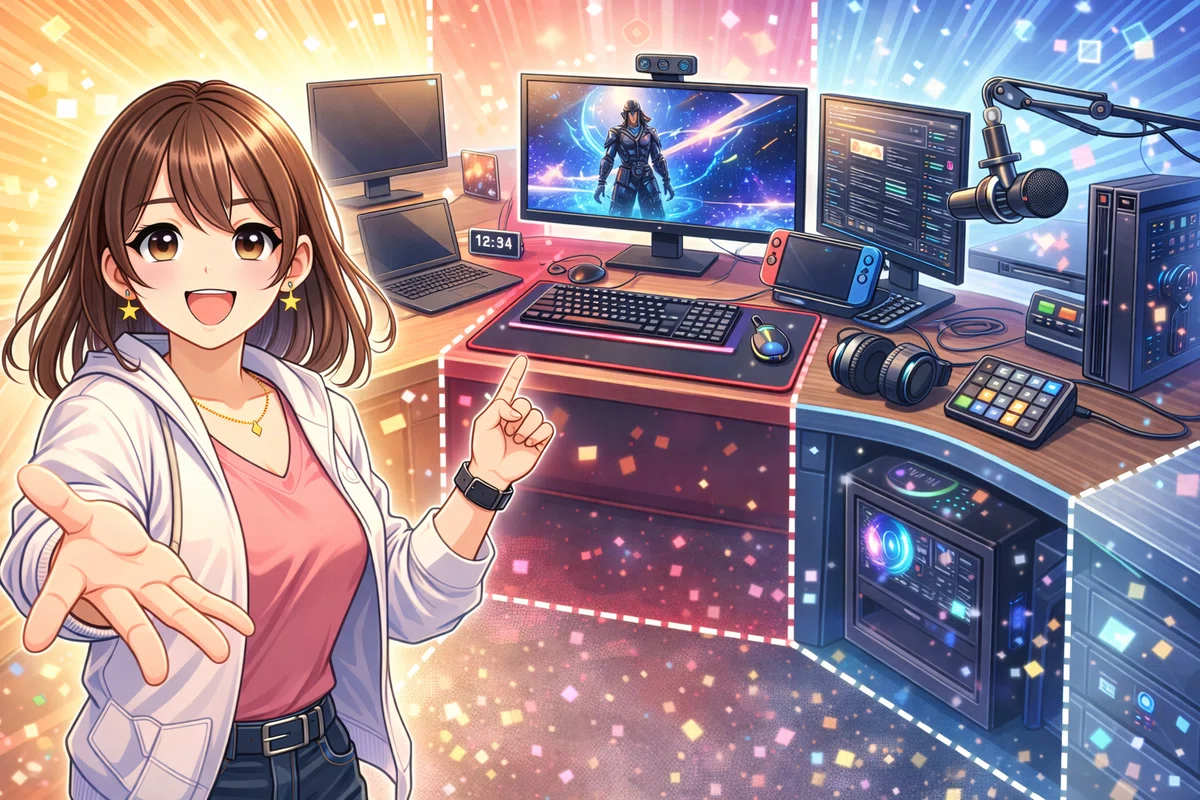
レイアウトは「センス」より設計。
初心者でも“役割”で分けるだけで整って、しかも散らかりにくくなります。
ここで大事なのは、見た目を完璧にすることじゃなくて「プレイの邪魔が起きない形」を先に作ること。
いったん形が決まると、机が多少散らかっても“すぐ戻せる”ので、結果的にずっとキレイが続きます。
まずは3ゾーンに分ける(これで迷子にならない)
操作ゾーン:キーボード/マウス/マウスパッド(ここは“戦場”。物を置かないほど強い)
視界ゾーン:モニター/ライト/スピーカー(視界が揃うと、ゲーム開始の没入が速い)
管理ゾーン:ハブ/充電/配線/小物収納(見えない場所にまとめるほど、机上がキレイに維持できる)
ポイントは、操作ゾーンに“置き物”を増やさないこと。
ボトル、スマホ、リモコン、USBドングル…この辺が戦場に入ってくると、マウスが当たる→イラッ→集中が切れる、が起きやすいです。
逆に管理ゾーンに吸い込ませれば、机の上は自然に広く保てます。
レイアウトの鉄則(ここだけでOK)
モニター上端=目線と同じ〜少し下(首が前に出る人は“高さ調整”だけで体感が出やすい)
画面は腕一本分の距離が目安(近すぎは目が疲れやすい。ライトで補助するとラク)
マウス可動域は横30cm以上(できれば40cm)。足りないなら「サウンドバー化」「ヘッドホンを吊るす」で面積を作る
配線は机下にまとめる(机上は必要最小限+クリップ固定だけ残す)
補足すると、モニターの高さは“数センチ”の調整でも効きます。
モニターアームがなくても、まずは本・台座・簡易スタンドで高さを合わせるだけでも首肩がラクになりやすいです。
距離は「近いほど没入」ではなく、近すぎると目が疲れて集中が落ちがち。
手元ライトでキーボード周りを見やすくすると、画面に顔を寄せるクセが減ってバランスが取りやすくなります。
マウス面積が足りない人は、机上スピーカーを“左右に置く”より、薄型のサウンドバーにしてモニター下へ寄せると、スペースが一気に戻ります。
ヘッドホンもスタンドではなくフックで吊るすと、操作ゾーンが削れません。
机幅別|失敗しにくい形
横幅120cm:薄型(サウンドバー)+手元ライト。机上は“面”を優先
横幅140cm:モニターアーム+大型マット+ケーブルトレー(まずここが王道)
横幅160cm以上:デュアルもOK。ただし充電・配線は必ず机裏へ(管理ゾーンを増やしすぎない)
机幅が小さいほど「置ける物」より「置かない物」を決めた方が勝ちです。120cmは特に“視界ゾーンを薄く、操作ゾーンを広く”が正解。
140cmはバランスが取りやすいので、王道セット(アーム+マット+配線基地)を入れるだけで一気に完成度が上がります。
160cm以上でデュアルにする場合、机上にハブや充電器を増やすと逆に散らかりやすいので、管理ゾーンは机裏(トレーの中)に寄せて「増やさない設計」にすると維持がラクです。
配線は30分で整う|3ステップ(やることはこれだけ)
STEP1:机の下に“配線基地”(ケーブルトレー)を作る
STEP2:電源タップ&ACアダプタを面ファスナーで固定(落ちない=絡まらない)
STEP3:机上は「必要な1〜2本」だけ残してクリップで定位置化
コツは、いきなり全部を完璧にしようとしないこと。
まずは「タップが落ちない」「足に当たらない」「机上に線が暴れない」の3つができれば勝ちです。
余裕があれば、余りケーブルは“ゆるい輪”でまとめて熱がこもらないようにしつつ、同じ方向に伸びる線だけ一緒に流すと見た目が一段キレイになります(詰め込みすぎはNG)。
座った瞬間に机がスッキリ。マウスが当たらない・ケーブルが引っかからない・置き場が決まってるので、準備に迷わず、そのままゲームに入れます。
100均で整えるなら|まずやるべきポイント
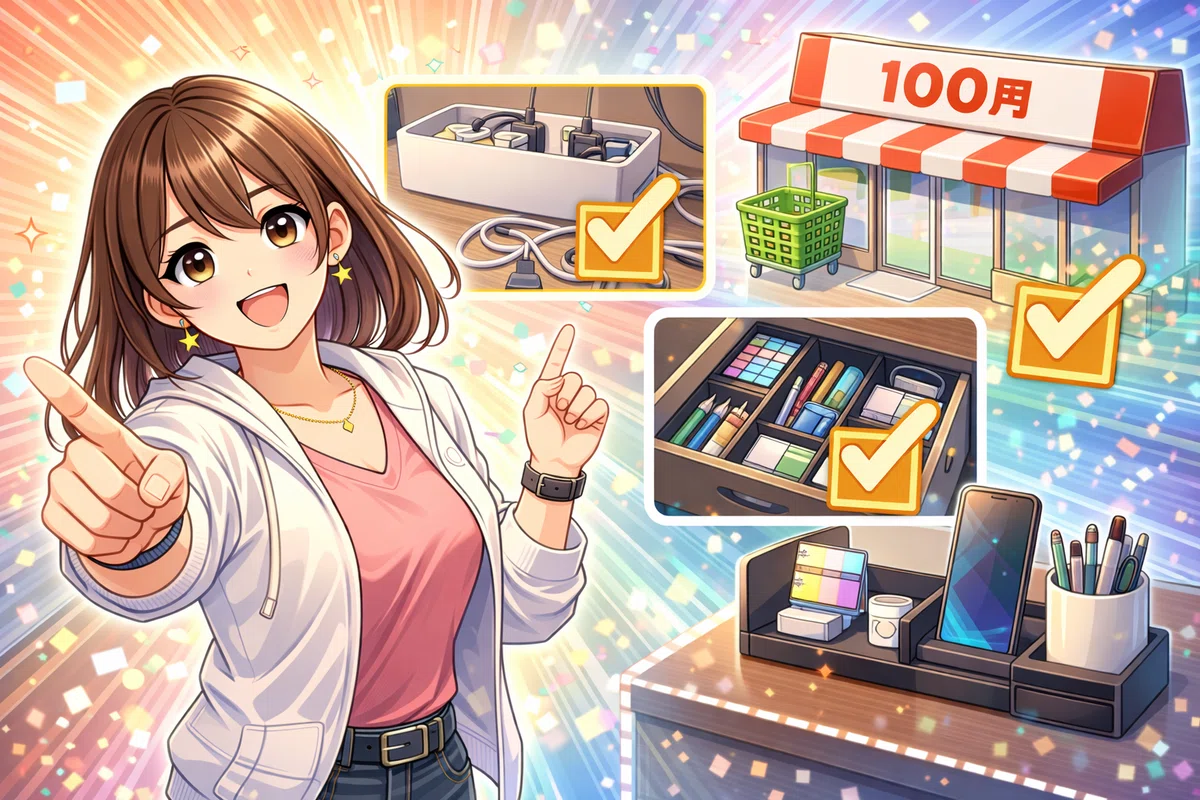
高額ガジェットの前に、100均で“散らかり原因”を潰すと失敗しにくいです。
ぶっちゃけ、デスク周りって「高いガジェットを足す」より先に、 散らかる理由(=戻す場所がない/ケーブルが暴れる)を潰すだけで一気に快適になります。
初心者はまずここからでOK。
これができると、あとでモニターアームやライトを買っても“映える状態”が維持できます。
まずはこの順で(10〜20分で体感出る)
机の上のケーブルを2本まで減らす(残りは机下に落とす or まとめる)
「戻す場所」を作る(小物トレー/フック)
見える場所だけ整える(クリップで定位置化)
配線まとめ(面ファスナー/結束バンド)
まず束ねるのは「余りケーブル」だけでOK(最短で見た目が変わる)
コツ:ギチギチに締めず、指1本入るくらいの余裕を残す(熱・断線対策)
未来イメージ:机の下で足が引っかからない。掃除のたびに“怖くない配線”になる
ケーブルクリップ/コードチューブ
クリップは「机の端」に置くと効く(充電ケーブルが落ちない=探さない)
チューブは“まとめたい線が3本以上”なら一気にスッキリする
未来イメージ:プレイ前に配線を直す時間がゼロ。座ったらそのままログインできる
小物トレー(USBメモリ・ドングル・工具の迷子防止)
入れるのはこの3つだけで十分:ドングル/ケーブル先端(Type-C等)/小さい工具
コツ:トレーは「利き手の反対側」に置くと操作面が削れない
未来イメージ:「あれどこ?」がなくなって、気持ちよくゲーム開始できる
ワイヤーネット+フック(モニター裏や側面収納に)
おすすめの使い方:ヘッドセット/充電ケーブル/コントローラー置き場の“仮設基地”
コツ:最初は“1箇所だけ”作る(増やしすぎると逆にゴチャつく)
未来イメージ:机の上が戦場のまま保てる(=マウス可動域が増える)。片付けが秒で終わる
※電源タップや延長コードは、安全性優先で品質の良いもの推奨(ここだけはケチらない方が安心)。
デスク周りガジェット(ゲーム向け)は「4つの整え方」で勝てる
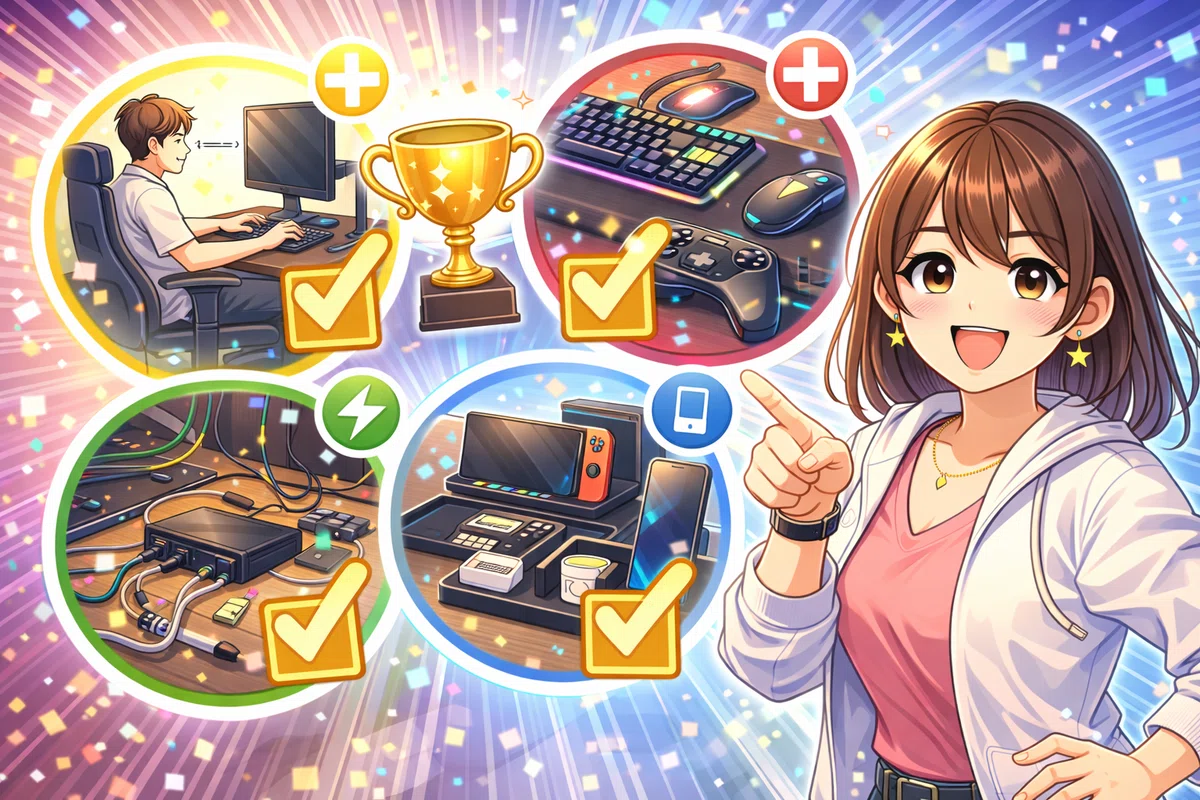
デスク環境は「いい物を足す」より、ストレスが出るポイントを順番に潰すほうが早く快適になります。
迷ったら、この記事で何度も触れた通り 視界(姿勢)→操作→配線→音・光 の順に整えるだけでOKです。
まず“姿勢・視界”が整うと、首肩と目がラクになります。
次に“操作”の土台(デスクマットやリストレスト)ができると、ぶつかる・引っかかるが減って変なミスが消えます。
そして“配線”が整うと、準備と片付けが速くなって「よし、やるか」が軽くなる。
最後に“音・光”を足すと、座った瞬間テンションが上がる“基地感”が完成します。
迷ったら最短セットは、まず 大型デスクマット+ケーブルトレー。
体感が出やすく、しかも散らかりにくいです。
次に モニターアームを入れると、疲れがガクッと減って「長く遊べる余裕」が残りやすくなります。
