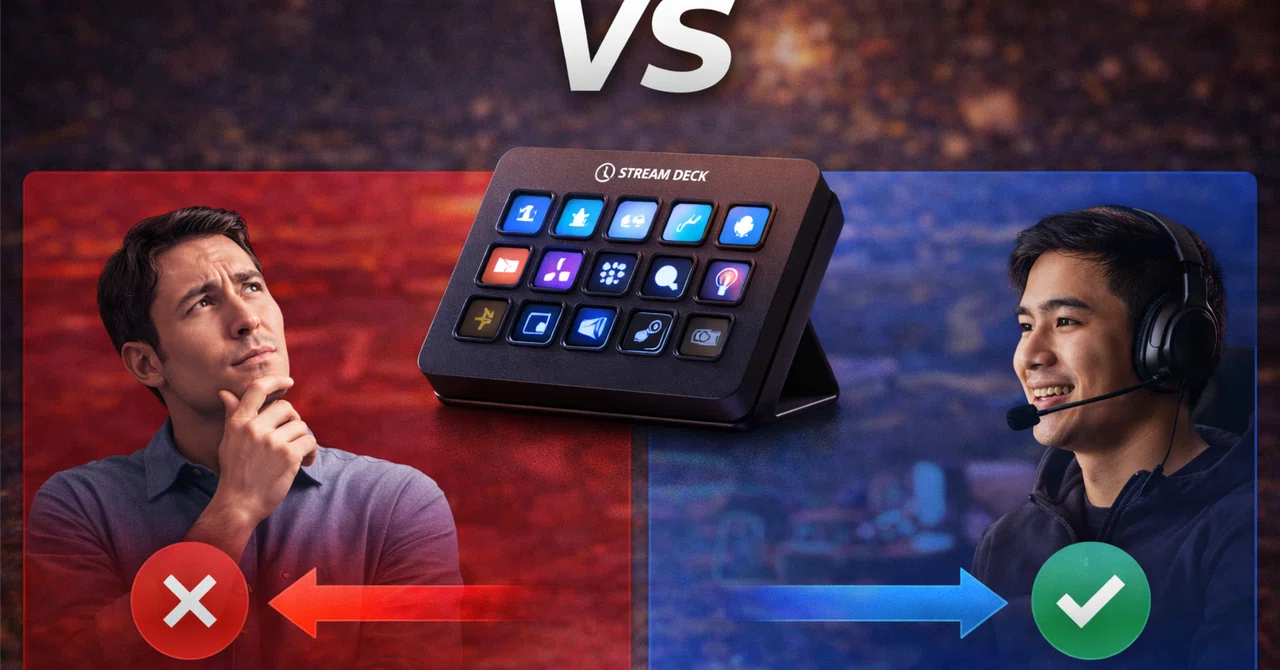
Stream Deckはいらない?必要な人・不要な人が一発でわかる結論

【PR】
リモート会議、配信、動画編集、ショートカット……。便利そうに見えるけど、検索する時に頭に浮かぶのはこれ。
「Stream Deck、正直いらないのでは?」
結論から言うと、Stream Deckは“使い方がハマる人”にとっては最強。一方で、目的が曖昧なまま買うと、普通に置物になります。
この記事では「いらない」と感じる理由を潰しつつ、
Stream Deckの利点は何?
Stream Deckで何ができる?
Stream Deckの置き場所は?
ストリームデックは一般人は必要?
ストリームデックは代用はできる?
ストリームデックの仕事/エンジニア用途は?
値段・安いモデル・おすすめ
…を一気に整理します。
Stream Deckはいらない?の結論
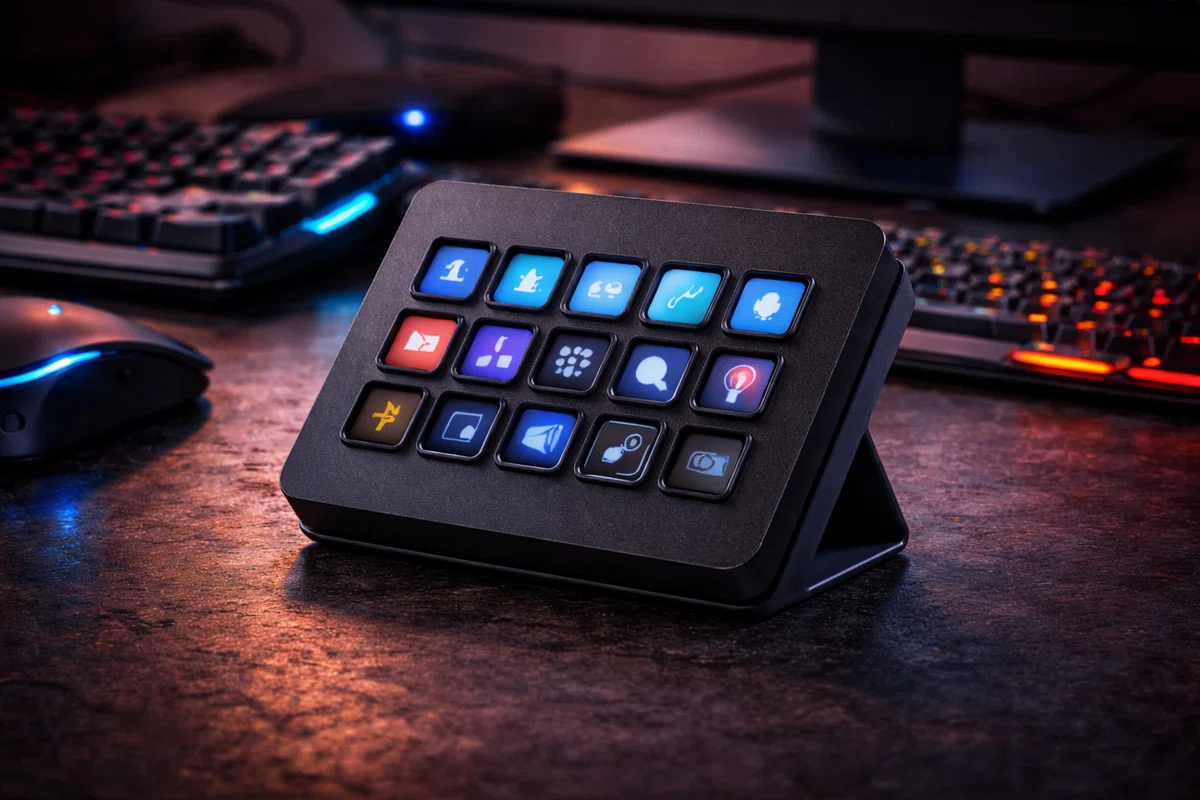
Stream Deckはいらないと言われる最大の理由はシンプルで、そもそも「ボタンで短縮するほどの反復がない」ことです。
そもそもショートカットを使っていない(マウスで全部やっている)
操作の“型”が固まっていない(毎回やり方が違う/使うアプリが日替わり)
使うアプリが少ない(ブラウザ中心で完結している)
この状態だと、ボタンが増えても生活は変わりません。むしろ、 「どのボタンに何を割り当てたっけ?」という管理コストが増えて、結果的に触らなくなります。
一方で、買って満足するのはこういう人です。
同じ操作を毎日10回以上している(会議のミュート/録画/画面共有/シーン切替/定型文など)
キーボードショートカットを覚えるのが苦手、または覚える時間がない(探す時間を減らしたい)
配信/編集/会議など、手順が決まった作業がある(開始前の準備〜終了まで“いつも同じ流れ”がある)
ここで大事なのは、「スピードアップ」よりも迷いと中断が減ること。
例えば会議中に、
ミュートの状態が不安で確認してしまう
画面共有の場所を探して一瞬あたふたする
録画開始を忘れて後から青ざめる
こういう小さなストレスが積み重なる人ほど、1ボタン化の効果が刺さります。
目安としては、次のどれかに当てはまれば“買い寄り”。
「毎日やる操作」が3つ以上ある
そのうち1つは会議/配信/編集など“失敗したくない操作”
マウスで探す時間が、合計で1日2〜3分はある
Stream Deckは「魔法の道具」じゃなくて、繰り返し作業を“押すだけ”に圧縮して、集中を途切れさせない装置です。
Stream Deckの利点は何?
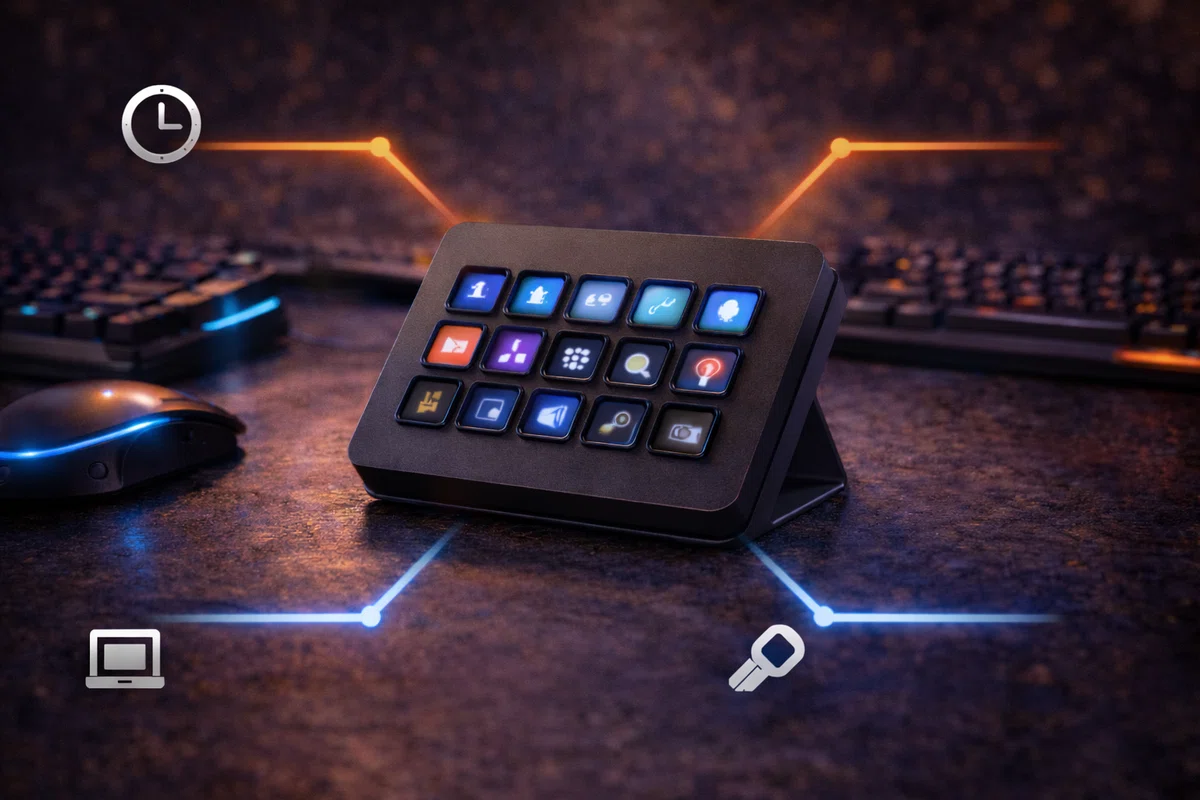
Stream Deckの利点は、単なるショートカットキーの置き換えではありません。
いちばんの価値は、作業中に発生する
「どこだっけ?」(探す)
「今の状態どうなってる?」(不安)
「次は何するんだっけ?」(手順の迷い)
この3つをまとめて減らせることです。つまり、スピードが上がる以上に、集中が切れにくくなる。
1)“探す”がゼロになる
ミュートボタンを探す、録画ボタンを探す、配信ソフトのシーンを探す。 この「探す」が消えるだけで、作業のストレスが目に見えて減ります。
特に会議や配信は、1回の「探す」は数秒でも、
その数秒で話題に置いていかれる
目線が泳いで“焦り”が増える
いったん集中が切れて、戻すのに時間がかかる
こういう形でダメージが大きくなりがちです。Stream Deckはボタンとアイコンが視界に固定されるので、 「探してクリック」から「見て押す」へ切り替わります。
2)手順が「1ボタン」にまとまる
例えば、会議開始前に
マイク入力を切替
カメラをON
背景を切替
録画開始
定型の挨拶文を送る
みたいな流れがあるなら、1ボタンで連続実行できるのが強いです(マルチアクション)。
ここで効くのは「早さ」より、準備の抜け漏れがなくなること。 会議開始前の“儀式”がボタン化されると、
「背景だけ変え忘れた」
「録画押し忘れた」
「マイク入力が前回のままだった」
みたいな事故が減って、毎回の精神的な負担が軽くなります。
さらに、作業が多い人ほどこの恩恵が増えます。
動画編集:プロジェクトフォルダ→編集ソフト→素材フォルダ→BGM→書き出し設定
事務:顧客台帳→テンプレメール→PDF→クラウド保存先
こういう“いつもの一連”が、迷わない一本道になります。
3)“失敗”が減る
ショートカットの押し間違い、ウィンドウの切替ミス。 Stream Deckは押すだけなのでミスが激減します。
キーボードショートカットは覚えると速い反面、
アプリが変わると挙動が変わる
修飾キーの押し間違いが起きる
「今フォーカスしてるウィンドウ」が違うと意図しない動作になる
こういう事故が起きます。 Stream Deckは“このボタン=この動作”が目で見えるので、 迷いもミスも減りやすいです。
4)状態が見えると「不安」が消える
これは地味に効きます。 会議中って、
ミュートできてる?
録画回ってる?
マイク入力どれ?
この“確認の不安”がストレスになりがち。 Stream Deckはアイコンや表示で、自分が触る操作を固定化しやすく、 「確認のために画面を見る回数」が減ります。
5)プロファイルで用途を切り替えられる(仕事/配信/編集の住み分け)
同じボタン数でも、
仕事用(会議・定型文・資料)
配信用(シーン・音・録画)
編集用(タイムライン操作・書き出し)
みたいに切り替えられると、机の上の“操作パネル”が増える感覚になります。 「用途ごとに迷わない配置」を作れるのが利点です。
Stream Deckで何ができる?
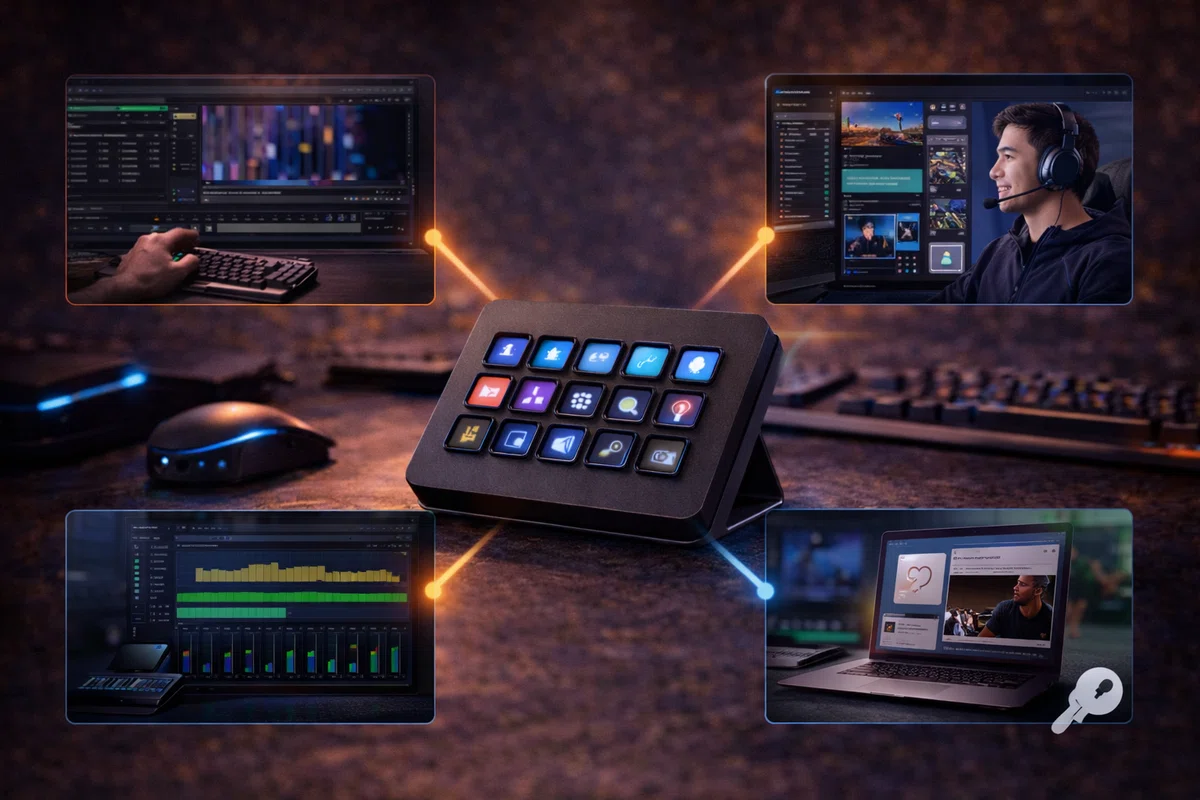
ここは一言でいうと、Stream Deckは「よく触る操作を、いつも同じ場所に固定する」道具です。
何ができるかを想像しやすいように、シーン別で“やることの流れ”まで落としていきます。
配信・動画系:定番は“操作の集約”
OBSのシーン切替(雑談→ゲーム→休憩→エンディングなど)
マイク/音量/効果音(ミュート、BGM下げ、効果音再生)
録画開始/停止(配信しない日でも収録だけする時に便利)
チャット定型文(「初見さんいらっしゃい」「ちょい休憩」など)
BGM切替(曲変更、音量の段階調整)
ここがハマる人は「ないと無理」になりがちです。理由は単純で、配信って画面を見ながら同時に操作する回数が多いから。
たとえば配信中にありがちな流れ。
話しながら「次のシーン」へ
ちょっと咳が出そうで「ミュート」
クリップ撮りたいから「録画」
盛り上がったから「効果音」
この一連が、マウスで探し回る動作になるとテンポが落ちます。 Stream Deckは“押す位置が変わらない”ので、手が勝手に動く領域に入りやすい。
さらに強いのは、単発操作だけじゃなく「配信前の準備」をまとめられること。
OBS起動→マイク入力チェック→音量プロファイル切替→配信枠のページを開く
撮影用フォルダを開く→プロジェクトファイルを開く→BGM素材フォルダを開く
こういう準備の“段取り”がボタン化できると、開始までの迷いが減ります。
仕事(会議・事務作業):地味に最強
Zoom/Teams/Meetのミュート・画面共有・録画(会議中に探すと焦る系)
定型文(挨拶/案内/テンプレ返信)
タイマー開始、ToDo登録(作業開始のスイッチになる)
フォルダ/クラウド/資料を一発で開く(探す時間が消える)
ストリームデックが仕事で効くのは、派手な演出より「会議と事務の反復」です。 ここはもう、刺さる人は刺さり方がえぐい。
たとえば会議で、毎回やることが決まっている人。
開始:マイク入力切替→ミュート解除→議事録メモを開く→タイマー開始
共有:共有ウィンドウを開く→特定のタブ/資料を表示→録画/メモを再確認
終了:定型の締めコメント→議事録保存→共有フォルダにアップ
これがボタンで並ぶと、会議が“手順通りに進む”ようになります。 「やることを思い出す」時間が減るだけで、会議中の余裕が変わります。
事務作業でも同じ。
請求書フォルダ→テンプレメール→PDF結合ツール→送付先台帳
顧客対応:定型返信→FAQリンク→内部メモ作成→ステータス更新
“毎回同じ順番”があるなら、Stream Deckは仕事の効率を上げるというより、仕事の疲れを減らす方向で効きます。
日常:スマートホームやPC操作の“ショートカット壁スイッチ”
よく見るサイトを開く(銀行、証券、家計簿、タスク管理など)
音楽プレイヤー操作(再生/停止、次へ、音量の段階変更)
PCのスリープ/シャットダウン(作業終了の儀式にする)
日常用途は「あると便利」くらいで、配信/仕事ほどの爆発力は出にくいです。 ただ、日常でも“ルーチンが濃い人”は刺さります。
朝:作業BGM開始→今日のToDo表示→カレンダー開く
夜:音量を下げる→ライト操作→スリープ
ただし日常用途は、後述の「代用」でも満たせるケースが多いです。
Stream Deckの置き場所は?
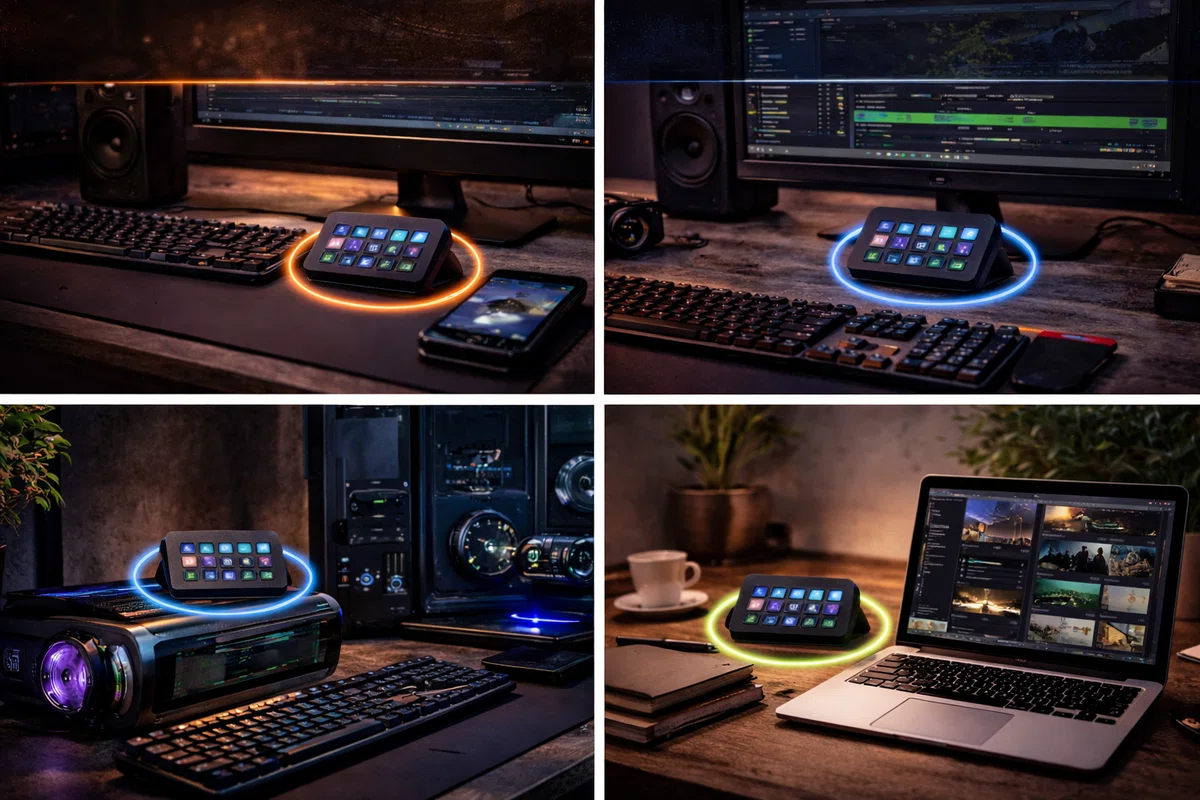
置き場所で失敗すると、体感価値が激減します。
Stream Deckは“持ち上げて使う道具”じゃないので、置いた瞬間に勝負が決まると思ってOKです。
ベスト:キーボードの左(テンキー位置)
右手がマウス、左手がStream Deck。 この形が最も自然です。
理由は2つ。
左手は基本キーボード担当で、ボタン操作に向く
右手のマウス移動を止めずに操作できる
机の上でのおすすめの並びは、 「Stream Deck → キーボード → マウス」の一直線。 これだけで“押すために手を探す”時間が減ります。
次点:キーボード手前(ショートカット操作が多い人)
ただし手首の角度がきつい配置は疲れやすいので、手前に置くなら低めが◎。
ここでのコツは「肘が浮かない距離」。 手前すぎると手首が反り、奥すぎると前傾になります。
おすすめは、
キーボードの手前と同じラインに置く
机の端からは指1〜2本分くらい内側
このくらいだと、押す動作が雑でも当たります。
置き場所の小技:モニター下・ノートPC勢の現実解
デスクが狭い人、ノートPC中心の人は、
モニター下の“台座の前”
ノートPCの左横(トラックパッドの反対側)
この2つが使いやすいです。
「押したい時に、腕がスッと伸びる」距離が正解。 逆に、ケーブルや小物の裏に潜らせる配置は、ほぼ負けます。
NG:モニターの裏・机の奥
押すのに体を動かすと、使わなくなります。
とくに、
椅子に座り直す必要がある
目線を大きく動かす必要がある
この2つが発生すると、使う頻度が落ちます。
机が狭い人はどうする?:Miniで「定位置」を作る
机が狭い人は、Mini(コンパクト)か、モニター下のスペースに収まるサイズから入るのが安全です。
「大きい方が便利」なのは確かですが、 置けない=使わないのがStream Deck。 まずは置けるサイズで“押す習慣”を作る方が、結果的に失敗しません。
ストリームデックは一般人にはいらない?
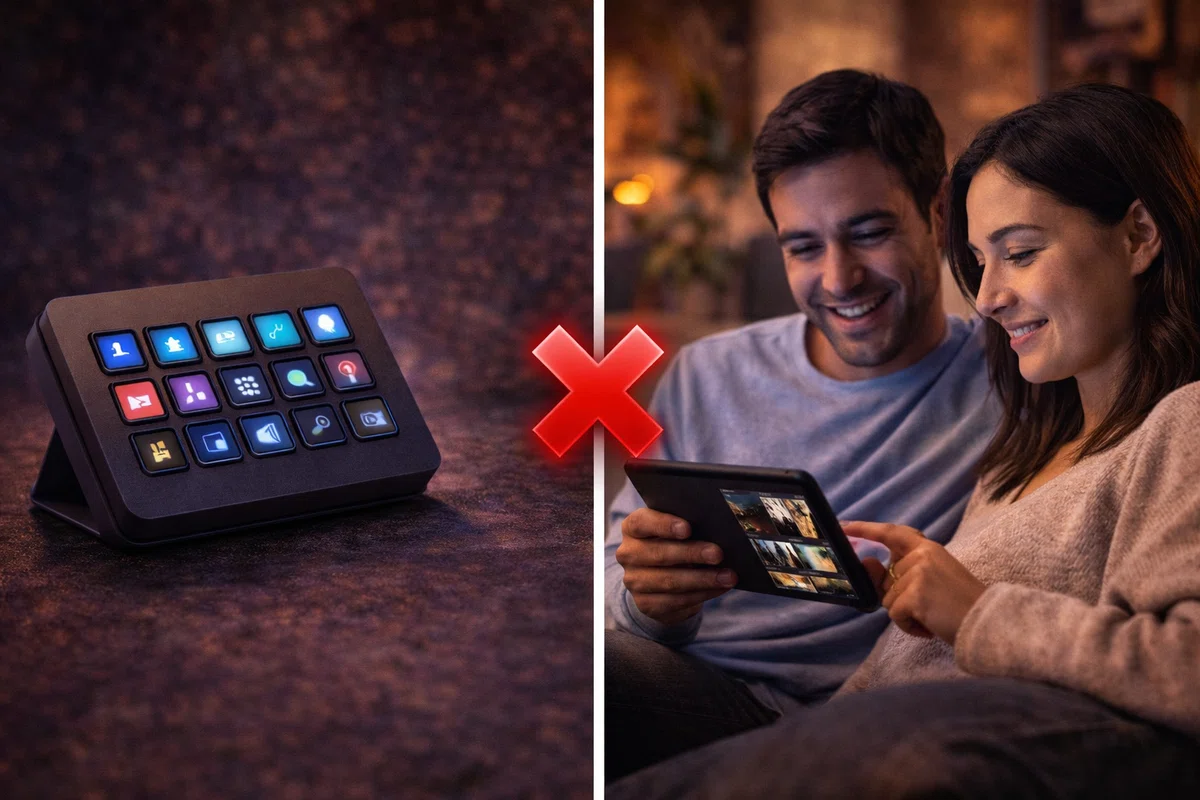
「一般人」かどうかより、手順(ルーチン)が固まっているかが重要です。 ここで言う“一般人”って、配信者やガチ勢じゃない=普通のPC利用者という意味ですが、結局のところ
反復があるか
その反復がストレスやミスを生んでいるか
で必要性は決まります。
いらない寄り(買うと置物になりやすい)
PC作業がブラウザ中心(SNS/検索/動画視聴)
ショートカットをそもそも使わない(マウスで完結している)
操作が毎回違う(ルーチンが少ない/“今日は何する日”が日替わり)
このタイプは、Stream Deckが悪いというより、「固定ボタンにするほど固定化された操作がない」状態です。
たとえば、
ブラウザを開いて、気分でタブを眺める
YouTubeやSNSを見て、たまにメモを取る
こういう使い方だと、ボタンを作っても「押す習慣」が育ちません。 さらに、設定したボタンを忘れると、 「結局いつも通りマウスでやる」→「使わない」→「いらなかった」 になりやすいです。
必要寄り(一般人でも“普通に元が取れる”)
会議が多い(ミュート/画面共有/録画が日常)
副業で動画/配信/編集をしている(手順が決まっている)
定型メール/テンプレ返信が多い(同じ文章を何度も打つ)
このタイプは、派手な使い方じゃなくても刺さります。 たとえば仕事で、
ミュート/共有/録画の3つを毎日触っている
同じ資料フォルダを何度も開く
返信テンプレを毎日コピペしている
このあたりがあるだけで、Stream Deckは疲れを減らす道具になります。
1分で判断:あなたはどっち?
次のうち3つ以上当てはまったら、一般人でも「買い寄り」です。
会議のたびにミュートの場所を探す
画面共有の前に一瞬あたふたする
定型文を週に5回以上送る
よく開くフォルダ/サイトが10個以上ある
“同じ準備”を毎回している(会議前・作業開始前など)
逆に、
PCはほぼブラウザだけ
ルーチンが少なく、毎回やることが変わる
なら、今は代用(ショートカット化)で十分な可能性が高いです。
一般的な会社員でも、会議が多い人は普通に元が取ります。
ストリームデックの代用はできる?
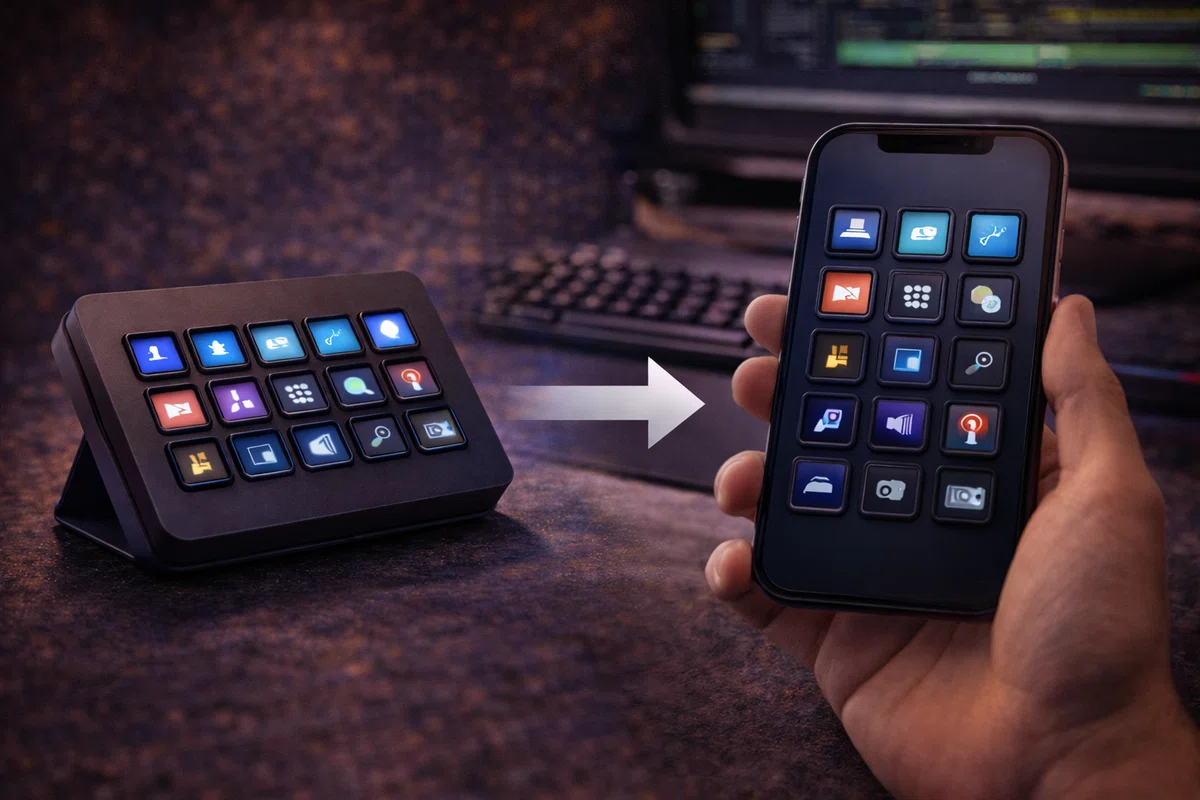
Stream Deckがいらないか迷う人は、まず代用で試すのが賢いです。
ただし最初にハッキリさせたいのは、代用したいのが
ショートカットの速さなのか
“見て押せる”安心感なのか
複数手順の1ボタン化なのか
どれか、という点。
キーボードや自動化ツールで「速さ」は代用できます。 でも、Stream Deckの強みである 「視覚で迷わない」「押し間違えにくい」「手順をまとめる」 この部分は、代用するとコストが上がりやすいです。
代用前のミニ結論:まず“無料で3つ”を作ってみる
買う前にこれだけやると、必要/不要が一気に見えます。
よくやる操作を3つ書き出す
それをショートカット(または簡単な自動化)にする
1週間使って「まだ面倒」が残るかを見る
残るならStream Deck向き、残らないなら今は不要です。
代用1:キーボードのショートカット(最強の無料)
最初にやるべきはこれ。 「よくやる操作を3つ」だけショートカット化すると、Stream Deckの必要性が見えます。
コツは、“覚えるショートカット”を増やさないこと。
1つ目:会議のミュート(できる環境なら)
2つ目:よく使うフォルダを開く
3つ目:定型文の貼り付け
この3つだけでも、普段のイライラが減るかどうかで適性が分かります。
代用2:AutoHotkey / Keyboard Maestro(自動化ツール)
WindowsならAutoHotkey、MacならKeyboard Maestro系。 できることは強いですが、
学習コストが高い
目で見て押せない
ここで挫折する人が多いです。
ただ、刺さる人にはぶっ刺さります。
「会議前の準備」を一発で実行
フォルダを連続で開く
定型文を状況別に差し込む
こういう“手順の自動化”ができるので、 「キーボードで全部やりたい派」なら最強の代用になります。
代用3:左手デバイス(マクロパッド/片手キーボード)
“押すだけ”に寄せたいなら、マクロパッドも選択肢。 ただし、
アイコン表示がない
状態表示が弱い
この差が「地味に効きます」。
とはいえ、
とにかく安く試したい
机の上に“押すボタン”がある生活を体験したい
この目的なら、マクロパッドはかなり良い入口です。 最初はボタンを3〜6個に絞って、 「押す習慣が育つか」を見れば失敗しにくいです。
代用の落とし穴:代用で満足できない人はここが欲しい
代用してもモヤモヤが残る人は、だいたい次のどれかです。
何を割り当てたか忘れて、結局マウスに戻る
目で見て押せないと不安で、確認が増える
1ボタンで複数手順をまとめたい(準備の抜け漏れを消したい)
ここに当てはまるなら、Stream Deckの“本領”に近い悩みなので、 買った時の満足度が高くなりやすいです。
ストリームデックの値段は高い?
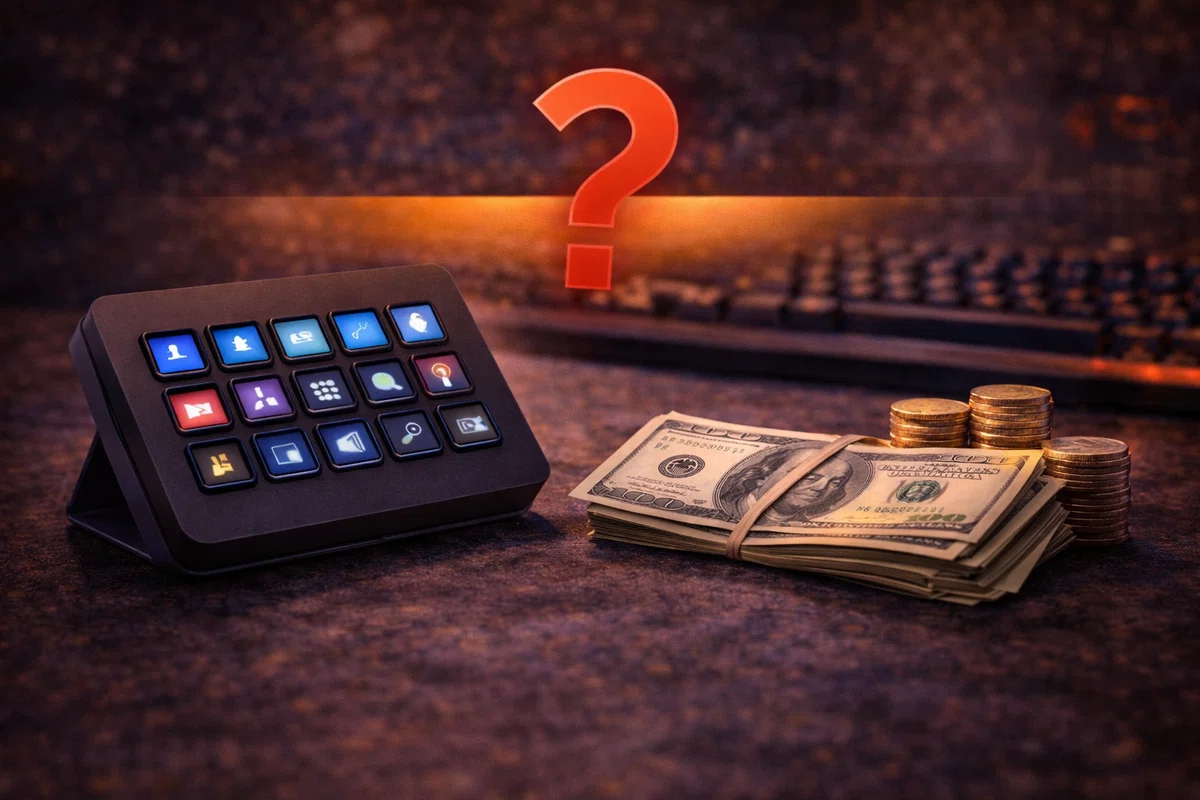
ストリームデック 値段で迷う人の不安は、ほぼこれです。
便利そうだけど、使わなかったら終わり
そして残酷な真実は、Stream Deckが高いんじゃなくて「買って放置」が一番高いということ。
本体価格よりも、
机の上に置いたまま使わない
たまに触るけど設定が面倒で戻る
「何に使うか決めないまま買う」
このパターンが“損した感”を爆増させます。
だからこそ、やるべきは値段を眺めることじゃなくて、買う前に“用途を3つ”決めること。 ここが決まると、値段は「投資」になります。
会議:ミュート/画面共有/録画
作業:定型文/フォルダ/アプリ起動
配信:OBSシーン/効果音
この3つが決まらないなら、その時点で「今はまだいらない」可能性が高いです。 逆に言うと、3つ決まった瞬間に“元が取れるルート”が見えます。
値段の考え方:本体価格より「毎日の回数」で割って考える
値段の納得感は、結局ここで決まります。 例えば、
毎日触る操作が3つある
それぞれを1日10回触る
この状態なら、Stream Deckは「毎日30回使う道具」になります。 毎日30回なら、1回あたりの価値が小さくても積み上がる。 逆に、1日1回も押さないなら、どれだけ安くても高い。
“値段が高い”と感じる人が見落としがちなコスト
ストリームデックの値段で迷う人が、実は一番つらいのはここです。
会議であたふたするストレス
準備の抜け漏れ(録画忘れ、ミュート忘れ)
探す時間で集中が切れる
Stream Deckは「早くする」よりも、事故を減らして精神的負担を減らす方向で効きます。 このストレスが大きい人ほど、価格が軽く感じます。
迷ったらコレ:買う前に“最初の3ボタン”を決めてから価格を見る
用途を3つ決めるのが難しい人は、さらに小さくしてOK。 買うなら、この3ボタンが作れるかを先に決めてください。
ボタン1:会議のミュート(または音量調整)
ボタン2:よく使うフォルダ/資料を開く
ボタン3:定型文(挨拶・返信テンプレ)
この3つが決まったら、初日に「お、便利」と感じられる確率が上がります。
ストリームデックの安いモデルは?
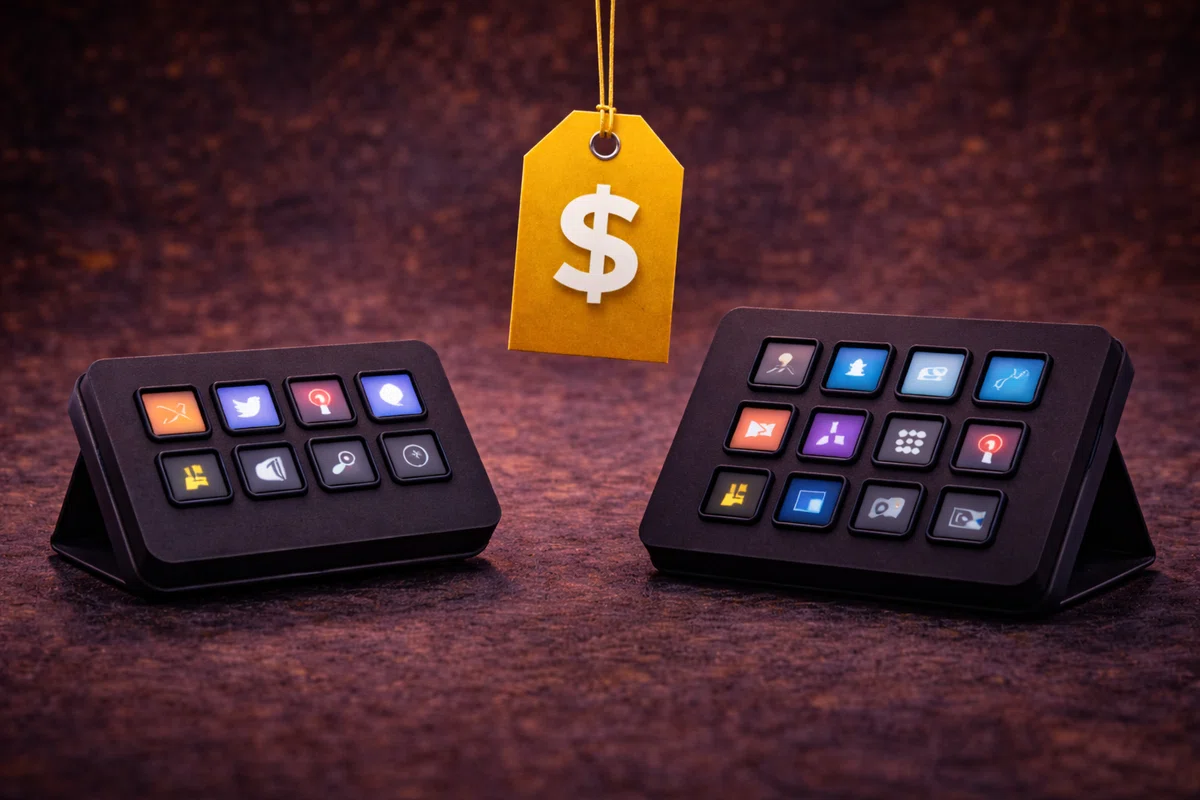
安く抑えたい人は、いきなり上位モデルより 「小さいモデルで習慣化できるか」 を試すのが勝ち筋です。
理由はシンプルで、Stream Deckは
置き場所
押す習慣
使い道の固定
この3つが揃って初めて価値が出る道具だから。 ボタンが多いモデルほど便利なのは確かですが、 使わないならボタンが多いほど“ただの置物”が大きくなるんです。
“安い”の判断基準:値段より「最初の1週間で押せるか」
安いモデルを選ぶ意味は、価格を下げることだけじゃありません。
置き場所を確保しやすい
設定するボタン数が少なくて迷いにくい
「押す習慣」が育つかを短期間で試せる
この3つが大きい。 だから、迷ったらまず小さいサイズが正解です。
Stream Deck Mini:机が狭い人・まず試したい人(“押す習慣”の入口)
Stream Deck MK.2(15キー):一番バランスが良い定番(仕事/配信どちらも行ける)
Stream Deck XL:配信/編集でガチ運用する人(ボタン数がそのまま戦力)
代替としての“安い選択肢”:無名マクロパッドで生活が変わるか試す
「まずは雰囲気を掴みたい」「とにかく安く試したい」なら、 無名のマクロパッドで
机の上に“押すボタン”を置く
3〜6個だけ割り当てる
1週間で使用回数が増えるか見る
このテストがかなり有効です。 ここで押す習慣が育たないなら、Stream Deck本体を買っても育ちにくい。 逆に、育つなら本体に移行した時に満足しやすいです。
失敗しないコツ:安さより「置けるか」「押せるか」
最後にここだけ。 安いモデルでも、
机の奥に追いやられる
ケーブルの裏に隠れる
この瞬間に負けます。 買う前に置き場所が決まっているか。 それだけで、安いモデルの成功率は跳ね上がります。
※呼び名や世代は変わることがあるので、現行モデルの確認は公式が確実です。
ストリームデックのおすすめは?
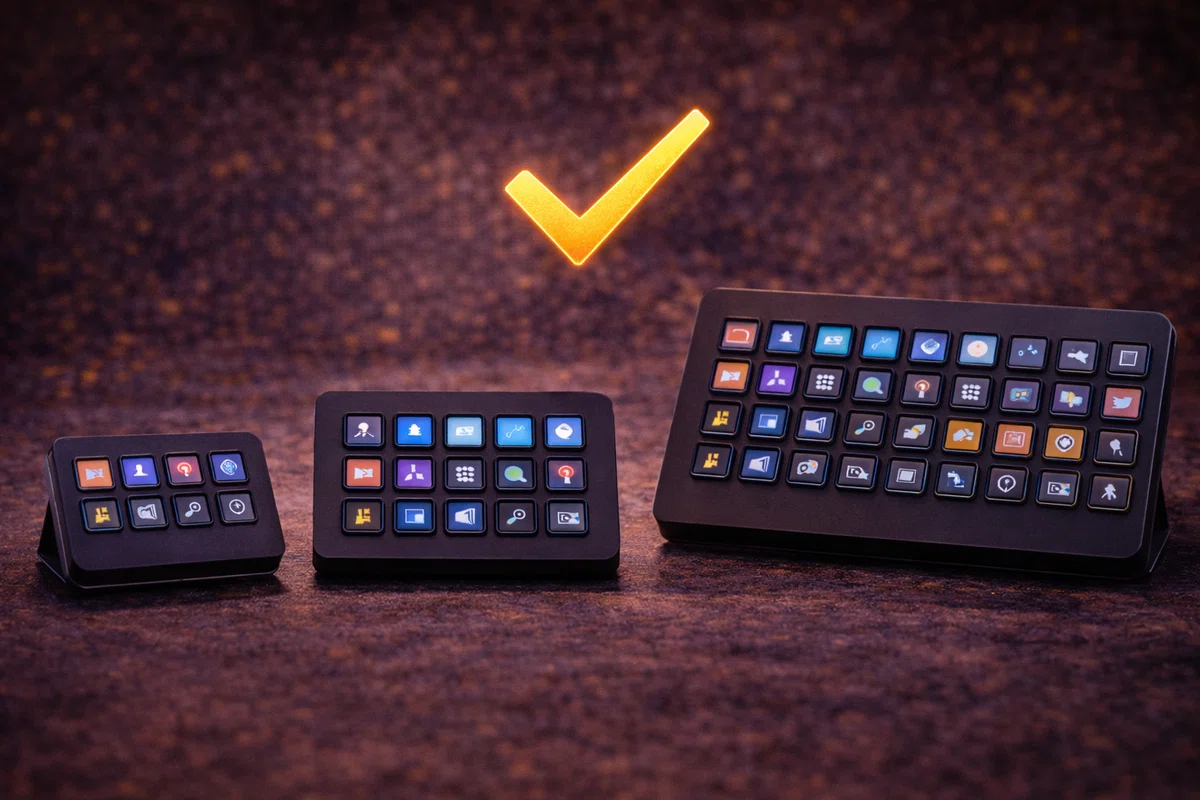
「ストリームデック おすすめ」で探している人に一番伝えたいのは、 “高いモデルが正解”じゃなくて、あなたのルーチンに合うモデルが正解ということです。
ここでは、買ってから「やっぱりいらない…」になりにくい順で、用途別にいきます。
1)迷う人向け:Stream Deck Mini
「いらないかも」を最短で白黒つけられます。
置き場所に困りにくい(机が狭い人ほど強い)
使うボタン数が少ないほど“本当に必要な操作”が見える
逆に言うと、まずMiniで満足できないなら「何が足りないか」がハッキリする
おすすめの使い方は、最初から欲張らずに3〜6ボタンを“固定役割”にすること。 例えば、仕事なら
ミュート
画面共有
定型文(挨拶)
配信なら
シーン切替(3つ)
ミュート
効果音
こういう「絶対触るやつ」だけ置くと、Miniでも普通に便利です。
2)仕事も配信も:Stream Deck MK.2(15キー)
会議+作業のルーチンがあるなら一番安定。
Miniの次に迷うのがここですが、MK.2(15キー)は
仕事の“定番ボタン”を置いても余白が残る
配信や編集も“最低限の運用”ができる
ボタンが増えた分、用途別プロファイルで整理しやすい
という意味で、バランスがいいです。
具体的には、仕事プロファイルで
ミュート/共有/録画
定型文(3〜5個)
よく使う資料フォルダ(3〜5個)
このくらい並べると「押す習慣」が育ちやすい。 そして、余ったボタンで
タイマー開始
ToDo登録
Slack/Teamsのよく使うチャンネル
みたいな“作業を始めるスイッチ”を作ると、地味に効いてきます。
3)本気の配信/編集:Stream Deck XL
ボタン数が正義になる人だけ。 「使い道が浮かばない」なら、XLはまだ早いです。
XLが刺さるのは、
配信でシーン/音/効果音/チャット/録画を同時に触る
編集で操作が多く、頻繁に“手順”を回す
仕事でも複数プロジェクトをまたいで、環境切替が多い
こういう“押す回数が多い人”。
逆に、
仕事は会議が中心
配信はたまに
くらいなら、まずはMK.2で十分戦えます。 XLは「押す習慣が定着して、ボタンが足りないと確信してから」でも遅くありません。
よくある失敗:Stream Deckを買って「いらない」と感じる3パターン
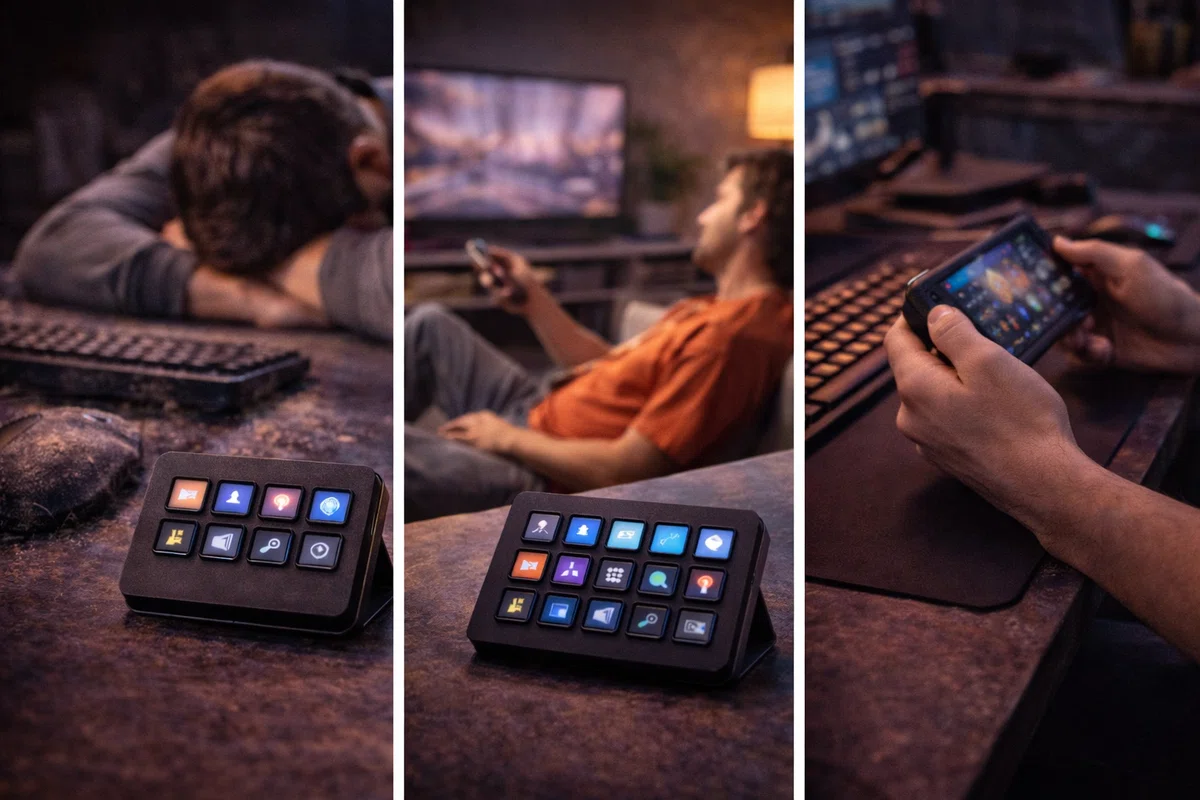
「いらない」と感じる人は、だいたい“機材の性能”じゃなくて、運用でつまずいています。
1)やりたいことが“曖昧”
買ってから考えると、ほぼ負けます。
よくあるのが「便利そうだから」で買って、
何をボタンにするか決められない
触るたびに配置を変えて落ち着かない
この状態。 対策はシンプルで、最初から “絶対触る3つ”だけ決める。
2)置き場所が悪い
机の奥に追いやられて、存在を忘れます。
Stream Deckは「意志」で触る道具じゃなくて、 手が勝手に伸びる位置にあるから触る道具。 だから置き場所が悪いと、どんなに便利でも負けます。
対策は、左手の定位置(テンキー位置)を基本に、
モニター下
ノートPC左横
この範囲から外さないこと。
3)最初から作り込みすぎて疲れる
最初はボタン3つでOK。 習慣化してから増やすのが正解です。
最初から20個埋めようとすると、
アイコン作り
配置設計
例外対応
で疲れます。 まずは「毎日触るボタン」だけ運用して、 押す回数が増えてきたら追加する。 この順番が一番ラクで、一番失敗しにくいです。
Stream Deckはいらない?→「ルーチンがある人」だけ人生が変わる
Stream Deckはいらない人は、だいたい「ルーチンが少ない」か「置き場所が決まってない」。
でも、
会議が多い
配信/編集で手順が決まっている
定型文や切替が日常
このタイプは、押すだけで作業の迷いが消えるので、体感が一気に変わります。
最後にもう一度。
Stream Deckは全員の必需品じゃない。 でも、ハマる人には“作業の呼吸が整う道具”。
「いらないかも…」と迷うなら、まずは
最初の3ボタン
置き場所
1週間で何回押せそうか
ここだけ決めてから考えると、失敗しにくいです。
