VRChatter向け 本当にやらなければいけない設定 / Tips

様々な情報に踊らされ、設定をいじくり回したそこのあなた。
今から"それ"を戻します。
前提(知っておいてほしいこと)
デフォルト以外の設定を使用する事は、多くの場合デメリットがつきまといます。
「これをすれば軽くなる!」をそのまま真似ても、かえってパフォーマンスが落ちることもあります。
デフォルトにはデフォルトの意味があります。
そもそも、パフォーマンスに特段問題がないなら設定はむやみに変更すべきではありません。
このnoteは基本デフォルト設定を推奨し、問題があれば都度調整しようねという趣旨のものです。
もとに戻す
電源オプション
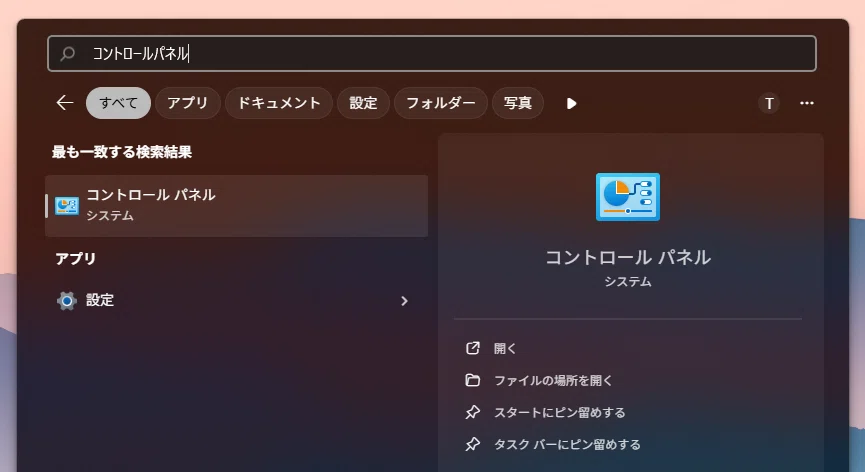
コントロールパネルから
システムとセキュリティ > 電源オプション
電源プランを バランス に
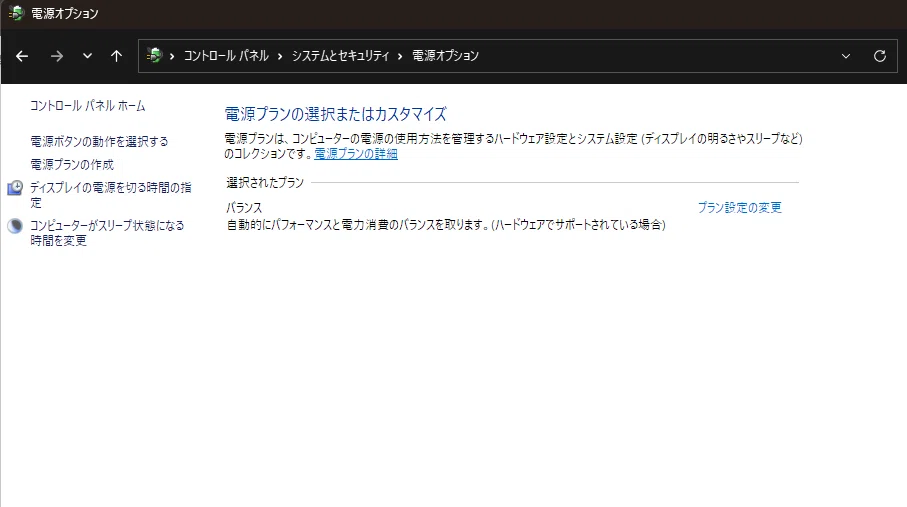
よく推奨されるのは高パフォーマンスだと思いますが、バランスでもパフォーマンスは変わりません。
それどころか、僕の環境では高パフォーマンスにすると何故かCPUボトルネック状態になり、常に20FPS以上下がる不具合に遭遇。
他にも、AMDドライバによる最適化が上手く働かないなどの問題もあるようです。(参考 https://akiken-lab.net/vrchatryzen-9-9950x3d/)
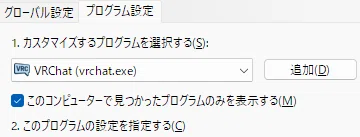
NVIDIA Control Panel
デスクトップを右クリック > その他のオプションを確認 > NVIDIA コントロールパネル
以下デフォルト設定です。戻してみて、問題があれば調整しましょう
ちなみに、ここの設定は特に変更によるデメリットがつきまといがちです。
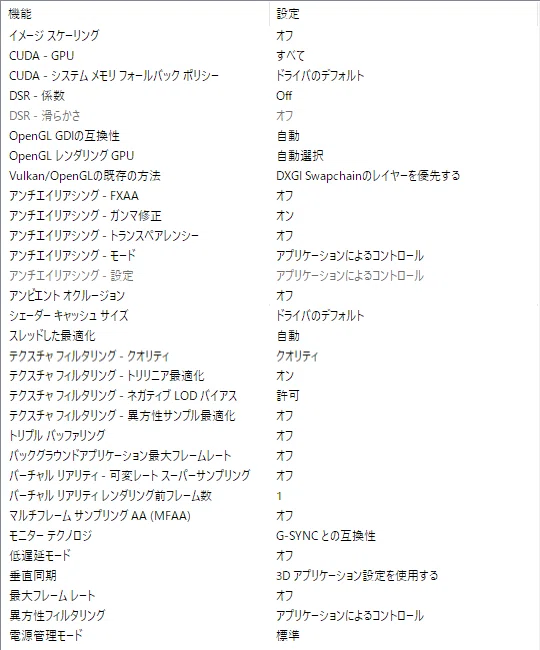
もし調整する場合はプログラム設定からがおすすめです。
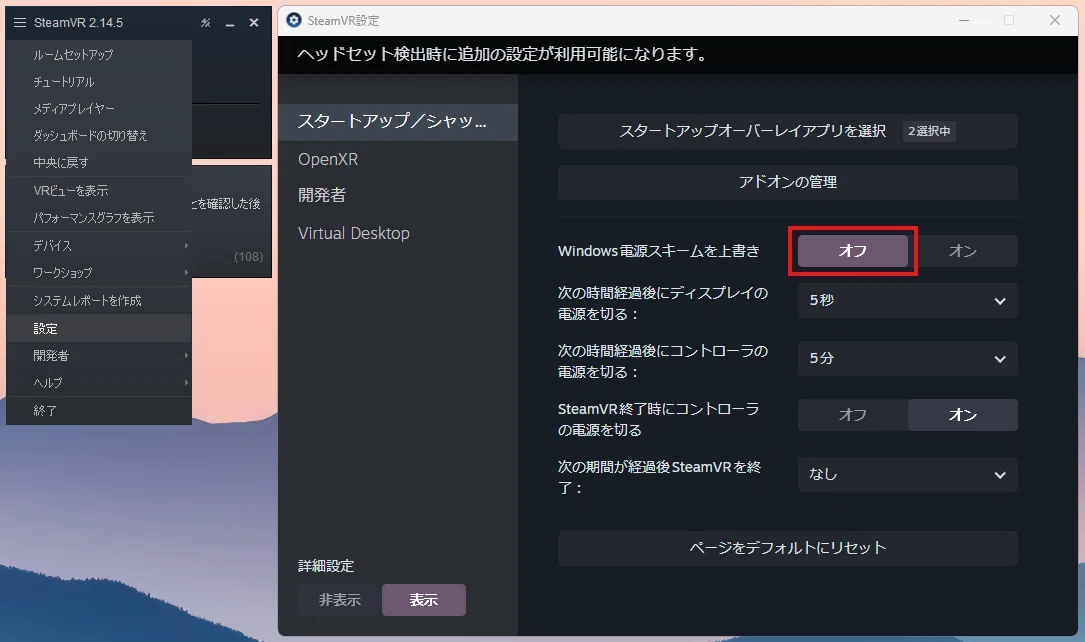
SteamVR
設定 > スタートアップ/シャットダウン から
Windows 電源スキームを上書き をオフ
やったほうがいい / 検討しても良いこと
SteamVR
レンダリング解像度を下げる
Quest 3の解像度は2064 x 2208、
Quest 3sは1832×1920です。
これより高いとより綺麗にはなりますが、僕は元の解像度と同じくらいにしています。(80%くらい)
アプリ、ソフトを閉じる
不要なアプリ、ソフトは閉じましょう。
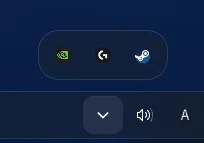
タスクバー右下の上矢印からシステムトレイに格納されているアプリがでてきます
ここにあるものは裏で常に動いています、不要ならば閉じましょう
右クリックして出てくるメニューから大体閉じれます
スタートアップ
上とセットです。
PC起動時に不要なアプリ、ソフトが勝手に起動されないよう
Windowsの 設定 > アプリ > スタートアップ
から、不要なものをオフにしておきましょう
Meta Quest Link
最近障害があったり、Metaに半分見放されてたり、単純に重いなどの問題があります。
どうしても有線が必須な場合だけ使用、
無線ならSteamLinkがおすすめです。
VirtualDesktopユーザーも一度試す価値アリです。
Virtual Desktop
VR側設定
STREAMING > Synchronous Spacewarp(SSW)
オフでいいです。いわゆるフレーム補間ですが、FPSの低下やラグはちゃんと分かるし、あまり意味はないです。
アバター
自分のアバターは常に読み込まれる
自分のアバターはどこへ行っても常に読み込まれます。重ければその分の負荷はまず自分にかかります。
つまり、アバターを軽くすることで一番恩恵を受けるのは自分です。
最適化をしましょう。
よくやること
Avatar Optimizerを使う
とりあえずアバターにAAO Trace And Optimizeをつければ最適化されます
テクスチャの解像度を下げる
いつものやつ ここでは解説しません
そのテクスチャ、本当に必要?
別衣装から持ってきたアクセなどは、衣装のテクスチャがそのまま入っていることが多いです。
僕は大体、細かなアクセサリーやディティールが必要ないものはマテリアルを複製した後、ノーマルマップや、不必要ならメインカラーなどのテクスチャも省いたりします。
ついでに、マテリアルは少ないほうが負荷も少ないので、マテリアルを複数のモデルに割り当てて使ったりもします。
これだけでかなり変わります。
終わり
実はこの記事の最初にあった
「そもそも、パフォーマンスに特段問題がないなら設定はむやみに変更すべきではありません。」
というのは、過去の自分に向けた言葉でもあります。
軽くなればいいや、とガチャガチャいじり倒し。相当なパフォーマンス低下が起きていたにも関わらず、最適化したはずと思い込み。
それに気づくことすらできませんでした。
そんな過去の自分と、これからの誰かのためになればいいなと思います。
では。
