【公式の1/4の価格】n8nを格安で使いたい人必見!Hostingerで簡単セルフホスティング【初心者向け完全ガイド】

※この記事にはPRを含みます。
こんにちは、タイキ(@taiki_16_k)です!
業務自動化の神ツール「n8n」、本当に便利ですよね。プログラミングの知識がなくても、様々なサービスを連携させて複雑なワークフローを自動化できるので、一度使うと手放せなくなります。
ただ、一つだけネックなのが「料金」。
一番安い公式のクラウドプランでも、月額€24(日本円で約4,100円)かかってしまいます。ChatGPTや他のサブスクも契約していると、毎月の固定費がかなり大きくなってしまいますよね。
「n8nは使いたいけど、もっと安くならないかな…」
そんな悩みを抱えているあなたに、今回は公式プランの1/4以下の価格、月額1,000円以下でn8nを運用する方法を、初心者の方にも分かりやすく徹底解説します!
その方法とは「Hostingerを使ったセルフホスティング」です。
「セルフホスティングって、なんだか難しそう…」と感じるかもしれませんが、ご安心ください。Hostingerを使えば、驚くほど簡単に、数クリックで設定が完了してしまいます。
この記事の手順通りに進めるだけで、今日からあなたも格安でn8nを使いこなせるようになります。浮いたお金で他のツールに投資したり、自己投資に回したり、快適な自動化ライフを送りましょう!
Hostinger✖️n8n特設ページはこちら🎁限定クーポンコード: 「TAIKI」と入力で10%OFFになります!
✅ 動画でも解説しています
👇日本最大の自動化コミュニティ「AI自動化ラボ」(無料)を運営しています!
コミュニティ参加はプロフのリンクから(無料)
なぜHostingerがおすすめなのか?
セルフホスティングができるVPS(仮想専用サーバー)サービスはたくさんありますが、なぜ僕がHostingerを強くおすすめするのか。理由は3つあります。
圧倒的なコストパフォーマンス:月額1,000円以下でn8nを動かすには十分なスペックのサーバーを借りられます。公式プランと比較して、年間で約36,000円以上も節約できます。
n8nのワンクリックインストール:Hostingerにはn8n専用のテンプレートが用意されており、サーバー設定時に選ぶだけで、面倒なインストール作業が一切不要です。
初心者にも優しい管理画面:管理画面(ダッシュボード)が直感的で分かりやすく、専門知識がなくても安心して操作できます。
無駄なお金は払わず、賢くツールを使いこなしていきましょう!
【完全ガイド】Hostingerでn8nをセルフホスティングする手順
それでは、早速具体的な手順を見ていきましょう。
Step 1: Hostingerの特設ページにアクセス
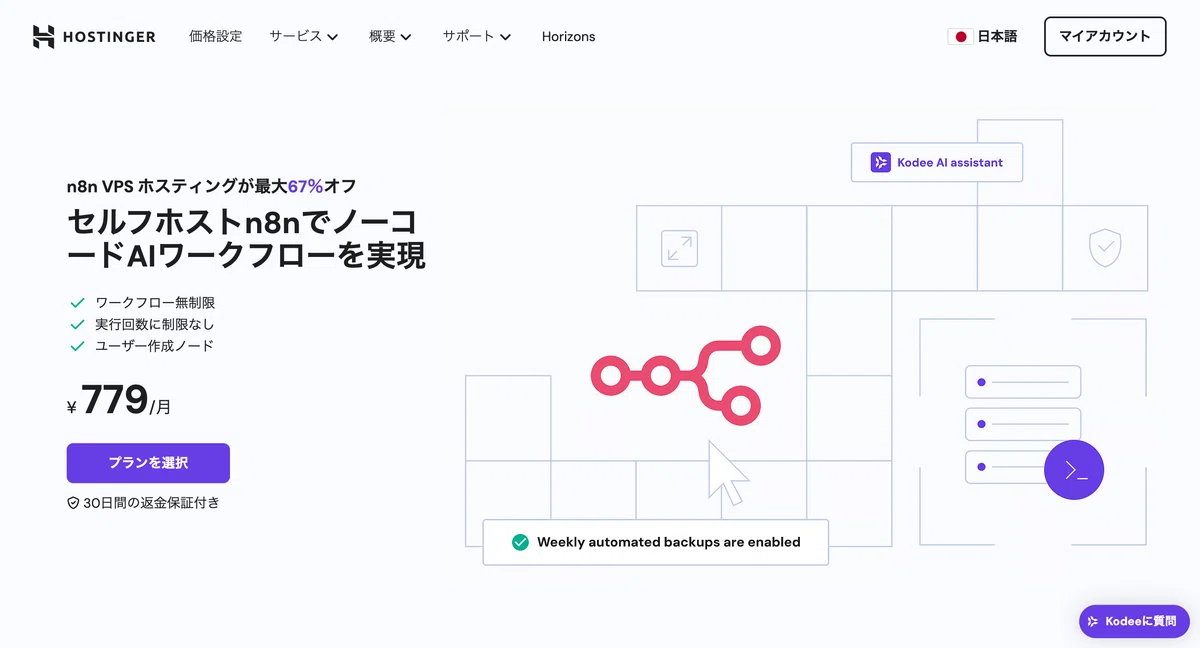
まずは、Hostingerのn8n特設ページにアクセスします。
こちらのページから進めると、n8nのインストールが最適化されるのでおすすめです。
Hostinger✖️n8n特設ページはこちら
🎁限定クーポンコード: 「TAIKI」と入力で10%OFFになります!
ページにアクセスしたら、「プランを選択」ボタンをクリックして次に進みます。
Step 2: VPSプランを選択する
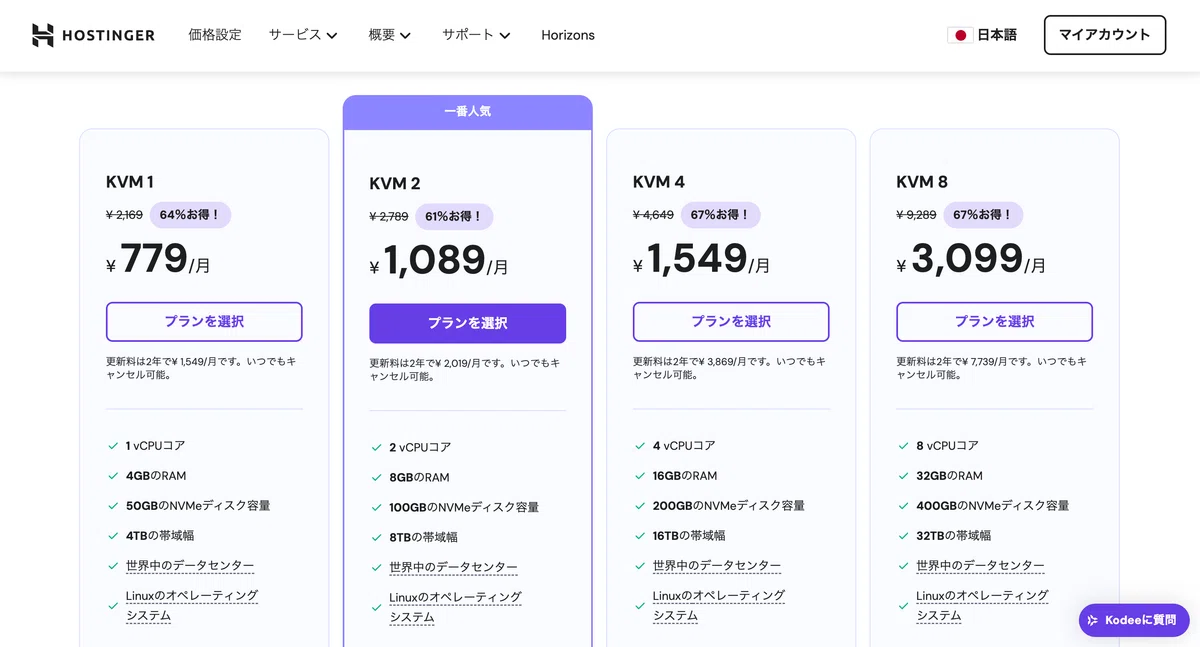
次に、VPSのプランを選択します。複数のプランが表示されますが、個人利用や小規模なビジネスでの利用であれば、一番安い「KVM 1」プラン(月額779円〜)で全く問題ありません。
僕自身もこのプランで快適にn8nを運用しています。
もし、将来的に非常に複雑で大量のワークフローを動かしたい場合は「KVM 2」も選択肢になりますが、まずは一番安いプランから始めるのがおすすめです。
Step 3: 契約期間を選んでカートに追加
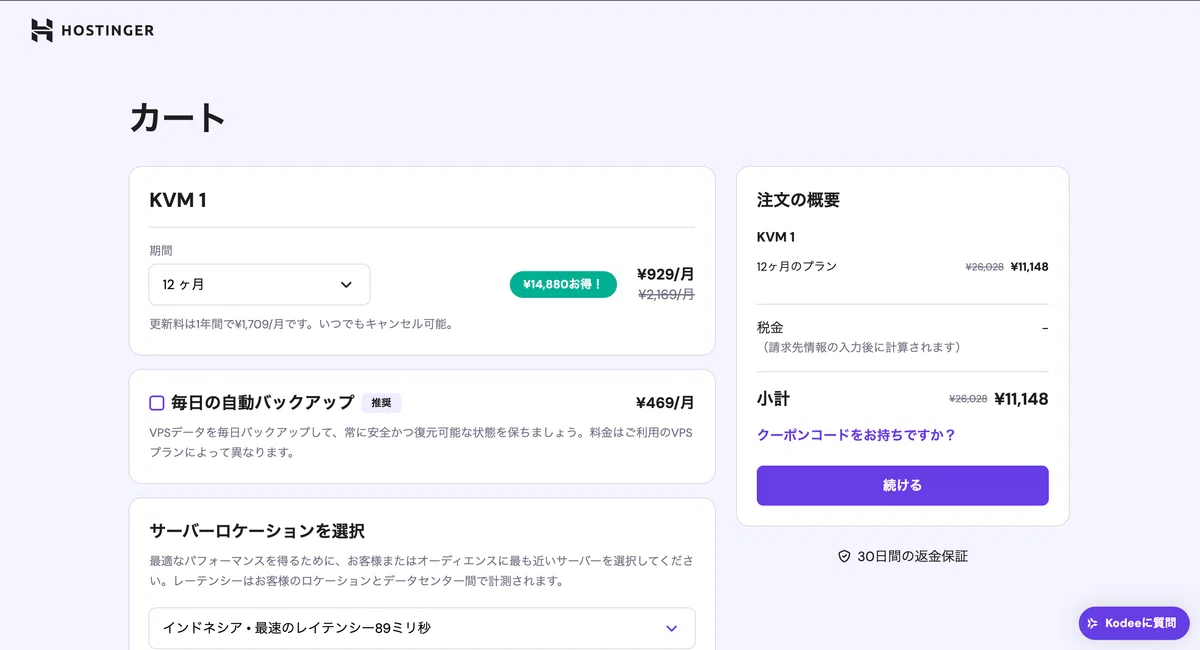
プランを選択すると、カート画面に移動します。
ここで契約期間を選択します。
Hostingerは契約期間が長いほど月額料金が安くなります。
1ヶ月契約:お試しには良いですが、割高になります。
12ヶ月契約:料金と期間のバランスが良く、まずはこちらがおすすめです。
24ヶ月契約:最もお得なプラン。長く使うことが決まっている方はこちらを選びましょう。
今回は「12ヶ月」プランで進めます。
追記: 初回の割引価格は、初めの契約期間が終了すると通常の価格に戻ります。
例えば、
・1ヶ月で契約→割引価格が1ヶ月間適用→1ヶ月後は通常料金に
・2年で契約→割引価格が2年間適用→2年後は通常料金に
そのため、長く使う予定のある方は、長く契約した方がよりお得です。
僕は一年で契約して後悔しているので、追記しました。。😅
Step 4: アカウント作成と支払い
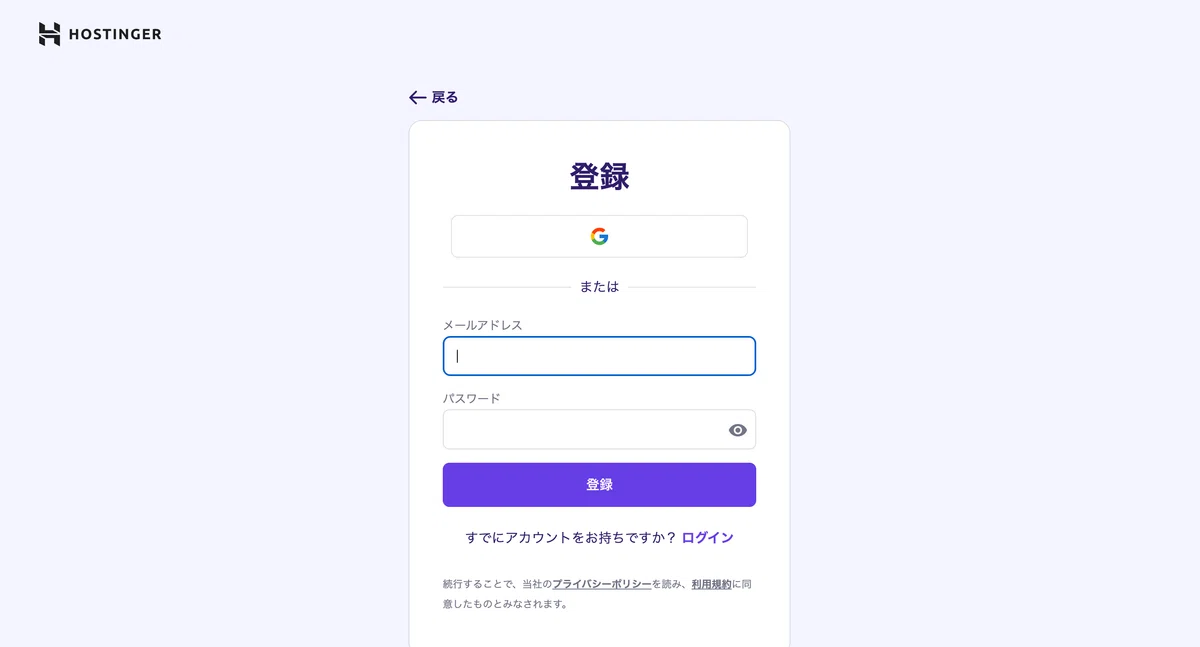
次に、アカウントを作成します。
GoogleアカウントやFacebookアカウントで簡単に登録できますし、メールアドレスで新規作成も可能です。
アカウント情報を入力し、クレジットカードなどの支払い情報を入力して決済を完了させます。
Step 5: VPSサーバーの初期設定
決済が完了すると、いよいよサーバーのセットアップです。ここも画面の指示に従うだけなので簡単です。
1. 追加機能のインストール
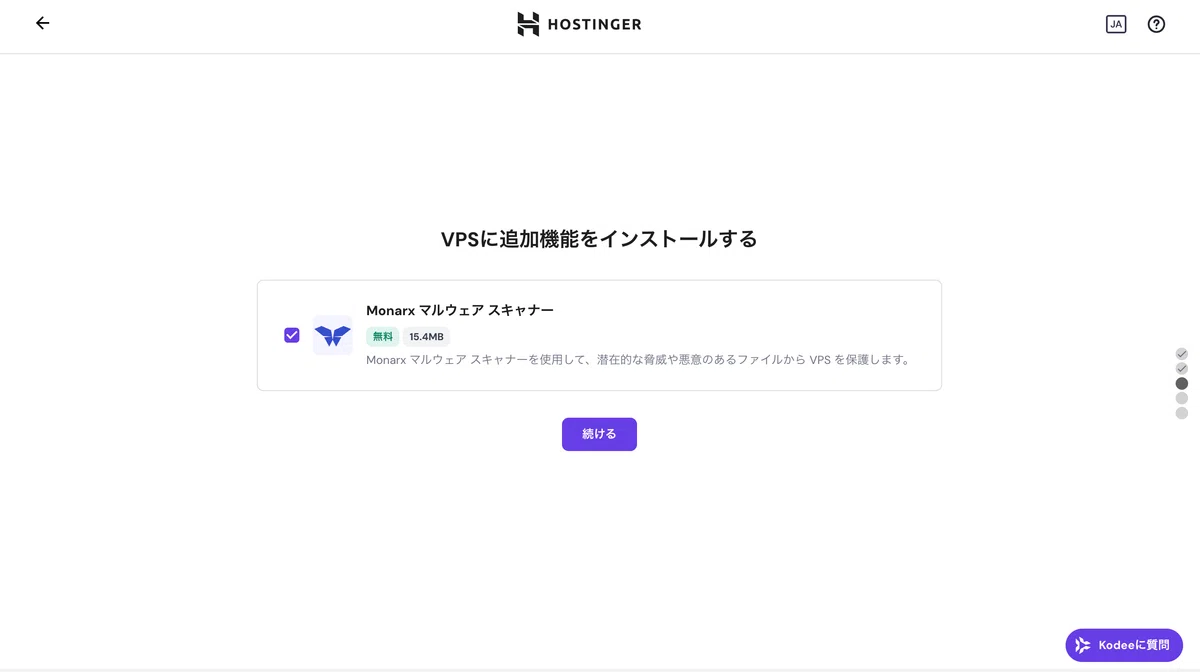
マルウェアスキャナーなどの追加機能の案内が出ますが、これは後からでも設定できるので、一旦「続ける」でOKです。
2. パスワードとホスト名の設定
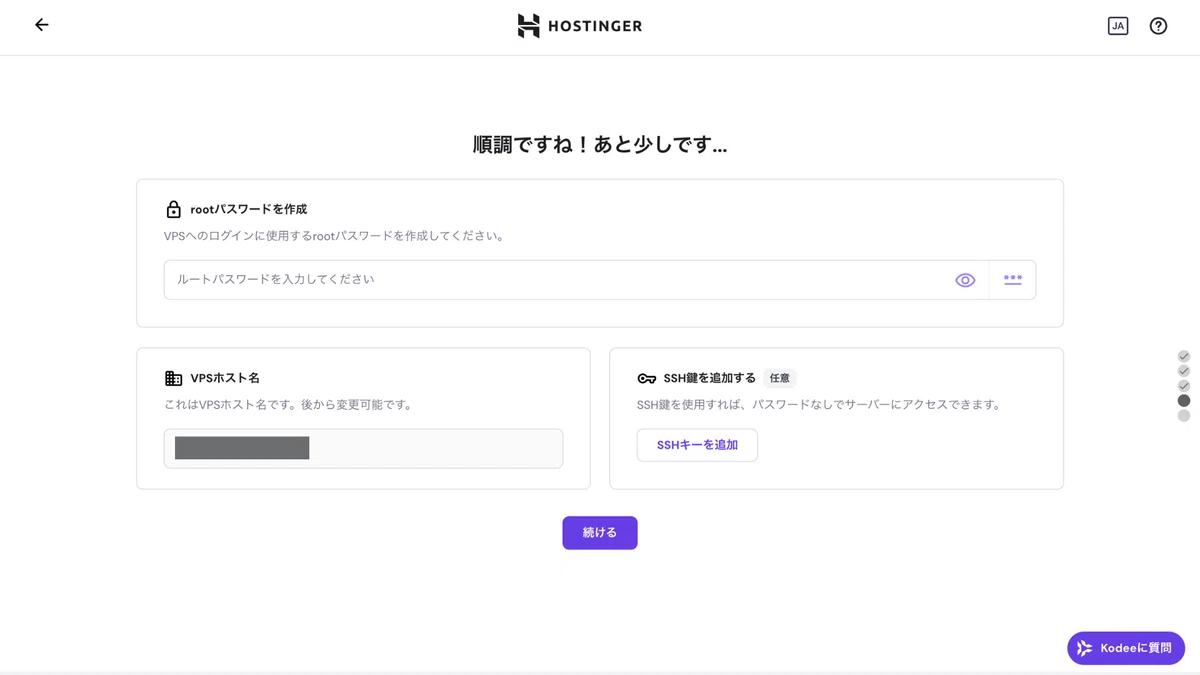
次に、サーバーにアクセスするための重要な情報を設定します。
rootパスワード:サーバーの管理者パスワードです。非常に重要なので、必ず安全な場所に保管してください。
VPSホスト名:サーバーの名前です。自分で分かりやすい名前をつけましょう。
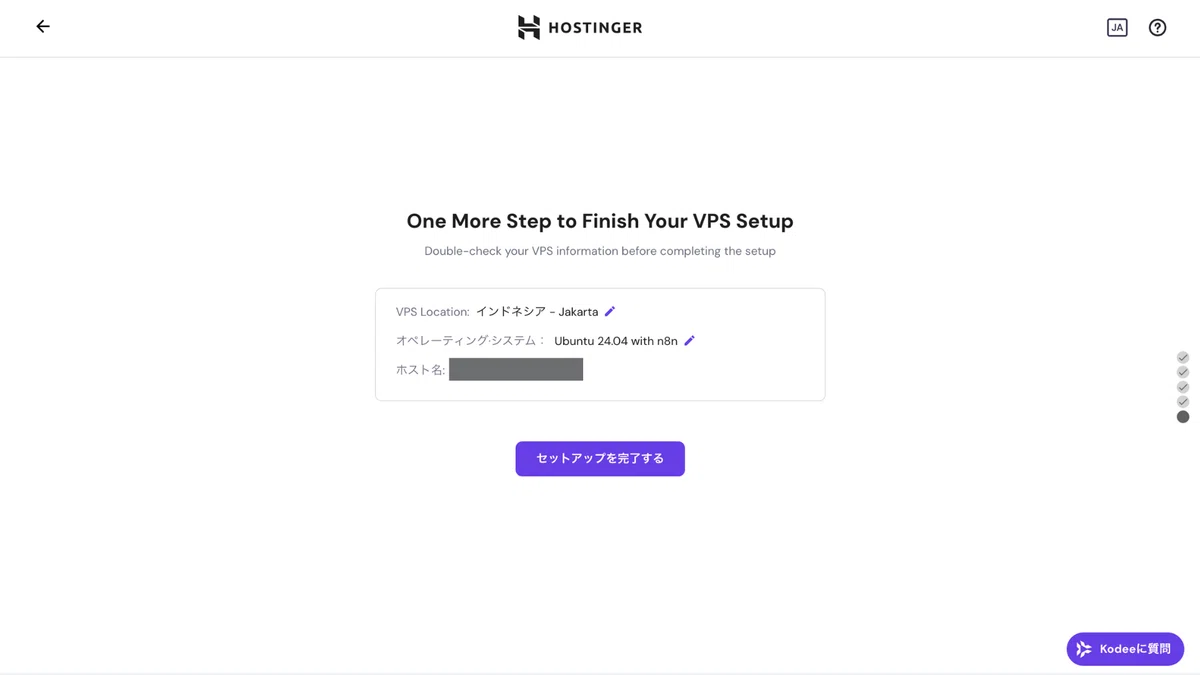
3. サーバーロケーションとOSの選択
次に、サーバーを設置する場所とOS(オペレーティングシステム)を選びます。
サーバーロケーション:物理的に一番近い場所を選ぶと通信速度が速くなります。日本からなら「インドネシア」が最適です。
オペレーティングシステム:特設ページから進んでいれば、自動的に「Ubuntu 24.04 with n8n」が選択されています。これを確認して「続ける」をクリックします。
あとはセットアップが完了するまで5分ほど待ちます。

Step 6: n8nにアクセス!
セットアップが完了すると、Hostingerの管理ダッシュボードが表示されます。

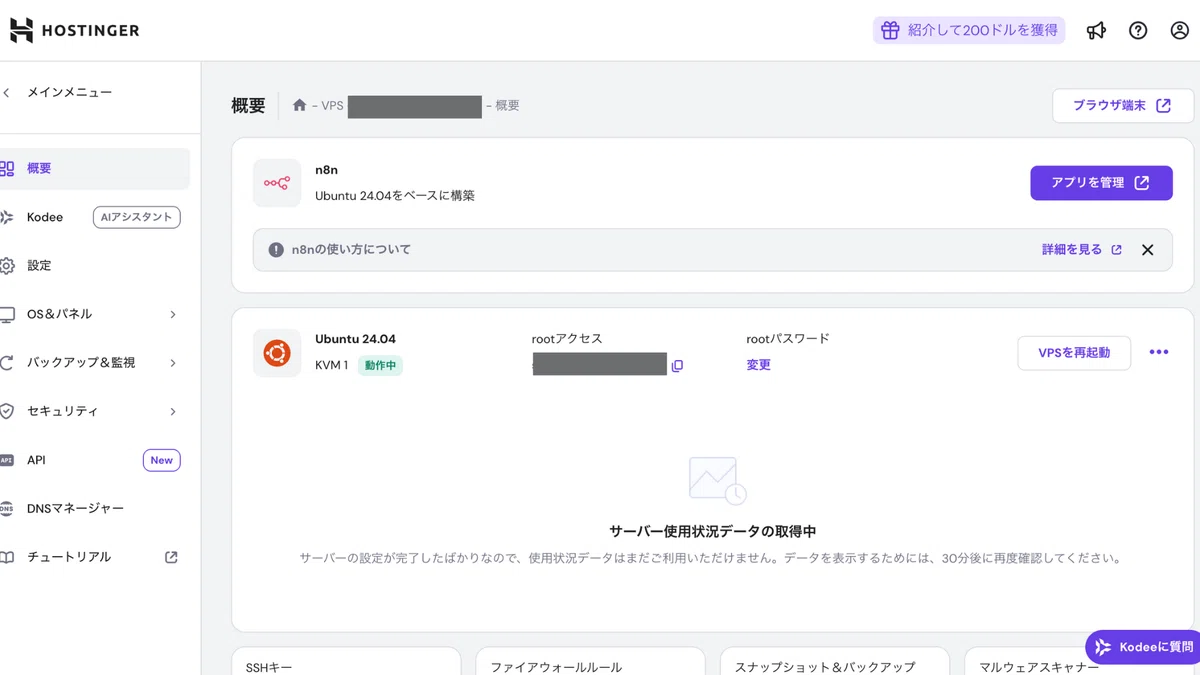
画面上部にある「n8n」のセクションから「アプリを管理」というボタンをクリックしてください。
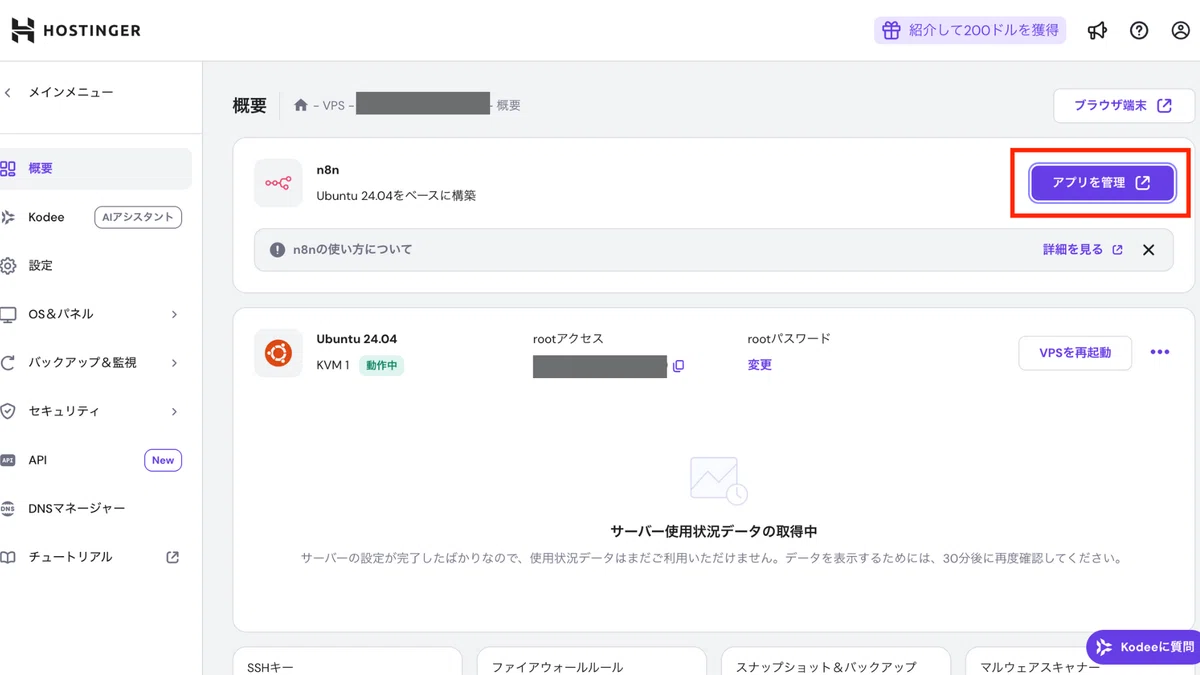
すると、見慣れたn8nの画面に移動します!
最初にオーナーアカウント(管理者アカウント)の作成を求められるので、名前やメールアドレス、パスワードを設定してください。
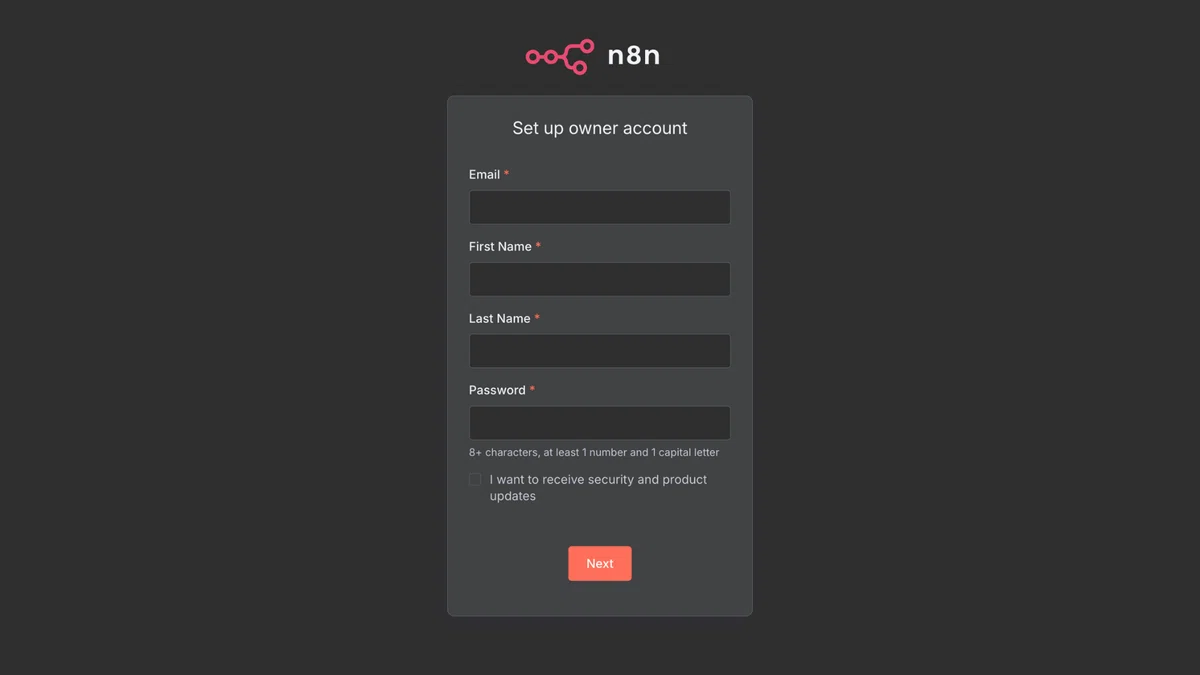
これで、あなただけのn8n環境の構築は完了です!お疲れ様でした!
あとはいつも通り、自由にワークフローを作成していきましょう👍
Hostinger✖️n8n特設ページはこちら
🎁限定クーポンコード: 「TAIKI」と入力で10%OFFになります!
まとめ
いかがでしたでしょうか?
「セルフホスティング」と聞くと難しそうなイメージがあったかもしれませんが、Hostingerを使えば、これだけ簡単なステップで、しかも公式の1/4以下の価格でn8nを運用できます。
アップデート作業は自分で行う必要がありますが、その手順も別のnote記事で詳しく解説しています。そちらもコピペでできる簡単な作業なので、ぜひ合わせてご覧ください。
【初心者でも安心】Hostingerでセルフホストしているn8nを最新バージョンにアップデートする方法
https://note.com/taiki__crypto/n/nd58b9d6d0bff
毎月の固定費を賢く抑えて、快適な自動化ライフをお楽しみください!
もしこの記事が役に立ったと感じたら、ぜひ「スキ」とフォローをよろしくお願いします!
