注文フォームを作れば「自動で売れる仕組み」が動き出す。設定の流れを解説

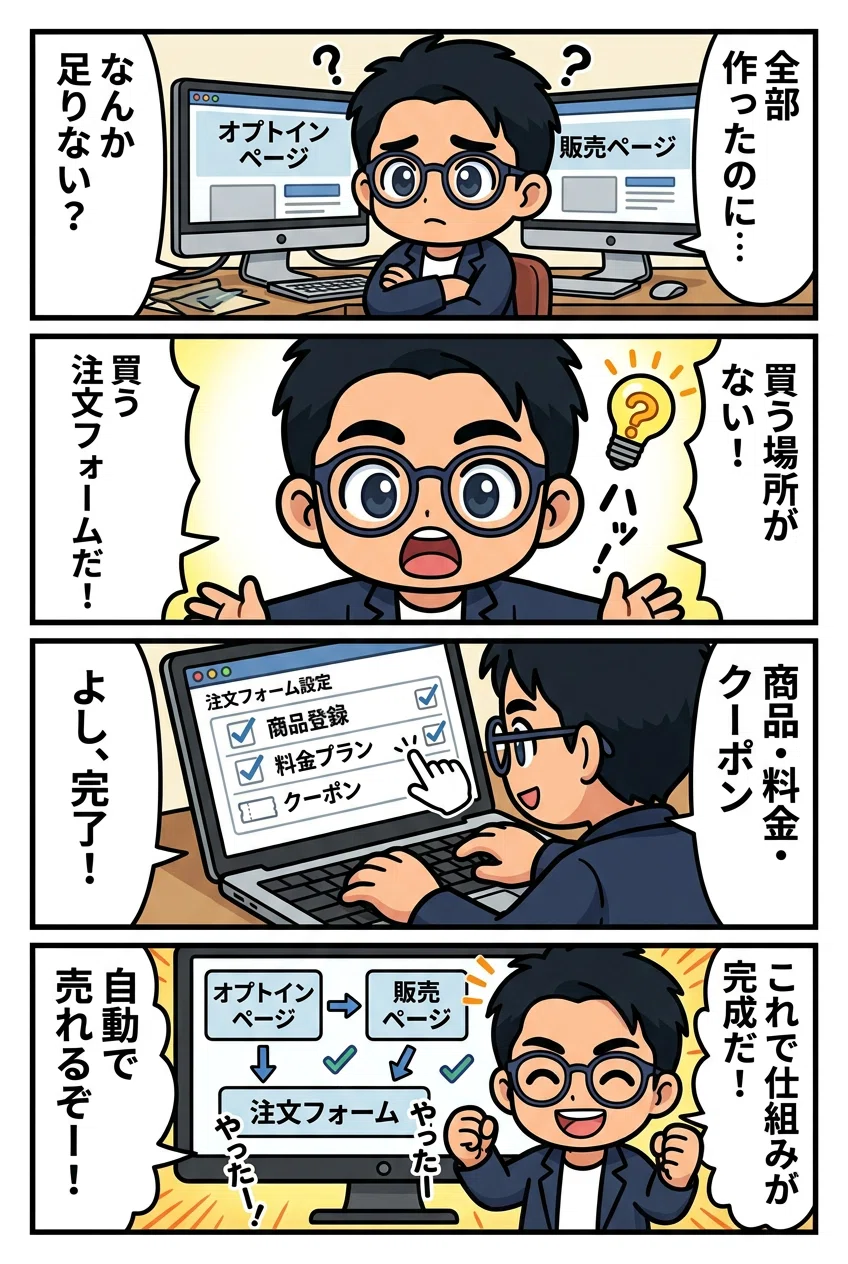
商品もページも作った。でも「買う場所」はありますか?
オプトインページを作って
販売ページも用意した。
オンラインコースも準備できた。
でもここで止まっている人が
意外と多いんです。
「お客様が実際に購入手続きをする場所」
つまり注文フォームがなければ
仕組みは動き出しません。
今回は注文フォームの設定方法と
その中で行う商品登録や
料金プランの作り方を解説します。
注文フォームとは
注文フォームは
お客様が商品を選んで
支払い情報を入力する画面です。
ECサイトでいう
「カートに入れる→購入手続き」の
画面をイメージしてください。
ファネルの中では
販売ページの次に置くステップで
ここを通って初めて
お客様の購入が完了します。
つまり注文フォームは
「自動で売れる仕組み」の
最後のピースなんです。
注文フォームを作る流れ
設定の全体像はこうなっています。
ファネルにステップを追加する。
テンプレートを選ぶ。
売る商品(デジタル製品)を登録する。
料金プランを作る。
必要ならクーポンを設定する。
1つずつ見ていきましょう。
ファネルにステップを追加する
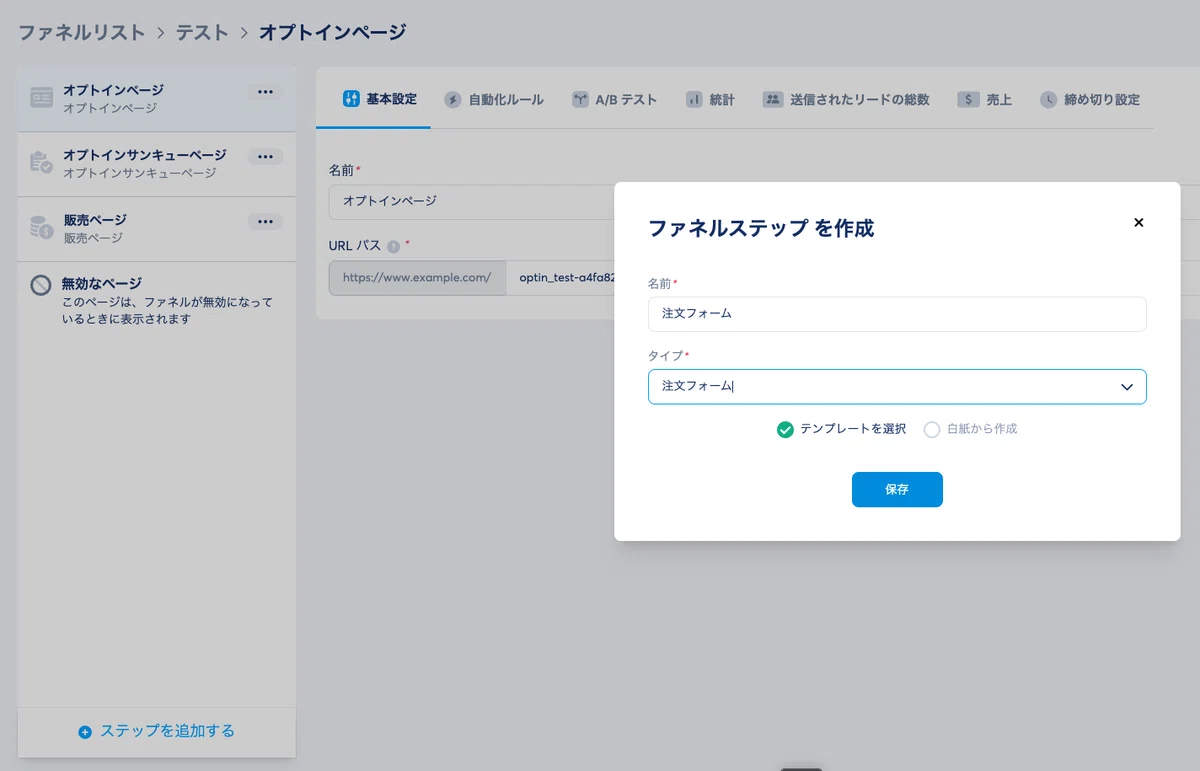
ファネルの編集画面を開いて
「ステップを追加する」をクリックします。
タイプの選択肢から
「注文フォーム」を選んで保存。
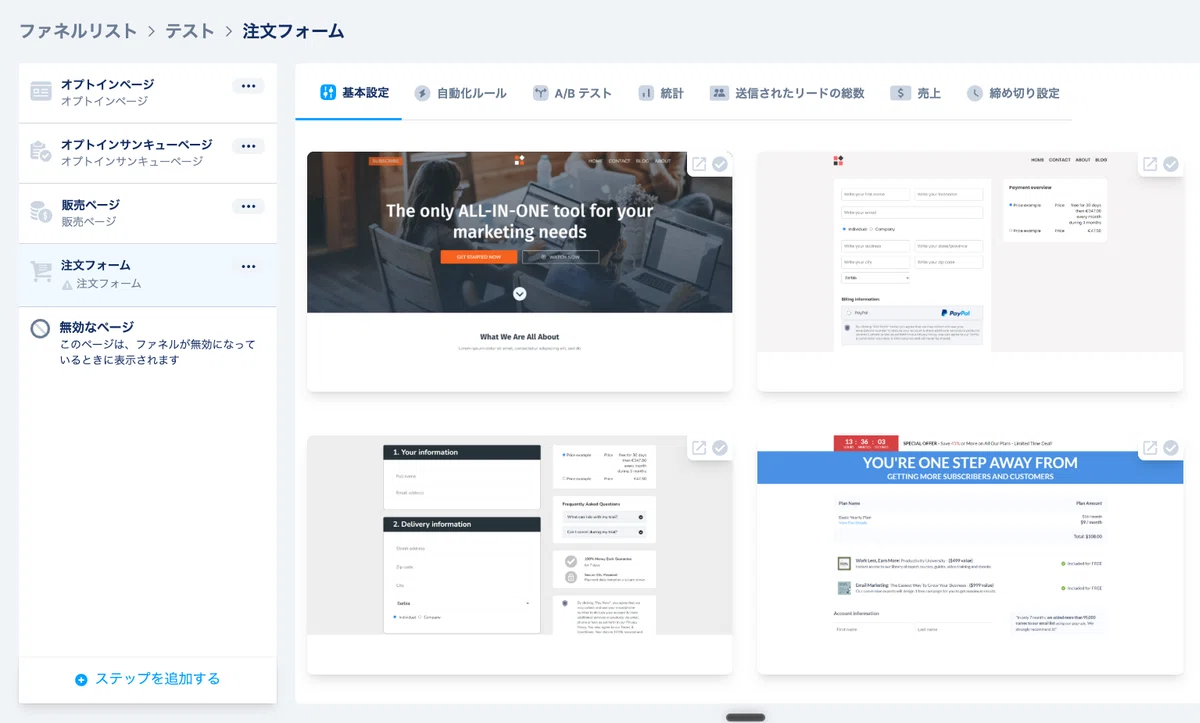
テンプレートが表示されるので
好きなデザインを選べばOKです。
売る商品を登録する
次に注文フォームに
実際に売る商品を紐付けます。
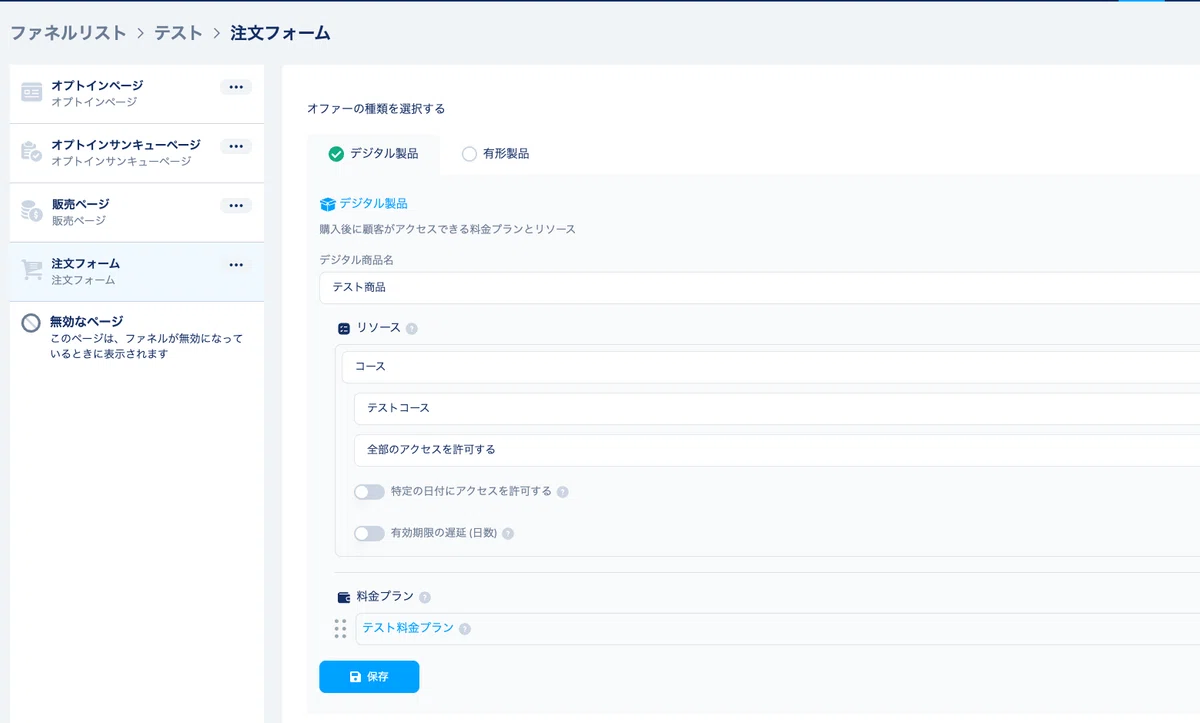
「オファーの種類を選択する」から
デジタル製品を選び
商品名を入力します。
続いて「リソース」の設定。
ここでは作成済みのコースを
商品として紐付けます。
このとき
コースのアクセスタイプを選べます。
購入後すぐ全コンテンツを開放するか。
ドリップコンテンツで
段階的に公開するか。
特定のモジュールだけ
アクセスを許可するか。
迷ったら
「全部のアクセスを許可する」で
問題ありません。
料金プランを作る
商品の次は料金プランです。
「1回払い」
「サブスクリプション(月額課金)」
「分割プラン」
の3種類から選べます。
金額と税の適用方法を設定して
保存すれば完了です。
ここで1つ注意点があります。
料金プランを保存しても
まだデジタル製品の登録は
完了していません。
元の画面に戻ったら
必ずもう一度保存ボタンを
クリックしてください。
僕もここで保存を忘れて
「設定したはずなのに反映されない」と
焦ったことがあります。
クーポンを設定する(任意)
注文フォームには
クーポンも設定できます。
クーポン名とコードを決めて
「定額割引」か
「パーセンテージ割引」を選び
割引額を入力するだけ。
有効期限や使用回数の
制限も設定可能です。
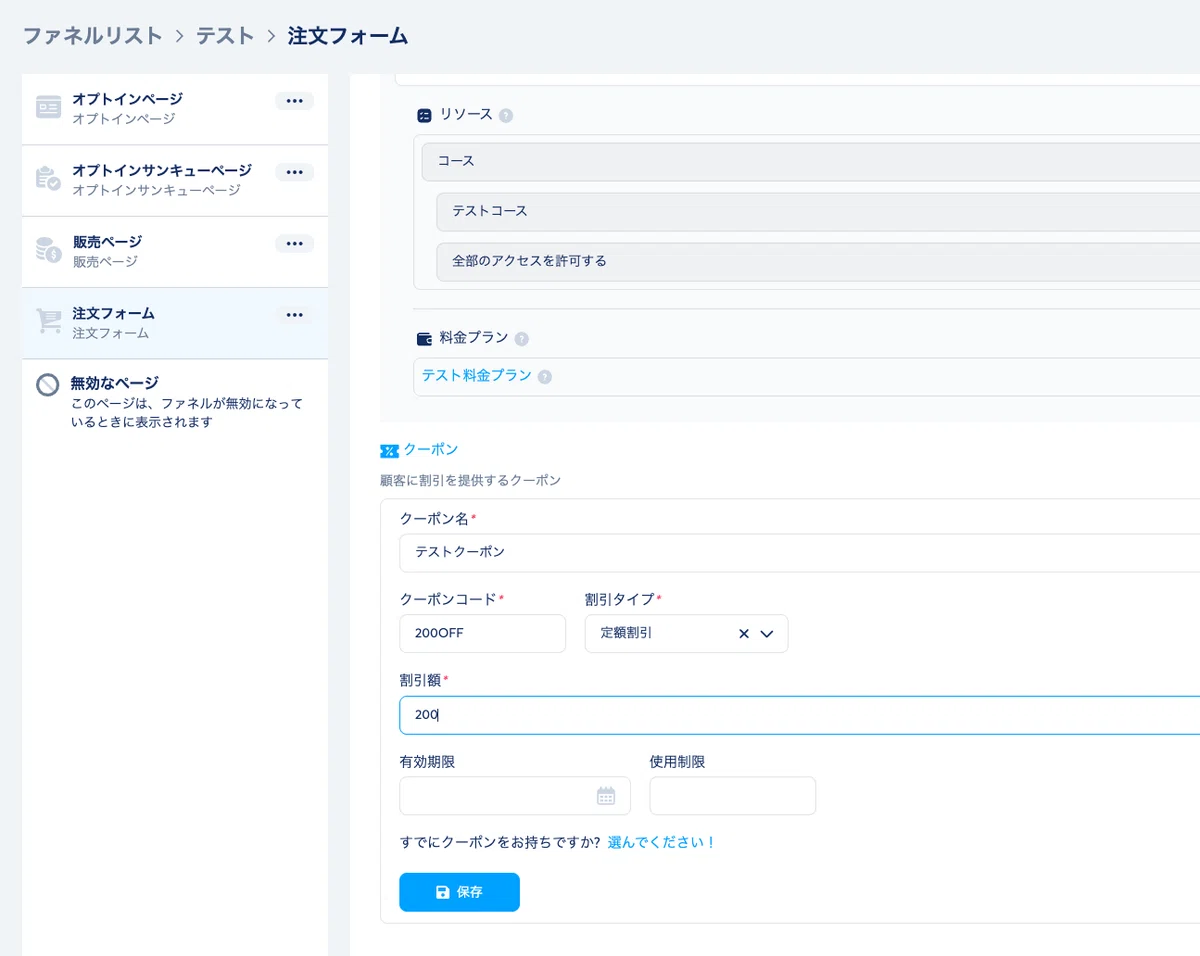
ただしクーポンを新規作成した直後は
注文フォームにまだ紐付いていません。
画面をリロードしてから
改めてクーポンを選択して
保存する必要があります。
これも地味にハマりやすいポイントなので
覚えておいてください。
決済システムとの連携について
注文フォームで受け取った支払いは
StripeやPayPalなどの
決済サービスを通じて処理されます。
管理画面の「設定」から
「支払いゲートウェイ」を開いて
使いたいサービスの
アカウントを接続するだけ。
プログラミング不要で連携できます。
まとめ
今回は注文フォームの
設定方法を解説しました。
商品の登録。
料金プランの作成。
クーポンの設定。
決済サービスとの連携。
ここまでできれば
お客様が自分で購入手続きを
完了できる状態になります。
やり方さえ知れば
自分でできることばかりです。
次回はステップメールの仕組みと
作り方について解説します。
登録してくれたお客様に
自動でメールを届ける方法です。
🎁 Udemy講座、公開中です!
「自動で売れる仕組み」をゼロから構築する過程を
まるごと詰め込んだ実践講座です。
気になる方はぜひ覗いてみてください。
受講してくださった方は
高評価と優しいレビューを
いただけると嬉しいです🙏
👇 講座の内容と受講方法はこちら
👇 過去のおすすめ記事
