
AIを使い倒す僕が毎日頼っている3つのツール

この記事を開いてくださり
本当にありがとうございます😊
家の近所で桜が咲き始めていたので
今日のサムネイルは
桜をイメージして作ってみました🌸
もうAIなしでは考えられない
最近は仕事でも
プライベートでも
AIなしの生活が考えられなくなりました。
ちょっとした調べごとも
AIに聞くのが当たり前になっています。
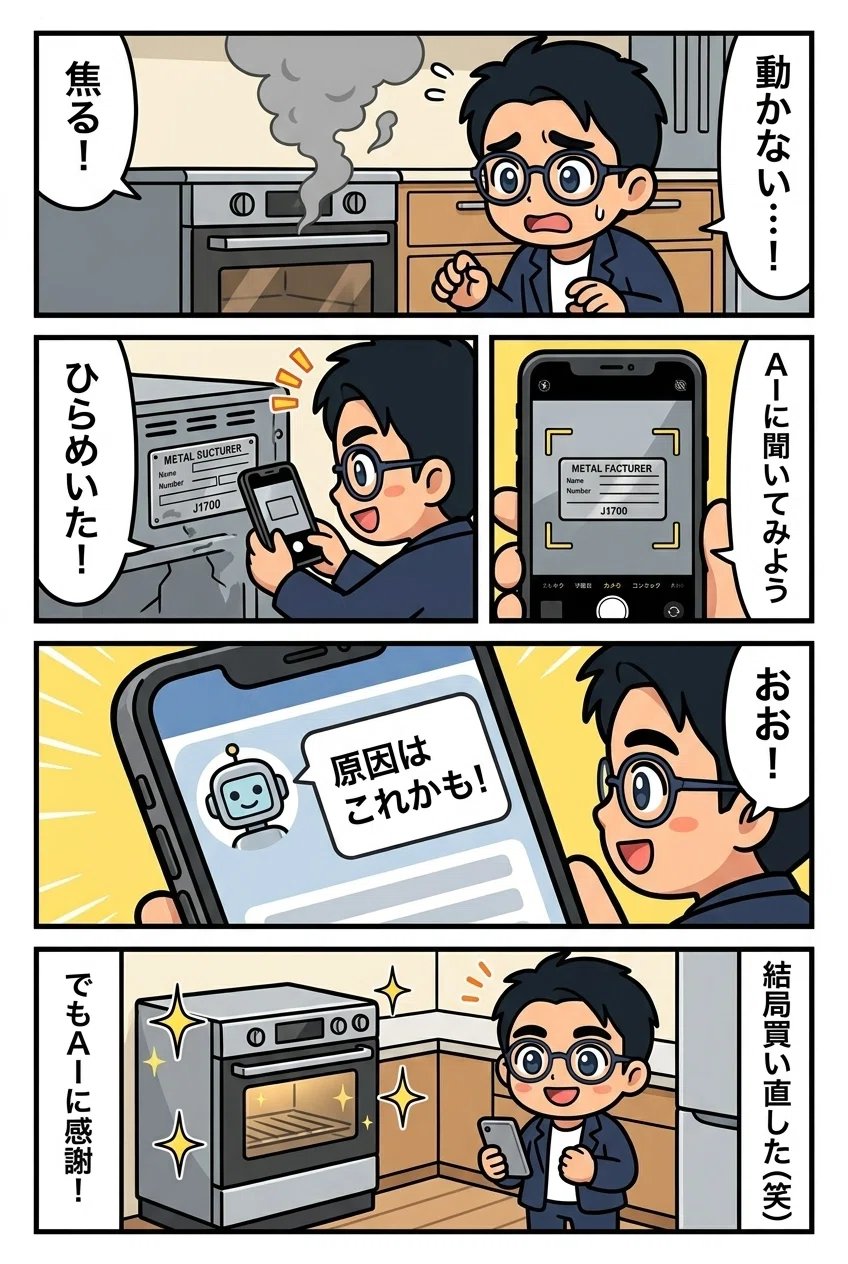
先日、家のオーブンが
急に動かなくなりました。
本体の横にある製造番号を
スマホで撮影して
AIにその写真を渡しました。
「この型番で電源が入らない。
どうすればいい?」
原因の候補と対処法を
すぐに教えてくれました。
結局、完全に壊れてて直すことはできず
修理代も高かったので
新品を買い直しましたが(笑)
それくらい
AIは僕にとって
なくてはならない存在になっています。
今日はその中でも
毎日の仕事で頼っている
3つのAIツールを紹介します。
2つは今日から無料で試せるので
ぜひ最後まで読んでみてください。
頼れる3つのAIツール
業務効率化のためのシステム開発。
noteの毎日投稿。
Udemy講座の制作。
どれも楽しいんですが
やりたいことに対して
時間が足りないのが悩みです。
そこで頼りになるのが
AIツールたち。
今日はその中から
3つご紹介します。
Claude Code ― 何でも任せられるAI秘書
1つ目はClaude Codeです。
AIと対話しながら作業できるツールで
プログラマーがよく使う
あの黒い画面の中で動きます。
たとえば領収書のPDFを読み込んで
仕訳データを自動で整理してくれたり。
毎月の請求書を作って
メールの下書きまで用意してくれたり。
Googleカレンダーに
僕が指示した予定を
一括で登録してくれたり。
「これやっておいて」と指示するだけで
黙々とこなしてくれます。
これはいわゆる
「AIエージェント」という使い方で
エンジニアとしての知識を
存分に活かせている実感があります。
ここに書いたのはほんの一部で
他にもいろんな作業で使い倒しています。
書き始めるとキリがないので
今回はこのくらいにしておきますが
とにかく「何でも屋」です。
Gemini ― 実はお得なGoogle AI
2つ目はGoogleのGeminiです。
以前の記事で
Systeme.ioの
仕組み構築にGoogle Workspaceを
使っていると紹介しました。
Google Workspaceの
Business Standardプランにすると
Gemini AIの機能が一気に広がります。
個人向けのGoogle AI Premiumプランは
月額約3,000円。
でもGoogle Workspaceの
Business Standardプランなら
それより安い金額で
ビジネスメールもGeminiも両方使えます。
しかもWorkspaceの場合は
入力したデータがAIの学習に
使われないというメリットもあります。
仕事で使うなら
情報が学習されない安心感は大きいです。
僕は調べごとや文章の壁打ち
画像の生成まで
日常的にGeminiを使っています。
ビジネスメール用に
Google Workspaceを検討している方は
Geminiが使えることも
ぜひ判断材料に入れてみてください。
ちなみに
冒頭のオーブンの写真を渡したのも
このGeminiです。
NotebookLM ― 台本作りの救世主
3つ目はGoogleのNotebookLMです。
今まさに制作中の
Udemy講座の台本作りで
大活躍しています。
Udemyの収録をするとき
最初から完璧に喋れる人は
なかなかいないと思います。
僕の場合は
解説したい内容を
「えー」「えっとー」とか言いながら
とにかくベラベラ喋って
まず音声を録ります。
その音声データを
NotebookLMに渡して
「これを整理して文字起こしして」
と伝えるだけ。
ぐちゃぐちゃだった喋りが
きれいな台本に仕上がります。
自分の言葉がベースになっているから
読み上げたときも自然な仕上がりです。
台本をゼロから書こうとすると
手が止まってしまいますが
まず喋ってからAIに整理してもらう。
この流れに変えてから
台本作りのスピードが
一気に上がりました。
(もう少しでUdemy講座完成するので、講座完成しました!
もうちょっとだけ待っててください!)
この記事の最後の方で詳細を載せています。
今日から無料で試せます
GeminiもNotebookLMも
Googleアカウントがあれば無料で
使い始められます。
特にNotebookLMは
台本作りだけでなく
普段の情報収集にも使えます。
気になるYouTube動画のURLを
NotebookLMに入れてみてください。
それだけで動画の内容を
要約してくれます。
長い動画を全部見る時間がないとき
まず要約を読んで
気になった部分だけ見に行く。
この使い方を覚えるだけで
インプットの効率が変わります。
触ってみたら意外と使えた
今日紹介した3つのツール。
Claude Code → 何でも屋のAIエージェント
Gemini → 調べごとから画像生成まで
NotebookLM → 台本作り・情報整理
どれも最初は
「こんなこと本当にできるの?」
からのスタートでした。
でも触ってみたら
思っていたより使えることが
わかりました。
特別なプログラミングの知識や
高いスキルがなくても
AIは使い始められます。
まずはNotebookLMで
YouTube動画を1本読み込むところから。
あなたの毎日が少しでも楽になる
きっかけになればうれしいです。
🎁 Udemy講座、公開中です!
「自動で売れる仕組み」をゼロから構築する過程を
まるごと詰め込んだ実践講座です。
気になる方はぜひ覗いてみてください。
受講してくださった方は
高評価と優しいレビューを
いただけると嬉しいです🙏
👇 講座の内容と受講方法はこちら
👨💻 Takaって何者?と思った方はこちら
👇 おすすめ記事
