
【Excel時短】Excelファイルを一瞬で開く!Ctrl+F12ショートカット活用術

はじめに
「Excelファイルを開くとき、毎回マウスで“ファイル→開く”をクリックしていませんか?」
実はそれ、かなり時間をムダにしています。
今回は、Excel作業を効率化できる便利なショートカット
Ctrl+F12 をわかりやすく解説します。
1.魔法のキーは💖💖💖Ctrl+F12💖💖💖
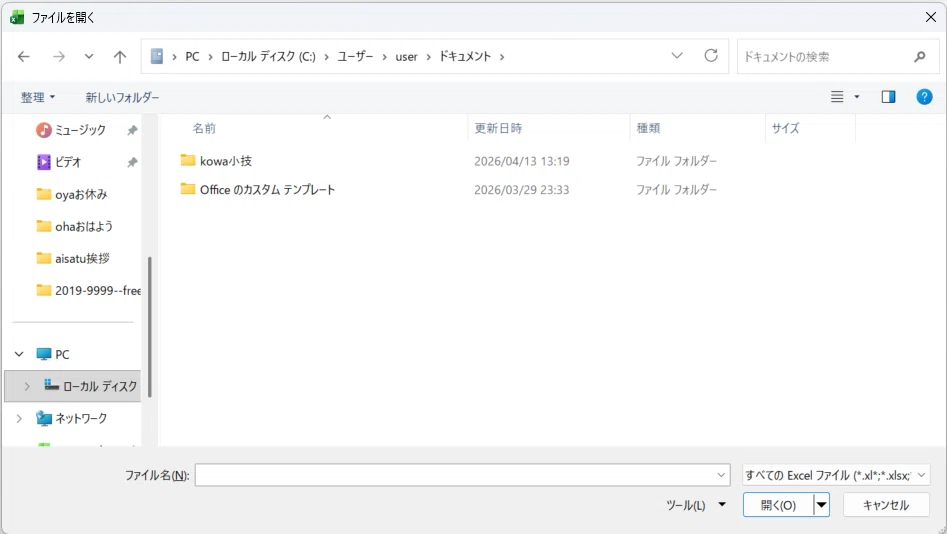
エクセルの画面を開いたまま、「Ctrl」キーを押したままキーボードの最上段にある「F12」キーを押してみてください。
このショートカットを使うと、Excel上で直接「ファイルを開く画面」を呼び出せます。
マウスを動かしてメニューを探す必要はもうありません。
2.知っておくと便利な「高度な設定」
①さらに一歩踏み込んだテクニックとして、ファイルにパスワードをかけたり、読み取り専用を推奨したりする方法もあわせて覚えておきましょう。
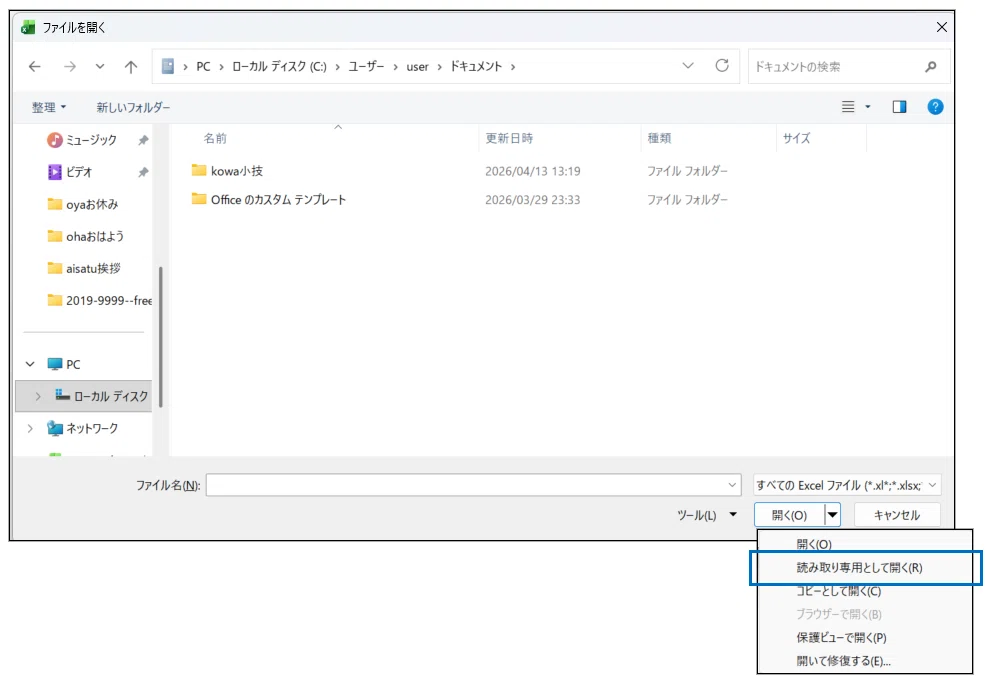
「ファイルを開く」ダイアログ画面の右下にある「開く」ボタンの右側にある小さな「▼」ボタンクリックし、「読み取り専用として開く」を選択すると、元のデータを上書きする心配なくファイルを開くことができます。
<こんな時に大活躍します>
「間違えてデータを消したくない!」 大事なマスターデータや過去の納品資料を、「ちょっと中身を確認したいだけ」という時。
「誰かが開いていて開けない!」を回避 共有サーバー上のファイルを誰かが編集していると、通常は「編集制限」がかかります。最初から「読み取り専用」で開けば、相手の作業を邪魔せず、自分も待たずに中身をチェックできます。
「ひな形」として使いたい時 元のファイル(テンプレート)を汚さずに、中身をコピーしたり参考にしたりしたい時に最適です。
マウス操作が必要な部分ではありますが、Ctrl + F12 でダイアログを呼び出す流れとセットで覚えておくと、リスク管理ができる「デキるExcelユーザー」になれますよ。
3.どんな場面で役立つ?
・複数のExcelファイルを頻繁に開くとき
・作業中に別ファイルを参照したいとき
・マウス操作を減らしてスピードを上げたいとき
特に事務作業やデータ入力が多い人にはかなり効果的です。
4.ワンポイント
実はこのショートカット、地味ですがかなり強力です。
マウス操作だと「ファイル → 開く → 参照…」と数ステップ必要ですが、Ctrl+F12なら一発で到達できます。
1回あたりは数秒でも、積み重なると大きな差になります。
おわりに
Ctrl+F12を使えば、
✔ ファイルを開く操作が一瞬
✔ マウス不要でスピードアップ
✔ 作業効率が確実に向上
今日からすぐ使えるテクニックなので、ぜひ試してみてください。
ちょっとしたショートカットですが、
こういう積み重ねが「できる人」との差になります。
コツコツ効率化、進めていきましょう。
この記事が役に立ったら、スキ・フォローよろしくお願いします🙏
他のnoteはこちら
#Excel #時短術 #仕事効率化 #ビジネススキル #パソコン教室
