
【図解】NotebookLM活用術 | 散らばった資料を『記事のネタ帳』に変える3ステップ

あなたは
「書きたいテーマはあるけれど、
資料が散らばっていてまとまらない……」
「デスクトップに『あとで読む』という
名前のフォルダが放置されている……」
実はその「未完了のタスク」は
あなたの脳のメモリを
無意識のうちに消費し続けているのを
ご存知ですか?
(ツァイガルニク効果)
前回の記事で、私は
「NotebookLMを第2の脳にする」と
お伝えしました。
※ 前回の記事は こちら ▼
今回は、あなたのPCを占拠する
「情報のゴミ屋敷」を
たった3ステップで
「宝の山(記事のネタ帳)」に変え、
脳をスッキリさせる
具体的な手順を解説します。
なぜ、ChatGPTではなく
「NotebookLM」なのか?
まず、一番多い質問にお答えします。「ChatGPTじゃダメなんですか?」
結論から言うと、役割が全く違います。
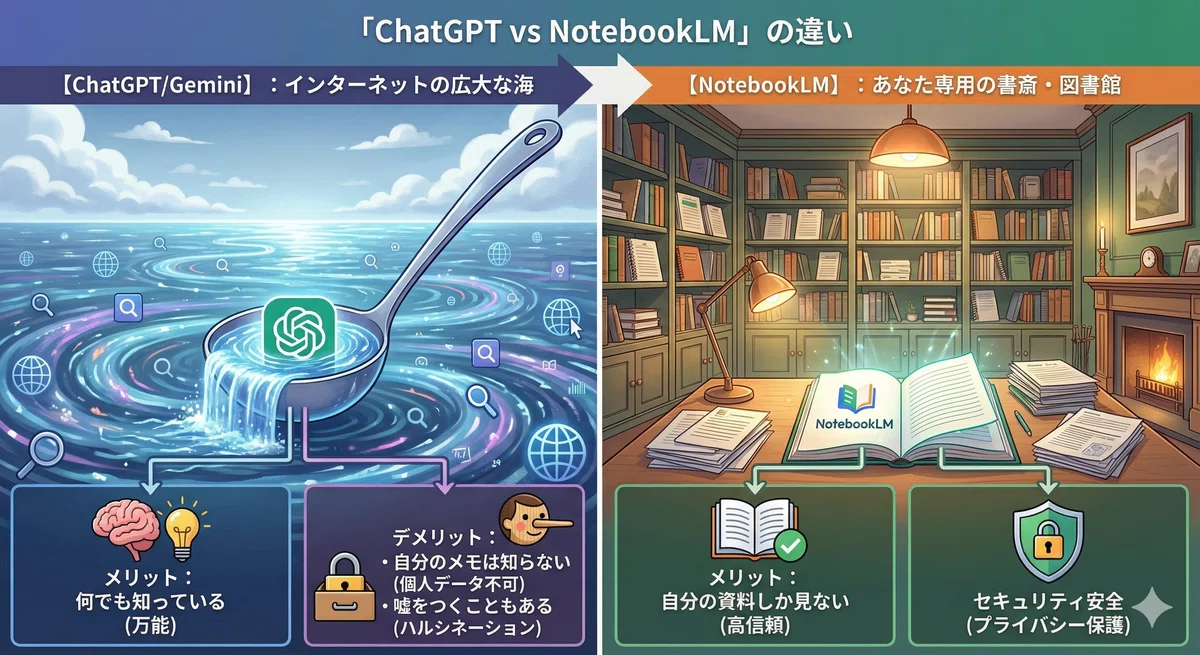
読み込みます。(画像をタップで拡大)
NotebookLMはGoogleが提供する
「あなたが与えた資料だけを読み込み、
それについてだけ答えてくれるAI」です。
※ NotebookLMの公式サイト ▼
* Google公式の安心感:
入力したデータはAIの学習に使われません。
* ハルシネーション(嘘)が少ない:
読み込ませたソース(根拠)に
基づいてのみ回答するため、
適当なことを言いません。
つまり、ネット検索では出てこない
「あなただけの専属図書館」を
一瞬で作れるツールなのです。
ステップ1:【収集】
整理不要!とにかく「放り込む」
最初のステップは
整理することではありません。
「放り込む」ことです。
実際の画面を見てみましょう。
操作は驚くほどシンプルです。
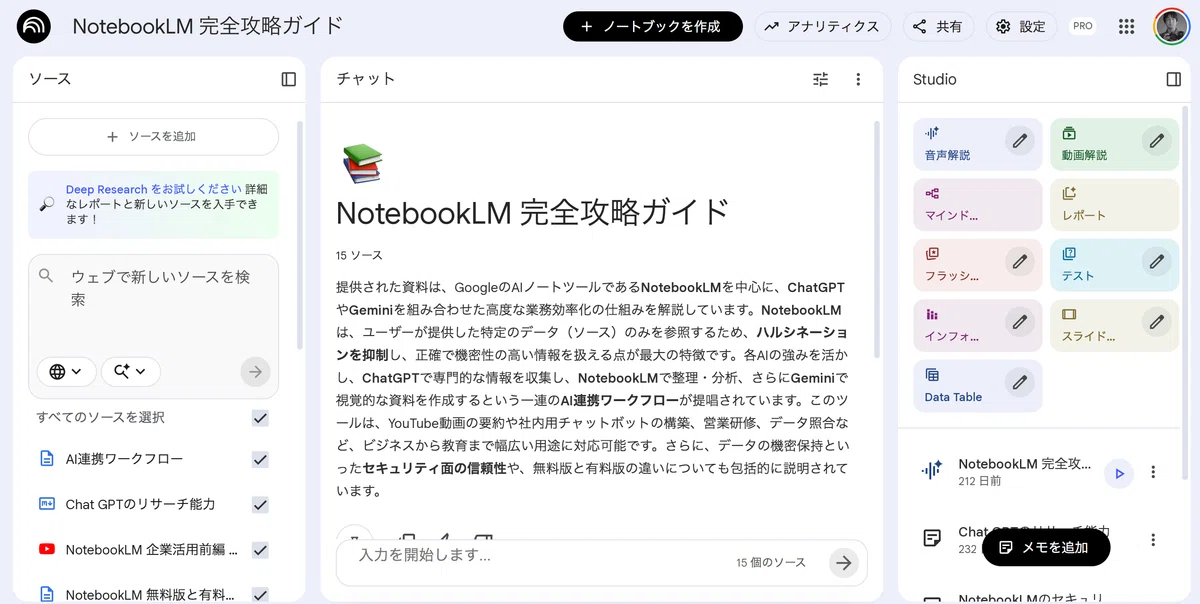
左の「ソース(資料)」エリアに、
PDFやURL、音声、画像、動画などを
ドラッグ&ドロップするだけです。
NotebookLMの最大の特徴は
PDF、テキストファイル、
WebサイトのURL、
YouTube動画の文字起こしや内容の要約、
さらには音声データまで、
形式の違う資料を
「1つのノート」に
まとめて突っ込める 点です。
【私がよく放り込んでいるもの】
* 気になったニュース記事のURL
* 過去に学んだセミナーや起業塾の
PDF資料やスライド、動画と音声データ
* YouTubeの解説動画
(URLを貼るだけで中身を理解してくれます)
* ボイスメモ(MP3などの音声ファイル)
「これ、いつか役立つかも?」と
思ったものはフォルダ分けなど考えず、
とりあえずNotebookLMに
入れてしまいましょう。
これだけで、脳のメモリが解放されます。
※注意点
例えば、「コピーライティング」
「マーケティング」「マインドセット」
というように
ジャンルごとにノートを作って
そのジャンルでまとめておいた方がベスト
ステップ2:【化学反応】
AIに「共通点」を見つけさせる
資料を放り込んだら、
ここからが魔法の時間です。
バラバラだった資料たちが、
AIの視点を通じて
「化学反応」を起こします。
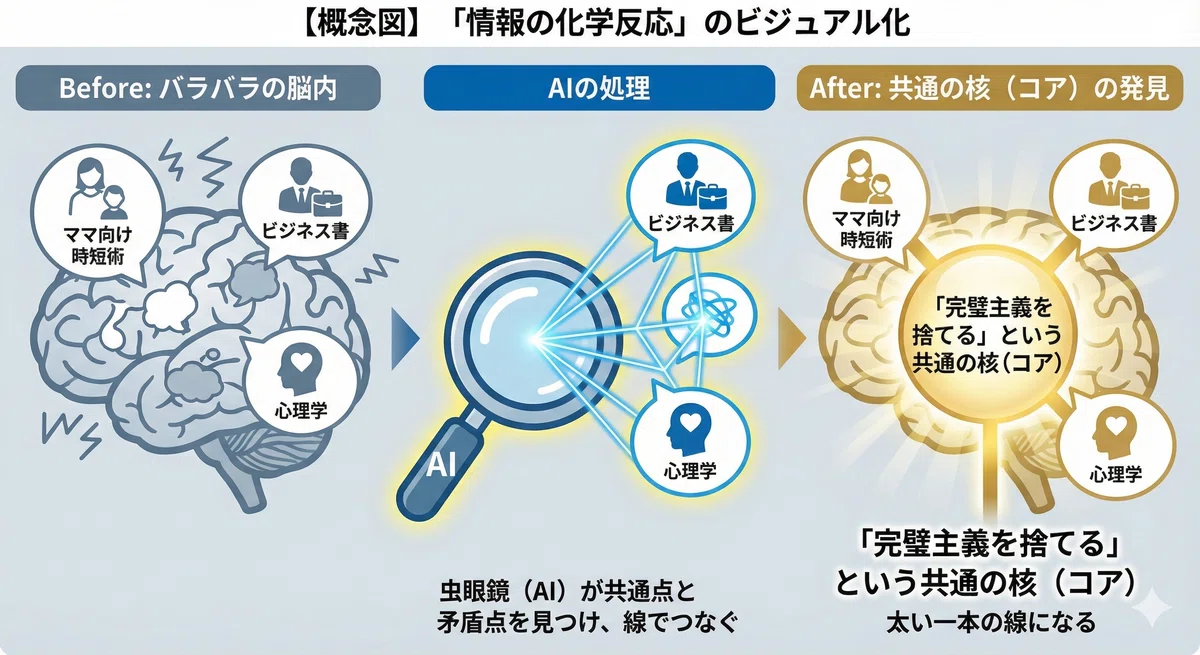
「ビジネス書」から、
AIが共通の「本質(コア)」を見つけ出す瞬間。
私がよく使う
「キラー・プロンプト」を紹介します。
アップロードした資料A(Web記事)と
資料B(PDF)の内容を比較し、
「共通する主張」と「矛盾する点」を
表形式で整理してください
ただ「要約して」と言うより、
このように指示するだけで
AIは優秀な編集者のように
情報を構造化してくれます。
意外な発見(化学反応)が生まれ、
それがそのままオリジナリティあふれる
記事のテーマになります。
ステップ3:【音声化】
「聴く」ことでアイデアを定着させる
2026年の今、私が最も愛用しているのが
「音声概要(Audio Overview)」機能です。
作成したノートの内容を
AIが「ラジオ番組風」に
2人のAIホストが会話形式で
自然な日本語で解説してくれます。
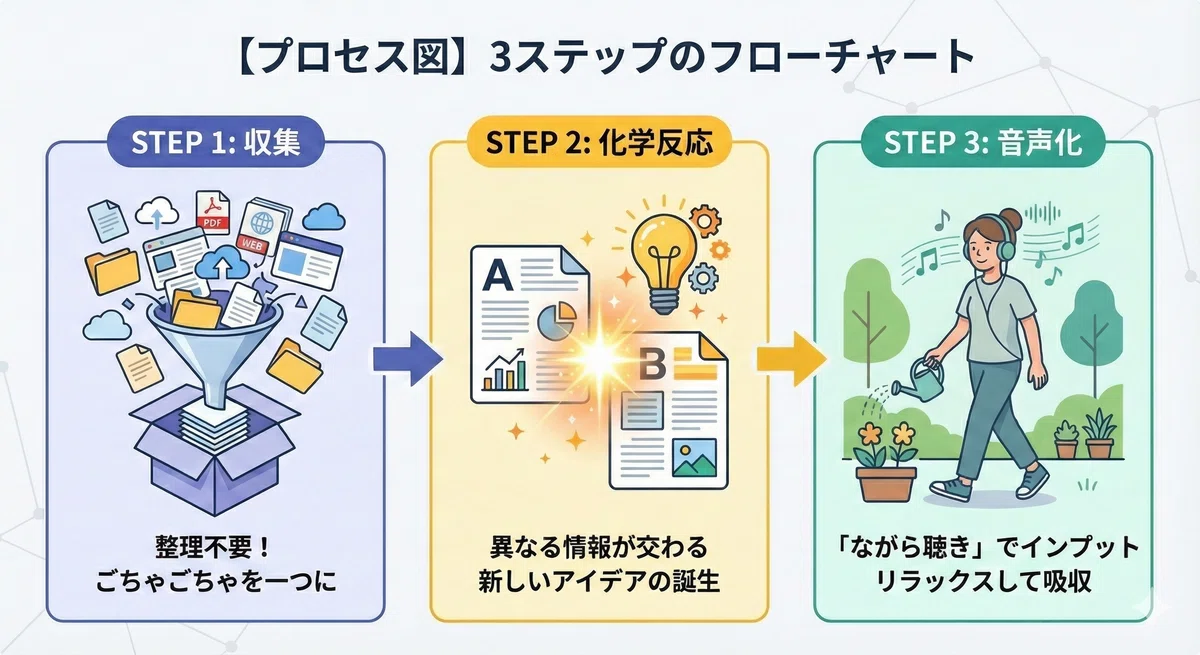
インプットからネタ作りまでが自動化されます。
* 難しい論文や資料を
読む気力がない夜でも
「ラジオ」なら聴けます。
* 「へぇ、この資料には
こんな面白いことが
書いてあったんだ!」と
客観的に自分のネタを再発見できます。
私はこれを移動中や隙間時間の
「ながら聴き」に使っています。
耳から入った情報は脳に定着しやすく、
ふとした瞬間に
「あ、次の記事はこれだ!」と
アイデアが降りてくるようになります。
【実演】論より証拠。
この記事をNotebookLMに入れたら
こうなりました
「やり方はわかったけど、
本当にそんなに便利なものができるの?」
そう思ったあなたのために
今あなたが読んでいるこの記事の原稿を
実際にNotebookLMに放り込んでみました。
私の手作業はゼロ。
すべてAIが自動生成した結果がこちらです。
(生成にかかった時間:わずか数分)
1. 自動生成された「音声解説」
(クリックして再生)
▲この記事の内容を
AIがラジオ番組風に解説してくれています。
記事を読むのが面倒なあなたは
これを聴くだけでOKです。
2. 自動生成された
「要約スライド & 図解」
▲AIが記事の要点を抽出し、
スライド化してくれました。
会議資料やプレゼン資料も、
このクオリティで一瞬で作れます。
そして今回の記事内容を
要約した図解がこちら ▼
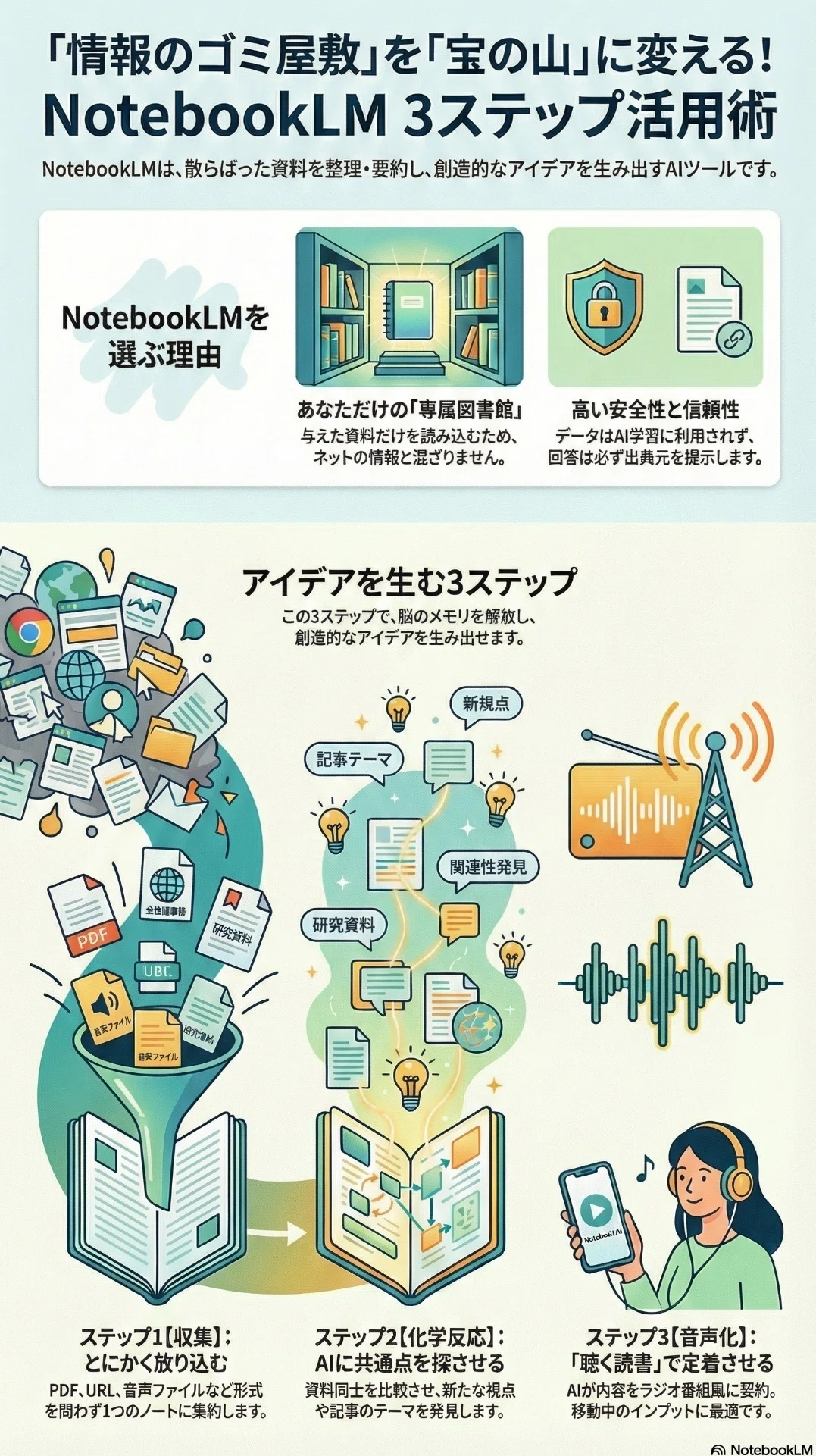
NotebookLM 3ステップ活用術を要約した図解
いかがでしょうか?
私が数時間かけて書いたテキストが、NotebookLMの手にかかれば一瞬で
「音声」や「視覚資料」に
生まれ変わります。
これが「情報の資産化」の威力です。
【保存版Q&A】
NotebookLMへの
「15この疑問」に答えます
NotebookLMに対していだきそうな
疑問を初級編から応用編まで網羅しました。
【🔰 基本・セキュリティ編】
Q1:仕事の資料を入れても
情報漏洩しませんか?
A: Googleは
「NotebookLMに入力された
データはAIの学習には使用されない」と
明記しています。
ChatGPTの無料版などとは異なり、
あなたのプライベートな書斎として
守られています。
ただし、会社の規定がある場合は
それに従ってください。
Q2:料金はかかりますか?
A: 基本機能は無料で使えます。
(2026年1月現在)
Googleアカウントさえあれば
誰でもすぐに始められるのが
最大の魅力です。
まずは無料版で
「第2の脳」を作る感覚を
体験してみてください。
Q3:英語の資料や
海外のYouTubeでも大丈夫ですか?
A: 大丈夫です。
英語のPDFや動画URLを入れても
チャットで「日本語で要約して」と頼めば、
流暢な日本語で答えてくれます。
海外の最新情報をリサーチする際に
最強の時短ツールになります。
【📂 使いこなし・機能編】
Q4:資料はいくつまで入れられますか?
A: 無料版の場合、
1つのノートブックにつき、
最大50個のソースを追加できます。
1つのソースあたり50万語まで
対応しているので、
分厚い専門書や大量の議事録を入れても
余裕があります。
「ジャンル」ごとに
ノートブックを分けるのがおすすめです。
Q5:手書きのメモも読み込めますか?
A: 直接は読み込めませんが、
スマホで写真を撮って
Googleドライブに上げ、
PDF化すれば読み込めます。
あるいは、Googleレンズ等で
文字起こしをしてテキストファイルとして
入れるのが確実です。
Q6:AIが嘘をつく(ハルシネーション)
心配は?
A: 一般的なAIよりも
圧倒的にリスクが低いです。
NotebookLMは回答の横に必ず
「ソースの参照元番号」を表示します。
「この回答は、あなたがアップした
資料Aの○ページ目を参考にしました」と
証拠(引用符)を出してくれるので、
安心して記事のネタに使えます。
Q7:音声概要(ラジオ機能)は
日本語に対応していますか?
A: はい、対応しています。
非常に自然な日本語で、
2人のAIホストが
会話形式で解説してくれます。
「読むのは面倒だけど、
中身は知りたい」という資料があれば、
とりあえず音声化して
移動中に聴くのが私の日課です。
【💰 料金・デバイス活用・環境編】
Q8:無料版と有料版
(Gemini Advanced等)の
決定的な違いは?
A: スタートアップ段階なら
「無料版」で十分です。
主な違いは「容量」と「連携」です。
無料版は1ノートブックあたりの
ソース数(通常50個)や
アップロード容量に制限がありますが、
個人の記事作成なら
使い切れないほど十分な量です。
有料版は、ソース数が大幅に増えたり、Googleドライブ内の
大量のドキュメントと
より高度に連携できたりするため、
企業やチームで
大規模なプロジェクトを行う際に
検討すればOKです。
Q9:無料版だと、保存容量や機能に厳しい制限はありますか?
A: 「ノートブックの作成数」は
無料版で最大100冊、
有料版で最大500冊作れますが、
個人利用ではまず困らない水準です。
(2026年1月現在)
ソース数:
1つのノートにつき最大50個まで
文字数:
1つのソースにつき最大50万語まで
ただし、50万語というのは
文庫本数冊分に相当する膨大な量です。
もしソース数が50個を超えたら、
新しく別のノートブックを
作ればいいだけなので、
個人利用で困ることはまずありません。
Q10:無料版で
「音声概要(ラジオ機能)」は
1日何回まで作れますか?
A: 無料版では1日あたりの
生成回数に制限があります。
(2026年1月時点で3回程度)
「たった3回?」と思うかもしれませんが、
1回の音声が10〜15分と充実しているため、個人利用では十分な量です。
制限が気になる場合は
有料版を検討してください。
Q11:PC版とスマホ版、
機能に違いはありますか?
A: はい、明確な違いがあります。
PC版はフル機能で、
特に資料とチャットを左右に並べる
**「2画面分割レイアウト」なので
深い分析がしやすいです。
一方、スマホ版は画面分割ができませんが、
「バックグラウンド再生
(ラジオ感覚で聴く)」や
「ボイスメモの直接アップロード」**など、移動中のインプット・収集機能に
特化しているので
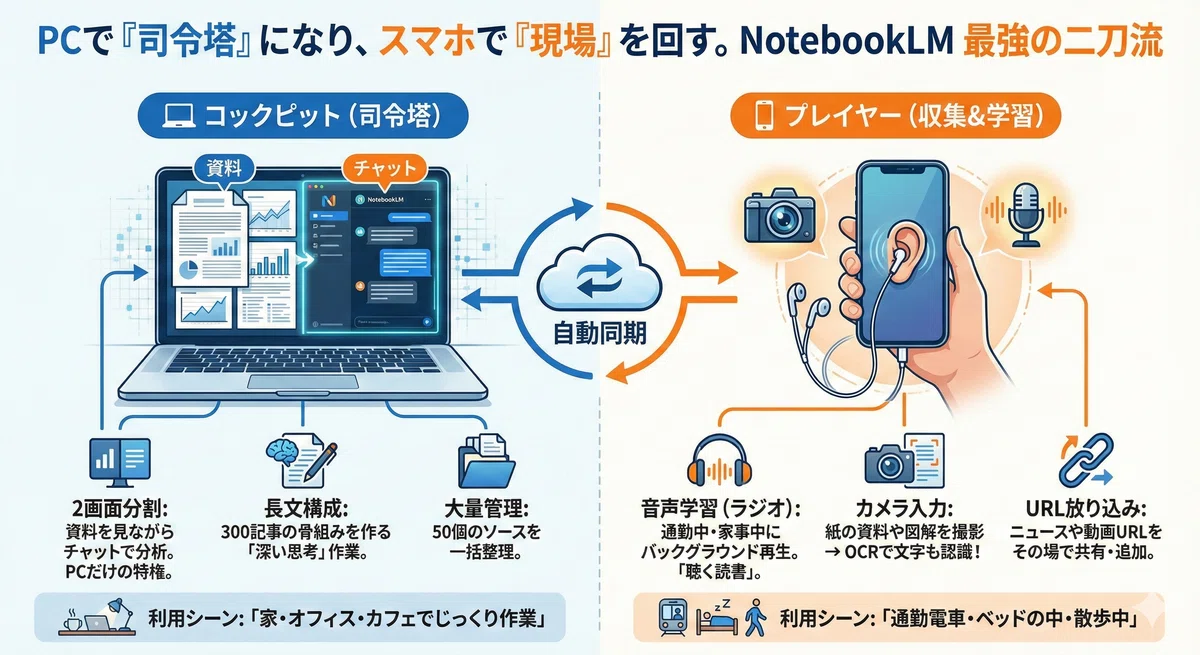
スマホで「耳」からインプットする
家(PC):
資料を広げてガッツリ分析し、
記事の骨組みを作る。
外(スマホ):
出来上がった音声概要を通勤中に聴いたり、
ふと思いついたアイデアをメモしたりする。
この「二刀流」が、
隙間時間を資産に変えるコツです。
Q12:そもそも入れる資料が
手元に全くありません。
どうすればいいですか?
A: 「URL」さえあれば大丈夫です。
PDFやファイルを持っていなくても、
あなたが普段見ている「Web記事のURL」や
「YouTube動画のURL」を
コピペするだけでNotebookLMは
それを読み込んでくれます。
まずは、気になっているニュース記事や
長すぎて見る気がしない動画のURLを
1つ貼ってみてください。
それだけで立派な
「自分専用AI」が動き出します。
Q13:PCを持っていません。
スマホだけでも使えますか?
A: もちろんです!
むしろ「インプット(聴く・読む)」なら
スマホの方が快適 なくらいです。
複雑な編集作業はPCの方が楽ですが、
資料のアップロードやチャットでの質問、
音声の再生はスマホアプリだけで
完結します。
「スマホで資料を放り込み、
通勤中にラジオとして聴く」という
スタイルなら、PCは一切不要です。
ちなみにスマホからでも
GoogleChromeなどのブラウザから
NotebookLMのPC版を開く事は出来ますが
画面が小さいので
使いづらさは避けられないでず。
Q14:画像や図解の中にある
「文字」も認識してくれますか?
A: はい、バッチリ認識します!
NotebookLMには
「Gemini 1.5 Pro」という
目を持ったAI(マルチモーダルAI)が
搭載されています。
そのため、PDF内のグラフの数値、
スライドの図解あるいはホワイトボードを
撮影した写真などを入れても、
そこに書かれている文字や
意味を正確に読み取って
回答に反映してくれます。
例えば、
「図1のグラフから
読み取れる傾向は?」といった
質問も可能です。
Q15: NotebookLMにソースとして
貼ったWebサイトの記事が
更新されました。
NotebookLM側にも自動で
最新内容が反映されますか?
A:残念ながら、自動更新はされません。
手動で再読み込みが必要です。
NotebookLMはURLやファイルを
読み込んだ瞬間のテキストを
「静的コピーとして保存」します。
ブラウザのように常にサイトを確認する
仕組みではないため、
元記事の更新は自動反映されません。
【最新情報を反映させる手順】
- Web URLの場合
左側の「ソース(資料)」エリアで
対象リンクのゴミ箱アイコンを
クリックして削除
→ 「ソースを追加」から同じURLを再貼付。
- Google Driveファイル
(Docs/Slidesなど)の場合
「ソース」パネルで
「Click to sync with Google Drive」
ボタンをクリック。
(元ファイル更新時に表示、
書き込み権限が必要)
この手間が「意図しない情報変更」を防ぐ
メリットにもなります。
分析タイミングで
こまめに更新するのが実践的です。
【再確認】300記事を生んだ
「全体像」の中での位置づけ
最後に、前回の記事で紹介した
「全体ワークフロー」を
思い出してください。
今日ご紹介したNotebookLMは、
この工場の
「最初の入り口(青色)」の部分です。
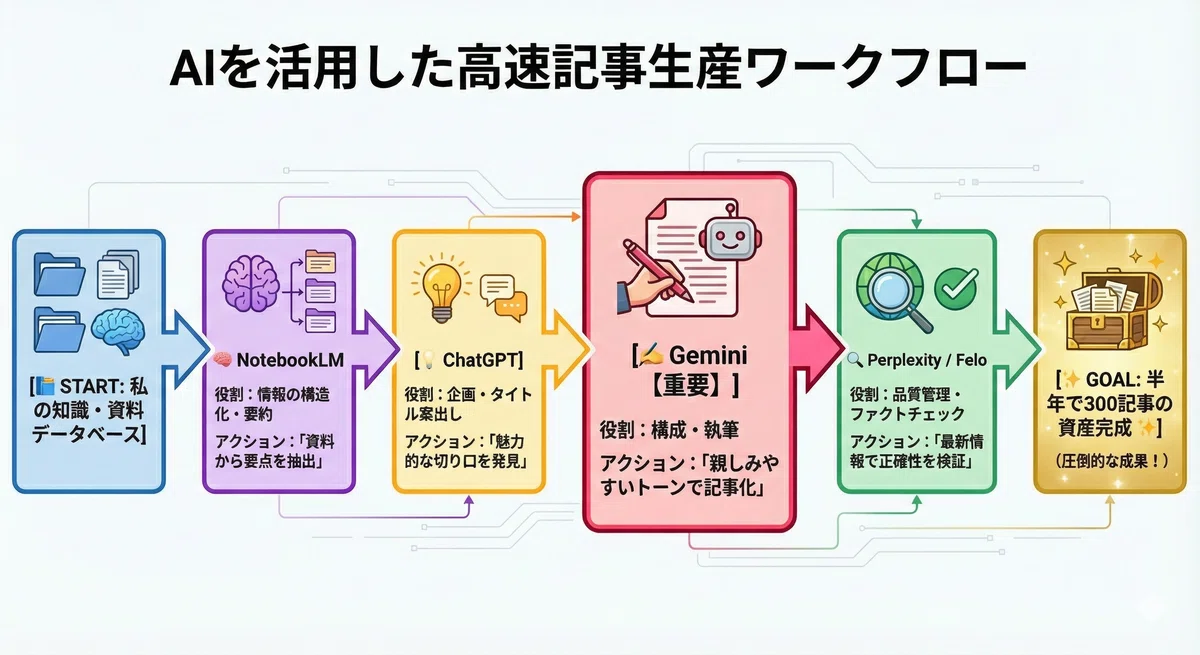
それをChatGPTとGeminiで「記事」に加工します。
(画像をタップで拡大)
* NotebookLM:
情報の構造化・要約を行う。
(↑今日はここ!)
* Next Step:
整った情報をChatGPTに渡して企画にする。
この「情報の蛇口」さえひねれば、
あとは自動的に記事が生まれていきます。
「何を書こうかな……」と
PCの前でフリーズする時間は、
もうゼロです。
まとめ:あなたの「過去」は
すべて「資産」になる
「昔の資料なんて、もう役に立たない」
そう思って捨てていませんか?
NotebookLMを使えば、
3年前のPDFも昨日走り書きしたメモも、
すべてが「今のあなたを助ける
最強のパートナー」に生まれ変わります。
まずは騙されたと思って、
デスクトップにある
「未分類フォルダ」の中身を
全部NotebookLMに
ドラッグ&ドロップしてみてください。
そこにあるのはゴミではなく、
未来のあなたの資産です。
※ NotebookLMの公式サイト ▼
【 次回予告 】
「AIで書くと不自然」にサヨナラ。
「NotebookLMでネタは決まった。
でも、いざAIに書かせると
機械っぽい文章になる……」
「結局、手直しに時間がかかって
意味がない……」
もしそう感じているなら、
「執筆に使うAI」を
間違えているだけかもしれません。
次回は、多くの人が誤解している
「執筆パートナー選び」の正解 について、
実例を交えて解説します。
次回タイトル案:
【決定版】ChatGPT vs Gemini。ブログの「構成・執筆」ならGemini一択な理由
これを読めば、あなたのAIライティングは「不自然な翻訳調」から「体温のある日本語」へと劇的に変わります。
【あわせて読みたい記事】
【 前回の記事 】
* 📖 【実体験】SNSの消耗戦を卒業。
半年で300記事の資産を築いた
「4つのAI連携」と価値蓄積の全記録
この活用術が役に立ったら、
ぜひ「スキ」をお願いします!
あなたの「スキ」が、
次の記事を書く原動力になります。
あなたの資産作りを全力で応援しています。
【 関連記事 】
ハッシュタグ
#NotebookLM #AI活用 #情報整理 #知的生産術 #Gemini
SNSシェア用紹介文(引用可)
「情報は『持っている』だけではノイズ。『つなげる』ことで初めて資産になる。その接着剤がNotebookLM」
