
KDP申請の実践手順:原稿と表紙ができたら、次にやること

Day2で原稿を書き終え、Day3で表紙も完成させた。私はそのとき、正直「もう終わったようなもの」と思っていました。ところが実際にKDP(Kindle Direct Publishing)の管理画面を開いた瞬間、入力項目の多さに手が止まりました。カテゴリ、キーワード、ロイヤリティ、価格帯……どれも「なんとなく」で決めると後悔しそうな項目ばかりです。
今日はDay2・3の成果物(原稿・表紙)がすでにある前提で、KDPアカウント登録からアップロード、価格設定、公開ボタンを押すまでを、実務の順番どおりに解説します。迷いやすいポイントほど丁寧に扱うので、画面を横に開きながら読み進めてください。
KDPアカウント登録で最初につまずくポイント
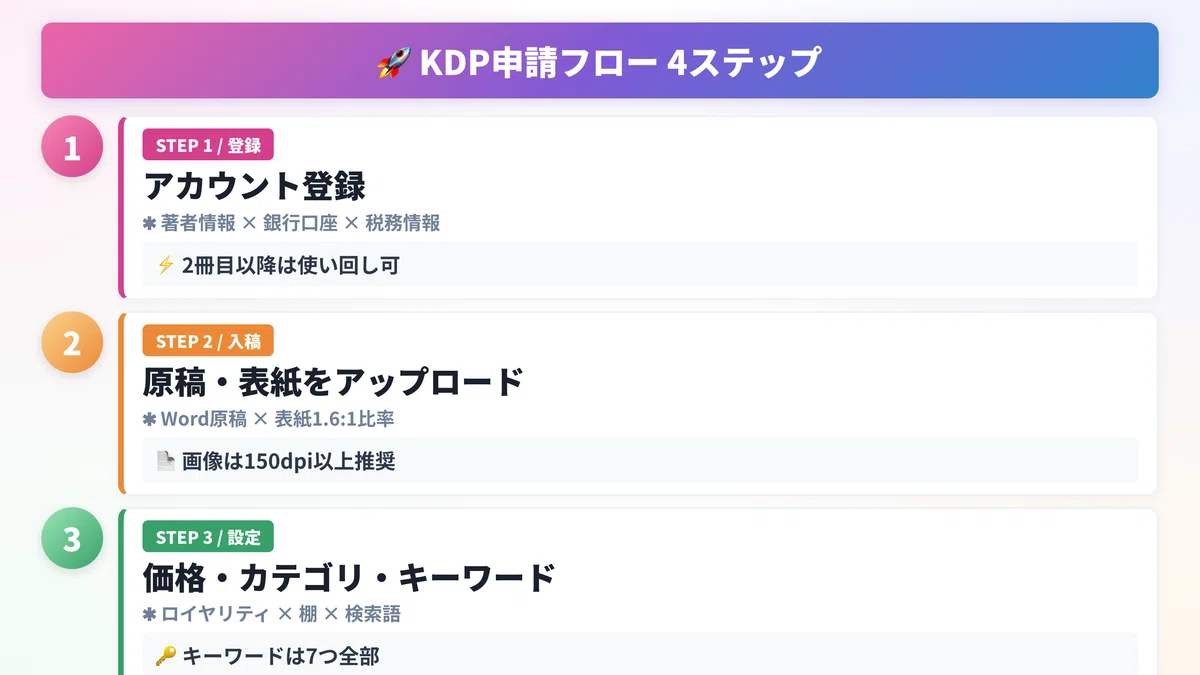
著者情報・銀行口座・税務情報の入力
KDPへの登録は https://kdp.amazon.co.jp からログインし、著者名(ペンネーム可)、住所、電話番号を入力するところから始まります。次に必要なのが銀行口座情報と税務情報で、日本国内の口座であれば問題なく登録できます。ここでつまずく人が多いのは税務インタビュー(Tax Interview)で、記入ミスがあると印税の支払いが保留になることがあるため、住所や氏名の表記をパスポート・運転免許証と一致させておくと安心です。
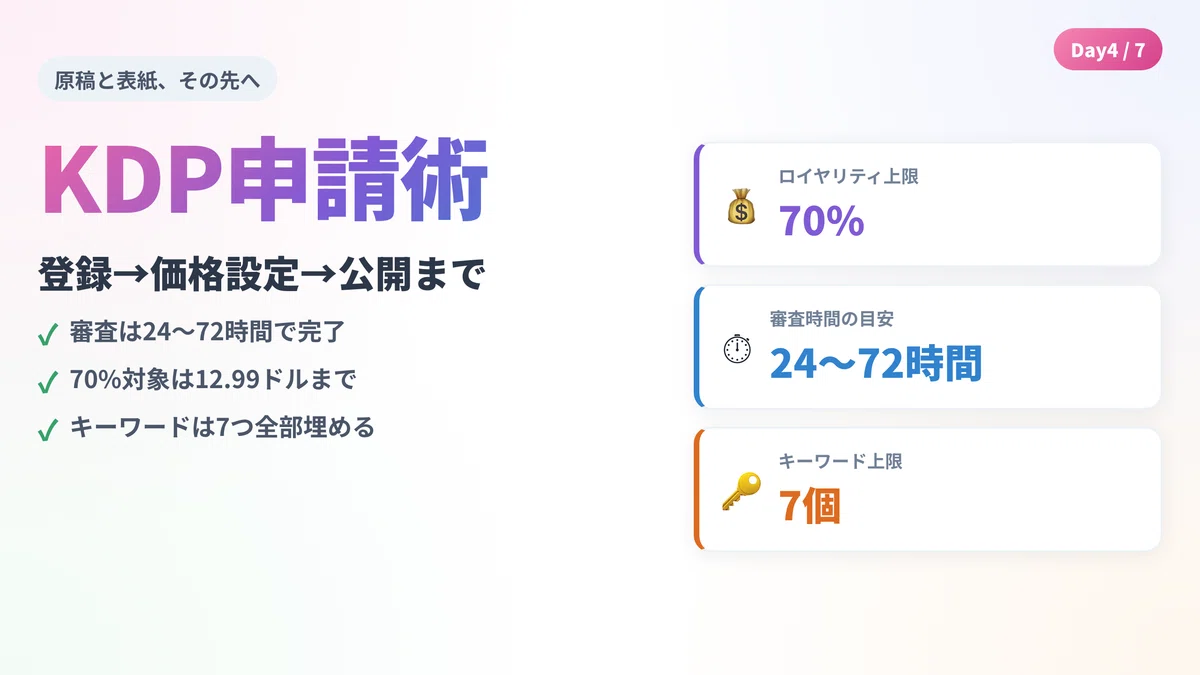
審査は24〜72時間、焦らず待つ
原稿と表紙をすべてアップロードし「出版」ボタンを押した後は、Amazon側の審査に入ります。目安として24〜72時間程度でKindleストアに掲載されると言われています。この間はステータス画面が「レビュー中」のままですが、エラーではないのでそのまま待って大丈夫です。
焦って何度も再送信すると、逆に審査キューに重複登録されて余計に時間がかかることがあります。一度申請したら数日は静観するのが得策です。
登録の流れをもう少し細かく分解すると、①KDPサイトへのアクセスとログイン、②著者情報(氏名・住所・電話番号)の入力、③銀行口座・税務情報の登録、④本棚(ダッシュボード)から新規タイトルを追加、⑤タイトル・著者名・説明文・カテゴリ・キーワード・原稿ファイル・表紙画像の登録、という5段階です。私が実際にやってみて感じたのは、②〜③の個人情報入力は一度きちんと済ませてしまえば、2冊目以降は使い回せるという点です。Day4の作業でいちばん時間がかかるのは、実は入力そのものより「税務インタビューの英語表記に戸惑う時間」でした。あらかじめパスポートの英語表記をメモしておくと、この段階でつまずかずに済みます。
原稿・表紙のアップロードで失敗しないコツ
Word入稿の基本を守る
Kindle原稿はWordファイル(.docx)またはePubで入稿するのが一般的で、初心者はWordが最も扱いやすい形式です。電子書籍には紙の本のような「ページ」の概念がないため、ページ番号・ヘッダー・フッターは入稿前に削除しておきましょう。また見出しスタイル(見出し1・見出し2)をきちんと使っておくと、Kindle側で目次が自動生成されます。実用書・ノウハウ系なら目安の文字数は5,000字以上が一つの基準です。
表紙は縦横比1.6:1、画像は150dpi以上
表紙画像は推奨の縦横比が1.6:1で、具体的には1600×2560px以上のサイズが目安になります。本文中に図解や写真を入れる場合も、画像は150dpi以上を推奨しておけば、Kindle端末で表示したときに文字や線がにじみません。フォントの埋め込みは電子書籍では基本的に不要です。
ロイヤリティ35%と70%、どちらを選ぶべきか
70%ロイヤリティの条件とKDPセレクト
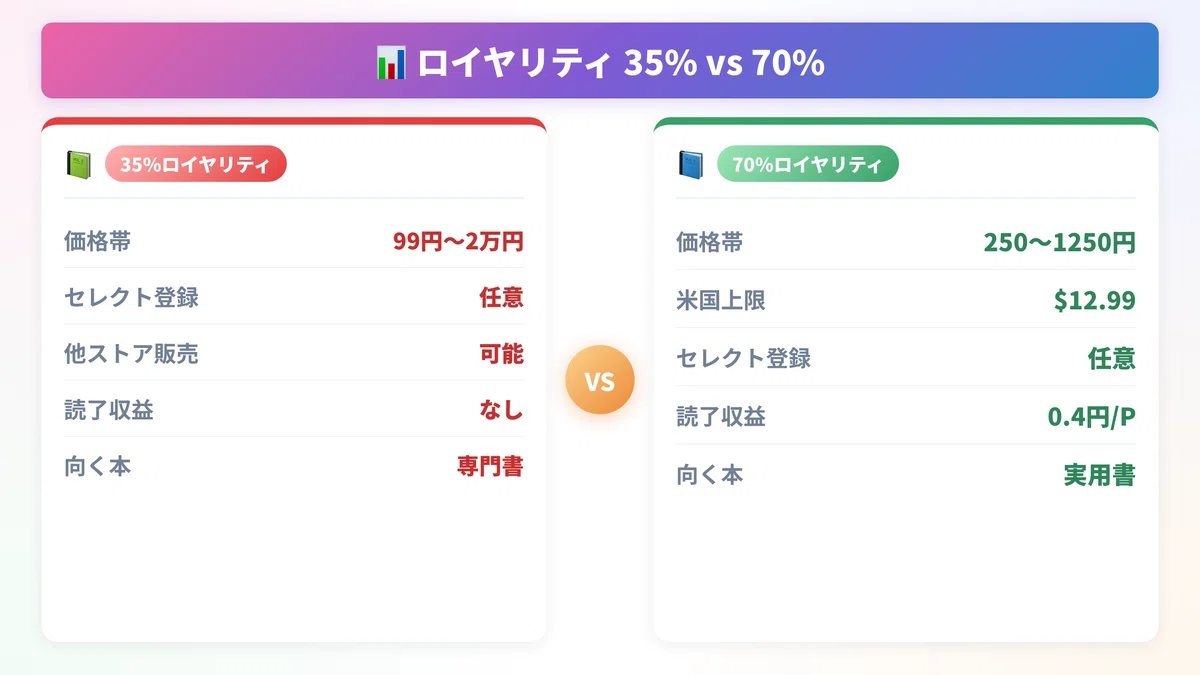
Amazon KDPのロイヤリティ(印税)率は「35%」と「70%」の2種類のみで、設定画面で自由に選べるわけではなく、価格帯などの条件を満たすと自動的に70%が適用される仕組みです。
2026年7月7日より、70%ロイヤリティが適用される価格帯が「$2.99〜$9.99」から「$2.99〜$12.99」に拡大され、日本を含む他のマーケットプレイスでも同様に対象価格帯が広がりました。日本国内の目安としては、およそ250円〜1,250円のレンジで70%ロイヤリティの対象になるケースが多いです。
35%ロイヤリティとページ読了課金の仕組み
一方、35%ロイヤリティを選ぶ場合はKDPセレクト(Amazon独占販売)への登録が必須ではなく、他の電子書籍ストアとの同時販売が可能になります。逆にKDPセレクトに登録すると、Kindle Unlimited会員が読んだ「ページ読了数」に応じても収益が発生する仕組みが使え、2026年時点の相場は1ページ読了あたり約0.4〜0.5円とされています。単発の売り切りだけでなく「読まれ続ける」ことでも収益が積み上がるのがKDPセレクトの強みです。
カテゴリ・キーワード選定で検索に強くする
カテゴリはAmazon内の「棚」を決める作業
カテゴリ選択は、Amazonストア内でその本がどの「棚」に並ぶかを決める作業です。ジャンル・キーワード・カテゴリは混同されがちですが、ジャンルは書籍全体のテーマ、キーワードは検索結果への影響が大きい補助ワード、カテゴリはAmazon内部の分類棚という役割の違いがあります。自分の本のテーマに近く、かつ競合が少なめのカテゴリを選ぶと、ランキング上位に表示されやすくなります。
キーワードは最大7つ、空欄を残さない
KDPでは本に関連する語句を最大7つまで入力できます。検索結果に直結する項目なので、空欄を残さずすべて埋めておくのが基本です。読者が実際に検索しそうな言葉(悩み・目的・手段の組み合わせ)を想像しながら埋めると、思いがけない検索流入につながることがあります。
公開ボタンを押す前の最終チェック
AI利用の申告漏れに注意
Amazonは2023年9月、KDPのコンテンツガイドラインを改定し、生成AIを使用した場合は申告(宣言)が義務になりました。2026年現在も続いている現行ルールです。新刊出版時・既刊の改訂再出版時の両方が対象です。AIが作った文章・画像をそのまま/ほぼそのまま使った「AI生成コンテンツ」は申告が必要な一方、誤字チェックや推敲・アイデア出しにAIを使っただけの「AIアシストコンテンツ」は申告不要です。この線引きを誤ると審査で差し戻される可能性があるため、公開前に必ず確認しましょう。
権利関係と品質にも目を配る
既存の著作物(他人の書籍など)を無断で要約・改変してガイドブック化する行為は、権利者の許可なく出版することはできません。またAI生成文をそのままコピペしただけの原稿は「低品質コンテンツ」と判定され、販売停止のリスクが高いと指摘されています。Day2で作った原稿がAIアシストの範囲に収まっているか、公開前にもう一度読み返しておくと安心です。
「2026年はもう“AIで1日大量生産”のモデルは通用しない」という業界内の指摘もあるとおり、品質・法令順守・アルゴリズム最適化を意識したワークフロー設計が今後ますます重要になります。公開ボタンを押す前の最後の5分で、タイトルに誇大な煽り表現がないか、収益を断定的に保証するような記述がないかも合わせて見直しておきましょう。ガイドライン違反と判定されると、せっかく作った原稿が出版停止になるだけでなく、アカウント全体の信用にも影響しかねません。
まとめ
KDP申請の実務フローを振り返ります。
· アカウント登録:著者情報・銀行口座・税務情報を正確に入力する
· アップロード:原稿はWord、ページ番号は削除、表紙は1.6:1比率
· ロイヤリティ選択:70%は価格帯$2.99〜$12.99が対象、35%はKDPセレクト任意
· カテゴリ・キーワード:棚を決めるカテゴリと、最大7つのキーワードを空欄なく埋める
· 公開前チェック:AI利用の申告義務と著作権を必ず確認する
次のアクションは、実際にKDP管理画面を開き、著者情報の入力から始めてみることです。Day5では、AI生成コンテンツの申告義務と著作権・アカウント停止リスクをより詳しく掘り下げます。
AI副業・AI出版について、さらに具体的な活用法は公式LINEでも配信しています。
▼公式LINEはこちら
公式LINEに登録する
タカシン出版の公式ホームページはこちらからどうぞ!
<タカシン出版からのお知らせ>
現在、Amazon Kindleで新しい本を制作しています!
タイトルは、
『人生を変える2週間』
― ドーパミン中毒を抜け出す成功法則 ―です。
現在、出版に向けて最終準備中です。発売日や詳しい内容は、こちらのnoteで改めてお知らせします。
