
リネットでPCを処分する前に|「削除した」は危険でした。セキュリティエンジニアが最後にやったこと

7月初旬、家族から突然こんな電話がありました。
「古いパソコンを捨てたいから、新しいのを買いたい」
対象は約15年前のWindows PCでした。
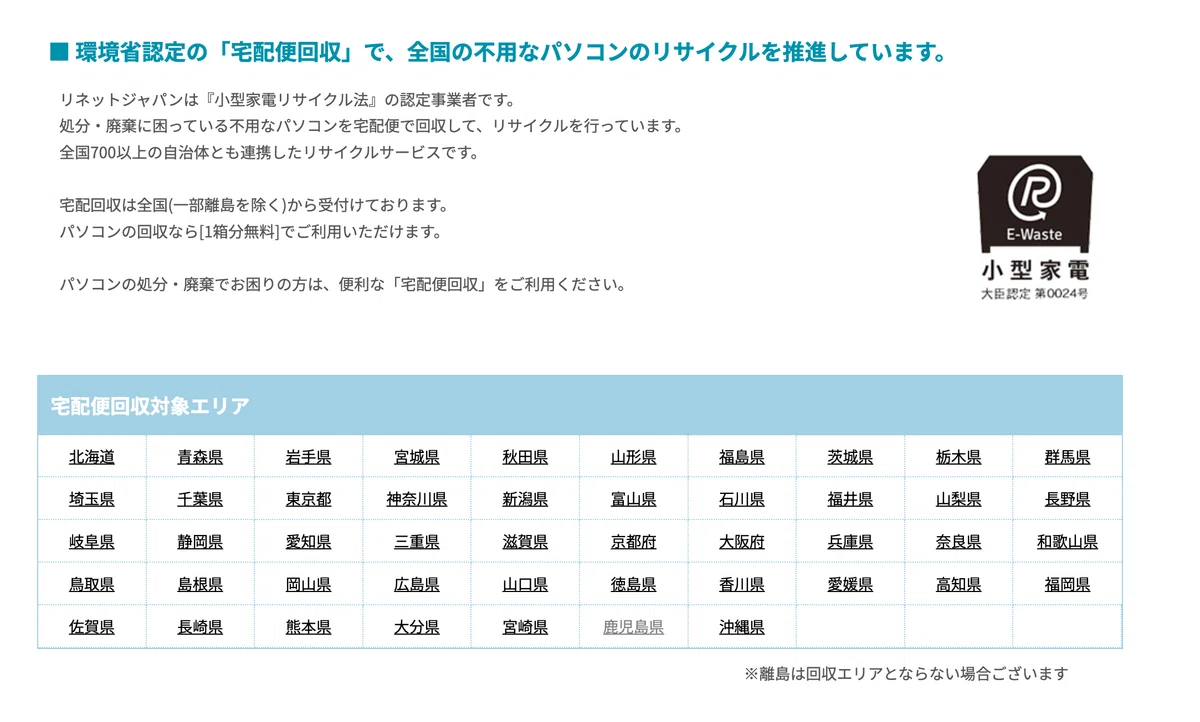
調べてみると、自治体と連携しているリネットジャパンなら、自宅まで回収に来てくれます。タイミングよく宅配回収無料キャンペーンも実施されており、「これなら簡単だな」と思いました。
ところが、一つだけ気になることがありました。
削除ツールを実行したから大丈夫」と思っていませんか?
リネットでは、データ消去方法として
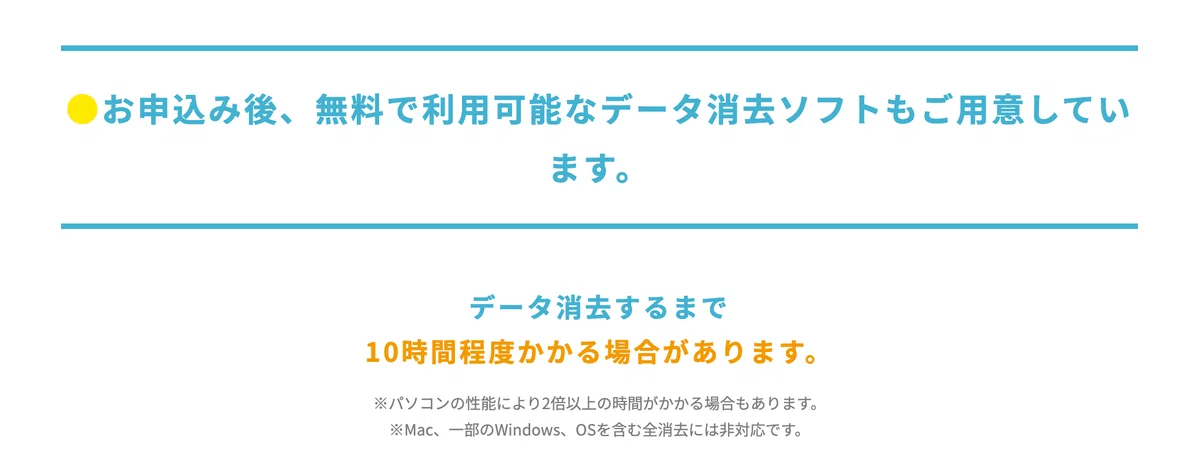
自分で削除(削除ツール提供)
約3,500円でデータ消去を依頼
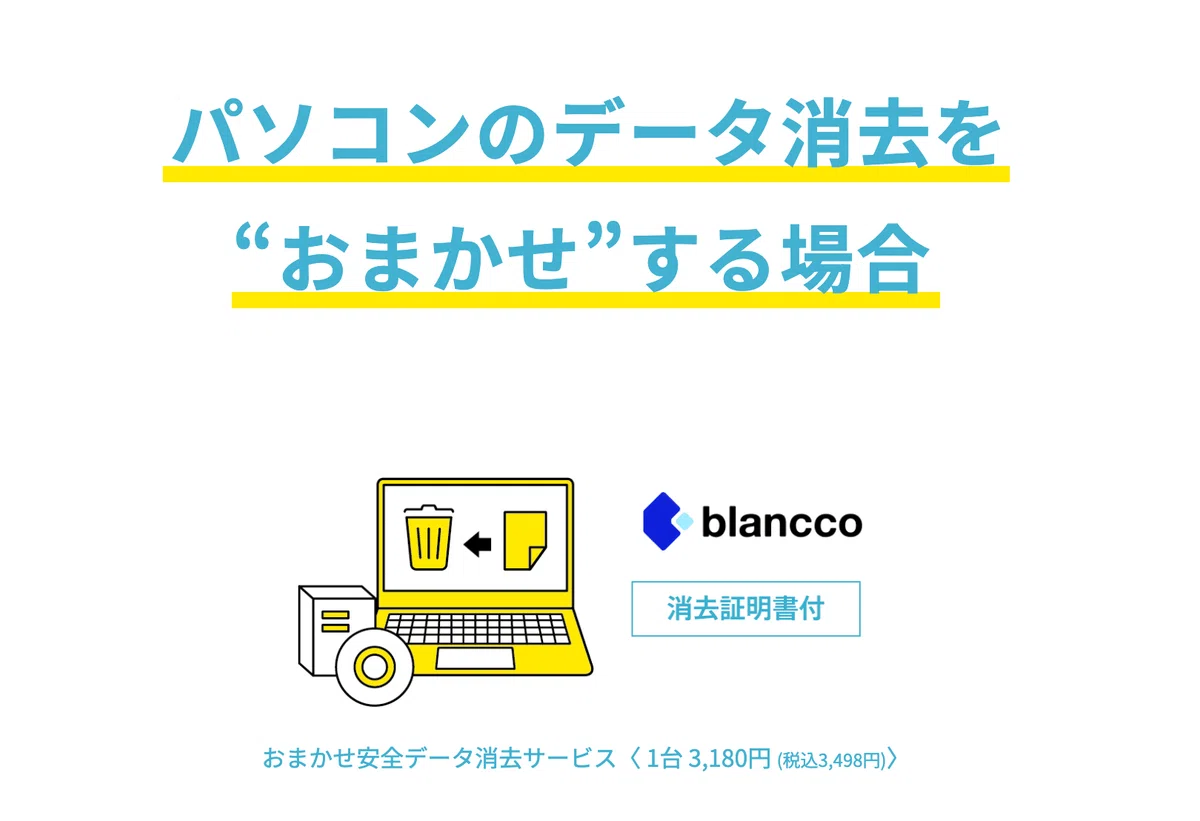
の2つが用意されています。
最初は私も、
「提供されている削除ツールを使えば十分だろう」
と思っていました。
セキュリティエンジニアとして気になったこと
提供された削除ツールを確認したところ、主に削除対象となっていたのは
C:\Users
C:\ProgramData
C:$Recycle.Bin
などでした(Windows10 上で動かした結果でした)。
つまり、ユーザーが作成したデータを中心に削除する設計になっています。
一方で、Windows本体のシステム領域は削除対象ではありませんでした。
実際に削除後もWindowsへログインできる状態が残っており、
「完全にまっさらになった」とは言い切れない
という印象を受けました。
もちろん、
「このツールでは情報漏えいします」
という意味ではありません。
しかし、認証情報や設定情報はユーザーフォルダ以外にも保持されることがあるため、
「削除ツールだけで十分」と判断するのは慎重になるべき
というのが私の結論です。
(提供されたツールにも完全削除が不可能なOSがあると記載がありました)
そこで私が選んだ方法
私は提供ツールだけには頼らず、
Windows標準機能を使ってディスク全体をクリーンアップ
する方法を選びました。
理由はシンプルです。
自分自身が「これなら安心して廃棄できる」と納得したかったから。
3500円払えば楽だったと思います。
しかし今回は家族のPC。
万が一を残したくありませんでした。
ここから先は980円です
ここから先では、私が実際に行った手順を、スクリーンショット付きで順番に解説しています。
パソコンが苦手な方でも迷わないよう、
「どこをクリックするか」
まで掲載しました。
紹介している内容は以下です。
提供された削除ツールの評価
初期化前にやるべき3つの準備
Microsoftアカウント解除
Windows10で必ず選ぶべき設定
Windows11の場合の違い
「ドライブのクリーニング」が重要な理由
私がさらに念入りに実施した追加2ステップ
結局、自分でやるべきか3500円払うべきか
このような人におすすめです
パソコンを廃棄したい
個人情報が心配
リネットを利用予定
自分でデータを消したい
セキュリティ的に納得して処分したい
ここから先は
¥ 980
よろしければ応援お願いします! 今月のClaude に大切に使わせていただきます!
