
AIで作った資料、なんで読みにくいんだろうと思ったら、頼み方が足りてなかった話

最近、AIで毎週の振り返りが、すごく簡単にできるようになりました。
カレンダーの予定、メールのやり取り、タスクの進捗。
そのへんの情報をまとめて、ワンクリックでレポートにしてくれるんですよね。
今まではこれが面倒で、ずっとサボっていました。
だから、せっかくだしと思って、上司に業務報告レポートとして出してみたんです。
ちゃんと簡潔にまとまってるし、これは伝わるだろう、と。
返ってきた言葉は、ひとことでした。
また確認しておきます
、、、たぶん、見られてないです。
なんでだろう。あんなに簡潔にまとめたのに。
あ、そうか。
読みにくいんだ、これ。
理由ははっきりしていました。
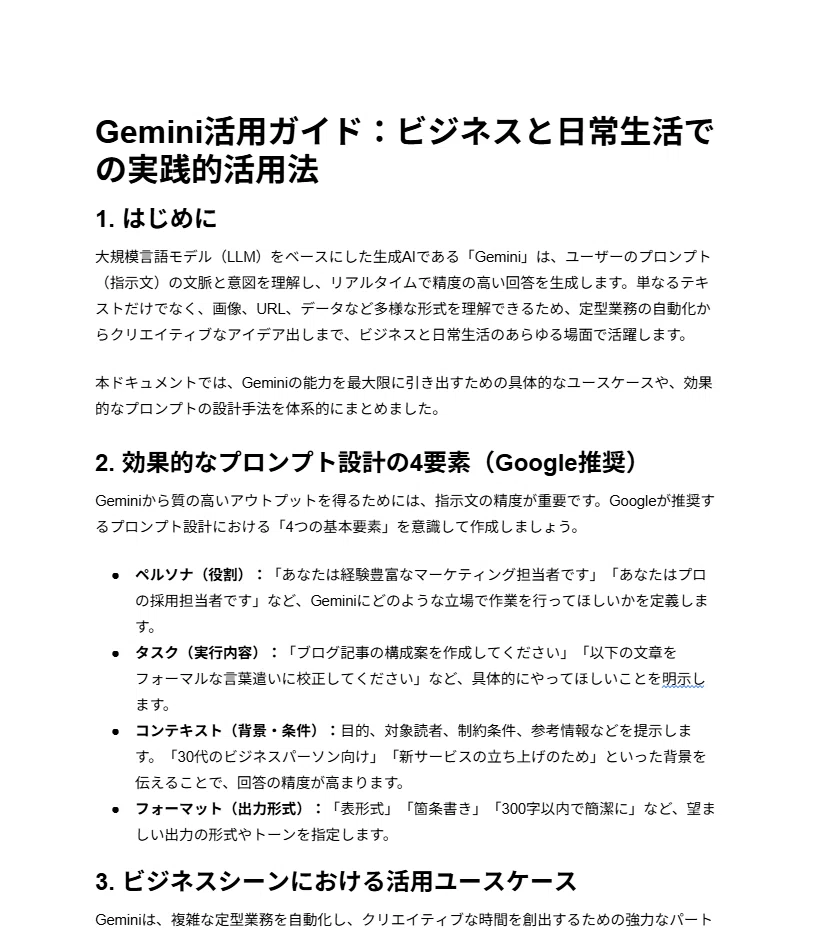
全部が黒いテキストだからなんですよね。
重要なところも、そうじゃないところも、ぜんぶ同じ黒。
パッと見たときに「どこを読めばいいのか」が、一瞬で分からない。
ぼくが上司の立場でも、たぶん後回しにします。
恥ずかしい話、ぼくはこれを長いあいだ「自分で太字にしたり、ハイライトを引いたりして直す作業」だと思い込んでいました。
文章はAIに書いてもらうのに、見た目だけは手作業。
よく考えたら、本末転倒です。
で、あるとき気づきました。
「装飾も、AIにお願いすればよくない?」と。
サイドパネルからテキストスタイルを一括で頼む
Google Workspaceを使っている人なら、ドキュメントやスプレッドシートの横に、Geminiのチャット画面(サイドパネル)を呼び出せます。
ここから、コンテンツの要約・分析・生成みたいなサポートをしてもらえるんですよね。
このサイドパネルに「テキストスタイルをこう直して」と指示を出せば、太字・ハイライト・文字色を一括で変更できます。
文書を共有する相手が見やすいように、ちょっとした装飾をまとめて頼める。これがけっこう快適です。
しかもこれ、社内のレポートだけの話じゃないんですよね。
商品説明文やお客さんへの案内メールみたいな「読んでもらう文章」全般で効きます。
読みにくいせいで読まれない、はどこでも起きるので。
ただ、ここで雑に「いい感じに装飾して」とだけ頼むと、たいてい装飾しすぎて逆に読みにくくなります。
全部が太字、文章のあちこちが黄色、みたいなことになる。これはこれで地獄です。
なので、ぼくが使っているのは「引き算」をルール化したプロンプトです。
# 指示
提供するドキュメントの【元の文量・文章のニュアンス】は一切削らず、そのまま保持してください。要約や文章の大幅なカットは厳禁です。
そのうえで、Googleドキュメント上で「斜め読みでも重要なポイントが瞬時にわかる」ように、以下の厳格なルールで視覚的なアクセント(装飾)を追加してください。

# 装飾・カラーリングの厳格なルール(引き算のデザイン)
1. **元の文章を活かしたメリハリ(文量保持)**
   - 文章を短くまとめ直すのではなく、既存の文章のなかに「見出し(H2, H3)」や「適度な改行(余白)」を挿入して読みやすくしてください。
2. **コードブロックの活用**
   - 文章内に「AIへのプロンプト」や「ちょっとしたコード(プログラムや設定値など)」が含まれる場合は、必ずマークダウンの「コードブロック(```)」を適用し、通常のテキストと視覚的に明確に区別してください。
3. **装飾範囲の制限(1セクションにつき最小限)**
   - 太字、ハイライト、テキストカラーの変更は、各段落や各セクションの中で**「最も重要な1つのキーワード」または「短い1文」のみ**に限定してください。複数行にまたがる広範囲の装飾は絶対に避けてください。
4. **ハイライト(背景色)の限定使用**
   - ドキュメント全体を通して「最大の気づき」「最も重要な結論」「絶対に実行すべきネクストアクション」などの**1〜2箇所のみ**に【黄色のハイライト】を使用してください。
5. **テキストカラー(文字色)のルール**
   - 文字色は基本的に「黒(デフォルト)」のままにしてください。
   - 解決すべき「クリティカルな課題」「重大なリスク・ボトルネック」を示す1単語〜短い1文のみ、**【赤色のテキスト】**にしてください。それ以外の色(青や緑など)は使用しないでください。
6. **太字(ボールド)による視線誘導**
   - 解決策のコアとなるキーワード、具体的なツール名、重要な固有名詞などは「**太字**」にして、斜め読みでも単語が目に飛び込むようにしてください。

# 期待する出力
文章のボリュームや丁寧な文脈はそのまま残しつつ、AIプロンプトやコードはコードブロックで整理し、白黒の落ち着いたテキストの中に「ごく一部の赤色・黄色・太字」がピンポイントで配置され、キーポイントが自然と目に飛び込んでくる洗練されたドキュメントを出力してください。
このプロンプトのポイントは、ふたつあります。
ひとつは、文量を削らせないこと。
AIに装飾を頼むと、なぜか勝手に要約して文章を短くしてくることがあるんです。
だから冒頭で「元の文章は一切削るな」と、強めに釘を刺しています。
もうひとつは、使える色と量を絞っていること。
ハイライトは全体で1〜2箇所だけ、赤文字はクリティカルな課題だけ。
装飾って、足せば足すほどよくなるものじゃなくて、絞るほど効くんですよね。
実際にやってみると、こうなります
ビフォー。ぜんぶ黒で、どこが大事なのか分からない状態です。
アフター。見出しが入って、ごく一部だけ太字・ハイライト・赤文字になりました。

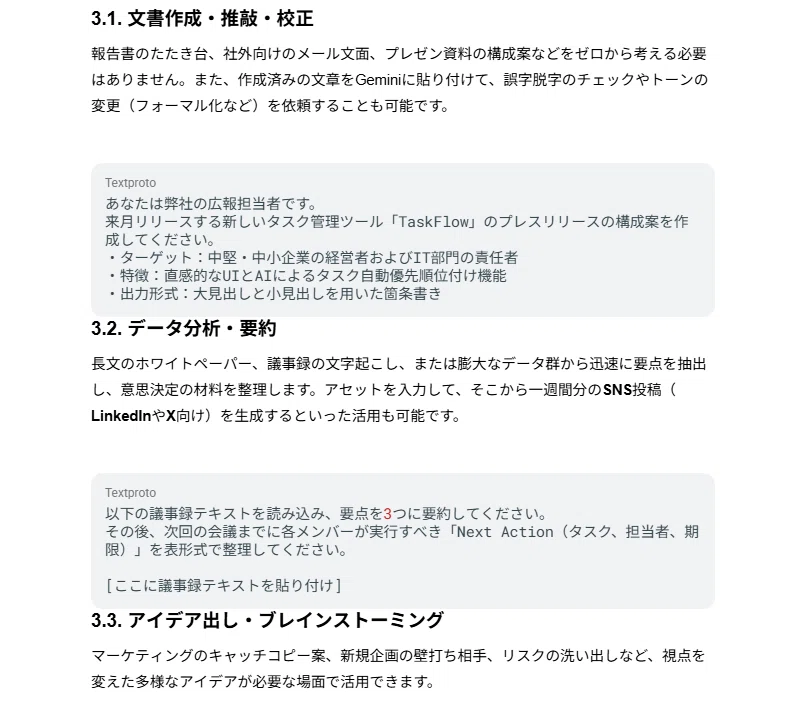
斜め読みでも、目が勝手に大事なところに止まる感じ、伝わりますでしょうか。
さらにメリハリを出すなら「スタイルの設定」
ちなみに、Googleドキュメントには「スタイルの設定」という機能があって、見出しの見た目をあらかじめ決めておけます。
これをやっておくと、装飾プロンプトと組み合わせたときに、もっとメリハリのある文章になります。
このあたりは、別の方がnoteで詳しく書かれていたので、リンクを貼っておきます。ご参考までに。
やることは、3つだけです
むずかしく考えなくて大丈夫です。手順はこれだけ。
この記事の装飾プロンプトを、まるごとコピーする
企画書・提案書・レポートなどを、まずAIにまとめてもらう
Geminiが使えるならサイドパネルで装飾を指示。使えないなら、別のAIに装飾プロンプトを追加で投げる
ポイントは3つめで、Geminiじゃなくても成立するところです。
普段使っているAIに「この文章を、さっきのルールで装飾して」と追加で頼むだけ。
これでも、白黒のレポートがちゃんと見やすくなります。
「なんとかしてもらう」がAI活用の第一歩
今回やったことって、結局「AIの足りないところを、AIに補ってもらった」だけなんですよね。
文章は書けるけど見た目が地味、というAIの弱点を、別の指示でカバーしただけ。
「AIエージェント」「スキル」「バイブコーディング」みたいな言葉を聞くと、最初はやっぱり難しく感じます。
ぼくも正直、ほとんどよく分かっていません。
でも、こういう小さな「これ、なんとかしてもらえないかな」を積み重ねていくのが、AI活用の第一歩なんじゃないかなと思っています。
完璧に使いこなそうとしなくていい。
「これ、AIに頼めない?」って考えてみる。
たぶん、それだけでいいんです。
この記事読んで、「あ、うちもこれだ」とか「ここで詰まってる」とかあったらコメントに書いてみてください。一緒に考えていきましょう。
