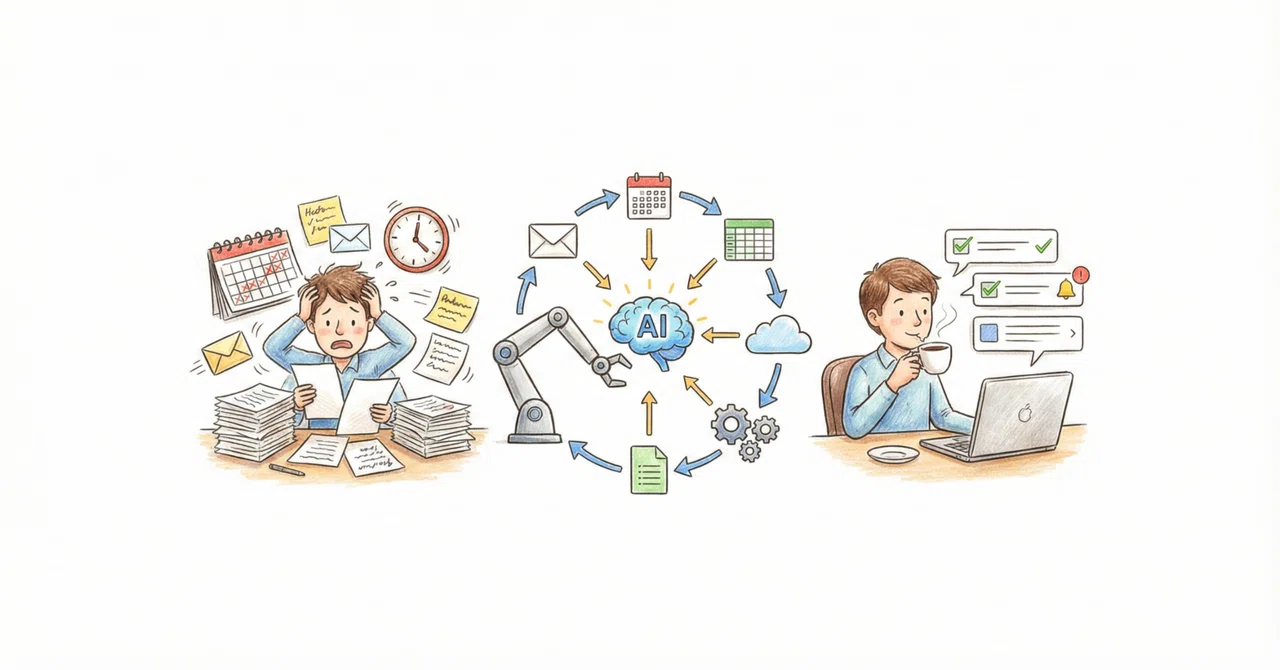
【AI×自動化 入門】第5回:Stage 3 ワークフローで「毎日の作業」を自動化しよう(ワークシート付)

この記事は、勝間塾向けに実施した「AI×自動化入門」という、中級者向けイベントのアンケートを踏まえて作成しています。ただし、主に初心者の方から「内容が難しかった」というフィードバックを多くいただいたため、今回はあえて一気に放出せず、分割してより自分のものにしていただけるようシリーズにしました。今回はその第5回です(全8回)。
なお、セミナーではGoogle Workspaceの自動化機能を紹介したのですが、その後Googleが機能を大幅に変更・縮小してしまい、以前のようにおすすめできる状態ではなくなりました。
そこで今回は、Google Workspaceに代わるツールとして、「Make」と「Zapier」というツールを中心に紹介します。セミナーで「Google Workspaceでやるんだ」と思っていた方、すみません。でも、こっちの方が正直使いやすいです。
「毎日同じことの繰り返しで、なんだか時間がもったいない」
毎朝、今日の予定をカレンダーで確認
メールをチェックして、対応が必要なものを把握
それを手帳やNotionにメモする
こういう「決まった作業」、自動化できたら楽ですよね。
実は、こういった作業を自動化するための専用ツールがあります。
こういった専用ツールは、実はAIが登場する前からあったものですが、設定方法が難しすぎて、主にエンジニアしか使えませんでした。
しかしAIの登場によって、こういったツールにもAI機能が付いてとても使いやすく進化しました。
そして、「設定が途中でわからなくなったらChatGPTやGeminiに聞く」という伝家の宝刀を使えば、意外と簡単に設定できるようになっています。
今日は、AI初心者でもできる「ワークフロー自動化」の始め方を紹介します。
ワークフロー自動化って何?
ワークフロー自動化とは、「もしAが起きたら、Bをする」 というルールを設定して、自動で動かすことです。
例えば…
もしカレンダーに予定が入ったら → 自動でリマインドメールを送る
もし特定の人からメールが来たら → 自動でSlackに通知する
もし毎朝7時になったら → 自動で今日の予定をまとめてLINEに送る
こういうことが、プログラミングなしでできます。
Stage 1〜2との違い
Stage 1:ブラウザ拡張=見ているページをAIに質問
Stage 2 :AIエージェント =調べ物をAIにお任せ
Stage 3 :ワークフロー =複数のアプリを連携して自動処理
Stage 3からは、自分がいなくても勝手に動く仕組みを作れるようになります。
(厳密にはStage 2でも頑張ったらできますが、よりスムーズにできる、とイメージしてください)
おすすめツール:MakeとZapier
ワークフロー自動化ツールはいくつかありますが、今回おすすめしたいのはMakeとZapierの2つです。
Makeの特徴
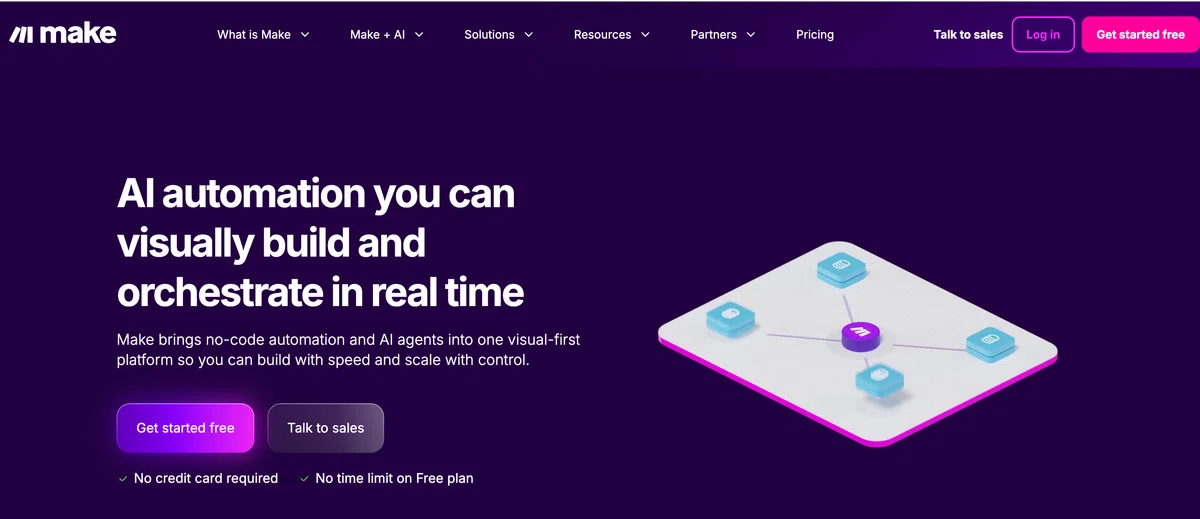
Make(旧Integromat)は、フローチャート形式で自動化を組み立てられるツールです。
ビジュアルで直感的:丸いアイコンを線でつないでいく見た目で、「何がどう動くか」が一目でわかる
無料枠が実用的:月1,000回の操作まで無料で使える(かなりコスパよし)
対応サービスが豊富:Google系、Microsoft系、XなどのSNS系、Slack、Notion、LINEなど、ほとんどのツールに対応している
AIとの連携:ChatGPTやClaudeのモジュールがあり、「AIに処理させる」ステップも組み込める
料金: 無料〜(有料プランは月$10.59〜)
Zapierの特徴
Zapierは、世界で最も使われている自動化ツールです。
とにかく簡単:「このアプリで何かが起きたら → このアプリで何かをする」を選ぶだけ
対応アプリ数が圧倒的:7,000以上のアプリに対応
AI機能が充実:自然言語で「こういう自動化がしたい」と伝えると、ワークフローを自動で作ってくれる
テンプレートが豊富:よくある自動化パターンがすでに用意されている
料金: 無料〜(有料プランは月$19.99〜)
どっちを選ぶ?
正直、どちらでも同じことはできます。でも、ざっくり分けるとこんな感じ。
Make
向いてる人:「全体の流れを見ながら、コスパよく作りたい」人
見た目:フローチャート型(視覚的)
無料枠:月1,000操作
AI機能:モジュールで連携(ちょっと初心者には最初難しいかも)
日本語対応:一部対応
Zapier
向いてる人:「AI機能を活用して、とにかく早く動かしたい」人
見た目:リスト型(シンプル)
無料枠:月100タスク
AI機能:直感的なワークフロー作成(こっちの方が初心者に親切)
日本語対応:英語中心
私の個人的な使い分けとしては、最初の1つはZapierのテンプレートで体験してみて、もう少し凝りたくなったらMake、という流れがいいかなと思っています。
(ちなみに、どちらも英語のUIなんですが、SafariやGoogle Chromeの翻訳機能を使えば日本語で操作できます。)
非エンジニアでもできること・できないこと
できること
テンプレートを使った自動化: 用意されたパターンを選ぶだけ
簡単なルール設定: 「Aが起こったらBをして」といったシンプルな条件
いろんなアプリの連携: カレンダー、メール、Slack、Notion、スプレッドシートなど
難しいこと(慣れが必要)
複雑な条件分岐(AならB、CならD、それ以外はE…)
エラー処理(うまくいかなかった時どうするか)
認証コード(APIキーなど)の設定が必要なサービス連携
正直な話
「非エンジニアでも簡単!」と言われることが多いですが、最初の設定だけは少しハードルがあります。
特に、アカウントの連携(「このツールがGmailにアクセスしていいですか?」みたいな認証)で戸惑う人は多い印象です。
ただ、一度設定してしまえば、毎日自動で動いてくれるので、最初の頑張りは報われます。
設定のコツと注意点
コツ1:まずは1つだけ作る
最初から複雑なものを作ろうとしない。「毎朝の予定通知」など、シンプルなものから始めましょう。
コツ2:テンプレートを活用する
MakeにもZapierにも、すぐに使えるテンプレートが用意されています。ゼロから作るより、テンプレートをカスタマイズする方が楽です。
Zapierなら「Zap templates」、Makeなら「Templates」から探せます。
コツ3:(超重要!!!)AIに聞きながら作る
「Zapierで毎朝カレンダーの予定をメールで送る設定の仕方を教えて」とChatGPTやGemini、Claudeに聞くと、ステップバイステップで教えてくれます。かなりわかりやすいのでおすすめです。
ツールの見た目は変わることがあるので、AIに最新の手順を確認するのが実は一番確実です。
何が何だかわからなくなったら、今いる画面のスクショを撮って、AIに「助けてーこれを設定したいんだけど何を押したらいいのかわからない!」と泣きついてください。
コツ4:失敗しても大丈夫
自動化の設定をミスっても、データが消えたりすることは基本的にありません。「動かない」だけなので、気軽に試してOKです。
注意点
権限の設定: 最初に「このツールがGmailにアクセスしていいですか?」みたいな認証画面が出ます。自分のアカウントであれば許可してOK
実行回数の制限: 無料プランだと上限あり(Zapier: 月100タスク、Make: 月1,000操作)
セキュリティ: 機密情報を含むワークフローは、誰がアクセスできるか注意
実践:3つの自動化レシピ
以下、実際に設定できるレシピたちです。わからなくなったらChatGPTやGemini・Claudeに聞きながら進めてみてください。
レシピ1:毎朝、今日の予定をメールで受け取る
やりたいこと
「毎朝7時に、今日のGoogleカレンダーの予定をまとめたメールを受け取る」
Zapierでの設定方法
Zapier(zapier.com)にアクセス・アカウント作成
「Create Zap」をクリック
トリガー:「Schedule by Zapier」→「Every Day」→ 時間を7:00に設定
アクション1:「Google Calendar」→「Find Event」→ 今日の日付で検索
アクション2:「Gmail」→「Send Email」→ 自分宛に予定内容を送信
「Publish」で有効化
Makeでの設定方法
Make(make.com)にアクセス・アカウント作成
「Create a new scenario」をクリック
最初のモジュール:「Clock」→「Every day at 7:00」
次のモジュール:「Google Calendar」→「Search Events」
次のモジュール:「Gmail」→「Send an Email」
右下の「ON」で有効化
ポイント
カレンダーの予定が多い日は長いメールになる
予定がない日は「予定なし」と送られるように設定可能
レシピ2:特定のメールが来たらSlackに通知
やりたいこと
「クライアントからのメールが来たら、すぐにSlackで通知を受け取る」
Zapierでの設定方法
「Create Zap」をクリック
トリガー:「Gmail」→「New Email」→ 送信者でフィルター
アクション:「Slack」→「Send Channel Message」→ チャンネルとメッセージ内容を設定
「Publish」で有効化
Makeでの設定方法
「Create a new scenario」をクリック
最初のモジュール:「Gmail」→「Watch Emails」→ フィルターで送信者を指定
次のモジュール:「Slack」→「Create a Message」
「ON」で有効化
ポイント
送信者のメールアドレスで絞り込む
件名に特定の文字を含む場合だけ通知、なども可能
レシピ3:Googleフォームの回答を自動でSlackに通知
やりたいこと
「Googleフォームで回答があったら、Slackに自動で内容を投稿」
Zapierでの設定方法
「Create Zap」をクリック
トリガー:「Google Forms」→「New Response in Spreadsheet」
アクション:「Slack」→「Send Channel Message」→ 回答内容をメッセージに含める
「Publish」で有効化
Makeでの設定方法
「Create a new scenario」をクリック
最初のモジュール:「Google Forms」→「Watch Responses」
次のモジュール:「Slack」→「Create a Message」
「ON」で有効化
ポイント
フォームの回答をリアルタイムでチームに共有できる
「回答があったらスプレッドシートにも記録+Slackにも通知」という合わせ技も可能
ワークシート:自動化したい作業を洗い出す
添付のワークシートを使って、あなたの「自動化したい作業」を洗い出して、AIに聞きながらMake・Zapierで自動化する方法を考えてみましょう。
意外と「これ、自動化できるじゃん!」という発見があるかもしれません。
📥 ワークシートのダウンロードはこちら
次回予告
次回は「Stage 4:Claude Coworkで本格的な自動化へ」をお届けします。
自動化セミナーをした翌日に登場した(笑)、最近話題の新しい自動化ツール「Claude Cowork(クロード・コワーク)」について紹介したいと思います。
お楽しみに!
#AI活用 #AI自動化 #Make #Zapier #ワークフロー #ノーコード #業務効率化 #自動化入門 #2026年
いいなと思ったら応援しよう!
 よろしければ応援お願いします! いただいたチップはAIツール利用費に使わせていただきます!