
Google "without" Chrome

これから大事なのは、便利を追い求めるよりも、不正や犯罪から自分を守ること。そう考えた長年のChromeユーザーが、Chromeをアンインストールする話。
1.シークレットモード訴訟
Googleは、長年にわたりChromeブラウザはIncognitoモードでもユーザーをトラッキングしたり検索履歴をサーバーに保存していたとして集団訴訟をうけたことがある。
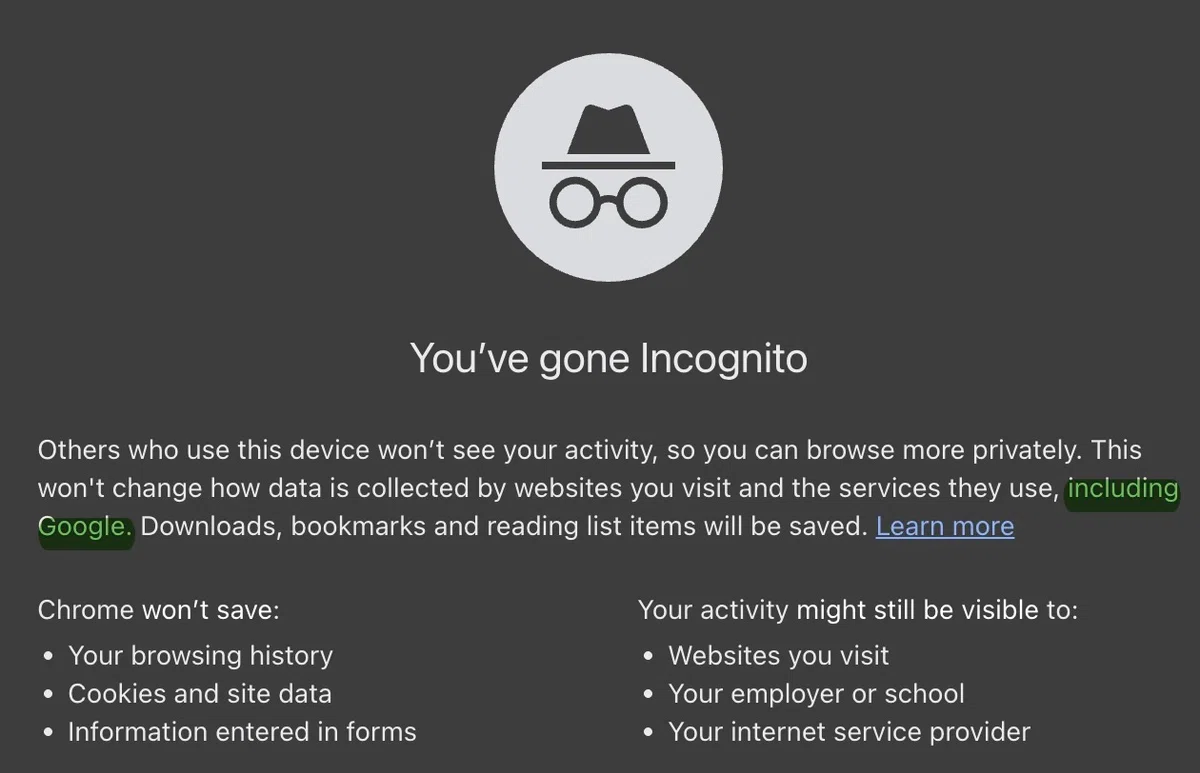
ユーザーを誤認させたとして、Googleは50億ドルを支払うことで2023年に和解した。
「シークレットモード」と名前をつけて、自分たちはデータを集める。このGoogleの発想はぶっとんでる。
高速で正確で多機能で安全性も高いChromeブラウザ。だが、私たちのデータを収集することには異常に執着するGoogleという企業。でも私たちはGoogle検索を始めとするGoogleサービスなしには生きていけない。
思考停止していた私は、とりあえずメインのブラウザであるChromeを使い続けていた。Macでも、Windowsでも、iPhoneでも。
2.パスワードマネージャ
私は数年前に「パスワード片付け祭り」を開催し、紙で管理していたパスワードを、パスワードマネージャに整理した。ChromeとApple Passwordsで迷ったが、アプリで使いやすそうだった後者を選んだ。
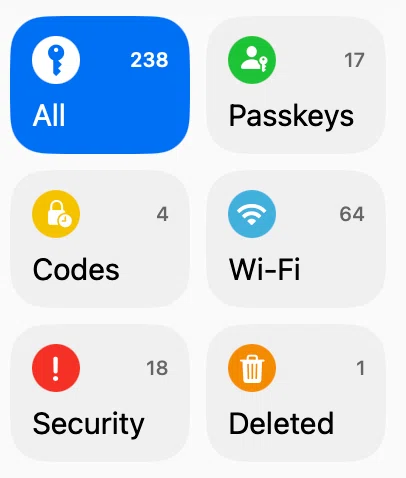
以前のSafariは、ブラウザでパスワードを保存していた。専用アプリに変えたのは正解だと思う。
ブラウザ保存パスワードは利便性は高いのだが、3つの弱点がある。
(1)ブラウザ放置
あなたが会議室やカフェで、ブラウザを開いた状態で席を3分離れたとしよう。ブラウザのパスワード自動入力は、TouchIDも要さないので、パスワードを盗み見られる可能性がある。
(2)拡張機能
ブラウザの拡張機能はセキュリティの穴になりやすい。アプリストアでの審査には限界がある。
(3)多数の脆弱性
ブラウザは巨大なアプリケーションであり、脆弱性が多数ある。未対策のセキュリティホールを使えば、サイトを訪れただけでマルウェアに感染させることもできる。
Safariの場合は、パスワード自動入力の度に必ずTouchIDを要求してくる。これがウザいという人もいるかもしれないが、大した摩擦ではない。MacOSやiPhoneでSafariを使うと、Apple Passwordsをスムーズに呼び出せる。
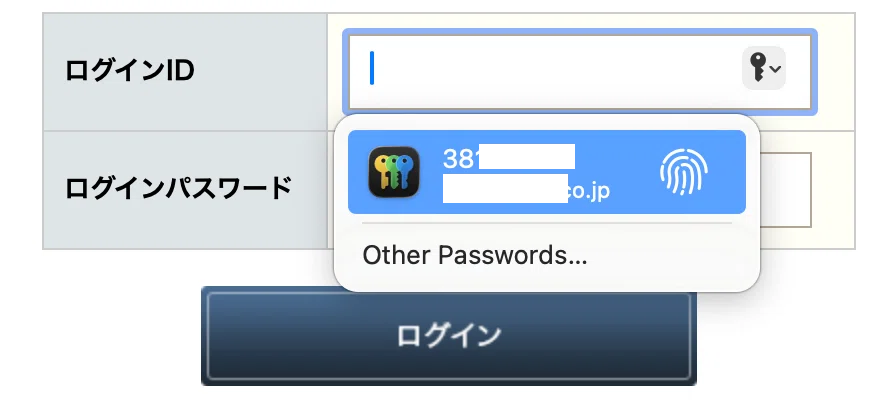
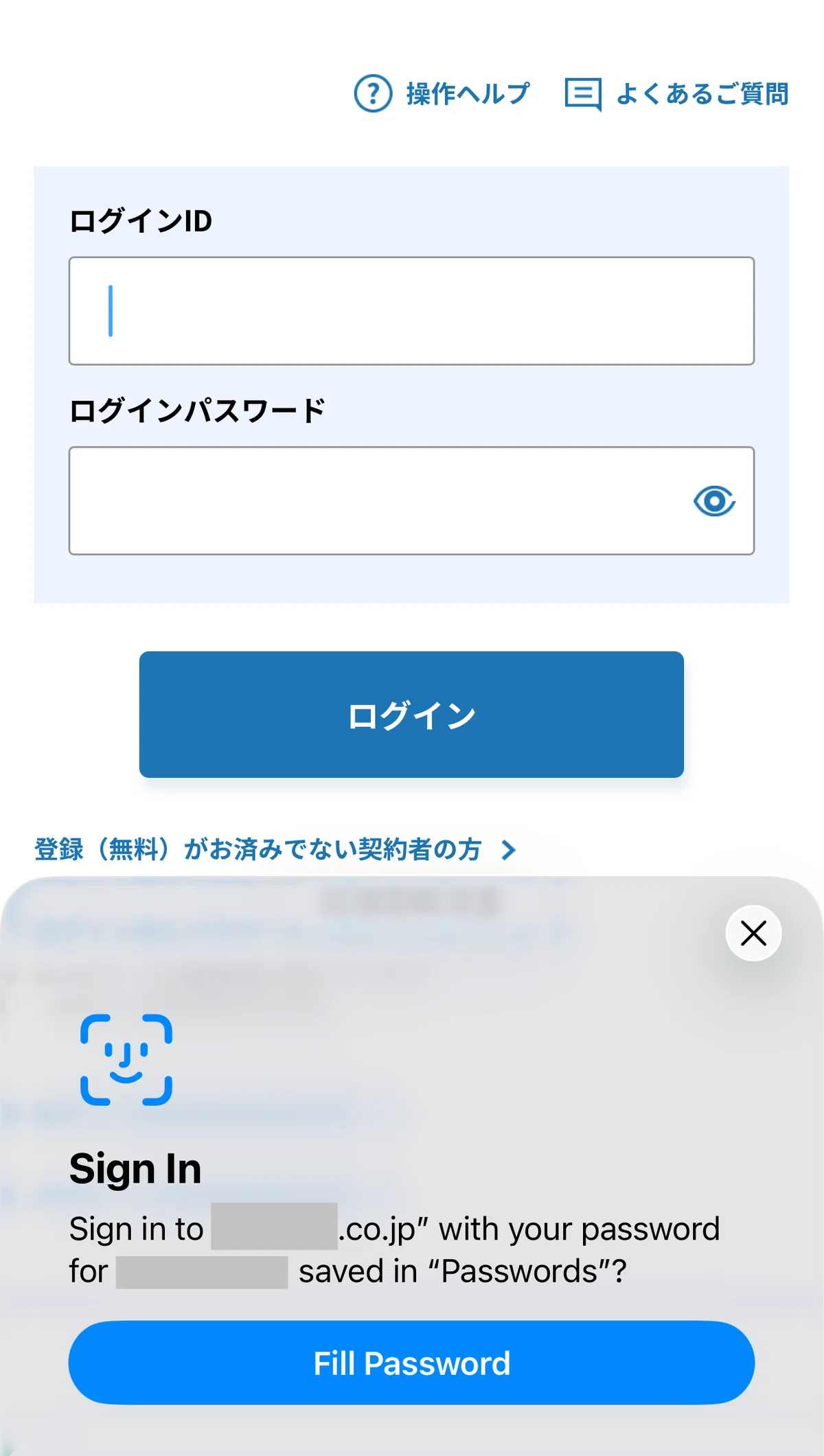
Macbookでは、Apple passwordsからChromeへの自動入力は、Chrome拡張機能を入れる必要があり、起動時に6桁のOTPを入力しなければならない。なので、Apple Passwordsを使う人はSafariにする方がはっきり便利だ。
Chromeは全てのOSにインストールできるクロスプラットフォームなブラウザだ。ただ、PCとスマホで同じブラウザを使って同期しても、スマホではブックマークを開くことがほとんどない。履歴が共有されて便利ということもあるかもしれないが、実質的にはパスワード自動入力のためだけに同期していると言える。
Apple PasswordsはWindowsでも使えるが、Androidデバイスでは使えない。
Apple側がAndroid用iCloudを提供しない理由は、ビジネス面での戦術だと思われがちだが、各社がカスタマイズしてよいAndroidOSでは安全性を担保できないという理由もありそうだ。
個人の全アカウントのパスワードを格納するパスワードマネージャを「あらゆるデバイス」で使いたいというのは、よく考えると利便性を追求しすぎなのだ。安全なデバイスでしか使わせないAppleは、テックに疎い人にはとてもありがたい。
全同期にこだわらず、使うパスワードだけ別途保存する程度なら、損害も抑えられる。最近はパスワードの定期変更の必要もなく、無理に一元化しなくてもよいと思う。
3.Google検索
インターネット検索の王者はGoogle検索であり、対抗できているのはBingくらいしかない。Bingも頑張っているが、私はGoogleを使いたい。
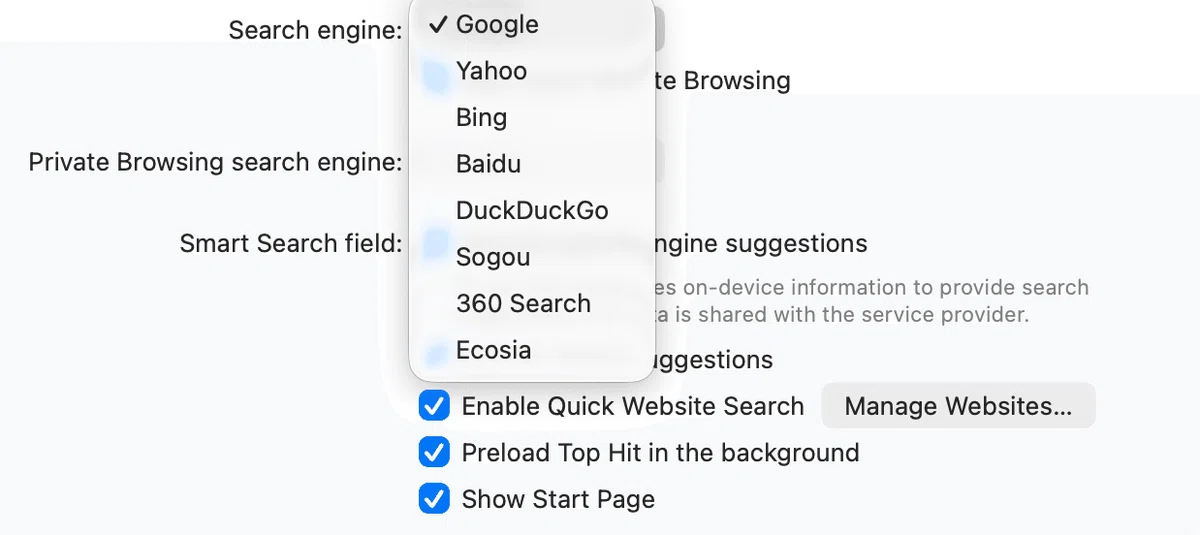
Google検索を使うなら、ブラウザはChromeの方がよいのだろうか。Chromeブラウザを使うメリットは、Google検索にChrome履歴をわたすことで、検索エクスペリエンスの向上が図れることが挙げられる。
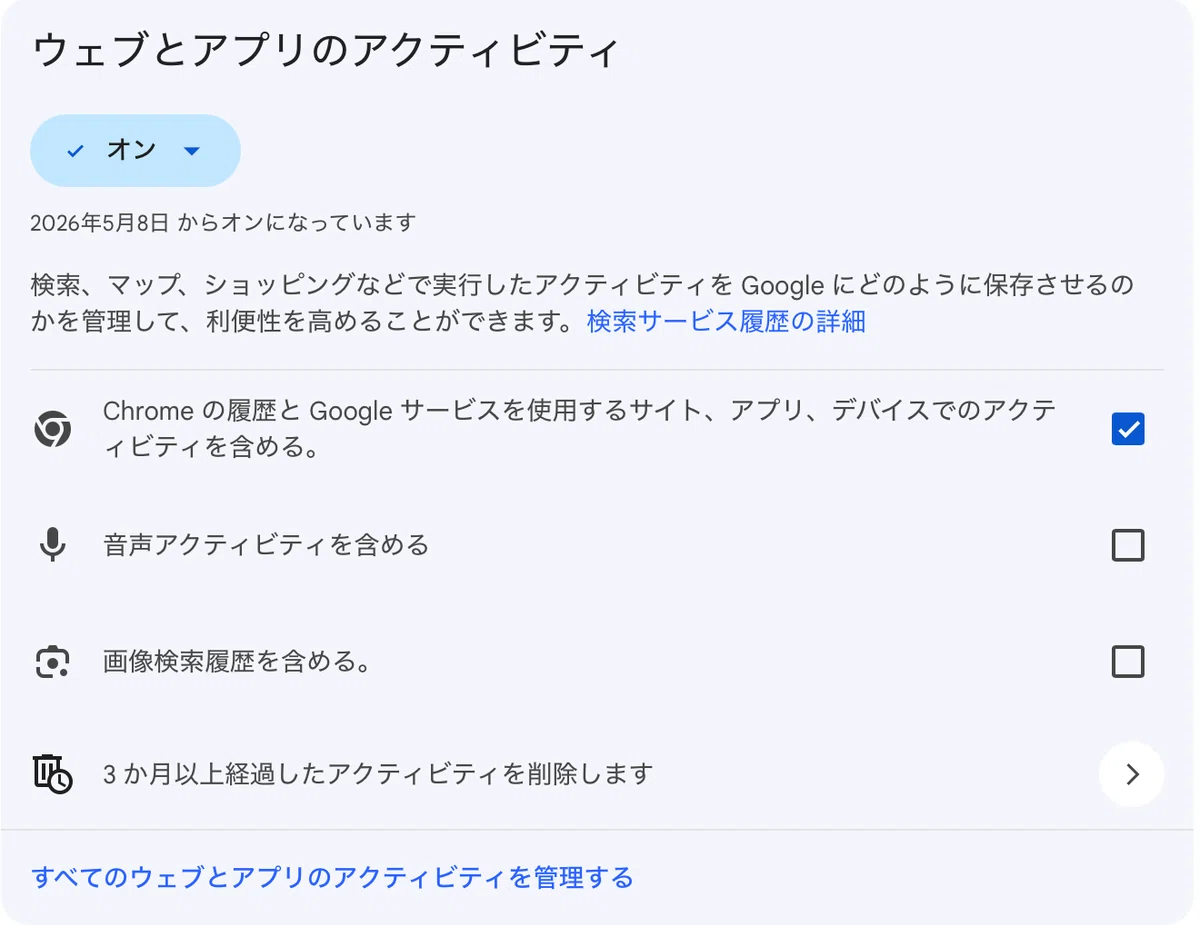
通常、Googleが保存するWebアクティビティは、Google検索キーワードや、検索結果からアクセスしたページに限られる。
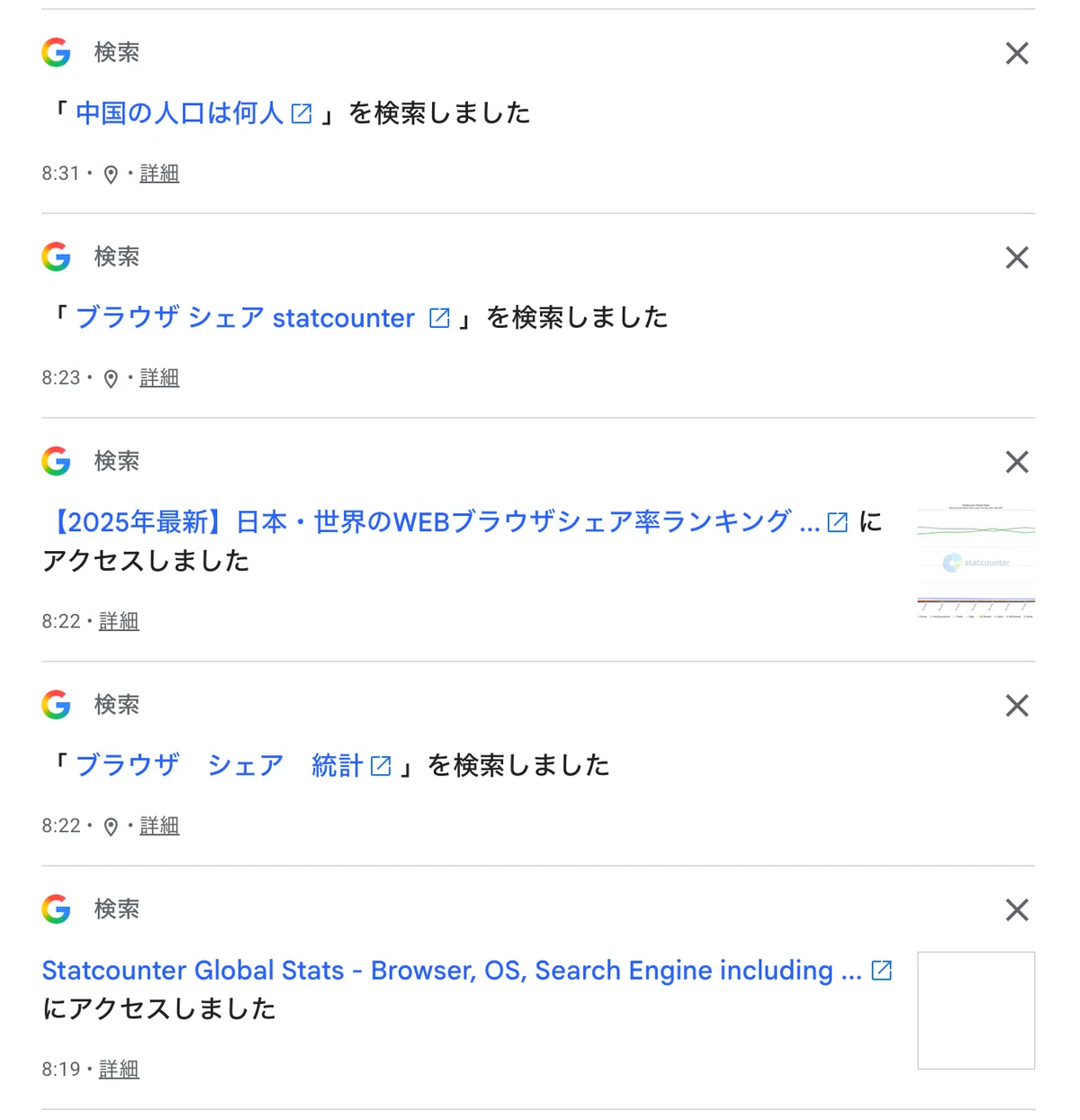
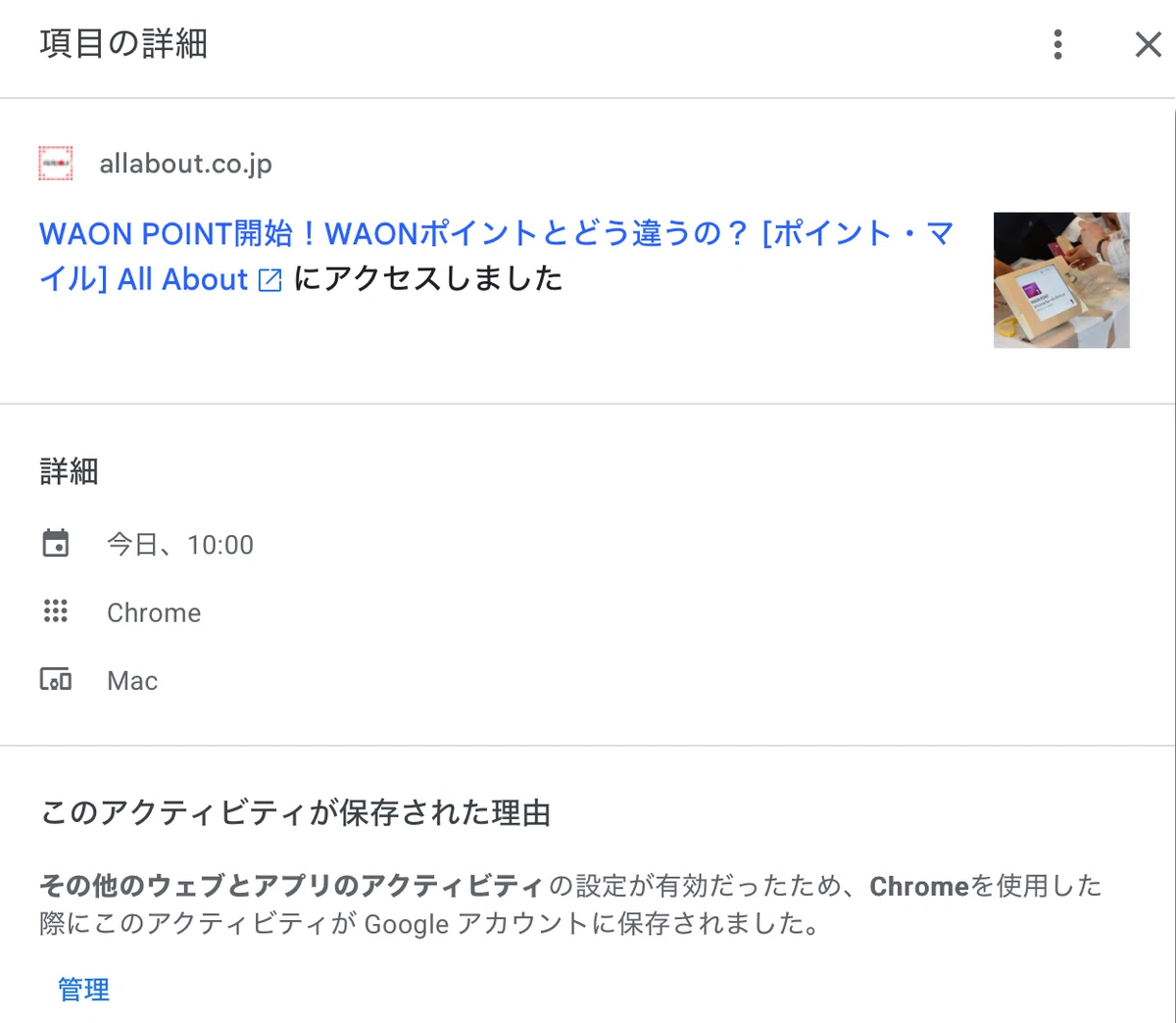
しかし、Chromeを使えば、ブラウザでアクセスしたすべての履歴をGoogleに保存することができる。例えば、Allaboutをブックマークから開き、いくつかの記事を見たとしよう。Chromeを使えば、私がどの記事を見たかまで、Webアクティビティに保存される。
Googleがサーバーに保存する私のWebアクティビティが流出するような心配はほぼないという前提で、毎日使う検索の快適さは、差がわずかでも結構重要だ。
Webアクティビティを保存することを許可すると、検索結果では、私がよく見るサイトが優先される。また、ブラウザの検索ボックスに数文字入れるとキーワード予測をしてくれるが、私の過去のWebアクティビティを参照したキーワード予測をしてくれる。
この2つについては、どちらも「Google検索結果からページを開く」で得られるアクティビティ履歴だけでもかなりの効果が得られる。
少々厄介なのは、間違ってアクセスしたページもWebアクティビティに保存されてしまうため、うっかりクリックした広告の履歴が残り、興味のない商品を表示されたり、検索キーワード予測も的外れになったりすることがよくある。最悪、わざわざWebアクティビティを消しにいかないといけなくなる。
冷静になって考えると、Chromeを通じてすべてのWebアクティビティをGoogleに渡すのはやり過ぎである。
私が改善を期待するのはGoogle検索なので、私の検索キーワードや開いたページだけでも十分にエクスペリエンスの向上を図れる。それ以外の情報を大量に集めるのは、広告など別の目的に使いたいからだろう。
ということで、私のお勧め設定は次のとおり。
検索をカスタマイズ = ON
ウェブとアプリのアクティビティ = ON
Chrome履歴とGoogleサービスを利用するサイト等でのアクティビティを含める = OFF
自動削除 = 3ヶ月
変な履歴が影響することの方が多いので、変だなと思ったら履歴全消しするといい。長く履歴を保持するメリットは小さい。
4.YouTube
クリエイターが動画をYouTubeに共有・配信する限り、人々はYouTubeに集う。クリエイターがYouTubeを選ぶのは収益になるからであり、その原資となる広告とは切っても切り離せない。
YouTubeはサインインして視聴することで、チャンネルを購読したり、コメント欄で交流することができる。Googleアカウントが本名で作られているため、YouTube視聴者はブランドアカウントを作成し、YouTubeのコメント投稿を行うことが多い。本名を晒す投稿は、犯罪に巻き込まれる可能性があるからだ。
だが、ブランドアカウントの再生履歴は、メインのGoogleアカウントのWebアクティビティには表示されないし、Google検索にも影響しないようだ。今のところ、YouTubeの履歴はYouTube内でのおすすめ表示くらいにしか使われていないように思う。
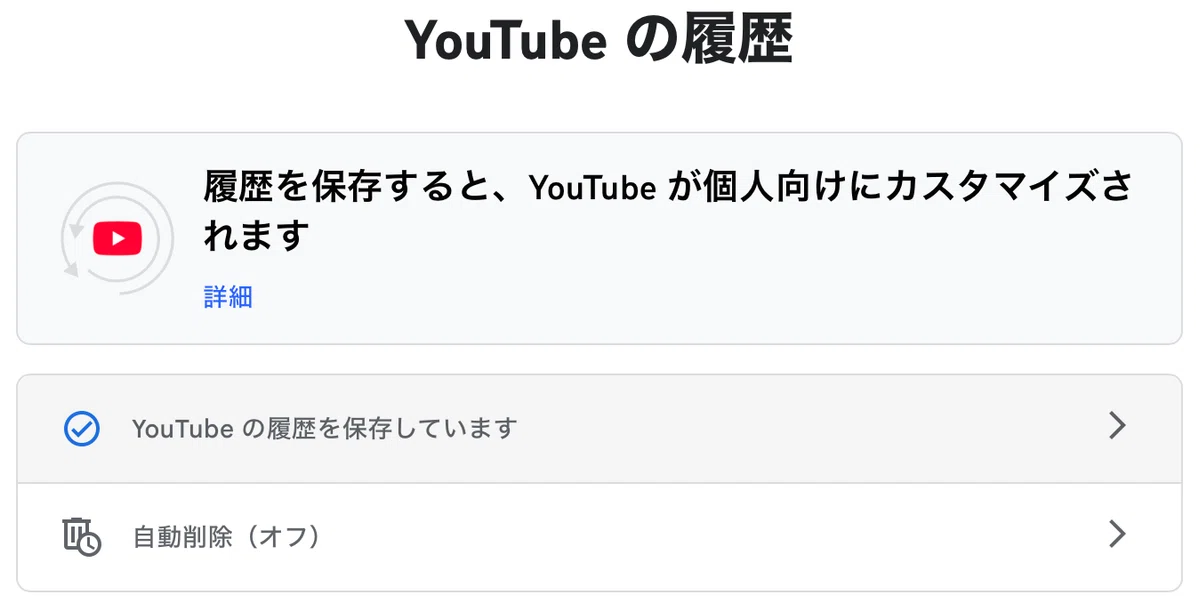
YouTubeのおすすめ表示は最適化したいので、Webアクティビティの保存設定では、次のように登録するのがおすすめだ。
YouTubeの履歴 = ON
(再生履歴=ON, 検索履歴=ON)自動削除 = なし
5.Gemini and Gmail
Geminiには、質問(プロンプト)と回答を、Webアクティビティのように保存するGemini Apps Activityという設定がある。
Gmailには、GmailなどをGemini経由で利用できるGoogle Workspace smart featuresという設定もある。
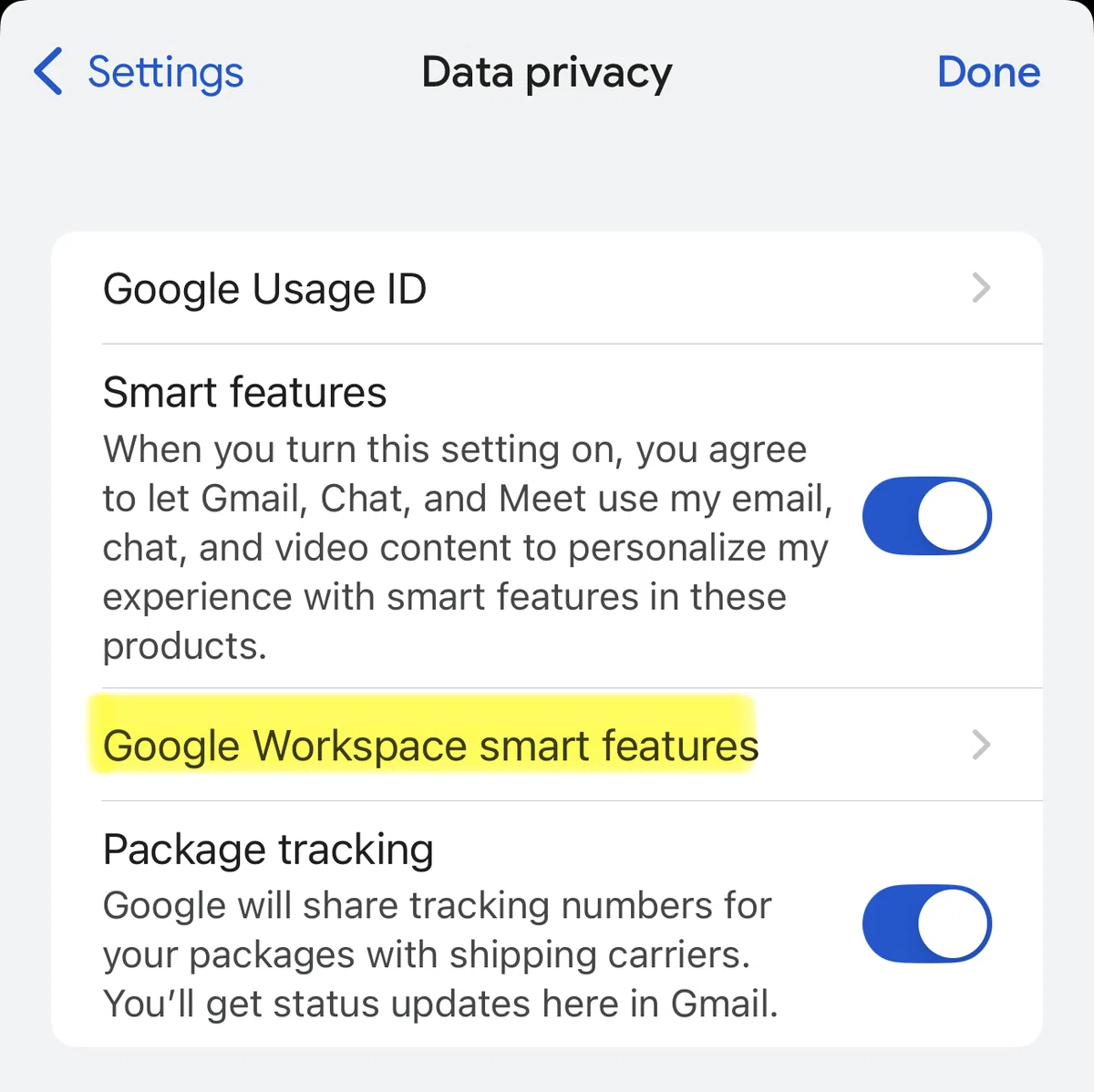
Gmailの規約ではメール内容は広告には使わないとしているが、Geminiとのやり取りの結果は広告に使えると解釈できる。
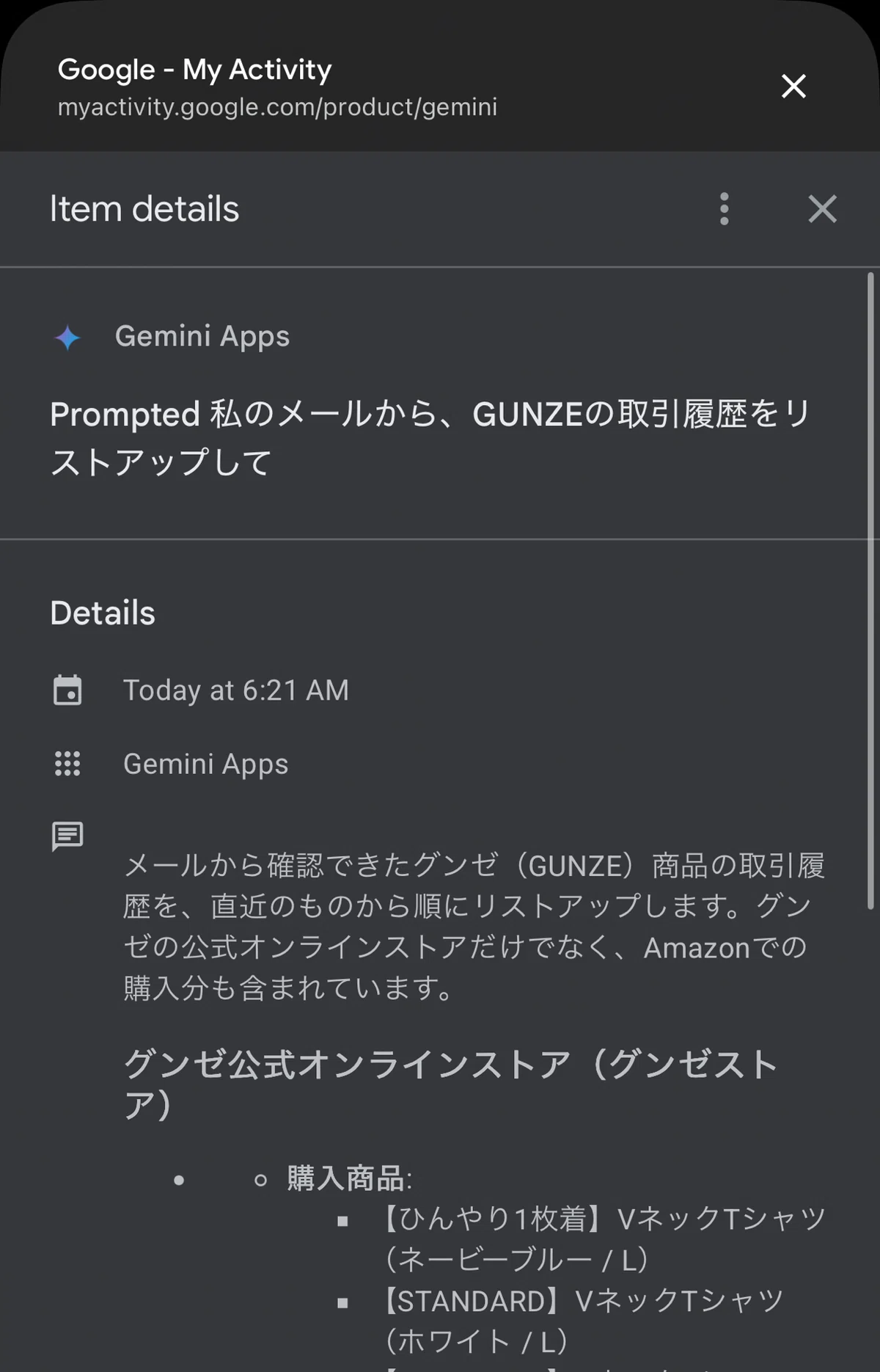
しかし冷静に考えて、これはさすがに危ない、Googleという会社は、冒頭の訴訟のように、私たちの常識では量れない。ということで、わたしは上記の設定はオフにした。
6.Chromeアンインストール
ここまでの検討で、私にはChromeは無くても大丈夫なことを確認できた。でもアンインストールまではしなくてもいいか?まあ試しに削除してみよう。
MacbookからChromeをアンインストールするには、Applicationをゴミ箱に移すだけでは不十分である。
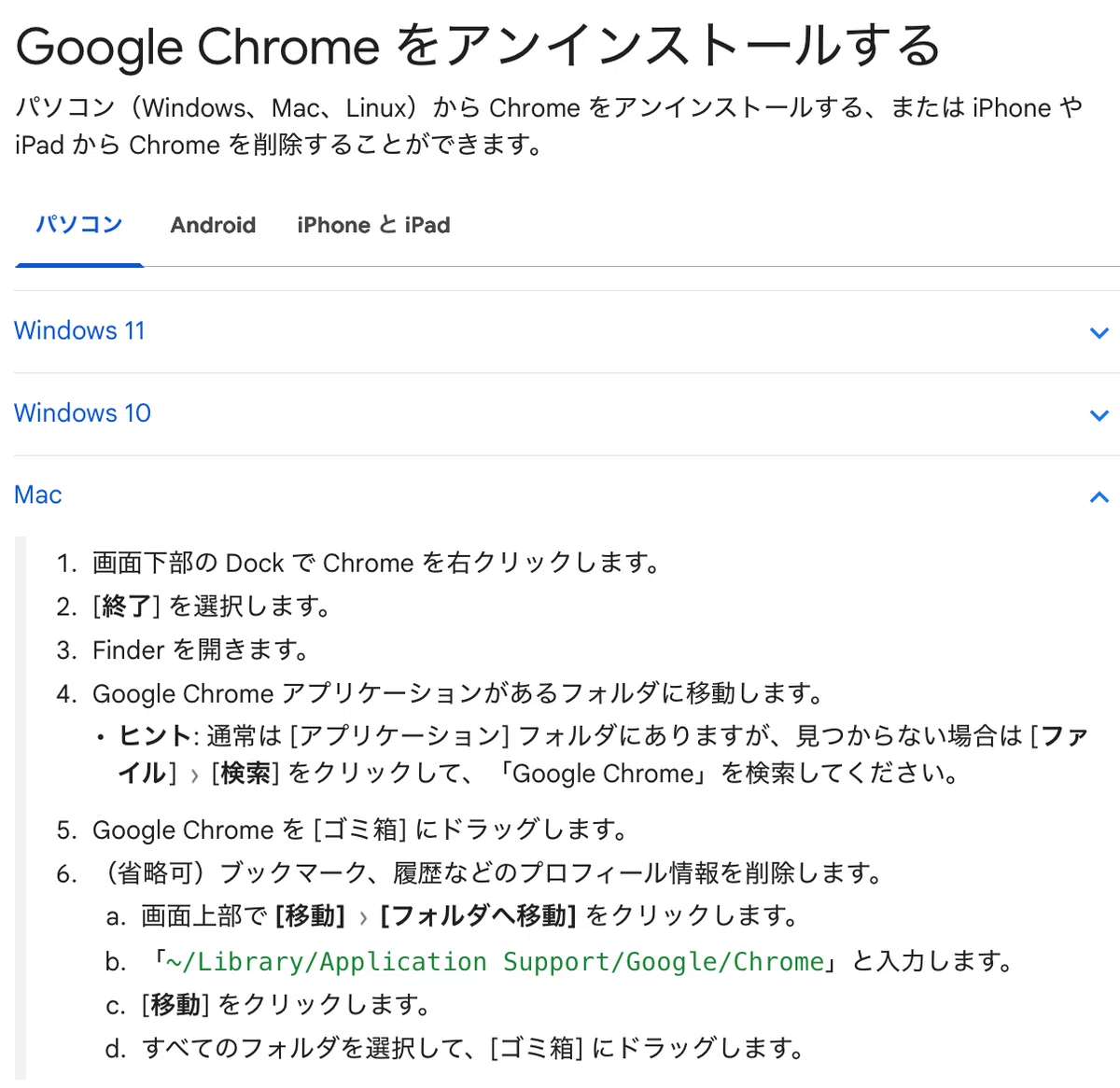
Chromeをアンインストールした瞬間、Chromeの広告がたくさんでるようになった。
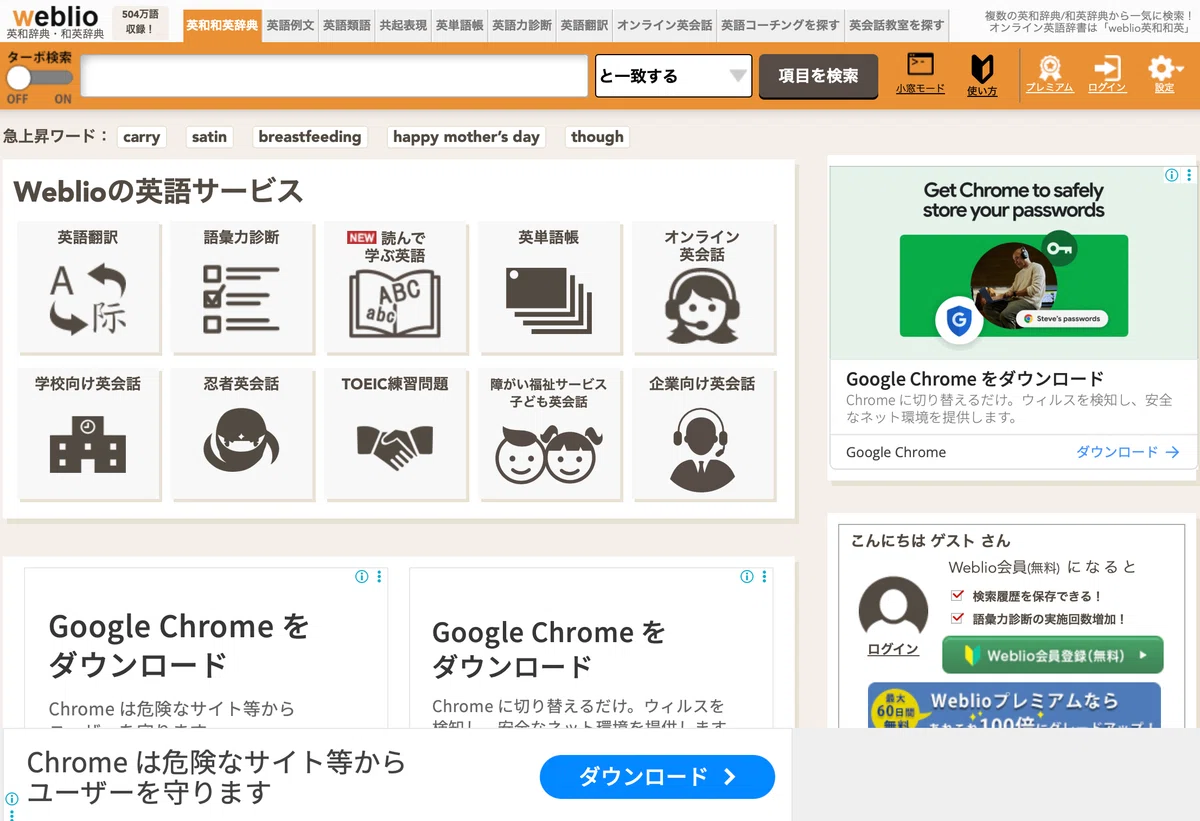
私の情報を把握して広告をだすのはわかるのだが、ブラウザのアンインストールまで把握されてしまうのは、一線を越えていないだろうか。
皮肉なことに、Chromeをアンインストールすると、Chromeの広告が増え、その分だけ不快な広告が減る。これはちょっとした裏技かもしれない。しばらくはアンインストールしたままにしておこう。
ここまで長文をお読みいただきありがとうございます。何かの参考になれば幸いです。
いいなと思ったら応援しよう!
 お金はいらないんです。