
Canva使わず、スマホ1台で画像も作成した話

おはようございます、たななこんぶです。
おかげさまで、昨日、退院しました。
毎日1投稿を続けるために、入院中もnoteを開いて作成していました。
もちろん、画像もです。
画像には苦労しました。汗
なんだかんだ言って、スマホ1台でそれっぽくできたのも事実です。
今回は、それっぽくなる画像のからくりをご紹介できたらと思います。
A. インスタグラムを開こう
では、具体的に、私が入院中にやっていた、noteの画像作成の方法をお伝えします。
ずばり、インスタのストーリーズをスクショ!
手順を追ってみますね。
1. インスタのアプリを開く
インスタをやっていらっしゃる方は多いと思います。
まずは、アプリを開くところから!
2. ホーム画面にする
次に、ホーム画面を開きます。「おうちマーク」を押せばオッケーです。
3. ストーリーズのボタンを押す
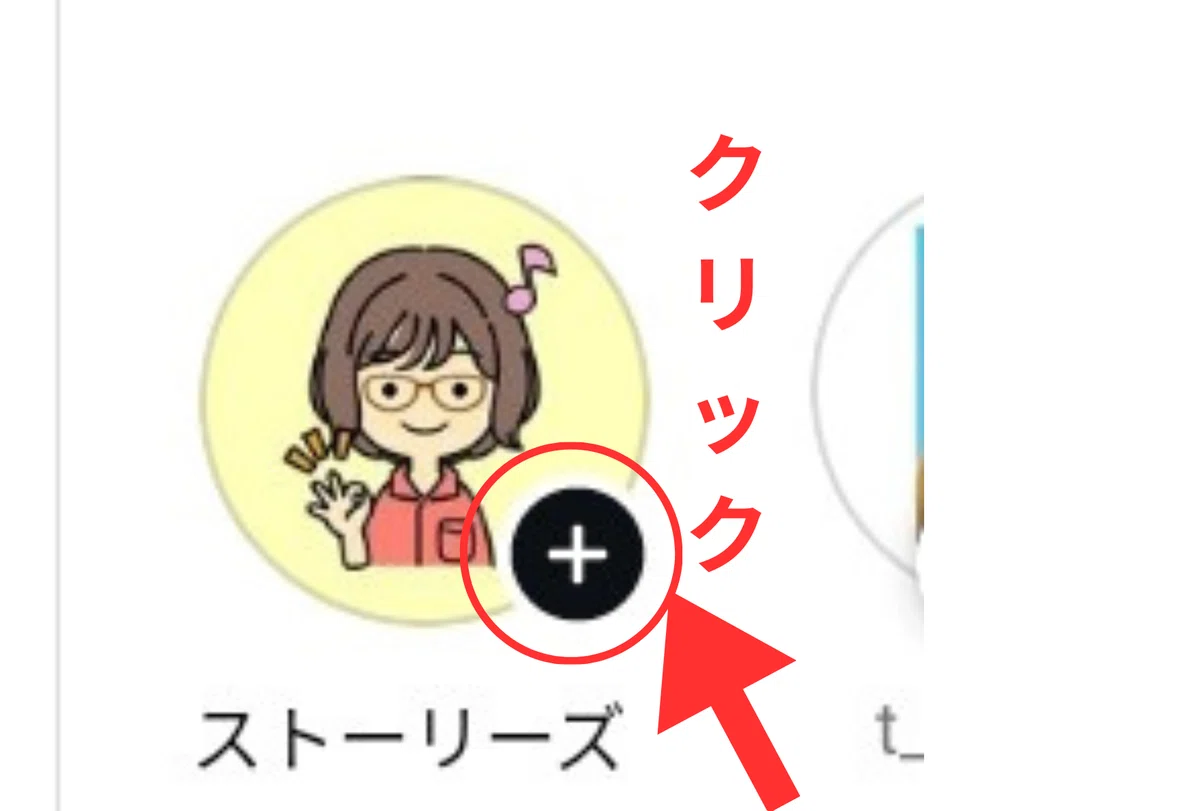
ホーム画面になったら、画面左上、「ストーリーズ」と書かれている近くの「+」ボタンを押してください。
4. 画像を選択する
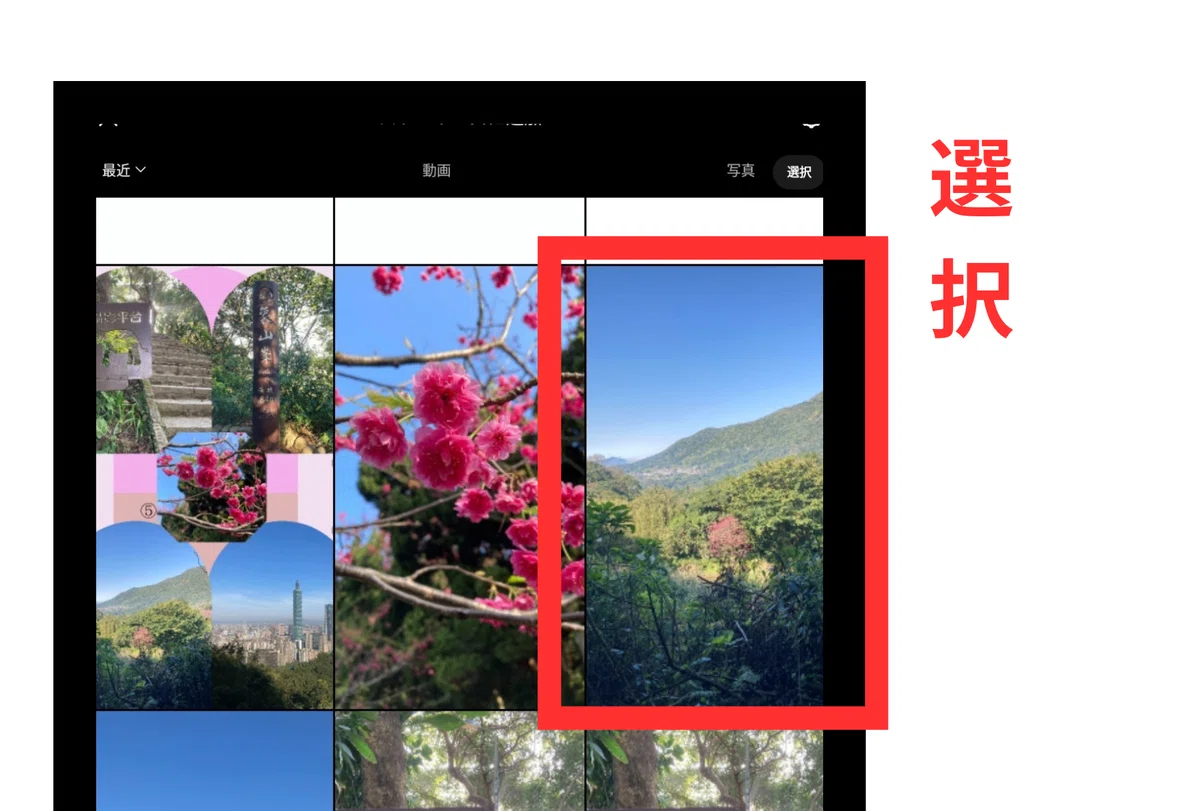
自分が撮りだめした写真の中から、note画像に適した無地の写真(私は青空が多いです)を選び、押してください。
5. 題名を入力する
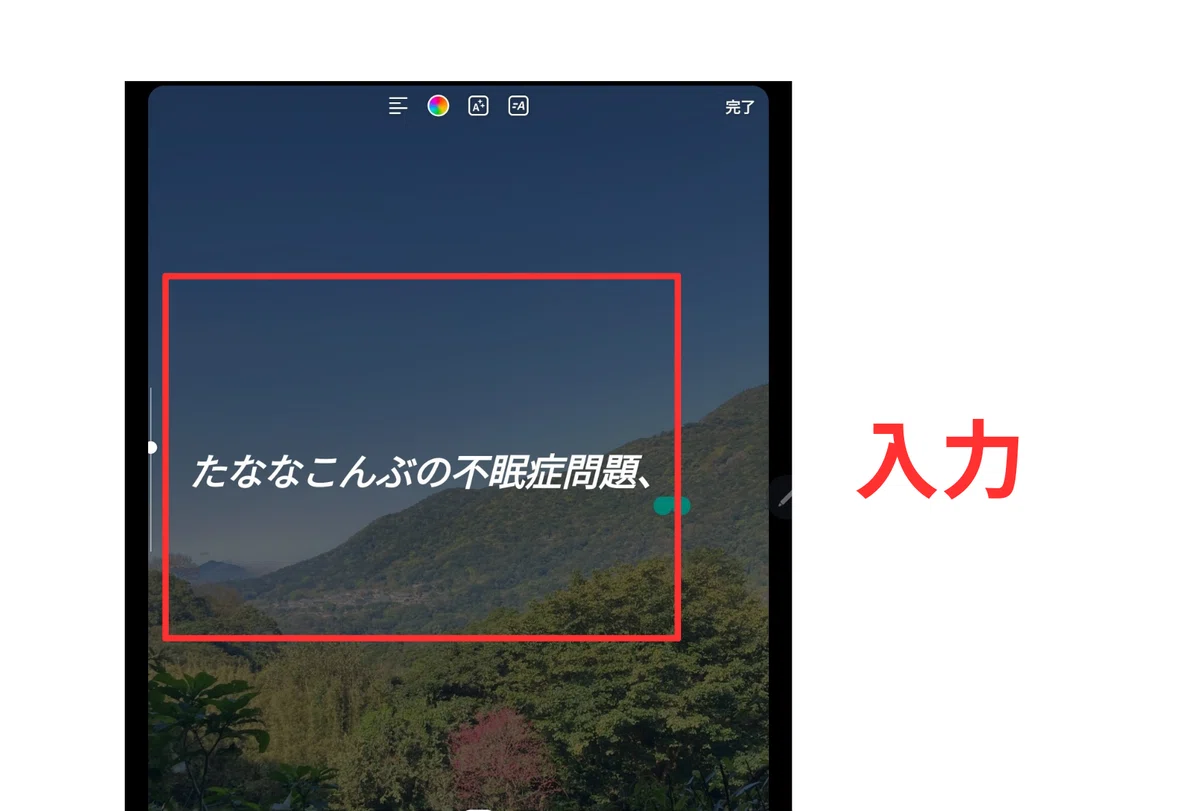
すると、ストーリーズに載せる編集画面に切り替わります。
少し暗めの画面の中に、「Aa」が表示されていると思います。
それをクリックし、noteの題名を入力してください。
入力ができたら、色やフォントを選んで目立つものをチョイスしてください。
(私の青空には、白字と黒の影がピッタリでした!)
6. スクリーンショット機能を使う
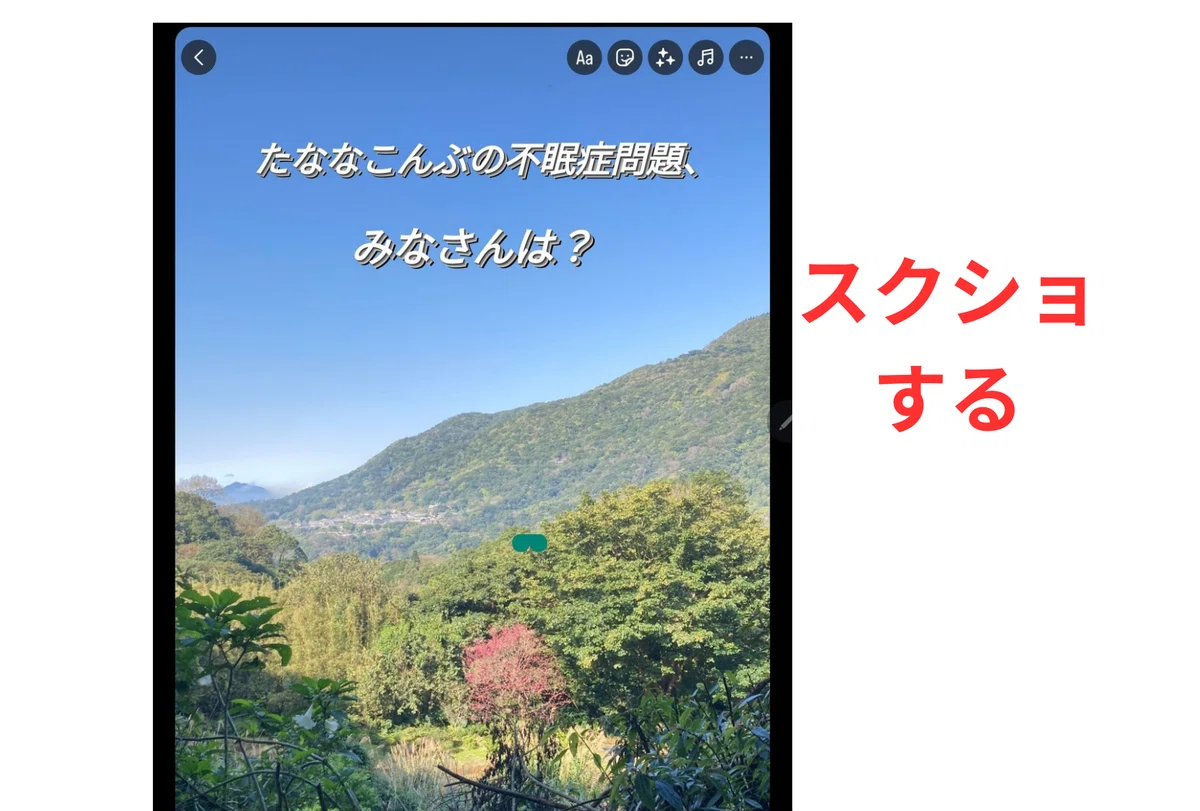
最後に、お使いの端末のスクリーンショット機能を使って、画像として保存します。
B. note作成画面を開こう
いよいよnote作成画面を開き、題名の上あたりにある、写真挿入ボタンを押し、
ライブラリから作成した画像を挿入したら完了です!
・
・
・
いかがでしたか?
もちろんご自身のお持ちの写真や、インスタグラムの色彩の関係上、色合いがきれいにいかないこともあるかと思います。
ひとまず、たななこんぶはこの手法で入院中を乗り越えました!
もちろん、Wi-Fiはなく、通信環境もアンテナ2本しか立たない中でもできました!
1日1投稿を目指しているけど、外出先で難しい…そんな時に役立つのでは?と思い、
まとめさせていただきました。
またぜひ使ってみてください。
最後まで読んでいただき、ありがとうございました。
たななこんぶ
