
【2026年版】Blenderの推奨スペックは?初心者向けにPCの選び方を解説

※この記事にはアフィリエイト広告を含みます。
Blenderを始めたいと
思ってパソコンを調べてみると、
CPU
グラボ
メモリ
VRAM
知らない言葉がいろいろ出てきます。
しかも、おすすめされているパソコンを見ると、
高性能なCPUやグラボを搭載したモデルがたくさん出てきます。
結局、Blenderを使うにはどのくらいのPCを買えばいいのか。
初めて選ぶ人には、かなり分かりにくいと思います。
そこで今回は、Blender初心者がこれからパソコンを買うなら、
どのくらいのスペックを目安に
すればいいのかをできるだけ簡単に考えていきます。
先に結論から言うと
僕ならこのくらいをひとつの目安にします。
CPU:Core Ultra 7 / Ryzen 7クラス
グラボ:GeForce RTX 5060 Ti(できれば16GBモデル)
メモリ:32GB
SSD:1TB以上、余裕があれば2TB
OS:Windows 11
これはBlenderが動く最低スペックではありません。
これからBlenderを始めて、
数年間使えるPCを新しく買うなら
このくらいに余裕を持たせたい
という目安です。
まずBlender公式の推奨スペックを確認
まず、Blender公式の推奨環境を見てみます。
Windowsの場合、
CPU:8コア
メモリ:32GB
GPU:VRAM 8GB
OS:Windows 10またはWindows 11
が推奨されています。
ちなみに最低環境は
CPU 4コア
メモリ8GB
GPUメモリ2GB
となっています。
つまり、Blenderを始めるために
最初から最高クラスのPCを用意する必要はありません。
ただ、最低環境ギリギリのPCを
これから新品で買うのもおすすめしにくいです。
せっかく買うなら、公式の推奨環境をひとつの基準にしながら
少し余裕を持たせて考えたいところです。
Blender用PCでまず見たいのはグラボ
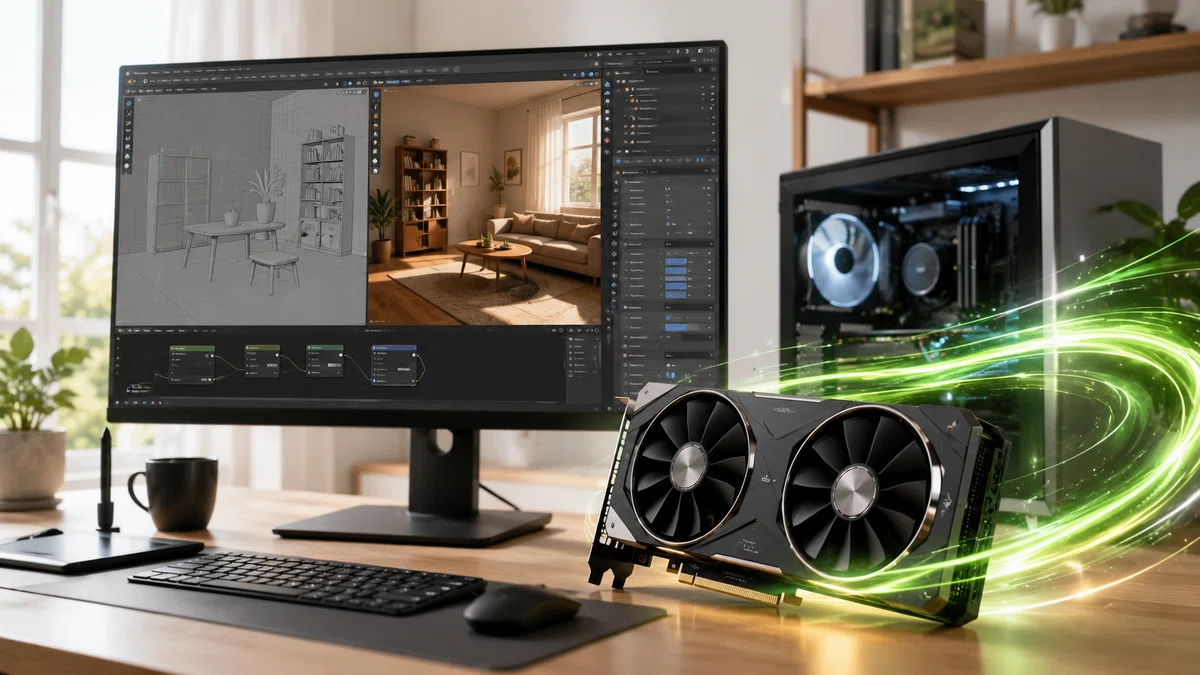
パソコンにはいろいろなパーツがありますが、
Blender用PCを選ぶなら
まず気にしたいのがグラフィックボード、
いわゆるグラボです。
Blenderでは3Dモデルを画面に表示するだけでなく、
作った3Dデータから完成した画像や映像を作る
「レンダリング」にもGPUを利用できます。
BlenderのCyclesではGPUを使ったレンダリングに対応していて、
NVIDIAならCUDAやOptiXを利用できます。
AMDやIntelなどのGPUにも対応しています。
初心者向けの記事なので難しい話は省きますが、
Blenderではグラボの性能が作業時間に影響することがある
くらいに考えておけばいいと思います。
では、どのくらいのグラボを買えばいいのか。
今から買うなら、
GeForce RTX 5060 Tiあたりをひとつの基準にします。
ただし、1点だけ注意したいのが
RTX 5060 Tiには8GBモデルと16GBモデルがあることです。
Blender公式の推奨VRAMは8GBなので
8GBモデルでも基準は満たせます。
ただ、扱うシーンが大きくなると
GPUメモリが不足する場合もあります。
これから数年間使うことまで考えるなら、
予算が許せば16GBモデルを選んでおくと余裕を持たせやすいと思います。
Blenderを始めるだけなら
もっと下のグラボでも使えます。
ただ、これから3D作品を作っていくことや、
レンダリングをすることまで考えるなら
このくらいにしておくと余裕を持たせやすいと思います。
逆に、
「Blenderをやるなら一番高いグラボを買わないとダメ」
というわけでもありません。
まずはこのあたりから考えて、
もっと重い作品を作るようになったら上のグラボを
検討するくらいでいいと思います。
メモリは32GBをおすすめしたい
次にメモリです。
ここは分かりやすく、32GBをおすすめします。
Blender公式の推奨環境も32GBです。
16GBでもBlenderを使うことはできますが
これから新品のPCを買って、
Blender
ブラウザ
画像編集ソフト
資料
などを同時に開くことまで考えるなら、
32GBにしておいた方が余裕を持たせやすいです。
逆に64GBについては、初心者が最初から
必ず必要というわけではありません。
かなり大きなシーンを扱ったり、
重い作業をするようになったら
そのときに考えてもいいと思います。
なので、まずは32GB。
これが一番分かりやすいと思います。
CPUは8コアをひとつの目安にする
CPUはパソコン全体の処理を担当する重要なパーツです。
Blender公式の推奨環境では8コアCPUとなっています。
そこで、新しく仕事用として買うなら、
Core Ultra 7やRyzen 7クラスをひとつの目安にします。
もちろん、もっと下のCPUでもBlenderは使えます。
ただ今回は、
これからBlenderを始めて、数年間使うPCを買う
という前提です。
CPUまでギリギリまで下げるより、
少し余裕を持たせておいた方が使いやすいと思います。
一方で、
Core Ultra 9
Ryzen 9
といった上位CPUまで最初から選ぶ必要があるかというと、
初心者ならそこまで気にしなくてもいいと思います。
SSDは1TB以上、できれば2TB
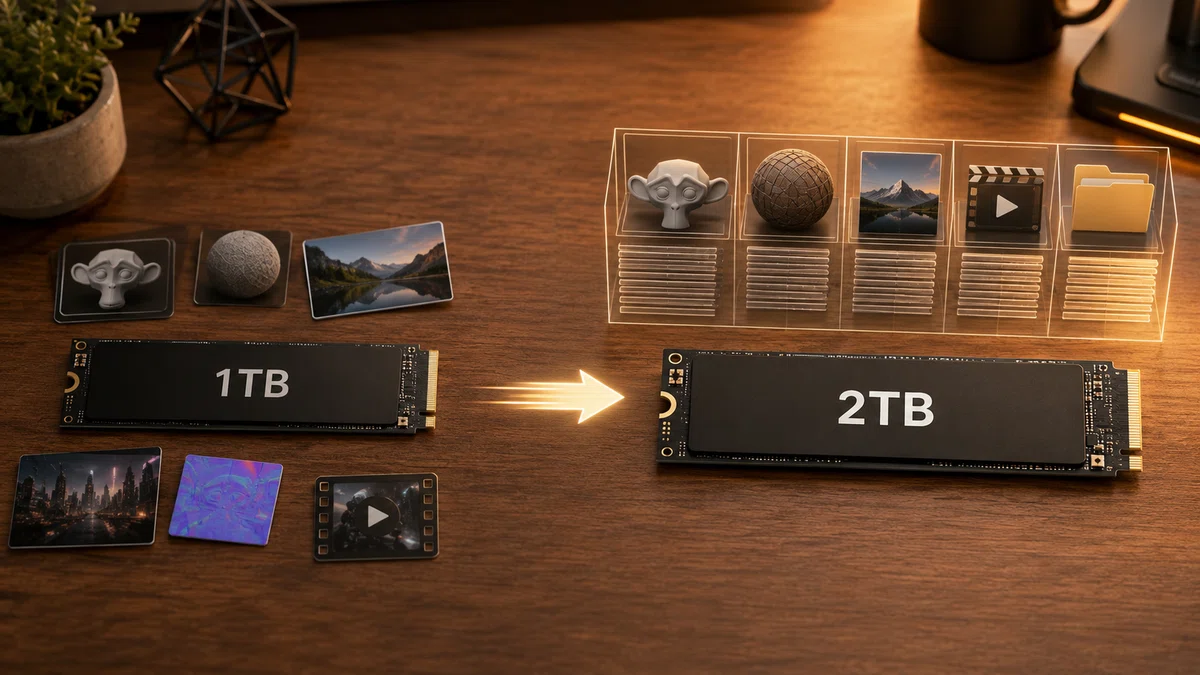
ストレージは最低でも1TB以上をおすすめします。
Blenderを使っていくと、
3Dモデル
テクスチャ
素材
完成した画像
動画
バックアップ
など、少しずつデータが増えていきます。
Blenderだけを試してみるなら1TBでも十分だと思います。
ただ、
仕事にも使う
数年間使う
ほかのクリエイティブ作業にも使う
ということであれば
2TBを選んでおくのがおすすめです。
500GBでも使えないわけではありませんが、
これから新しくクリエイター向けPCを買うなら
少し窮屈だと思います。
データが増えてから容量不足に悩むより、
最初から少し余裕を持たせておいた方が使いやすいです。
まとめると、初心者ならこのあたりが目安
ここまでをまとめると、
CPU:Core Ultra 7 / Ryzen 7クラス
グラボ:GeForce RTX 5060 Ti(できれば16GBモデル)
メモリ:32GB
SSD:1TB以上、できれば2TB
OS:Windows 11
このあたりをひとつの目安にします。
公式の推奨環境である、
8コアCPU
メモリ32GB
VRAM 8GB
を基準にしつつ、
数年間使うことを考えて少し余裕を持たせた構成です。
もちろん、これより下のスペックでもBlenderは使えます。
あくまで、
これからBlender用のPCを新しく買うなら
このくらいから考えてみる
という目安です。
ゲーミングPCでもBlenderは使える
Blenderを調べていると、
「クリエイターPC」
という名前のパソコンも出てきます。
では、普通のゲーミングPCではBlenderを使えないのかというと、
そんなことはありません。
必要なCPUやグラボ、メモリを搭載していれば
ゲーミングPCでもBlenderは使えます。
大事なのは、
ゲーミングPCかクリエイターPCかという名前ではなく、
中にどんなパーツが入っているか
です。
特に初心者なら、
CPU
グラボ
メモリ
SSD
この4つを確認するところから始めればいいと思います。
もっと高性能なPCが必要になるのはどんな人?
Blenderを使っていくと、
もっと性能が欲しくなることもあります。
例えば、
大きな3Dシーンを扱う
高画質なレンダリングを何度もする
3Dアニメーションを作る
仕事でレンダリングの待ち時間を減らしたい
といった場合です。
BlenderのCyclesではGPUを使ったレンダリングができるので、
グラボの性能を上げることで
レンダリング時間を短くできる場合があります。
そうなってきたら、
もっと上のグラボ
メモリ64GB
上位CPU
などを検討する意味も出てきます。
とはいえ、これはあくまで使っていく中で必要になったらの話です。
最初の1台としては、ここまで紹介してきた基準から
考えていけばいいと思います。
サイコムのクリエイティブPCが参考になる
今回PCの構成を考えるうえで参考にしたのが
BTOパソコンのサイコムが展開しているクリエイティブPCです。
現在のコンパクトなクリエイティブPCを見ると、
Core Ultra 7
RTX 5060 Ti
メモリ32GB
NVMe SSD 2TB
といった構成になっています。
今回紹介した目安とかなり近い構成です。
もちろん、
Blenderを使うならこのPCでなければいけない
という意味ではありません。
ただ、これから3DCG制作を始めて、
長く使えるPCが欲しいという人なら
このあたりの構成から見ていくと分かりやすいと思います。
サイコムは構成をカスタマイズできるので、
グラボを強くする
メモリを増やす
SSD容量を増やす
といった調整もできます。
PC選びに絶対の正解はありません。
今回紹介した目安をベースに
自分が何を作りたいか、どこまで使うかを考えながら、
必要なところだけ調整していけばいいと思います。
Blender用のPC選びで迷っているなら
実際のクリエイティブPCを見ながら、
自分にはどこまで必要なのか
を考えてみると選びやすくなると思います。
