
淡々とAI千本ノック(no.1) NotebookLM in Pro と Claude Team の概要解説

そのへんの会社員ですが、技術トレンドに理解がある上司を得たおかげで、最近以下の高価なブツを手に入れました。
MacBook Air
NotebookLM in Pro
Claude Team
せっかくなので、それぞれの武器を使うと、ただの会社員でもこんなことができたよ、という覚書を作ってみようと思います。あわよくば、トレーナーとして、現場指導のツールとしても使おうと思っています。
そういえば、新人時代から大変お世話になっている個性的な先輩が、いつも現場で自分のブログ記事を見せながら技術指導をしてくれていたんですよね。
人に何かを伝えるためにはコンテンツがあると便利、というのは四半世紀前の先輩たちも実践していた会社員ハックのようです。
世間のAIツールが多すぎるので、まずは自分が使っているものの全体理解からはじめましょう。
それぞれのセットアップ方法やユースケース、利用感などは別のコンテンツで記載していきます。
NotebookLM in Pro とは
NotebookLMの概要
Googleが提供しているノートツールです。
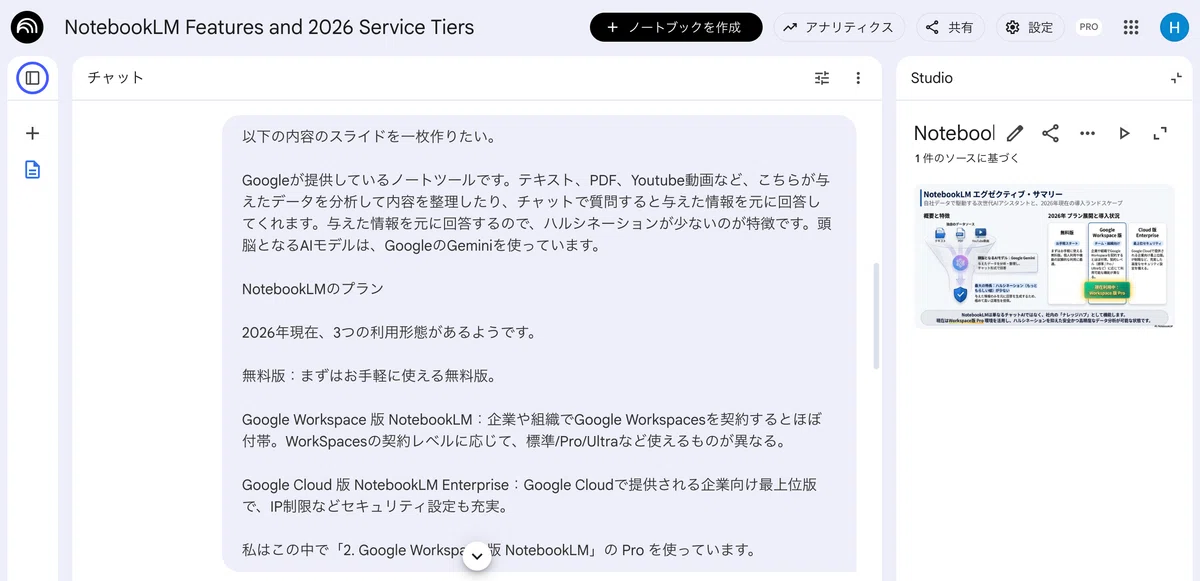
テキスト、PDF、Youtube動画など、こちらが与えたデータを分析して内容を整理したり、チャットで質問すると与えた情報を元に回答してくれます。
与えた情報を元に回答するので、ハルシネーションが少ないのが特徴です。
頭脳となるAIモデルは、GoogleのGeminiを使っています。
NotebookLMのプラン
2026年現在、3つの利用形態があるようです。
無料版:まずはお手軽に使える無料版。
Google Workspace 版 NotebookLM:企業や組織でGoogle Workspacesを契約するとほぼ付帯。WorkSpacesの契約レベルに応じて、標準/Pro/Ultraなど使えるものが異なる。
Google Cloud 版 NotebookLM Enterprise:Google Cloudで提供される企業向け最上位版で、IP制限などセキュリティ設定も充実。
私はこの中で「2. Google Workspace 版 NotebookLM」の Pro を使っています。
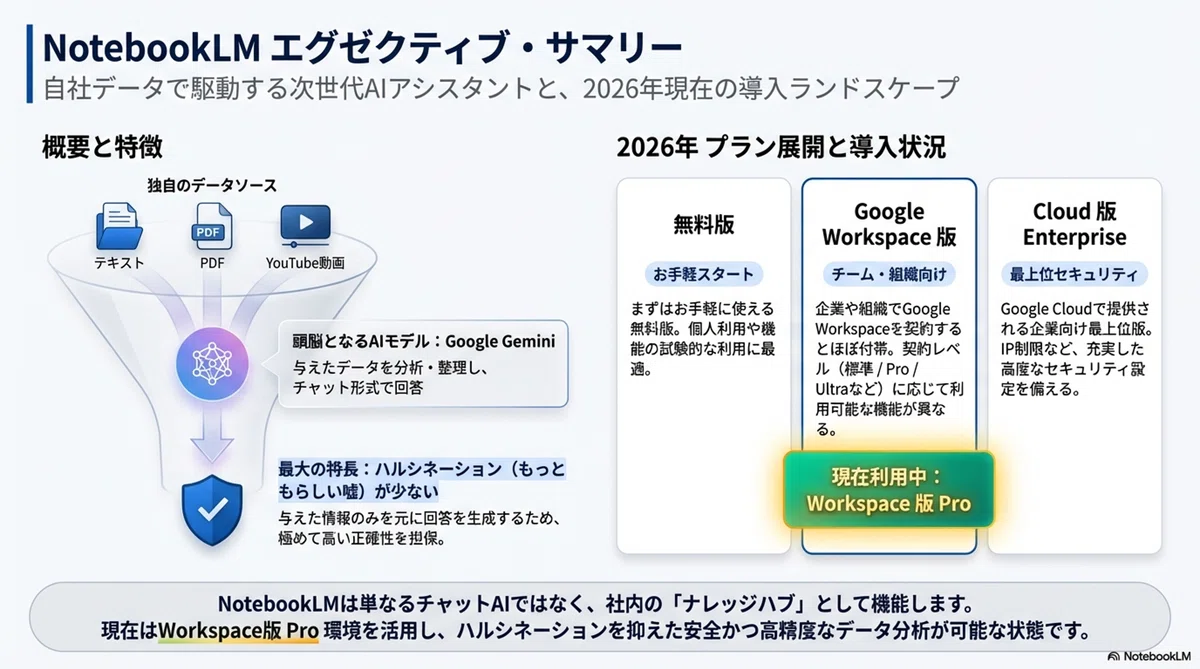
特に何もチューニングせず、初回生成のまま。
Claude Team とは
Claude Teamの概要
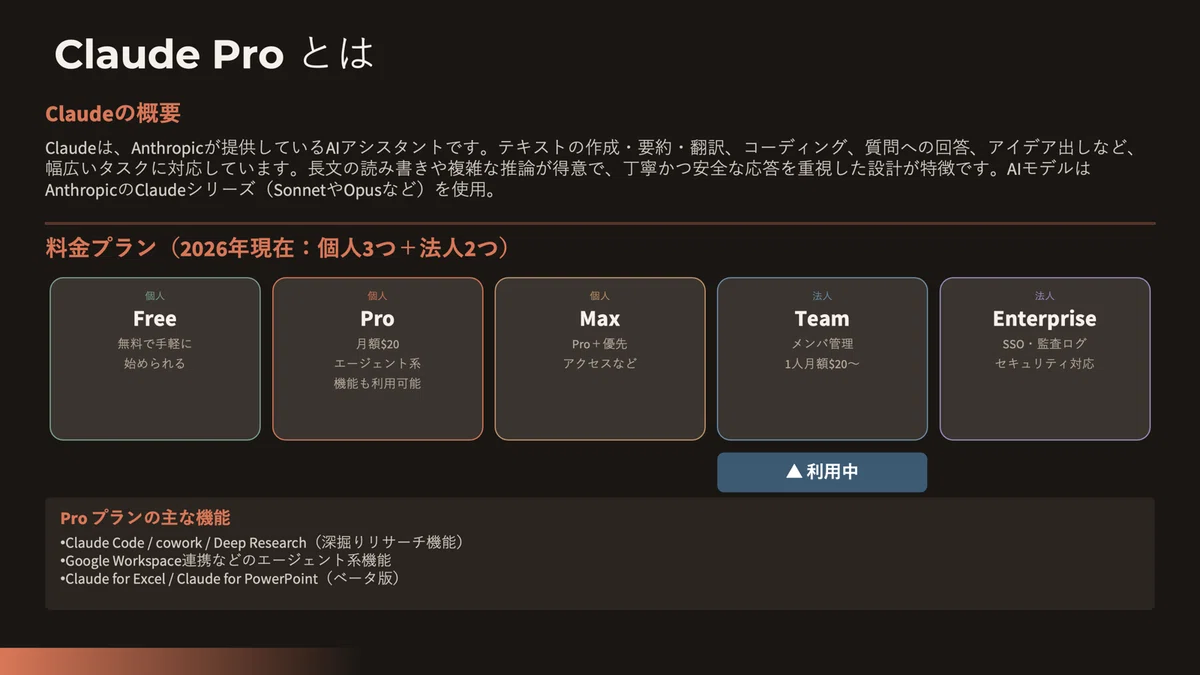
Claudeは、Anthropicが提供しているAIアシスタントです。テキストの作成・要約・翻訳、コーディング、質問への回答、アイデア出しなど、幅広いタスクに対応しています。長文の読み書きや複雑な推論が得意で、丁寧かつ安全な応答を重視した設計が特徴です。頭脳となるAIモデルは、AnthropicのClaudeシリーズ(SonnetやOpusなど)を使っています。
Claude Teamのプラン
2026年現在、個人向けに3つ、法人向けに2つの計5つのプランがあります。
無料版:まずはお手軽に使える無料版。
Pro:月額$20(米国価格)の個人向け有料プラン。Claude Codeとcowork、Deep Research(深掘りリサーチ機能)、Google Workspace連携などのエージェント系機能も使える。ベータ版ではあるが、Claude for Excel、Claude for PowerPointも利用できる。
Max:Proに加え、優先アクセスなどが可能。
Team:法人向けのプランで、ユーザーごとに課金(1人あたり月額$20〜)し、メンバ管理ができる
Enterprise:SSOや監査ログ、規制業界向けのセキュリティ要件に対応した、法人向け最上位プラン
私はこの中のTeamプランを使っています。
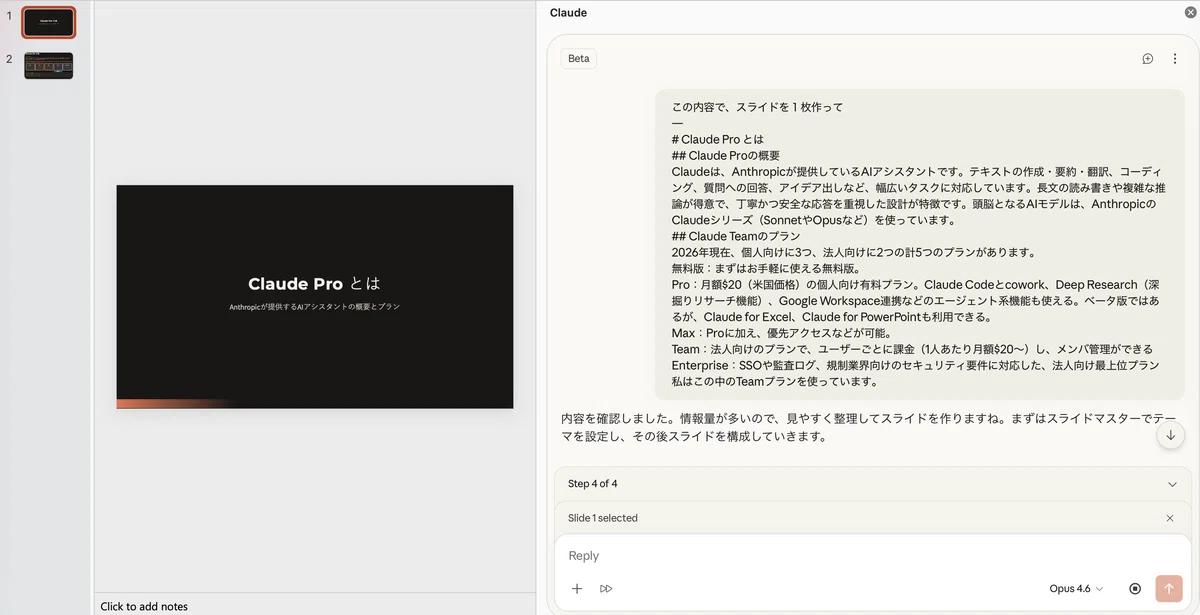
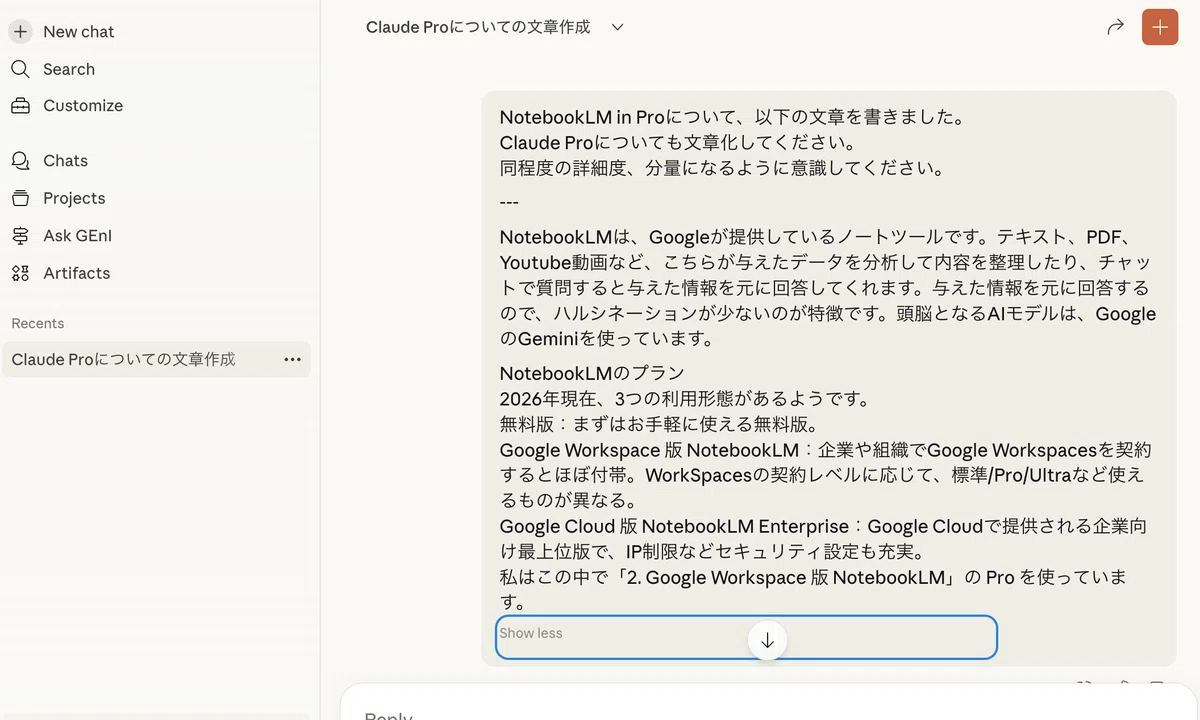
Claude ChatのデスクトップアプリでClaude Proの文章を書かせたプロンプト
どちらが使いやすい?
まだ両者とも使い始めて1週間程度ですが、Claudeの機能に感動する場面は多いですね。
特にベータ版のClaude for PowerPointは、これまでChatGPTやNotebookLM、GenSparkで悩んできたAIならではのフォント化けや、アウトプットをpptx形式でダウンロードできない問題を解決してくれました。
また、Claude cowork は Google Drive 連携ができるため、ローカルPCに無いファイルも参照しやすく、複数端末を駆使する場面でも使いやすいです。
上記のような試行錯誤の千本ノックを、コンテンツとして溜め込みながら、AI時代の会社員として日々修行を積んでいきたいと思います。
また、次回お会いしましょう。
(ちなみにヘッダ画像はNotebookLMが生成してくれました。)
