Claude Coworkに確定申告を丸投げしたら30分で12万円ゲットできた話

書類をPCフォルダに突っ込んで、AIに「確定申告やって」と言っただけ。
そしたら30分で自分と夫の2人分の確定申告が終わって、合計約12万円の還付が確定しました。
使ったのはAnthropicのClaude Coworkというツールです。
こんにちは、ウミノです。この記事では、実際にどんな書類を用意して、Coworkに何をやってもらって、e-Taxでどう入力したのかを全部書きます。
同じように「確定申告しなきゃいけないけどめんどくさい」という方の参考になればうれしいです。
この記事の前提条件:
夫婦ともに給与所得者で、個人事業主ではありません。投資による配当や売却益があったり、6箇所以上の自治体へのふるさと納税・医療費控除・生命保険料控除があったりするので確定申告を行いました。
この記事はただの一般人による体験記で、税務上のアドバイスではありません。判断に迷うところは税理士さんにご相談ください。
憂鬱な時期が来た…
確定申告、好きですか?わたしは嫌いです。めちゃくちゃめんどくさいのに1年に1回しかないからやり方を覚えられない。国税庁のサイトを開いて「この画面、何を選ぶんだっけ…」と調べ直すところからの繰り返し。
それが、今年はAIでスーパー楽にできました。
そもそもCoworkって何?

Claudeの公式のPC版アプリに搭載されている機能です。月額20ドルのProプランで使えます。
通常のWeb版のClaudeチャットとの違いは、PCのフォルダを指定すると、中に入っているファイルを全部読んでくれること。PDF、XML、Excel、画像、何でも読めます。
チャット欄にいちいちアップロードする必要がないので、書類が多い確定申告との相性がめちゃくちゃいい。
Claude Codeとの違いは、Coworkならブラウザの操作もできるところ。ただ、e-Taxが動くSafariは操作できないため、e-Taxの操作は聞きながら自分でやりました。なので今回はClaude Codeでもほぼ同じことができます。
準備編:書類を1つのフォルダにまとめる
まずは確定申告に必要な書類を全部かき集めて、1つのフォルダに入れます。 このへんもCoworkに聞けば全部教えてくれます。
わたしの場合(役員報酬+証券口座)
源泉徴収票(自分の会社で発行したPDF)
特定口座年間取引報告書(複数の証券会社からXMLでダウンロード)
生命保険料控除証明書(保険会社から届いたハガキをスマホで撮影)
夫の場合(会社員+証券口座+ふるさと納税+医療費)
源泉徴収票(勤め先からもらったPDF)
特定口座年間取引報告書(複数の証券会社からXMLでダウンロード)
ふるさと納税の受領証(各自治体から届いた紙をスキャンしてまとめてPDF化)
生命保険料控除証明書(3枚。スキャンしてまとめてPDF化)
医療費の領収書(40枚近く。スキャンしてまとめてPDF化)
医療費のお知らせ(健康保険組合からのデータ。これはe-Tax上で取得)
🚨 準備するときの注意点 スキャンはスマホアプリ(Genius Scanなど)で十分です。残念ながら動画で撮影してGeminiでスプシにする方法は精度が悪く間違いが多発したので、PDFにするほうがいいかも。
米国株などを持ってても「配当金計算書」や「外国株式等 配当金等のご案内」などは不要で「特定口座年間取引報告書」があればOK(知らなかったよ)
STEP 1:Coworkにフォルダを読み込ませる
Claudeアプリを開いて、Coworkモードで作業フォルダを指定します。会話する前にフォルダを選ぶのが大事です。
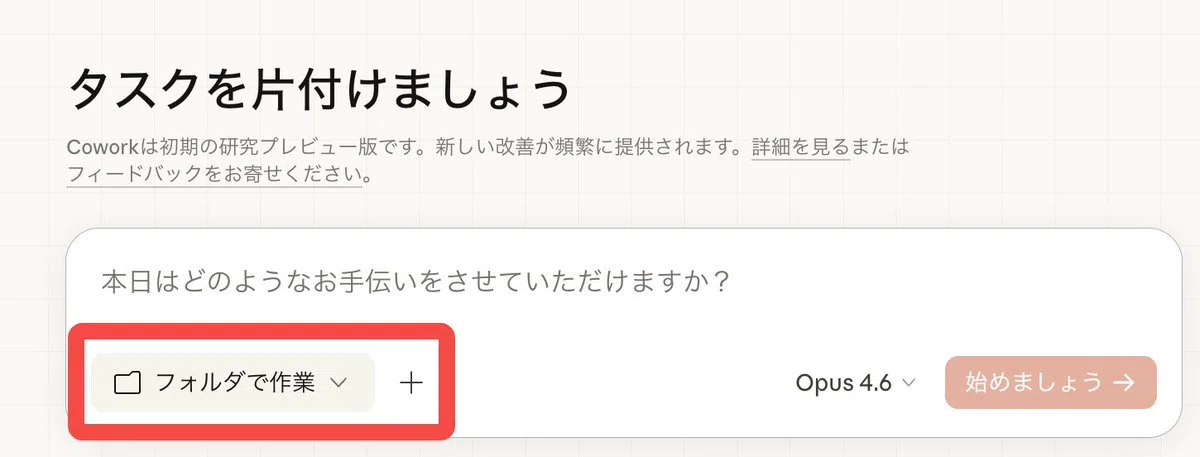
そのうえで「確定申告を助けてほしい」と伝えると、Coworkが全ファイルを読み込んで、中身を理解してくれます。

わたしの場合、ファイル名とか変えずにそのまま保存しただけなのに
このXMLはSBI証券の特定口座年間取引報告書
この画像はFWD生命のがん保険の控除証明書、介護医療保険料21,920円
と、バラバラの書類をCoworkが全部読み取って整理してくれるので、自分で書類を開いて調べる手間はまったく不要でした。
あの意味不明な特定口座年間取引報告書を読み解かなくていいというのが画期的すぎて…神⭐️
STEP 2:e-Taxを開いて、画面をCoworkにコピペする
さて、ここからが本番です。
国税庁の確定申告書等作成コーナー(https://www.keisan.nta.go.jp/)を開いて、e-Taxで進めます。

Macの場合、e-TaxはSafariでしか動かないので、Coworkにブラウザ操作を任せることはできません(Coworkが操作できるのはChromeのみ) 自分でSafariを操作して、画面の内容をコピペしてCoworkに送り、指示をもらう形になります。それでも圧倒的にラクですが。
Windowsなら、Coworkにブラウザ操作まで任せられる…かも?その場合でも、最初のマイナンバーカードとスマホを使った本人確認は自分でやる必要があります。
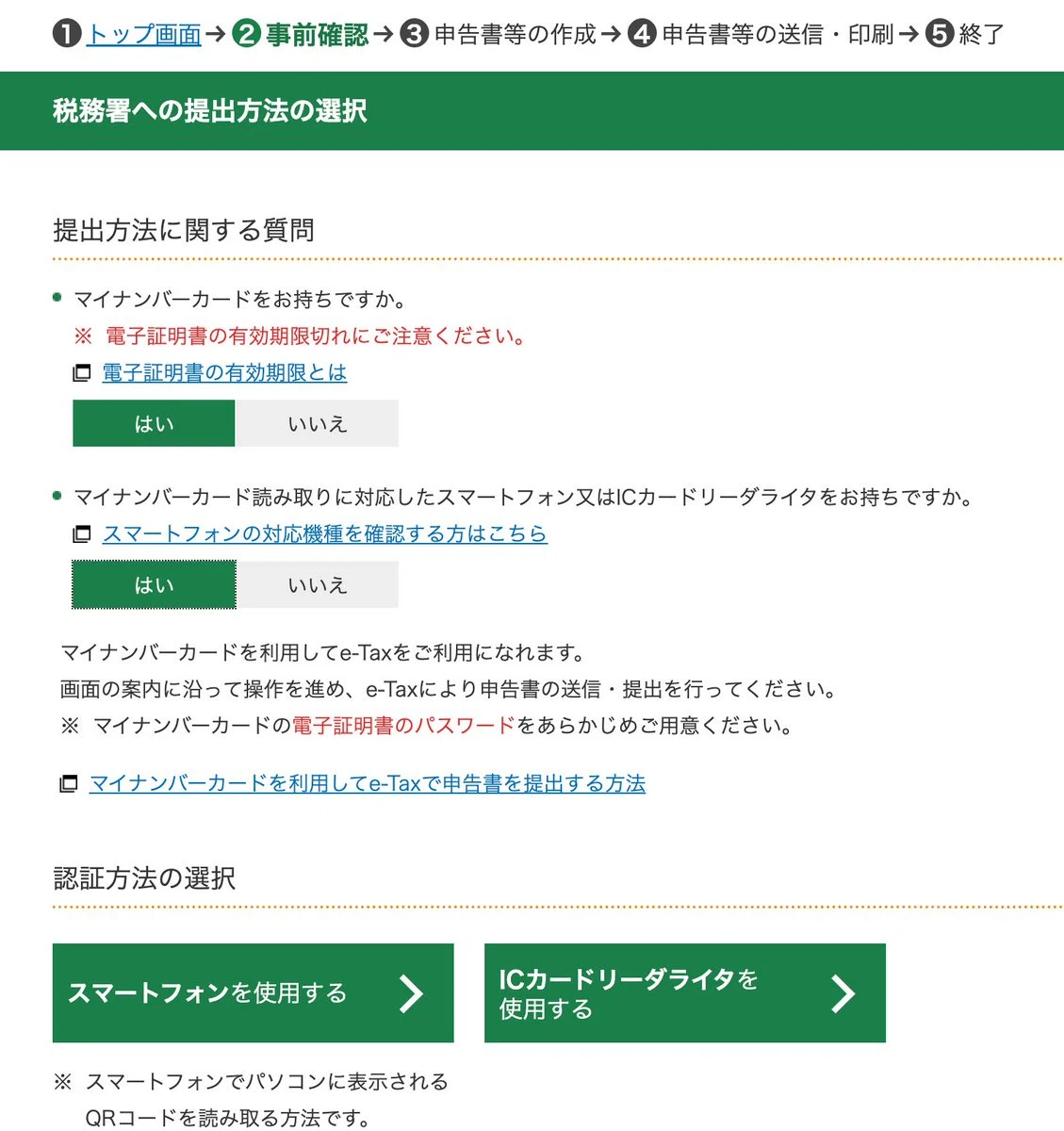
マイナンバーカードとマイナポータルアプリを使った最初の本人確認と、利用者識別番号でのログインが相当に難関なんですが(なんであんなにわかりづらいんだろうね)、ここを通過すればほぼ勝利は見えています。
このあとはe-Taxの画面にはこんな選択肢がずらっと並びます。
特定口座年間取引報告書の入力をしますか? はい/いいえ
配当等はありますか? はい/いいえ
配当所得の課税方法は? 総合課税/申告分離課税
で、こういう画面をまるごとコピーしてCoworkに貼り付けます。
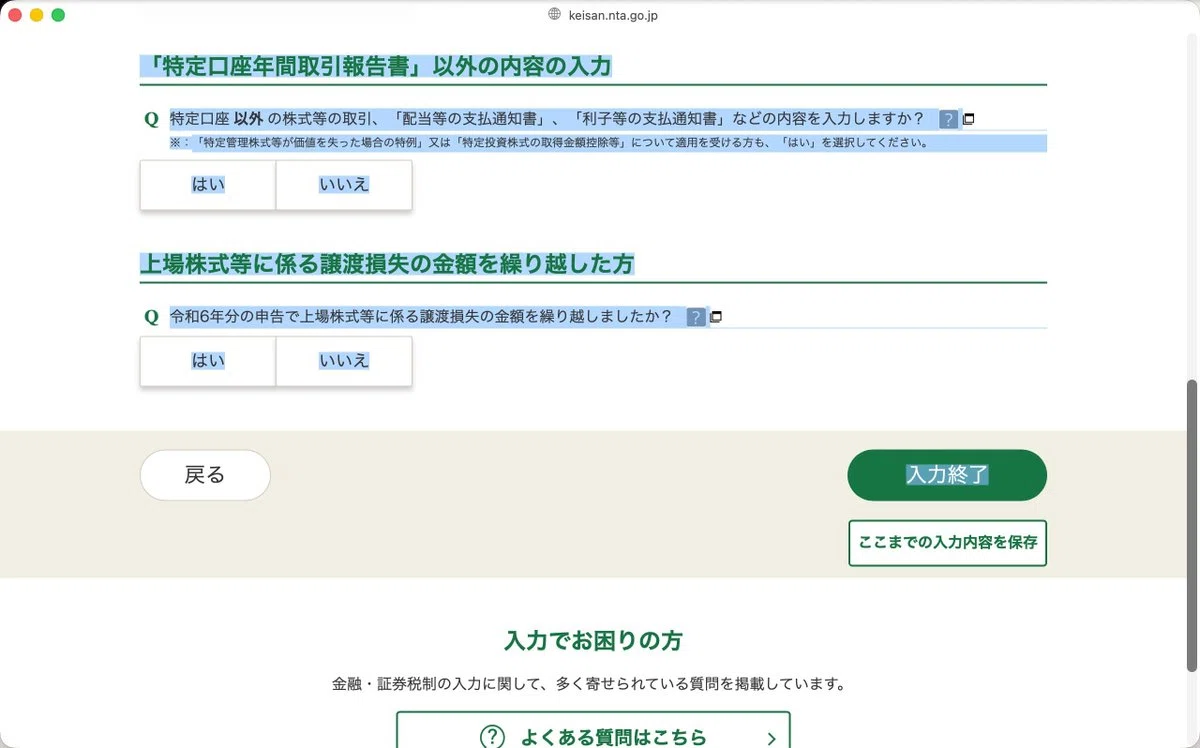
するとCoworkはわかりやすくこんな感じで返してくれるわけです。
- 特定口座年間取引報告書の入力 → はい
- 配当等はありますか → はい
- 配当所得の課税方法 → 総合課税
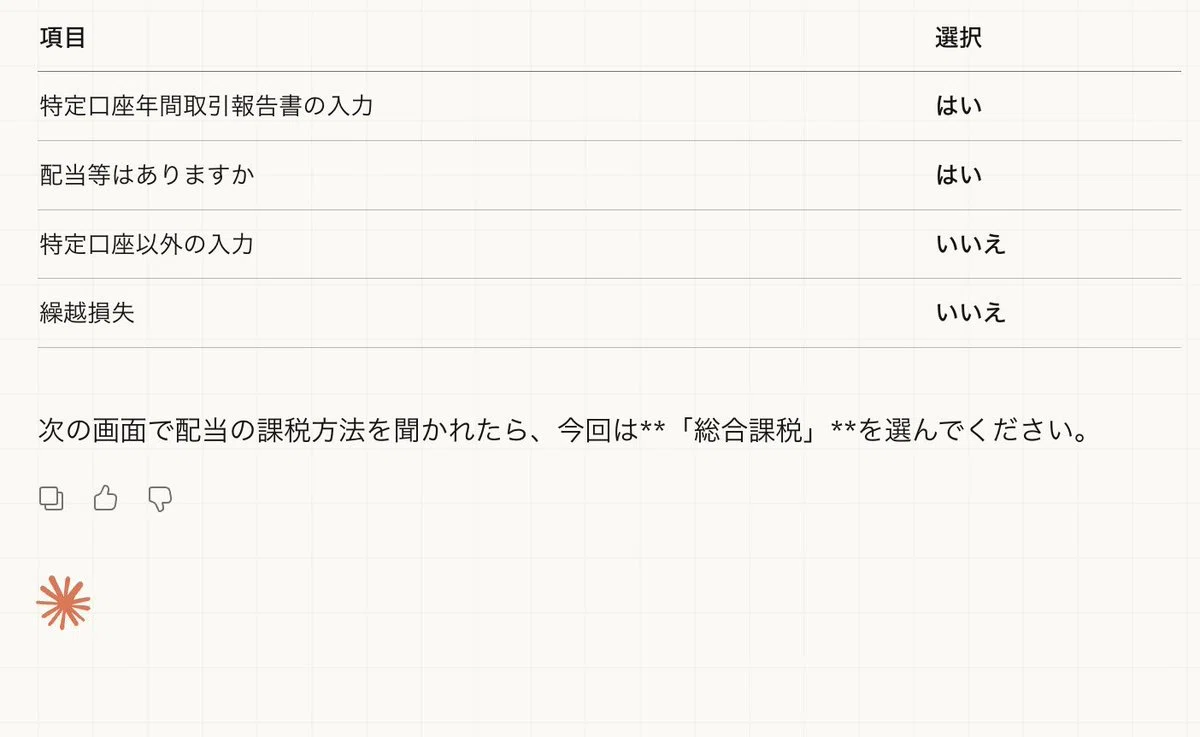
と、全項目の回答を返してくれるので、それをそのまま入力するだけ。
劇的にラク。圧倒的にラク。
え?自分でちゃんと内容を確かめろって?
それはもうおっしゃるとおりなんですが、数字が苦手すぎてわたしがやるよりもAIに任せたほうが間違いがないと思っています…なので良い子の皆さんはちゃんと確かめながらやってくださいね。
(まぁ、一応ほんとにそれでいいの?と思ったところは質問しています)
STEP 3:「どっちが得?」もCoworkが計算してくれる
確定申告で迷うのが、配当所得の課税方法です。「総合課税」と「申告分離課税」のどっちが得なの?という問題。これ、毎年泣きそうになりながら、ええいままよとテキトーに選んでました。だから損してたかも。
Coworkに聞いたら、所得水準に合わせて3パターン比較してくれました。
申告不要にすると → 外国税額控除が使えず、還付0円
申告分離課税にすると → 外国税額控除が使えて、約1万円の還付
総合課税にすると → 配当控除10%が効いて実効税率が下がり、約1.6万円の還付
みたいな感じ。結論、総合課税が一番お得だよと。こういう計算を自分でやろうとすると気が狂いそうになりますが、Coworkは秒で答えてくれます。
STEP 4:控除の漏れを見つけてもらう
夫の源泉徴収票を読み込ませたところ、生命保険料の控除額が0円になっていました。年末調整で証明書を出し忘れていたんです💢
念のため保険料控除証明書(3枚)を読み込ませていたので、Coworkが「この3件、年末調整で申告されていませんね」と指摘して、控除額を計算してくれました。
メットライフ生命(介護医療保険):22,375円
FWD生命(がん保険・介護医療):27,610円
FWD生命(収入保障保険・一般):50,905円
→ 生命保険料控除額:約6.5万円
ここが一番ありがたかったポイントというか、年末調整ちゃんとできてたかなーとか考えずに、フォルダに書類を突っ込めばいいのがありがたい。
ちなみにわたしは年末調整で保険料控除を調整済みで、同じように保険料控除証明書をフォルダに入れておいたんですが、もちろん二重にされることもありませんでした。
STEP 5:医療費の計算が超ラク
医療費控除は「年間10万円超の部分」が控除対象なので、あまり病院にお世話になっていない方は不要です。
わが家は数十枚の領収書があり、めんどうですがこれをGenius ScanというiPhoneアプリで家族全員ぶんまとめてPDFに保存しました。これが今回の確定申告で一番めんどくさかった笑
で、それをCoworkちゃんは「人ごと」「医療機関ごと」に分けてリストアップして、金額も出してくれます。それを機械的にコピペしていくだけ。
ExcelだかCSVだかのアップロードもできるので、それ用に作ってといえば作ってくれたでしょうが、わが家は固定の医療機関にお世話になることが多かったのでコピペ作戦にしました。
STEP 6:外国税額控除の入力
米国株やETFの配当を受け取っていると、アメリカからも10%の税金が差し引かれています。二重に取られてるってことですね。これを確定申告で取り戻すのが外国税額控除です。
わたしはこれがほんっとにめんどうで(というか仕組みが理解できなくて)涙を飲んで申告を諦めていた年もあったんですが、Coworkに証券会社の特定口座年間取引報告書のXMLを読ませるだけで必要な数字と、どこにどう入力するかまで全部出してくれました。
e-Taxの外国税額控除の入力画面は2ページに分かれていて独特なのですが、Coworkに画面をコピペするたびに「国名:アメリカ合衆国」「調整国外所得金額:○○円」と回答が返ってくるので、そのまま入力するだけ。
これなら毎年やれる!!ありがとうCowork!!!
STEP 7:源泉徴収票の入力
もちろんですが、e-Taxの源泉徴収票入力画面もコピペで対応できます。
いやこれね、そんなにむずかしい作業ではないのでわたしも源泉徴収票とにらめっこすればできますよ。でもとにかくめんどくさい。
画面に「A:支払金額」「B:源泉徴収税額」「C:控除対象配偶者の有無」…と項目が並ぶので、それをガーッとコピーしてCoworkに貼り付けると、フォルダに保存された源泉徴収票の数字と照合して全項目の回答を返してくれます。
人間のやることはそれをコピペするのみ。
STEP 8:ふるさと納税の入力
夫は8つの自治体にふるさと納税をしていたので、寄附金控除の入力が必要でした。
ふるさと納税の受領証をまとめてスキャンしたPDFをフォルダに保存しているので、、Coworkが自治体名・金額・寄附日を一覧にしてくれます。これをe-Taxの画面に入力するだけ。
結果
わたし(役員報酬+証券口座)
還付額:約7.8万円
夫(会社員+証券口座+ふるさと納税+医療費)
還付額:約4.1万円
合計:約12万円の還付をゲットしました👏
おまけ:ファイル名の整理
申告が全部終わったあと、Coworkにフォルダ内のファイル名を整理してもらいました。これも「ファイル名わかりやすくして」と言うだけ。
「1234-AAA-00000XXXXX.xml」みたいな暗号のようなファイル名が「夫の名前_●●証券_特定口座年間取引報告書.xml」に変わって、来年見返すときに何のファイルかすぐわかるようになりました。
保存用の整理としてこれは地味に便利です。
Coworkじゃないともらえなかった控除もあった
昨年はわたしは年度の途中で夫の扶養を抜けて自分の会社を作り、その役員報酬をかなり下げていたので
社会保険の扶養は抜けた状態
でも税金の配偶者控除は受けられる状態
で、わたしの所得なら夫は配偶者特別控除(38万円)が使えると教えてくれました。
元人事のくせに恥ずかしながら扶養についての知識がほぼ皆無だったので超助かりました。
Coworkにやってもらったことリスト
最後に、今回わたしがCoworkにやってもらったことを全部まとめます。
フォルダ内の書類を全部読んで中身を判別
確定申告の整理シート(Excel)を作成
証券口座のXMLから譲渡所得・配当所得・外国所得税を抽出
e-Taxの画面ごとに入力内容を指示
配当所得の課税方法を3パターン比較して最適解を提示
源泉徴収票と保険料証明書を照合して、控除の漏れを指摘
医療費の領収書PDF(40枚)から医療費を計算
外国税額控除の入力値を計算
ふるさと納税の受領証から自治体名・金額・日付を一覧化
配偶者控除と社会保険の扶養の違いを説明
最終的な申告結果の数字を検算
全部終わったあと、保存用にフォルダ内のファイル名をわかりやすくリネーム
所要時間は2人分で約30分。 例年なら誇張なく丸一日かかっていた作業でした。(苦手なんです)
用意するものチェックリスト
最後に、これから確定申告をやる人向けにチェックリストを置いておきます。
Claude Proプラン(月額20ドル)に加入
PCにClaudeアプリをインストール
源泉徴収票(PDF)
特定口座年間取引報告書(証券会社サイトからXMLでダウンロード)
ふるさと納税の受領証(スキャンしてPDF化)
生命保険料控除証明書(スキャンしてPDF化)
医療費の領収書(家族全員分まとめてスキャンしてPDF化)
医療費のお知らせ(健康保険組合から届くもの。あれば)
e-Taxの利用者識別番号とパスワード(たぶんブラウザに保存されてる!)
全部1つのフォルダに入れて、Coworkに渡すだけ。あとはCoworkが導いてくれます。
まだ確定申告が終わっていない方は、ぜひ試してみてください。
Coworkは他にも便利な使い方があります。こちらの動画も見てみてください。
わたしのnoteメンバーシップ「自動化オタクの頭の中(ジドオタ)」では、非エンジニアでも自動化・仕組み化を取り入れて自分の時間を作り出そう!をコンセプトにしています。
【無料】5日間で学べるChatGPT講座:すでに2400名が受講!

【無料】Udemy講師の無料コミュニティ:350名が入ってます。
