
なんでもかんでも自動化するNFCタグの使い方

こんにちは、自動化オタクのウミノです。「自動化オタクの頭の中(ジドオタ)」というnoteメンバーシップをやっています。
この記事ではNFCタグの使い方を解説しています。
おまけのセミナーアーカイブ動画リンク以外は全文無料で読めます。
かなり長文なのでブクマ推奨です。
先日は参加しているAIプログラミング学習コミュニティ「創理」のオフ会(作業会)に参加してきました。
NFC信者のわたしはそこでNFCタグを配ったんですが、これがまた大人気!
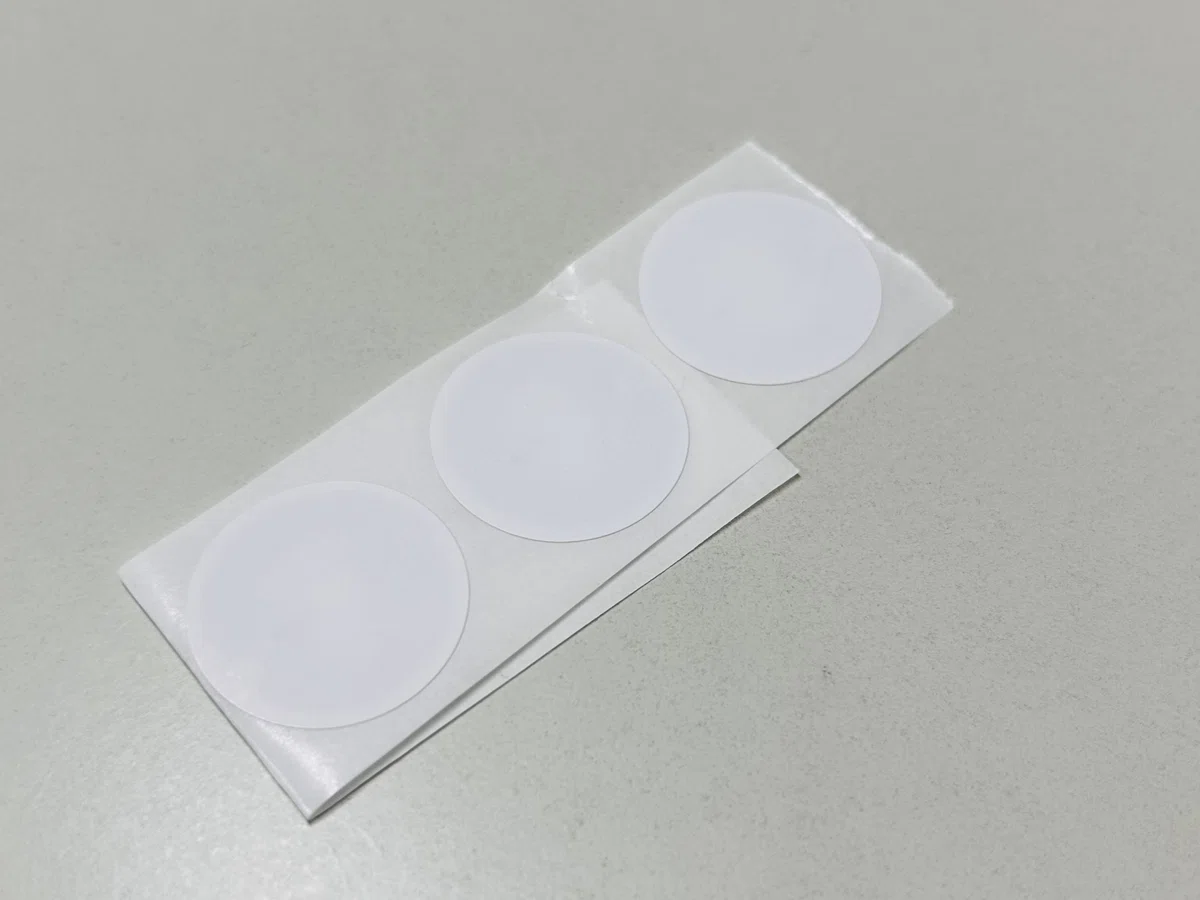
きゃーきゃー言いながらその場で設定してみたり。
すでにNFCタグを使いこなしている方(okadyさん)もいらっしゃいました。
okadyさんはアクリルグッズの裏にNFCタグを貼って、YouTube動画にアクセスできるようにされていました。これはめちゃめちゃいい使い方!
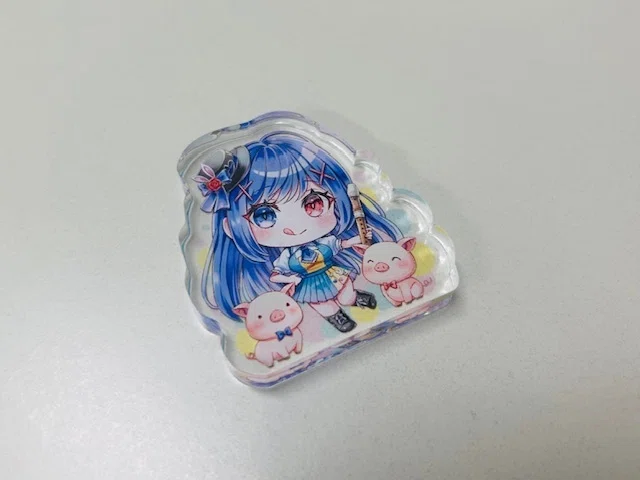
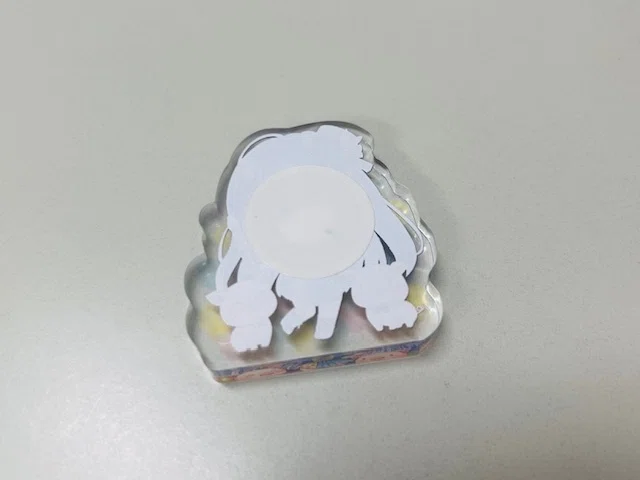
実はわたし、2021年~2023年ころはNFTというブロックチェーン技術の情報発信をしていまして、当時は
「スマホタッチで【はじめましてNFT】を相手に送れるNFC名刺の作り方」セミナー
とかもやってたんですよね。okadyさんはそのころからのご縁で、それからNFCタグを使いこなされています!
(わたしの自動化オタク歴の長さがウソではないこともわかりますね笑)
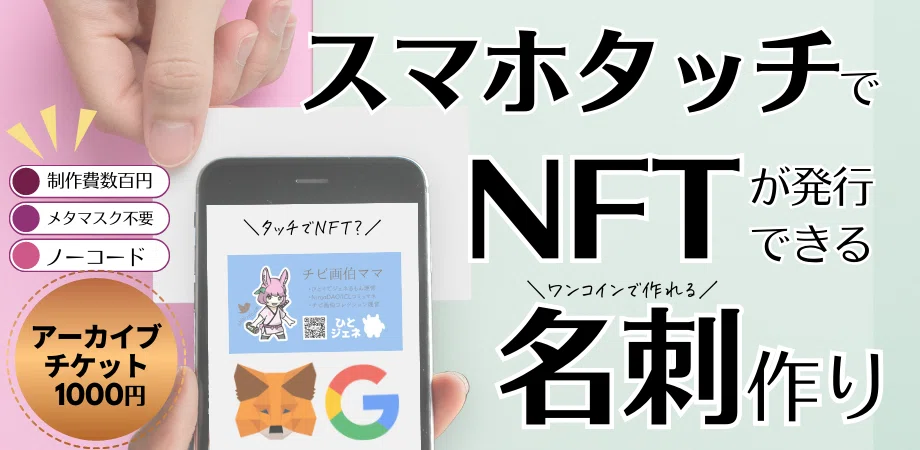
設定が複雑でnoteで解説するのはむずかしいのと、過去に有料で販売していたものなので、noteメンバーシップの方に無料でアーカイブ動画リンクをプレゼントします🎁
noteメンバーシップ会員の方は、この記事の最後にアーカイブ動画の視聴リンクを貼っておくのでそちらからご覧くださいね。
3年前くらいに開催したセミナーなので内容が古いですし、NFTをご存じない方には少しわからないところがあるかも💦
また音が悪くてごめんなさい🙏いろいろご了承いただける方はどうぞ!
noteメンバーシップ詳細はこちら👇
NFCタグの使い方
前置きが長くなりましたが、NFCタグの使い方を解説していきます。
NFCタグでどんなことができるかはこちらのショート小説を読んでね。
NFCとは?
NFCとは、Suicaや電子決済で使われている技術のこと。
スマホをNFCタグにピッとかざすと、支払いをしたり、情報を読み取ったりすることができます。
💡活用アイデア
・お風呂場で体重計アプリを開く
・車に貼って音楽のプレイリスト/Google mapを開く
・ベッドサイドでアラームを開く
・キッチンでタイマー/レシピアプリ/ChatGPTを開く
・スマート家電をオン/オフする
・ポスターや名刺に貼って特設サイトに誘導
・レストランのメニューに貼って注文サイトを開く
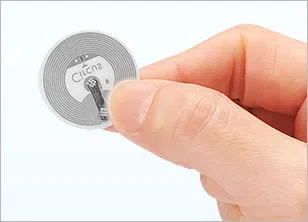
実はこの技術、Amazonで1枚100円くらいで買えるシールでわたしたちもかんたんに使うことができます。
わたしが買ったのはこちら。割安ですが、評価もよくてちゃんと動いています。10枚入りなので1枚55円くらい。
こちらも高評価。
使い方の説明書とかも入ってるので、初めての方はこちらもいいかも。
NFCタグでWEBサイトのURLを開く方法
一番よく使う方法です。NFC Toolsアプリを使うと簡単にできます。
※iPhone・Androidでほぼ共通です(若干アプリの見た目が違うかも)
※この方法で書き込んだNFCタグにタッチすると誰でもURLにアクセスできます。
※読み取りするスマホにアプリは不要です。
NFC Toolsアプリをダウンロード
まずはNFCタグの書き込み用のアプリNFC Tools(無料)をダウンロードしてください。
iPhoneはこちら
Androidはこちら
NFCタグにURLを書き込む
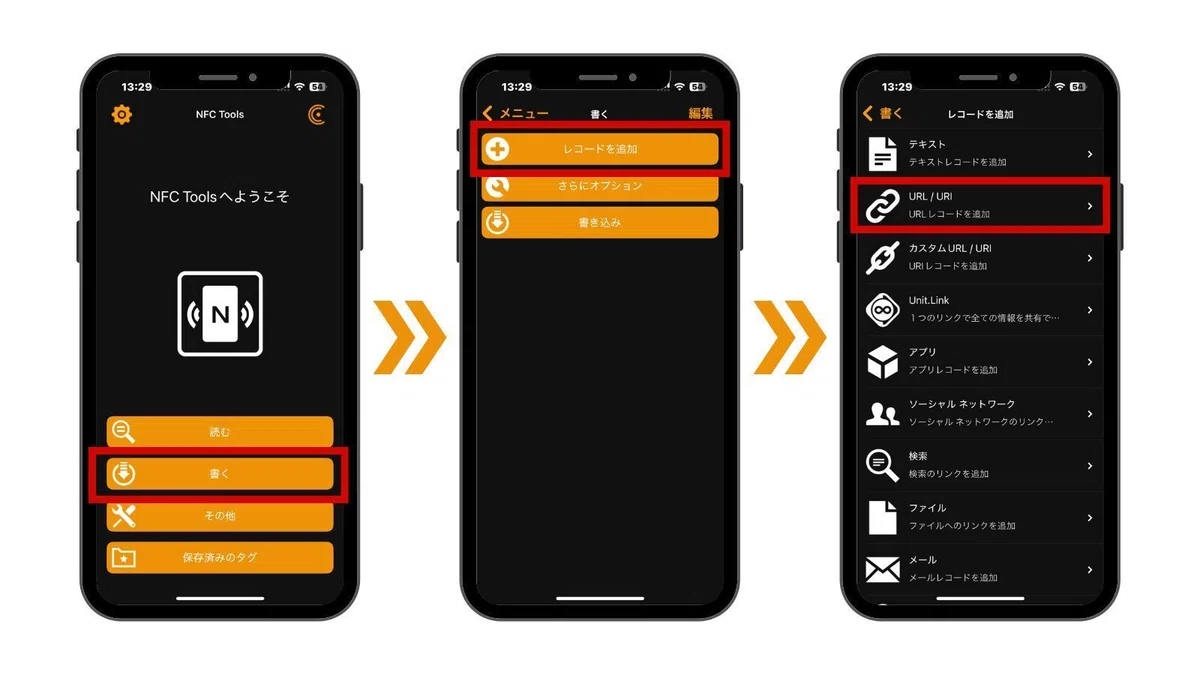
❶ NFC Toolsを開き、「書く」をタップ。
❷ 「レコードを追加」をタップ。
❸ 「URL/URI」をタップ。
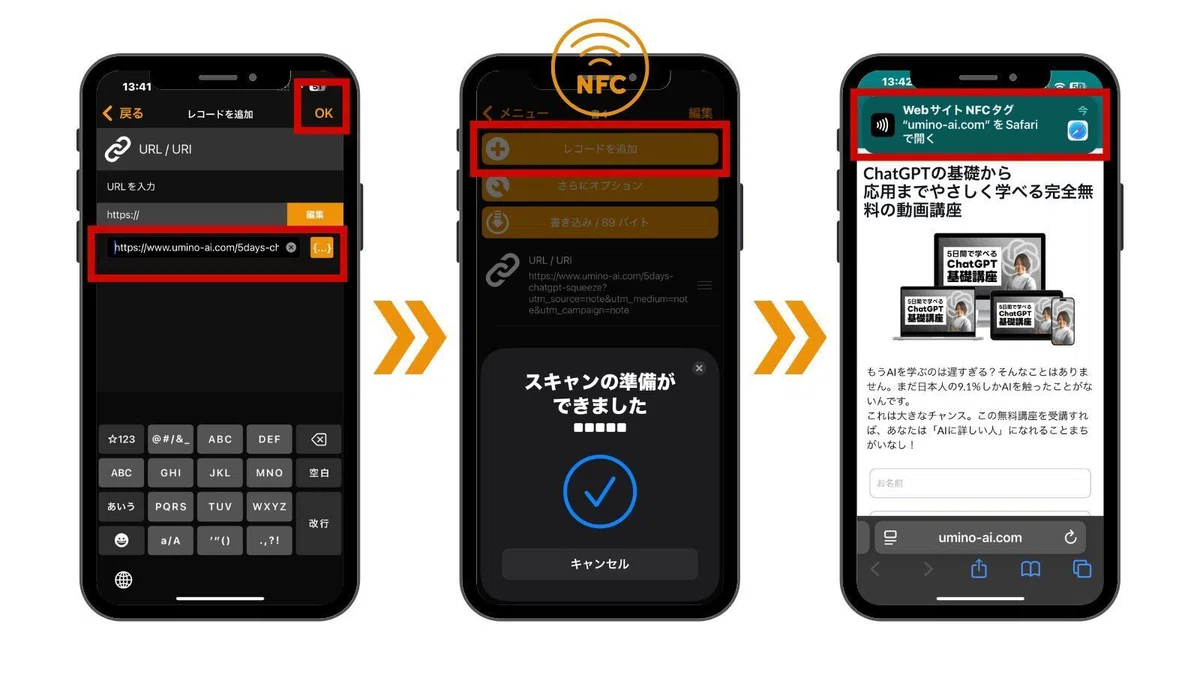
❹ 下の段にURLをそのままコピペ(https://を含めてOK)。
❺ 「レコードを追加」をタップしてNFCタグをタッチ。うまくいくと真ん中のようになります。これで書き込みできました。
➏ 読み取りはNFC Toolsアプリは不要です。スマホでNFCタグをタッチするとURLが開きます。
てりやきクレイジーさんはこの仕組みを使って、名刺にNFCタグを貼り付けてご自身のポートフォリオに飛ばすようにしています!
(右端の四角いメタリックなものがNFCタグです)
私はNFCタグ、名刺の裏面に採用してます。
— てりやきクレイジー (@teriyakicrazy) October 27, 2025
名刺にスマホをかざすと、ポートフォリオサイトに飛ぶようになってます。
(ちなみにタグはアマゾンで買えるよ!) https://t.co/UoV1SIYvl9 pic.twitter.com/u47CTZLvje
ここからは応用です!
NFCタグでSMSを送る方法
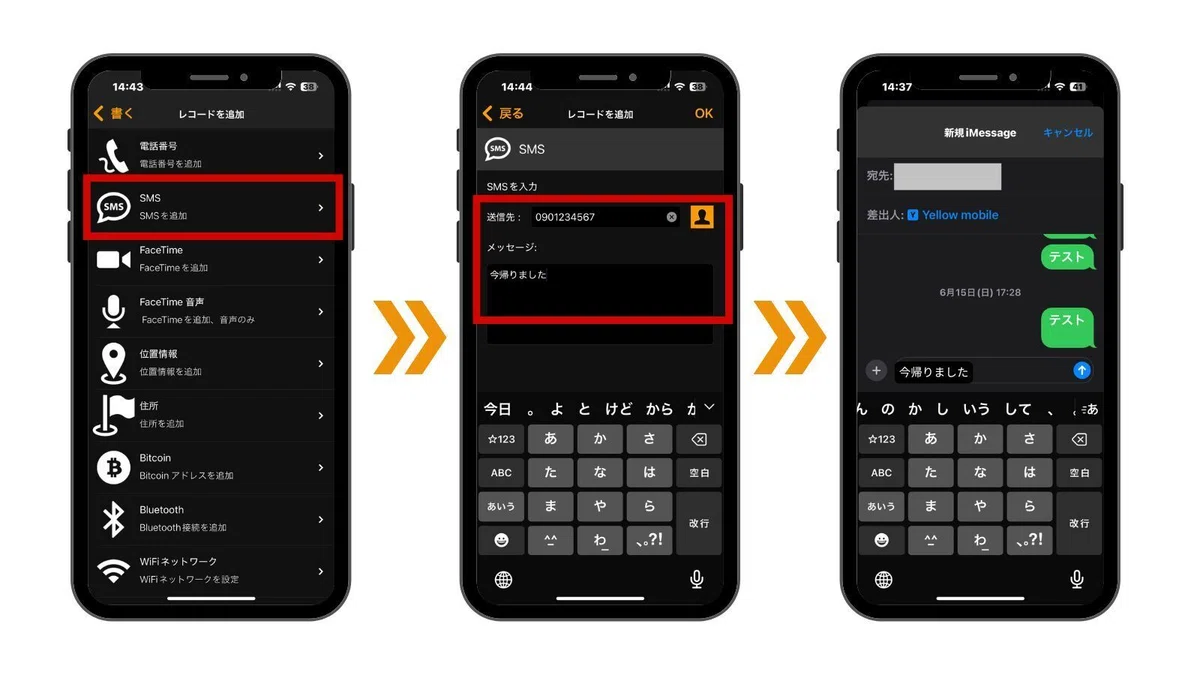
「SMS」を選んで電話番号とメッセージ内容を入れておけば、タッチ&ワンタップでSMSを送信できます。
NFCタグでアプリを開く方法
アプリを開くのもかざすだけなのでかんたんです。
💡こんな用途にぴったり!
・保育園アプリを開く
・歯磨きしながらゲームのログインボーナスを次々にGET
・体重計に乗る前に健康管理アプリを開く
・車に乗ったらGoogle map/Podcastアプリを開く
・スマート家電のオンオフ
しか~し、ここでOSの違いが出てきます。
NFCタグでアプリを開く方法(Android)
Androidは前述の「NFC Tools」アプリで「アプリ」を選び、そこからアプリを選択するだけなので超かんたん。
(わたしがAndroid持ってないので画面がちょっと違いますが、まぁだいたいこんな感じのはず)
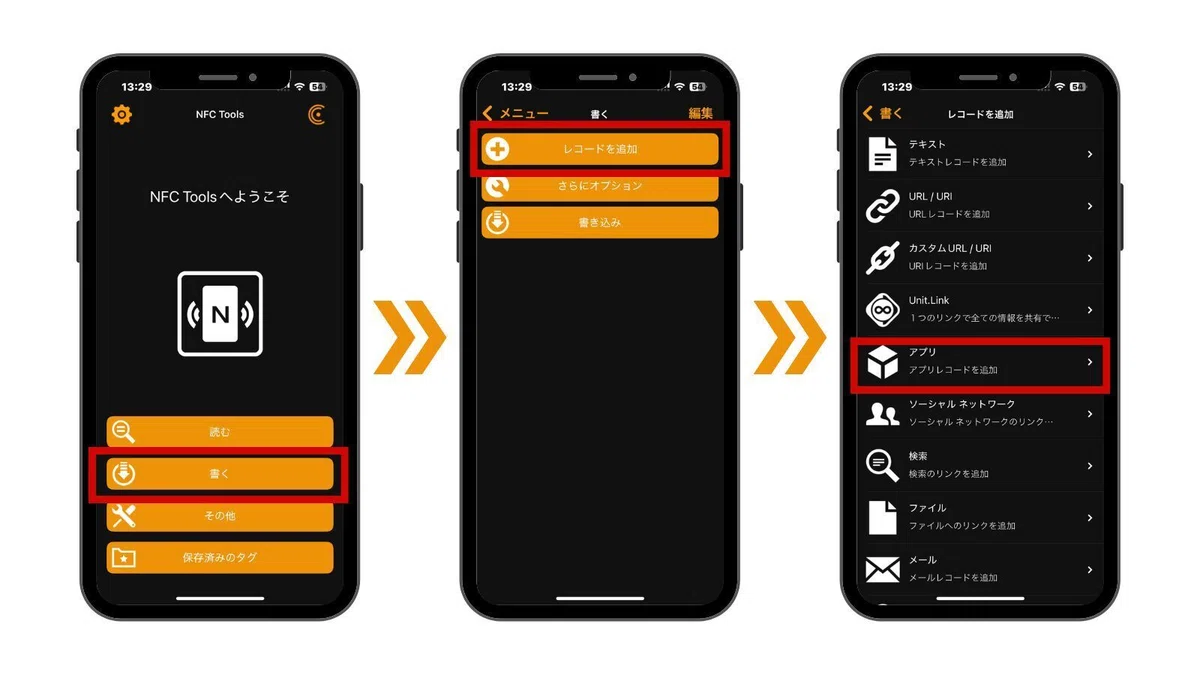
この次の画面でアプリを選んでから、「書き込み」をタップしてNFCタグに書き込んでください。あらかんたん。
NFCタグでアプリを開く方法(iPhone)
iPhoneでNFCタグを使ってアプリを立ち上げる設定には、iPhoneの「ショートカット」というアプリを使用します。
ちょっとめんどくさいですが、この「ショートカット」アプリ、NFCタグを使わなくても超便利なのでこの機会に慣れておきましょう。
設定方法はサンワダイレクトさんのこの動画がとてもわかりやすいです。
なお、ショートカットアプリを使ってNFCタグでアプリやURLを開く設定を行う場合、設定したiPhoneだけで動作します。他人のiPhoneでは動作しないので、自宅のスマートロックの解除などの操作に便利です。
スクショでも説明します。
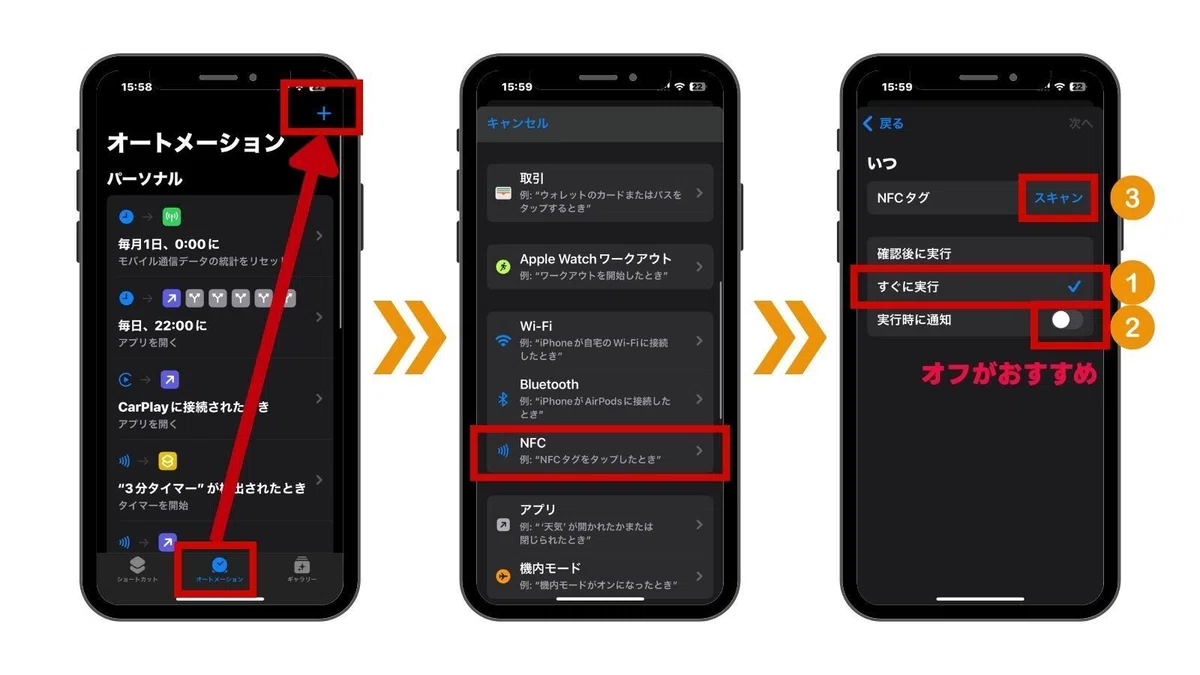
❶ まずショートカットアプリを起動して下部メニュー中央のオートメーション→「個人オートメーション」を選択、または上の左の画像のようになっていたら右上の「+」をタップ。
❷ 下にスクロールして「NFC」をタップ。
❸ 「すぐに実行」「実行前に通知をオフ」にして「スキャン」。
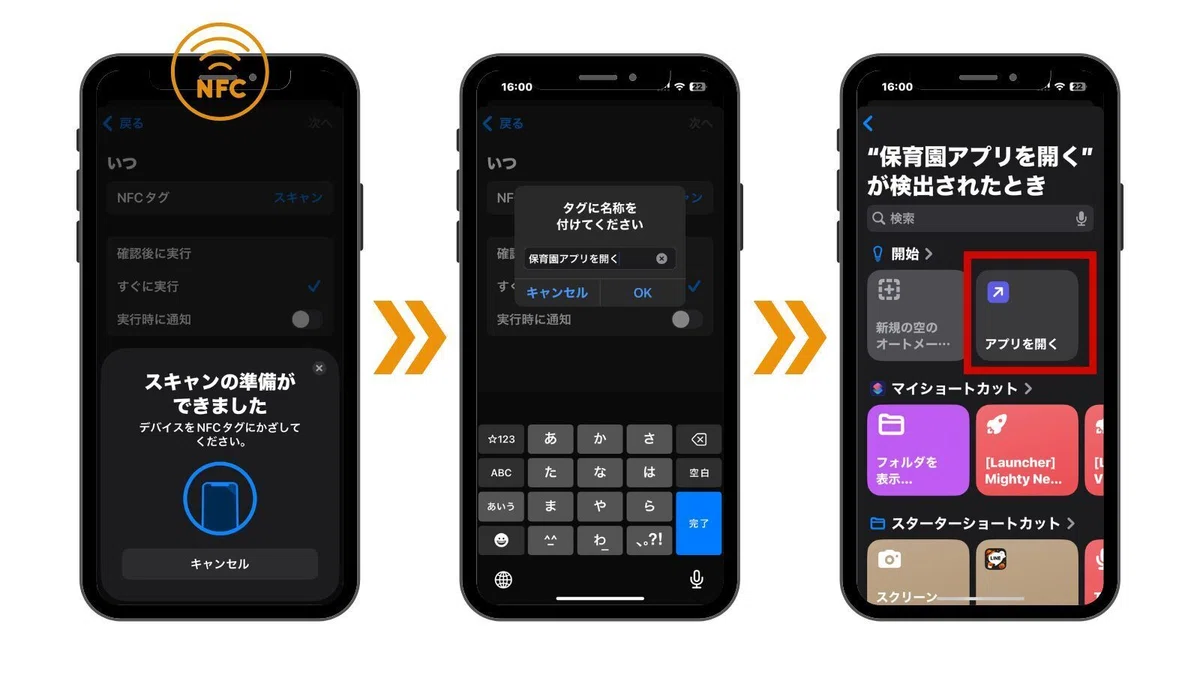
❹ NFCタグをスキャン。
❺ 読み取れたら「保育園アプリを開く」のようにわかりやすい名前を付けます。
❻ 「アプリを開く」をタップ。
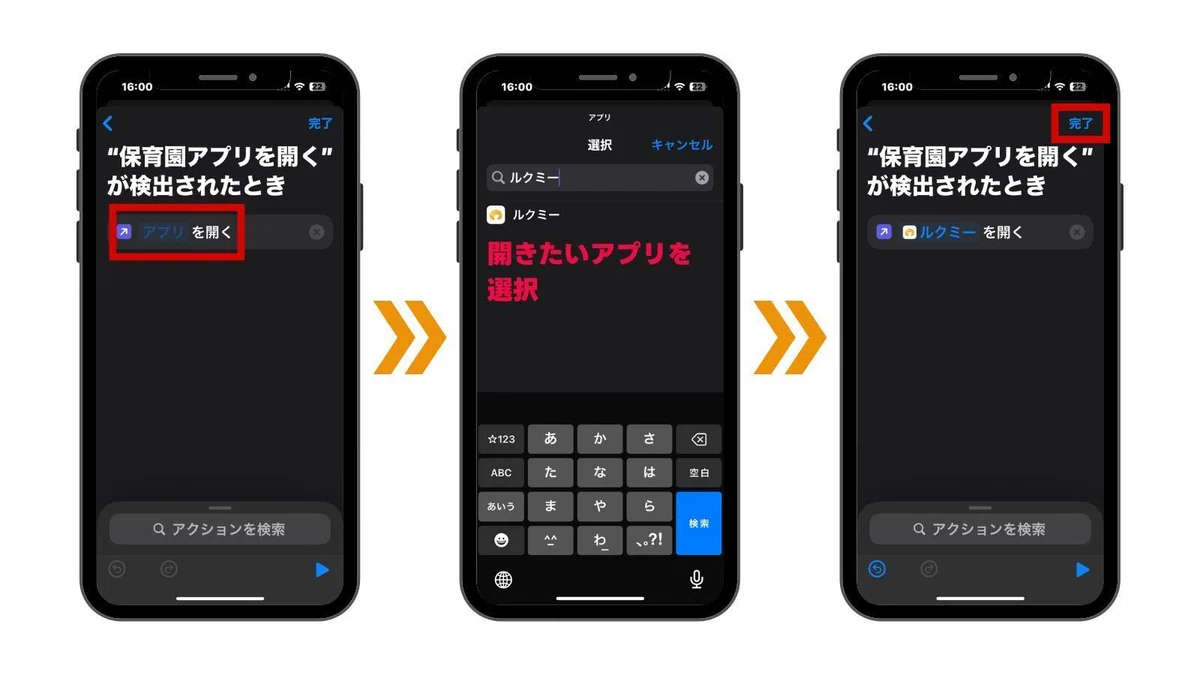
❼ 「アプリを開く」をタップ。
❽ 開きたいアプリ名を検索して選択。
❾ 「完了」をタップ。これでNFCタグをタッチするとアプリが開きます。
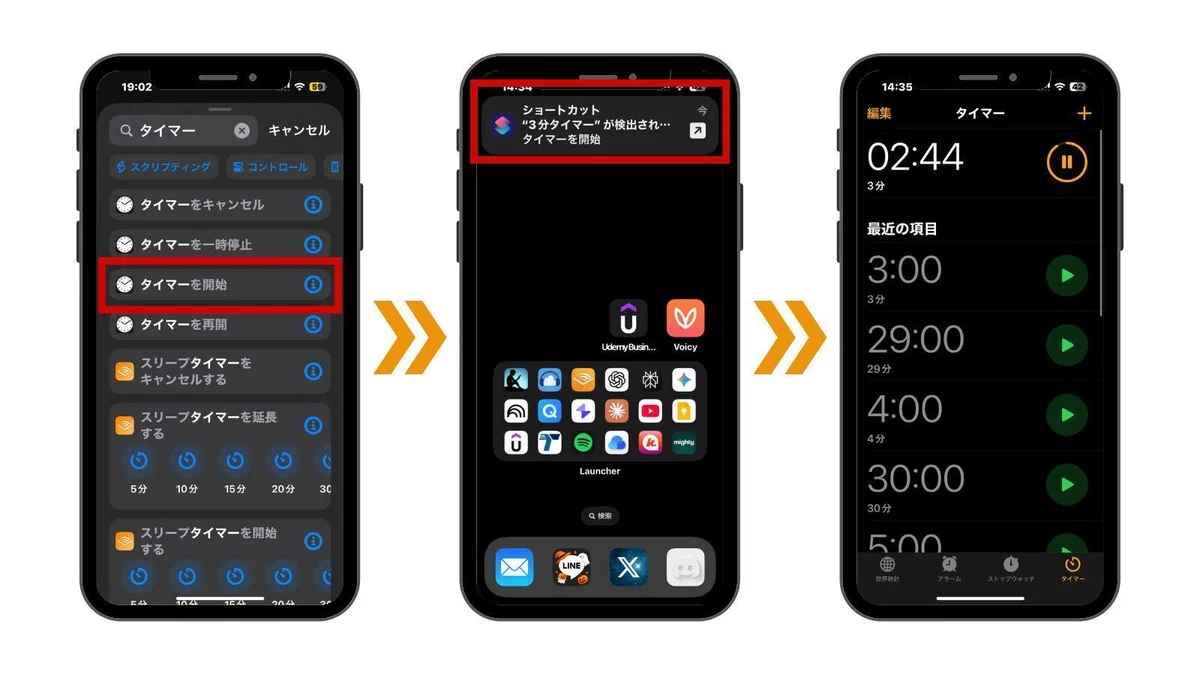
応用編1:NFCタグとショートカットでタイマーを設定する方法(iPhone)
ちなみに「ショートカット」ではタイマーも設定できます。
キッチンに3分とか5分とか作って貼っておくと便利です。
応用編2:NFCタグとショートカットを使ってアプリやURLを時間差で連続で開く方法(iPhone)
ちょっと応用編です。このショートカットアプリを使うと、時間差で次々とURLやアプリを開くことができます。
💡活用アイデア
ゲームやポイ活サイトのログインボーナスを開いたり、レジでPontaアプリを開いてから10秒後にPayPayアプリを開く、なんてことができます。
以下の例では1つのアプリ(MoneyForward)のあとに5秒待機して1つのURL(YouWare)を開くようにしていますが、もちろん5連続とかもOK。
やり方はかんたん。ひとつめのアプリ(URLでもOK)をショートカットに設定したところから解説しますね。
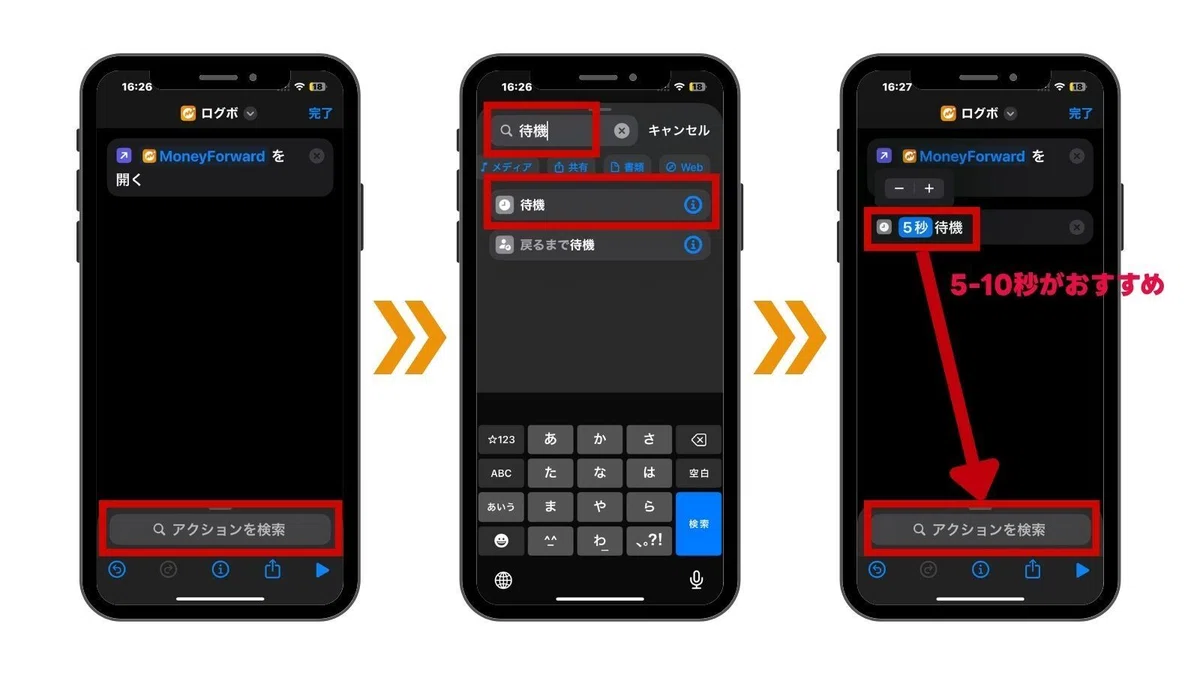
❶ ひとつめのアプリ(or URL)を開く、のあとにアクションを追加するので「アクションを検索」をタップ。
❷ 検索窓に「待機」と入力し、「待機」をタップ。
❸ 秒数(5-10秒がおすすめ)を入力したら、さらに「アクションを検索」
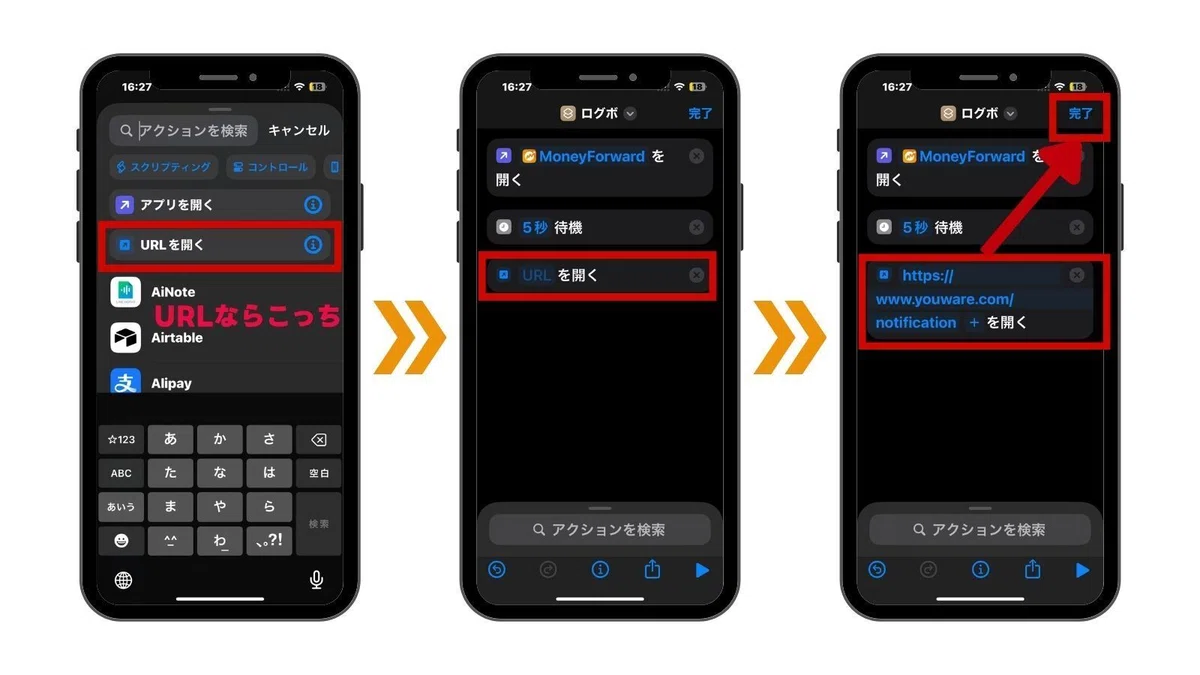
❹ 2つめのアプリまたはURLを開く設定です。今回は「URLを開く」をタップ。
❺ 「URL」を入力するためにタップ。
❻ 開きたいURLを入力したら「完了」
⚠️Androidの場合
Taskerという有料アプリで同じように連続で開けるという情報を見かけましたが、わたしはAndroidを使っていないので未検証です🙏
おまけ:YouWareのログインボーナスおすすめ!
AI好きな方なら聞いたことがあるのではないでしょうか。YouWareというアプリをかんたんに作れる・使えるサービスでは、ログインするだけで毎日100クレジットがもらえます。(NotificationからClaimしてね)
100クレジットあればある程度デバッグしたり画像生成したりできます。
ガッツリ開発しまくらない限り、ログインボーナスだけでも無料で十分楽しめます。
歯磨き中とかに起動するようにするといいですよ。
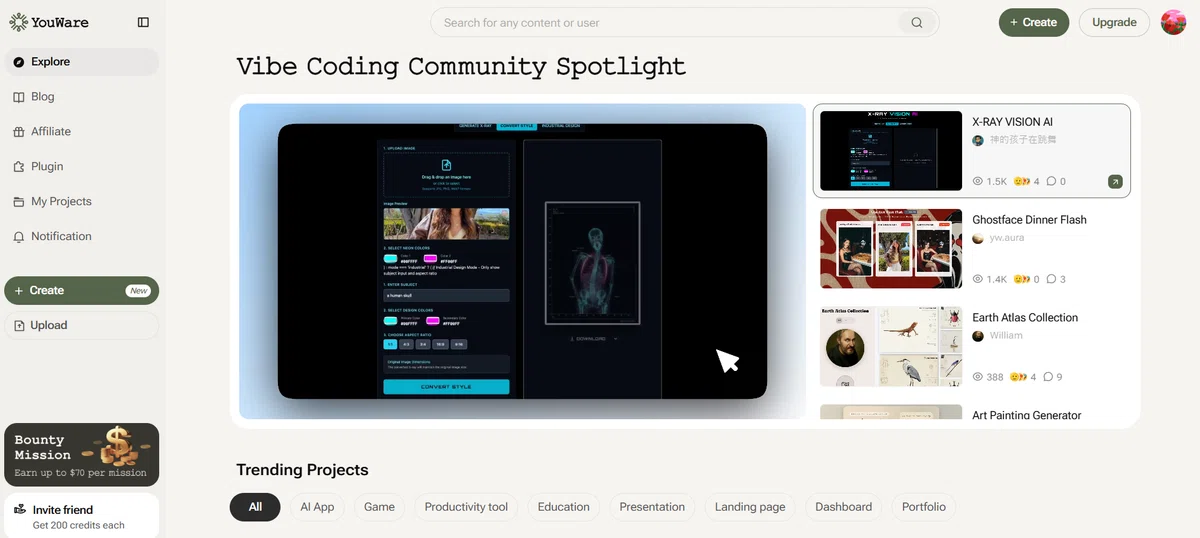
YouWareはこちらから登録すると200クレジットもらえます。
NFCタグでスマート家電を操作する方法(iPhone)
いわゆるスマート家電は基本的にNFCタグで操作できます。
超便利です~が、アメリカから引っ越した際にわが家のSwitchbotたちが行方不明になった&知識が若干古いので、ざっくりとだけやり方をお知らせします。間違ってたらごめんなさい🙏
基本的には上述の「ショートカットアプリを使ってNFCタグにタッチしたらアプリを開く」機能と、SwitchBotなどのスマート家電デバイスを組み合わせるだけです。
まずはスマートハブを買おう
スマート家電は単体でも「スマホから近くで操作するなら」ハブなしでも十分使えます。
ただし、ハブがあったほうが外出先から使えるようになったり、音声アシスタント(Alexa/Google/Siri)経由で使えるようになったりするので断然便利です。
というかいちいちアプリ開いて操作するの、めんどくさいし…
また、ハブがあると赤外線リモコンで操作できる既存の家電(テレビやエアコン、照明など)も操作できるようになります。
⚠️買う前に知っておいてね
スマート家電はいろんなメーカーが出していますが、基本的にはそのメーカーの「スマートハブ」が必要になります。なので家電が増えることを想定してひとつのメーカーに統一するほうが安上がりです。メジャーで評価の高いSwitchBotがおすすめ。
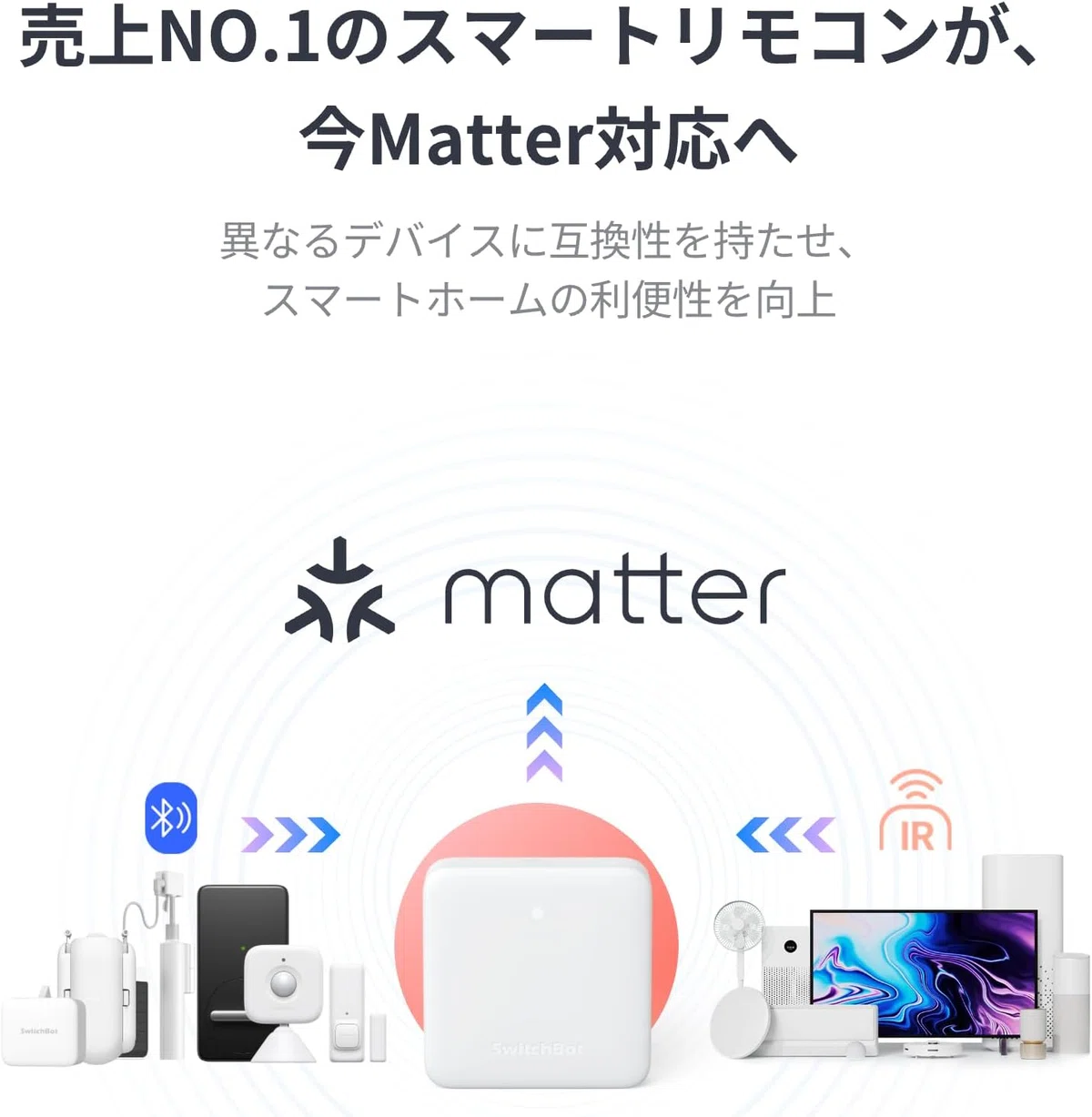
※Matterという機能の付いた高性能なハブなら他社のスマート家電も動かせるので、そちらを買うならあまり気にしなくてOK。
どうやらSwitchBotは4種類もハブが出てるようで…比較します。
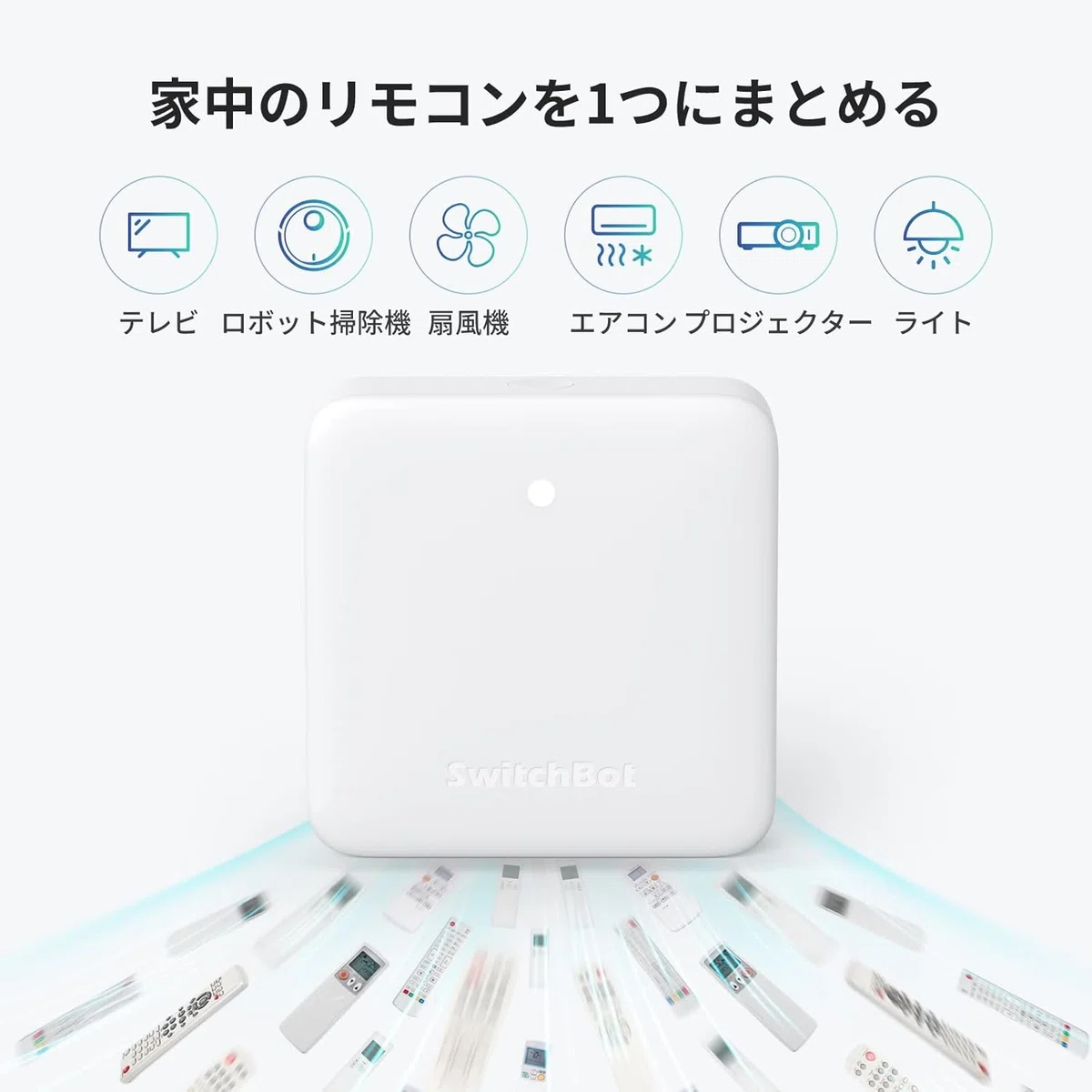
❶ハブミニ
わが家が昔買ったのはこれです。
SwitchBot製品だけをシンプルにオンオフするならこれでいいです。
ただ、センサーがついてないので「温度・湿度が●●になったらエアコンをつける」といった自動化には対応していません。ペットがいるおうちなどにはほかのセンサー付きタイプのハブがいいかもですね。
❷ハブミニ(Matter対応)温湿度センサー付き
こちらはハブミニに温湿度センサーがついてMatter対応した一番人気商品。
センサーがほしい、他社のスマート家電も動かしたい!という方はこれを選びましょう。
❸ハブ2(Matter対応)
温湿度センサーと光センサー、Matter対応、しかもボタンにもなっちゃうというすごいやつ。温度とか見えるのいいしスイッチ押せるのいいですね。
わたしが今から買うならこれにします。スイッチほしい。
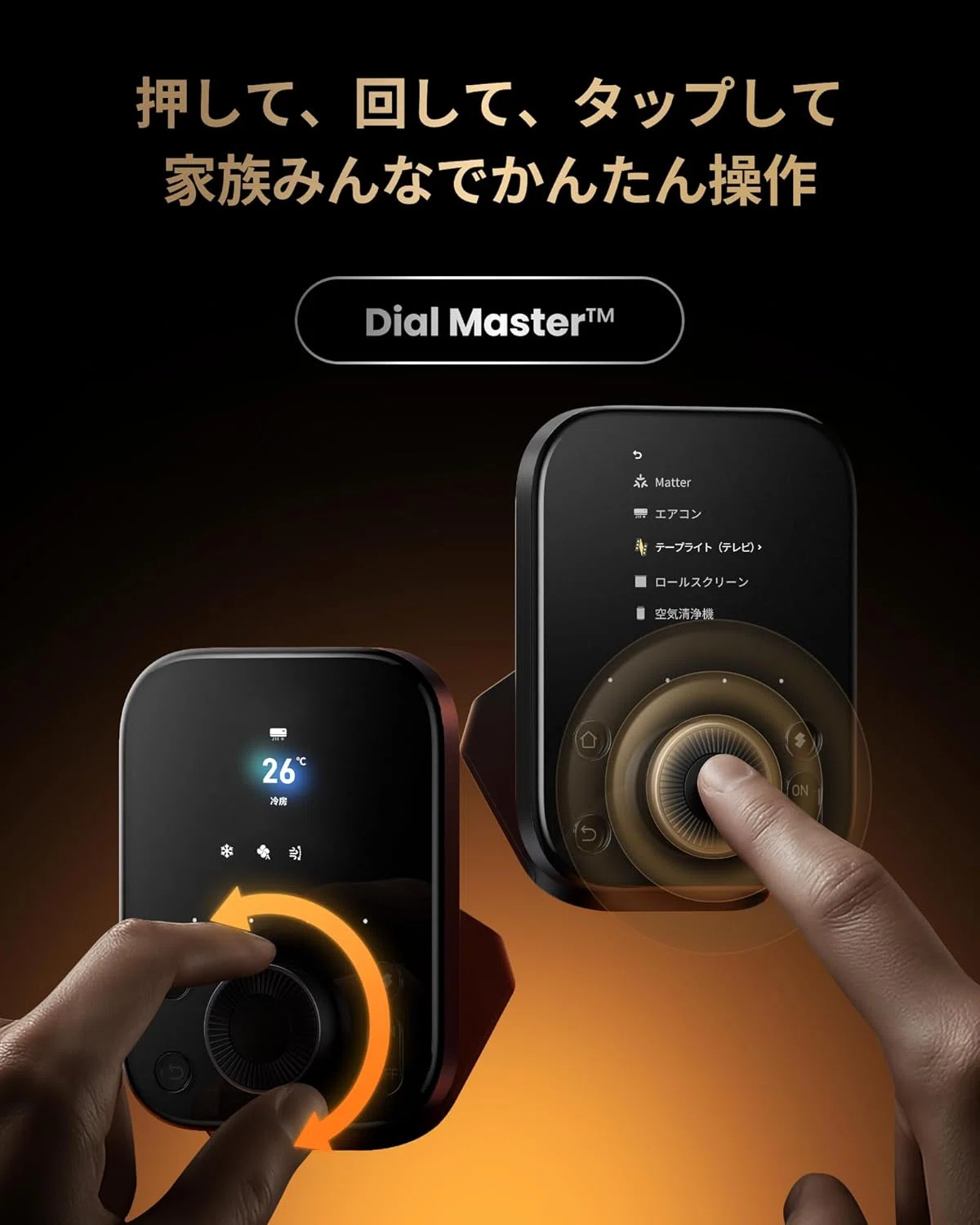
❹ハブ3(Matter対応)
温湿度センサーと光センサー、Matter対応はもちろんのこと、エアコンの温度や照明の明るさなども調整できる最上位モデル。
お値段もなかなか。ここまでの機能はいらないかなぁ…
SwitchBotの設定方法
ハブを買ったらアプリをダウンロード
SwitchBotの専用アプリをダウンロードして、アカウント登録をしましょう。
SwitchBotアプリ(iPhone)
SwitchBotアプリ(Android)
スマート家電はもちろんのこと、スマート家電じゃない家電でも、赤外線リモコンのある家電は基本的にハブで操作できます。便利~!
たとえばこんな家電です。
テレビ
エアコン
照明
照明がリモコン式ではなく壁のスイッチでしかオンオフできない場合もありますよね。そんなときはリモコン付きの照明に替えると操作できるようになります。
トイレと玄関の照明は電球なのでリモコン付けられないです!!
という場合は、スマート電球を買いましょう。
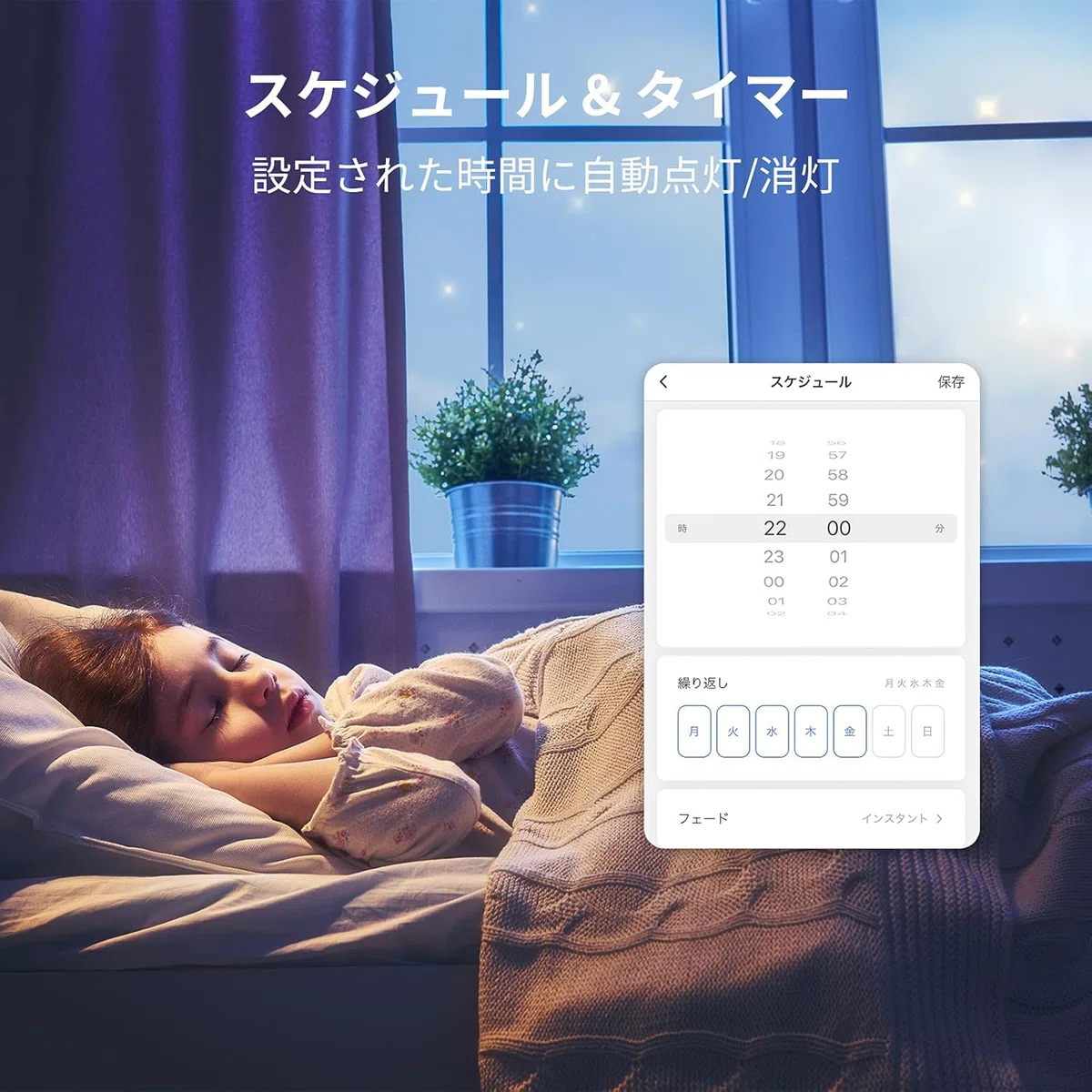
ギョッとしますが、実物は虹色じゃないのでご安心を。
ちなみにわが家は玄関とトイレはスマート電球ではなく、人感センサー付き電球にしています。人の動きを察知すると点灯する電球です。
勝手に消えるので、娘と生んだ覚えのない長男(夫)の電気消し忘れで怒ることがなくなってわたしのストレスが消えました。
個人的には玄関とトイレはスマート電球よりも人感センサー電球がおすすめ。
おすすめスマート家電3選
ここからはわたしの独断と偏見でこれは便利だよ~というSwitchBot製品をおすすめしていきます。
第5位!スマートプラグ
コンセントに刺すコンセント。どんなときに使えるかというと、
・スイッチの形状が特殊でスイッチボット(第1位の製品)では押せない
・コンセントに刺すと電源オンになる製品(スタンドライトとか)
などを時間になったら動かしたいとか、外出先から動かしたいときとかに使えます。
コーヒーメーカーにコーヒー豆をセットしておいて、朝起きたら淹れたてのコーヒーが飲める、とかいいんじゃないでしょうか☕
第4位!カーテン
これ、わが家も導入してました。
遮光カーテンを使ってるので真っ暗なんですが、朝決まった時間にジジジジーウィーンと割と大きな音と光で目覚めることができます。(ちょっとうるさいのと、たまに止まるのがネック)
第3位!ロボット掃除機
わが家はルンバ君がいるのでSwitchBotは使ったことがないんですが、こんなに安いのに水拭きもできるってすごくないですか?
第2位!スマートロック
わが家では渡米前はセサミという類似商品を使ってたんですが、ちょっと動作が不安定だったので、今買うならSwitchBotにします。
鍵を持たずに外に出られるし(しかし指紋認証や顔認証じゃない限りスマホは忘れちゃダメ)冬の寒い日とか鍵探してガチャガチャしなくていいのでおすすめ。
指紋認証するのとか
顔認証できるのもあります。ご予算に合わせてどうぞ。
第1位!スイッチボット
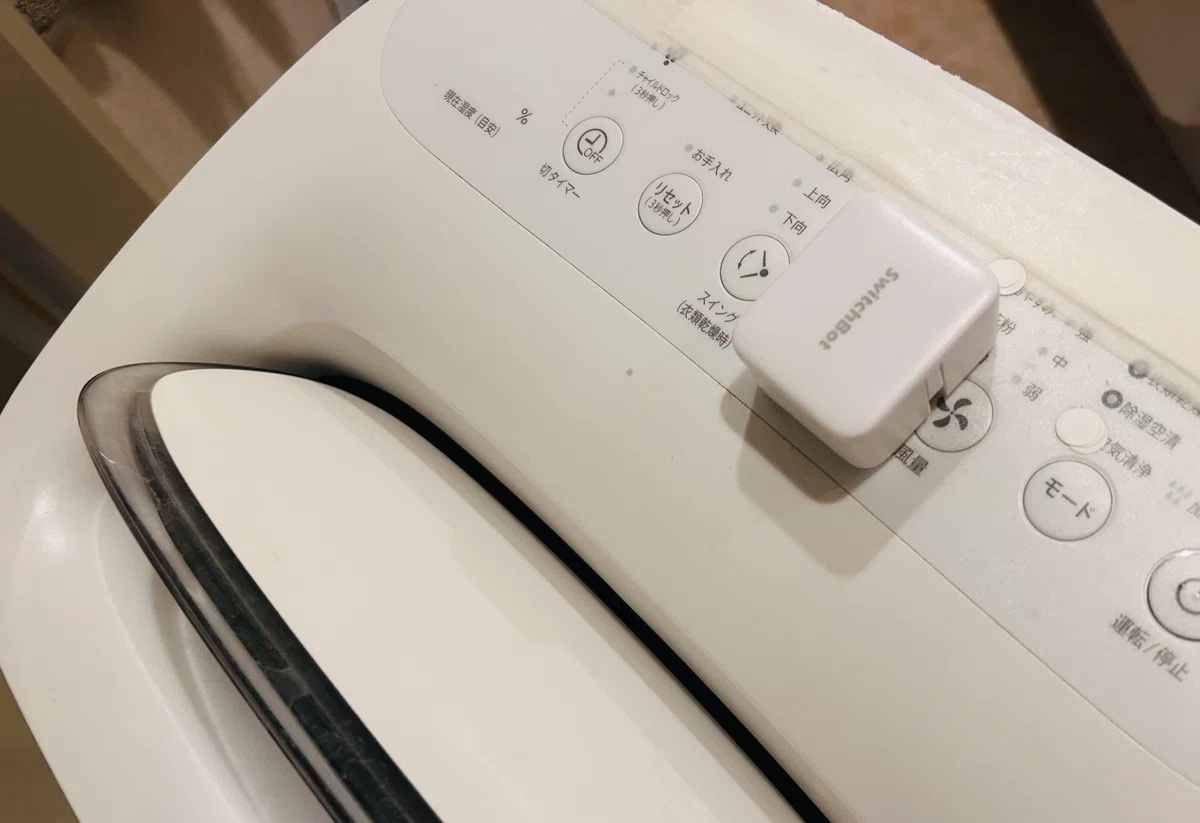
これはウィーンと指みたいなのが出てきて物理的にボタンを押してくれるというもの。
赤外線リモコンが付いていない家電だけど、このボタンを物理的に押したい!みたいなときに活躍します。
わが家では渡米前、空気清浄機のボタン押すのに使ってました。
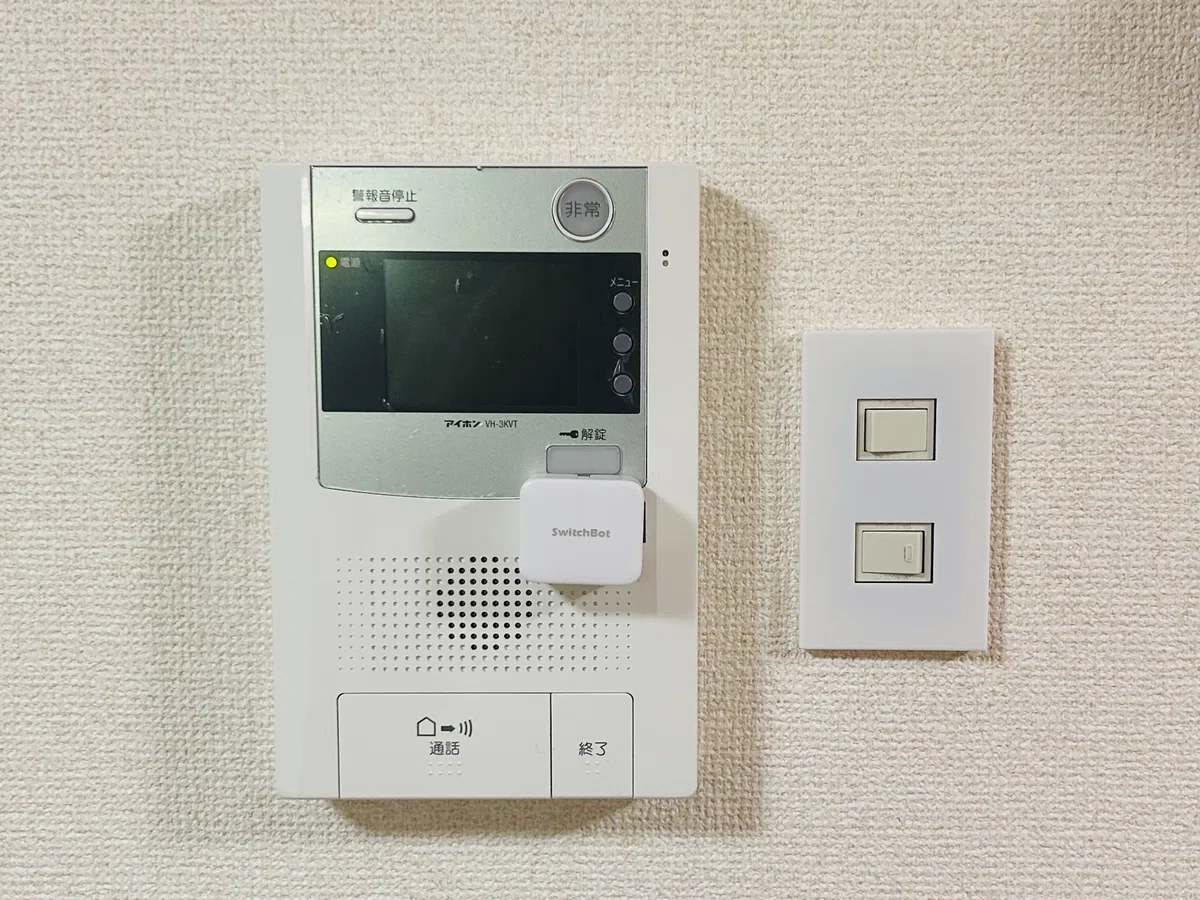
ハブが行方不明になってまだ設定してないですが、マンションの玄関のオートロックの解除ボタンにも使えるはず…と思って貼り付けてます。
マンションの1階玄関で部屋番号呼び出し→スマホで操作して、このボタンを押そうという目論見です。たぶんできる。
両面テープでボタンを引っ張る動作もできるので、上の写真のような壁の照明のスイッチにも使ってました。
以上がおすすめのSwitchBot製品でした!
スマート家電の使い方
ここからはスクショなしのざっくりとした説明になります。くわしくは説明書を読んでください🙏
ハブを設置してWiFi接続
ハブをコンセントに差し込んだらアプリでWiFi接続します。
2.4 GHz帯 が推奨されています。5 GHz帯だと接続に失敗するので注意。
SwitchBot製品をハブに接続
アプリ内で「デバイス追加」→使いたい製品(例えばボット、カーテン、温湿度計等)を選び、ハブを通じて追加していきます。
赤外線リモコン家電をハブに接続
アプリの「リモコン追加」機能を使い、対象家電のリモコンを登録します。
スマートスピーカーに接続
Amazon Alexa や Google Homeなどをお持ちなら接続します。
シーン・自動化設定
アプリ内で「シーン」または「オートメーション(自動化)」の設定を行います。
例:
・時間に合わせて自動でカーテンを開閉
・温度・湿度センサーの値に応じてエアコンやファンを動かす
・赤外線家電をまとめて「夜モード」「映画モード」などのプリセットに対応させる
自動化以外にも、都度オンオフしたいときはSwitchBotアプリから手動で動かすことももちろんできます。
NFCタグでSwitchBotを操作する方法
設定方法はかんたん3ステップ!
SwitchBotアプリを開き、SwitchBotデバイス(全シリーズ)の設定画面、またはシーン機能の「アクション条件」でNFCをトリガー条件として選択。
画面の指示に従ってスマホをタグに近づけて書き込みます。
スマホをタッチすると、設定した動作が行われます。
これでNFCタグにスマホタッチで操作できます!
以上がNFCタグの便利な使い方とその設定方法でした。
よくある質問:FAQ
Q:NFCタグにスマホをかざしても反応しません。
A:以下の可能性があります。
・NFC Toolsで書き込みの設定ができていない。
・かざす場所がずれている(iPhoneは上部、Androidは中央または上部)
・NFCタグを金属面に貼り付けていたり、PASMOなどの近くに貼っている。
金属ドアなどに貼る場合は電磁波干渉防止シートをシールの下に貼ってください。
Q:間違えて書き込んだら修正できますか?
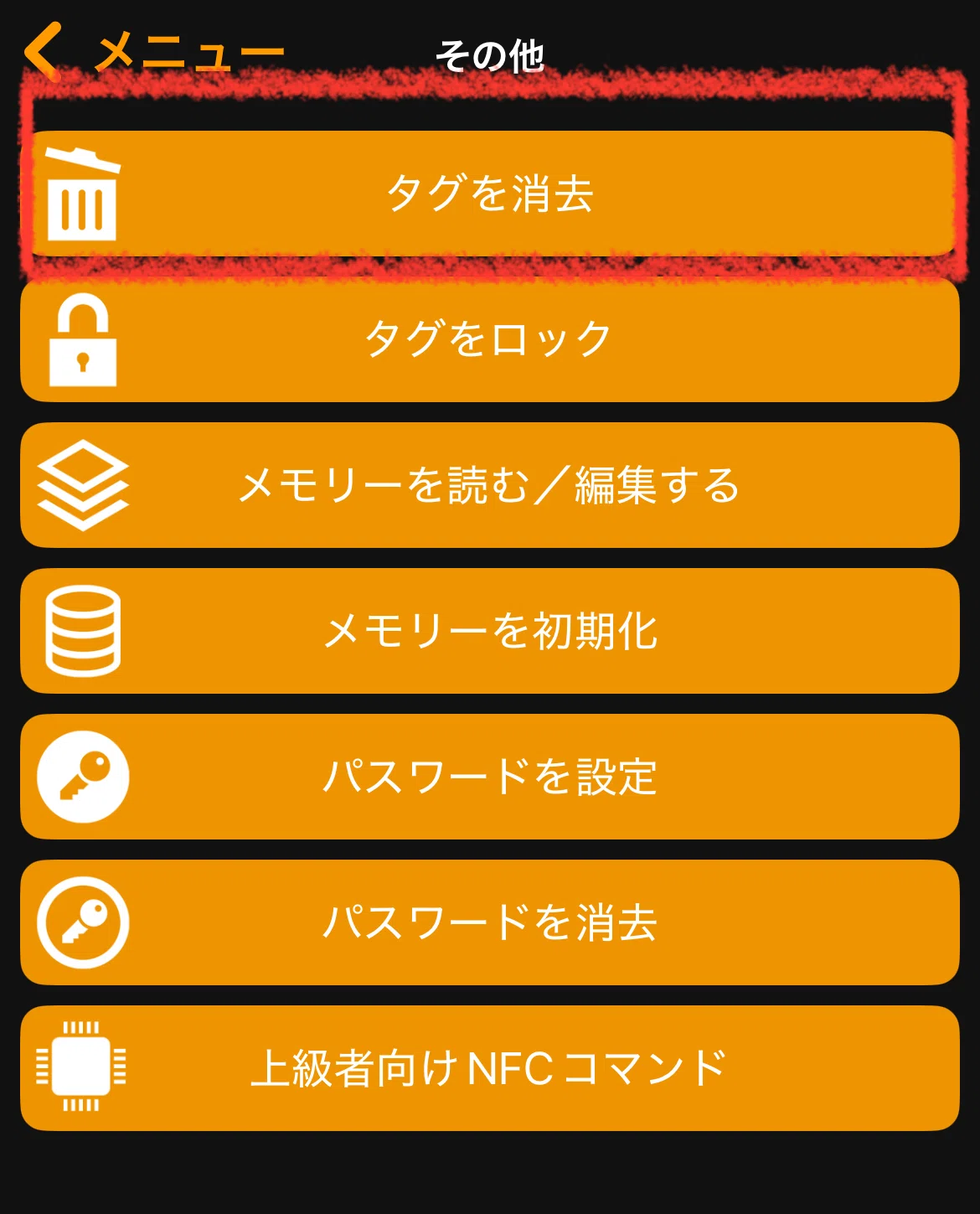
A:はい、できます。NFC Toolsで「その他」→「タグを消去」→NFCタグをスキャンすると、書き込まれている情報を削除できます。
Q:おすすめのNFCタグを教えて!
A:わたしが買ったもので、1枚55円ぐらいで今のところ不具合もなく満足しているのがこちらです。
noteメンバーシップ特典:スマホタッチでNFTが発行できる名刺作りセミナーのアーカイブ動画
わたしが以前開催した「スマホタッチでNFTが発行できる名刺作り」セミナーのアーカイブ動画を共有します。
これは、名刺サイズのプラスチック製のカード型NFCタグを使い、スマホタッチで相手にNFTを送る方法を解説したセミナーです。
3年前くらいに開催したセミナーなので内容が古いですし、NFTをご存じない方には少しわからないところがあるかも💦
また音が悪くてごめんなさい🙏
💡応用アイデア
カード型のNFCタグを使ってLitlinkなどにSNS情報をまとめたURLを開くようにすれば、首からカードホルダーを下げて、スマホでタッチしてもらうとそのサイトが開く、など応用ができます。オフ会にぴったり!
👇視聴リンクはこちら👇
