
明日雨が降るときだけIFTTT(イフト)でLINEに通知を送る方法~天気予報を見ないズボラさんへ

今日はわたしのnoteメンバーシップのテーマでもある「自動化オタクの頭の中」に関連する自動化のお話です。
ただし超初級編なのと、開始早々に207名もの方にご参加いただいた感謝の気持ちを込めて、特別に全文無料で公開します。
この記事を読むとあなたは
明日雨が降るときだけLINEに通知を送る方法
を知ることができます。これは無料で実現可能です。
※今回はNo AIで人間が書いてます笑
こんにちは、ウミノです。普段はUdemyでAIのオンラインコースを販売したり、XでGPTsやプロンプトを無料配布しています。
noteメンバーシップもやっています。この記事のようなテーマが気に入りましたら、ぜひどうぞ。
きっかけは天気予報見るのも面倒で何度も雨に降られたこと
わが家には結婚以来ずっとテレビがないんですね。なので「朝の支度をしながら天気予報を見る」という習慣がないんです。
スマホに天気予報ウィジェットを表示させてはいますが、急いでるとつい忘れちゃいます。
今は在宅で仕事をしているのでいいのですが、会社員だったころは何度も雨に降られ、傘がなくて困ったことがありました。(そういうときに限ってなぜか会社に置き傘がないんですよね~)
でもわたし、LINEは毎朝見るのです。なので自動化(というほどでもないですが)しました。
免責事項
3年間アメリカに行っていた間に、LINEから通知を送る方法が変わりました(LINE Notifyというサービスがサ終しました)なので実は今回のやり方では初めてアプレットを作りました。最近天気がいいので動くかまだ試せてないんですが、たぶんいけます!(ほかのアプレットでIFTTTからLINE通知できるのは確認済み)でも動かなかったらごめんなさい笑
IFTTTを使おう
IFTTTというアプリをご存じでしょうか。
わたしが使いまくってるmake.comの安価版・簡易版みたいな感じなんですが、アプリとアプリを連携してくれる自動化ツールです。
make.comよりもできることは少ないですが、とにかく簡単だし安い。
無料でも使えるし自動化フロー初心者には使いやすいので、まず最初はこれで説明します。
今回ご紹介する自動化は無料プランでもできますが、有料にしても月2.99ドルです。make.comが10.59ドルなのでだいぶお安い。
ただ、数年前に改悪がありまして、無料プランではできることが減りました(悲)
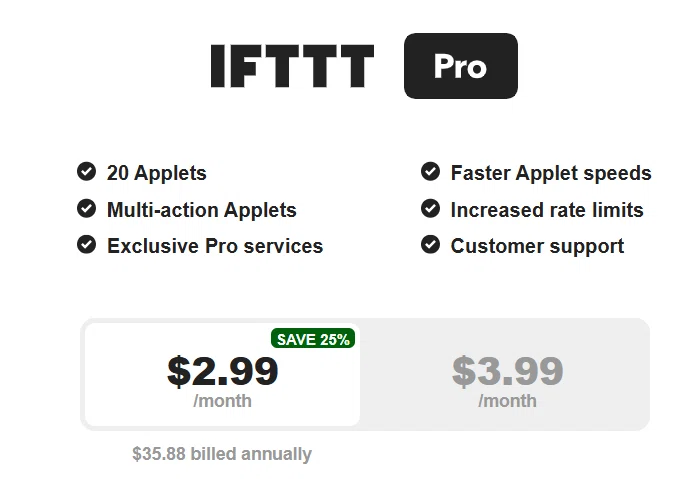
無料プランだとアプレット(自動化フローの単位)を2つまで作れます。
まずはアカウントを作りましょう。Googleアカウントですぐに作れます。
Explore→Appletsとすると、ユーザーが作った便利なテンプレートをそのまま使うこともできます。ここを見るのがわたしのひそかな楽しみです。
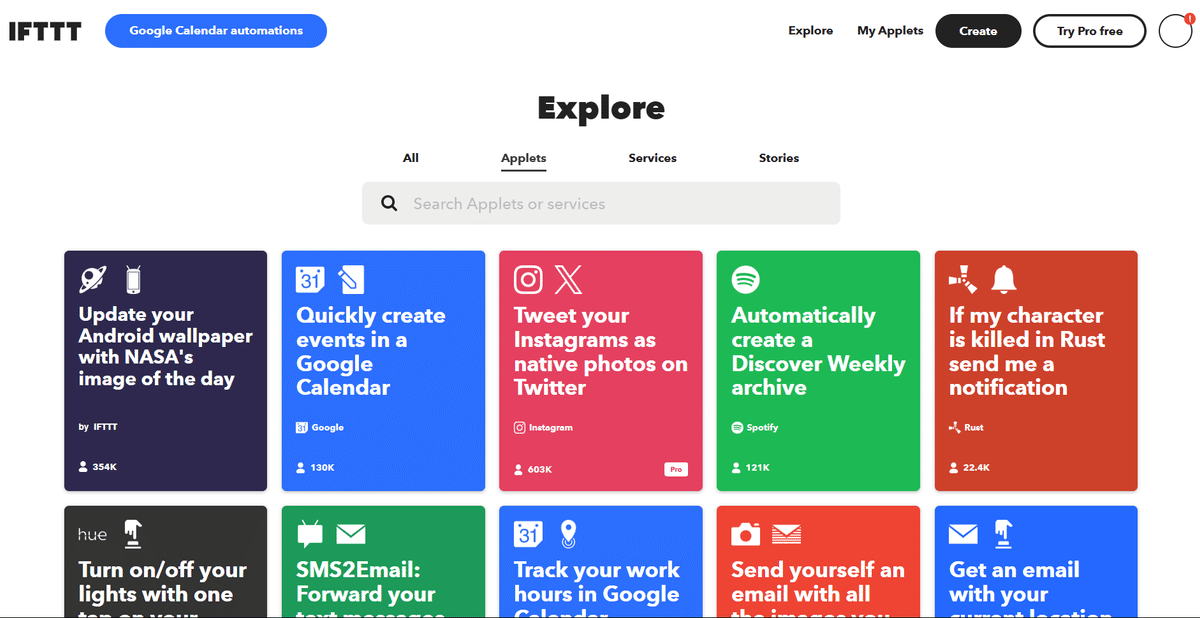
でも、今回は練習がてら一から自分で作ってみましょう。
IFTTTでアプレットを作る
自動化のフローのことをIFTTTでアプレットと呼びます。
If This=もしこれ(A)をしたら
Then That=あれ(B)になる
のように、「AをしたらBが起きる」というフローを組むんです。
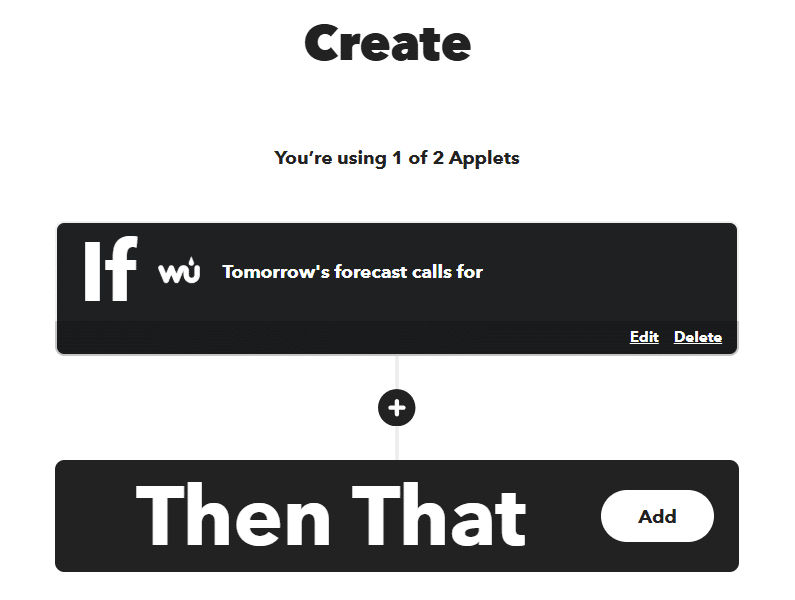
右上の「Create」を押すとこのような画面になります。
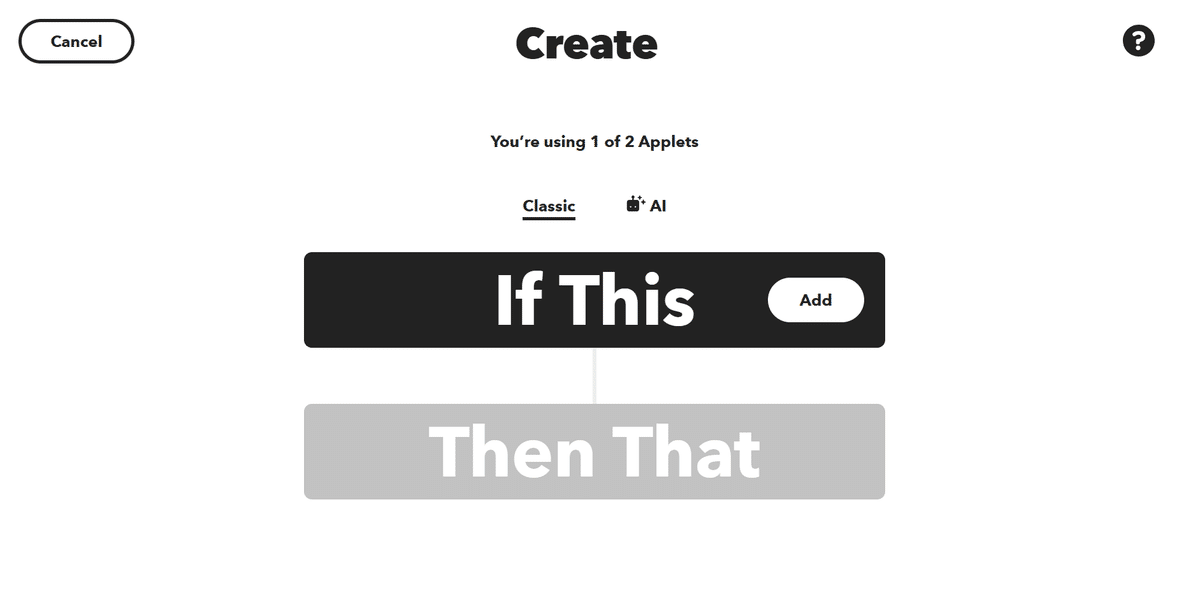
今回は
If This=もし明日雨が降るなら
Then That=LINEに通知を送る
というアプレットを作ります。
毎朝天気予報を送ることもできますが、傘を持っていくかどうかを把握したいだけなので通知は最小限にしたい。なので雨の日だけ送る方法をお伝えします。
では、「If This」の「Add」ボタンを押しましょう。
するとこんな画面になります。
使うのは下段の「Weather Underground」というアプリなんですが、表示されてない場合は検索窓に入力して出してください。
Weather Undergroundをクリックします。
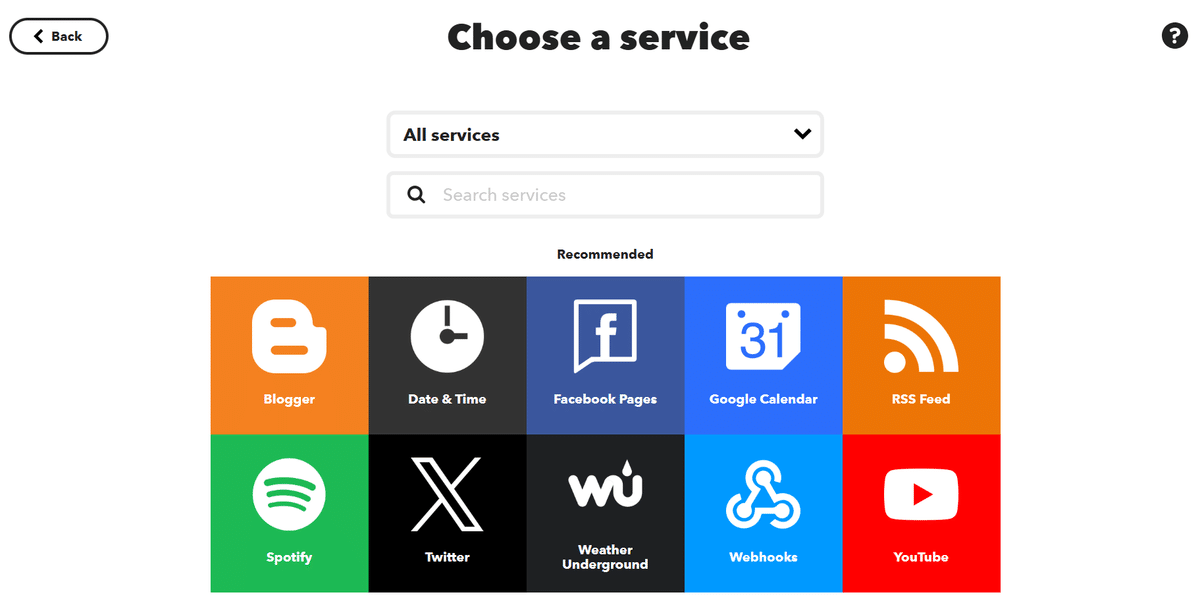
はい、いっぱい出てきました。
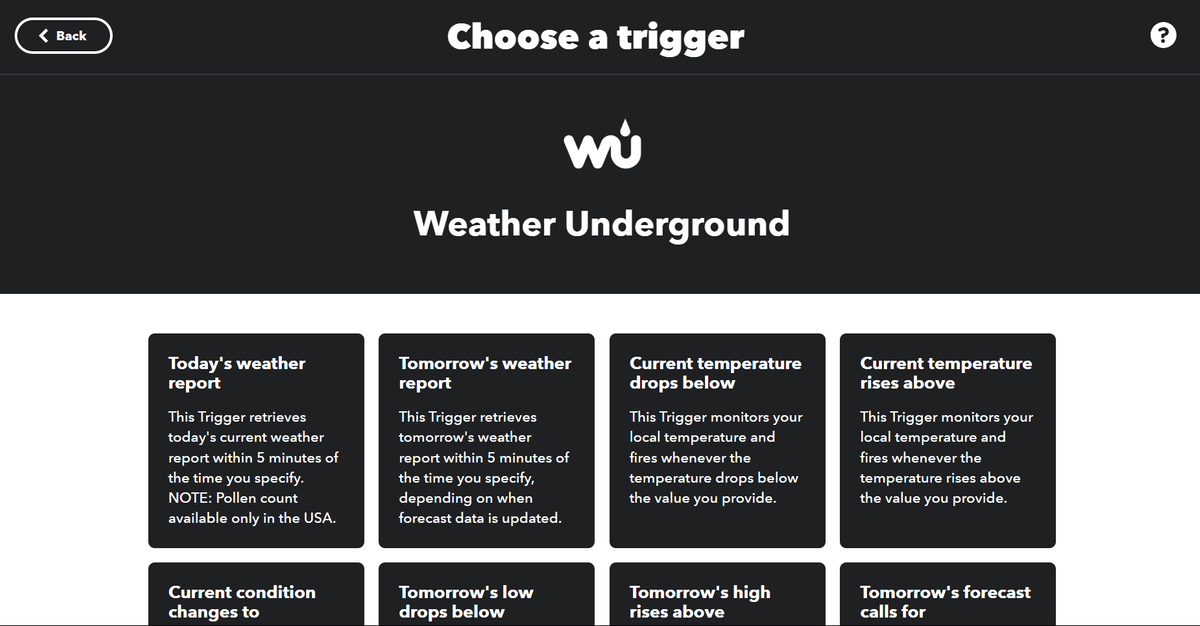
trigger(トリガー)という言葉が出てきましたね。トリガーというのは「引き金」のことで、「AをしたらBする」の「A」のことをトリガーと呼びます。
自動化ではよく使うので覚えておいてください。
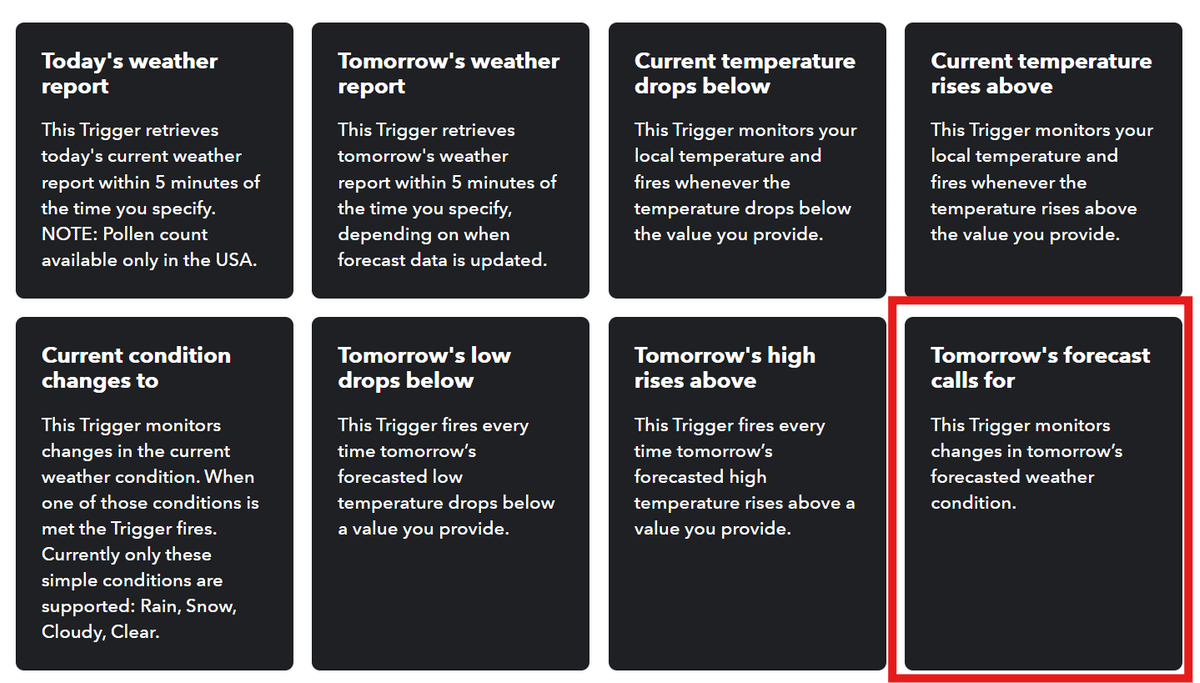
今回のトリガーは「明日雨が降ったら」なので、この中から右下の「明日の天気予報では(Tomorrow's forecast calls for)」をクリックします。
あなたの環境では表示されている位置が違うかもしれないので、Google翻訳を使ってる方も、英語版で表示(Tomorrow's forecast calls for)を確かめてください。
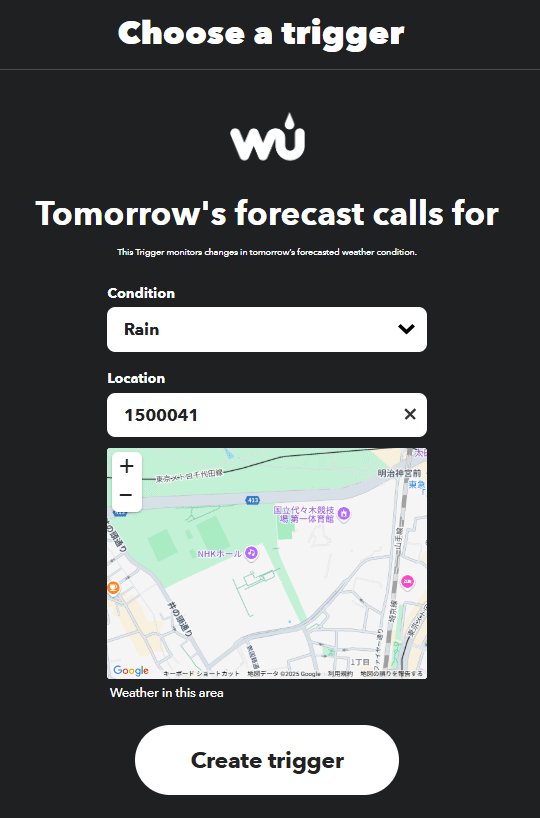
次の画面で、「Condition(条件)」を「Rain(雨)」、Locationにあなたが設定したい地域(勤務先とか自宅とか)を入れます。ハイフンなしの郵便番号とかでもいいです。
地域を設定したら、「Create Trigger」をクリック。
はい、これでトリガーの設定が完了です。では続いて「AしたらB」の「B」を設定します。今回は「LINEに通知する」ですね。
「Then That」の「Add」をクリック。
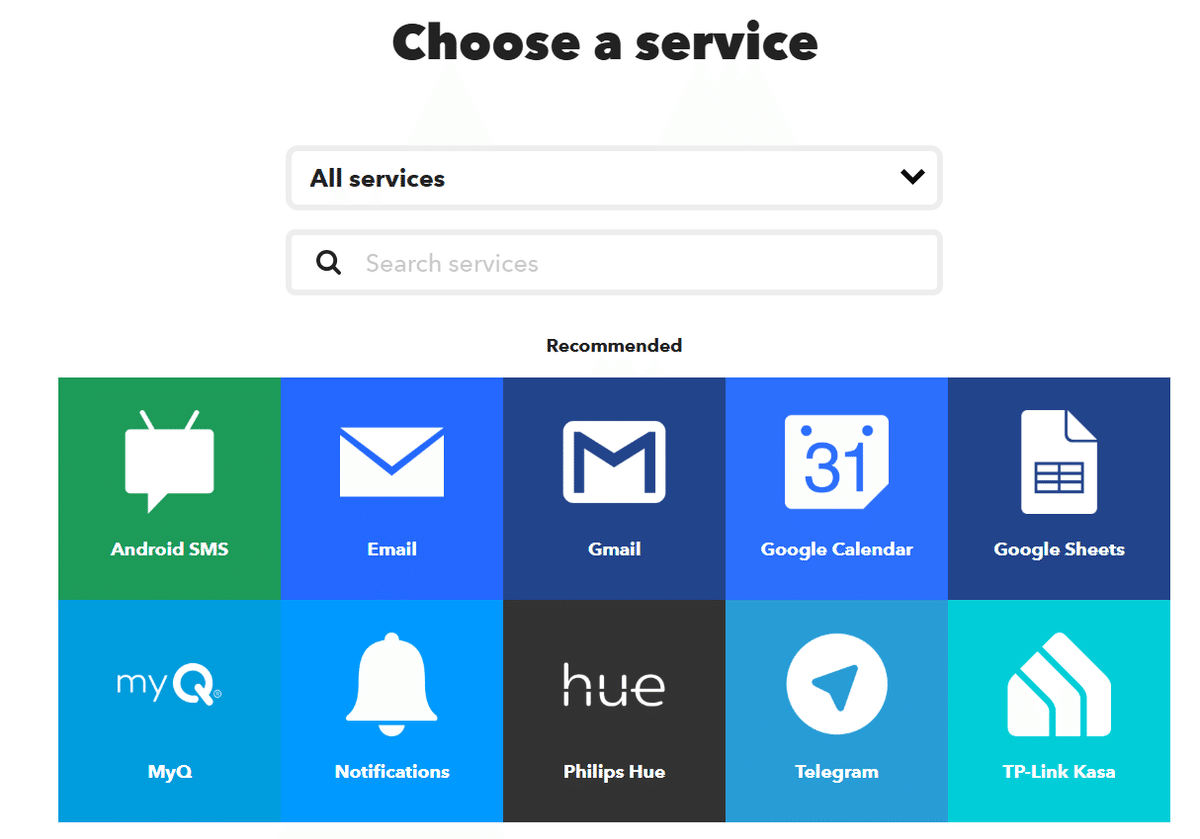
サービスを選ぶ画面になります。検索窓に「LINE」と入力しましょう。
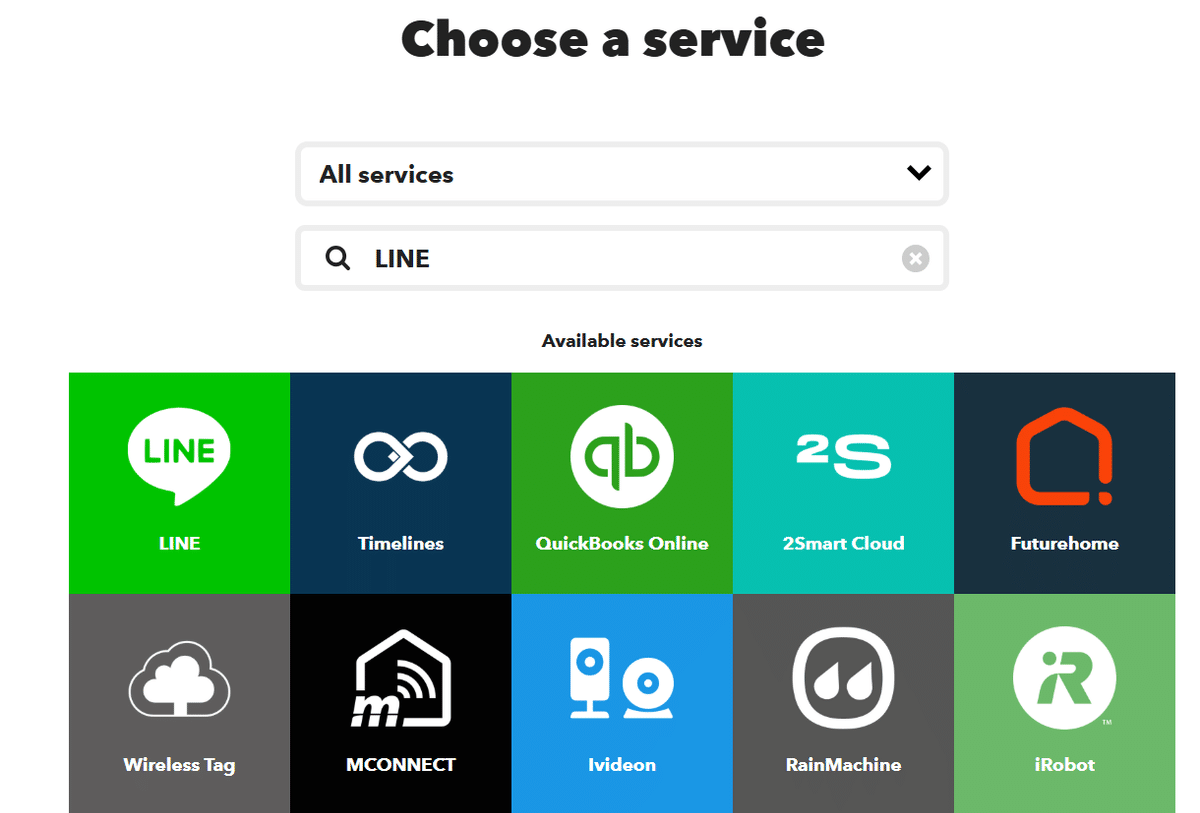
出てきたのでクリック。
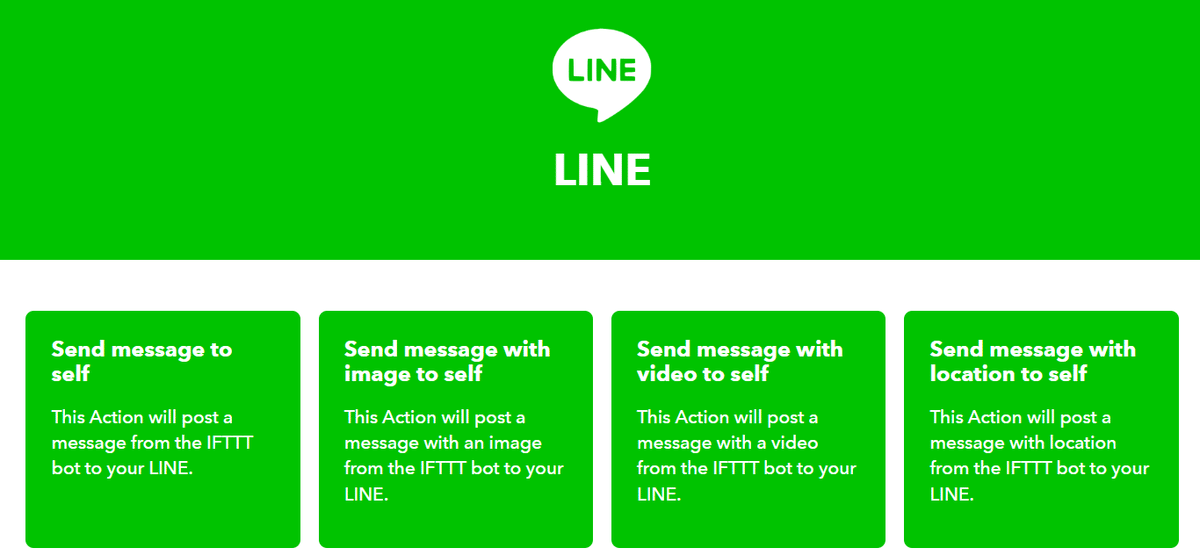
一番左の「Send message to self」でいいかなと思います。画像と一緒に送る場合は左から二番目でもいいかもです。
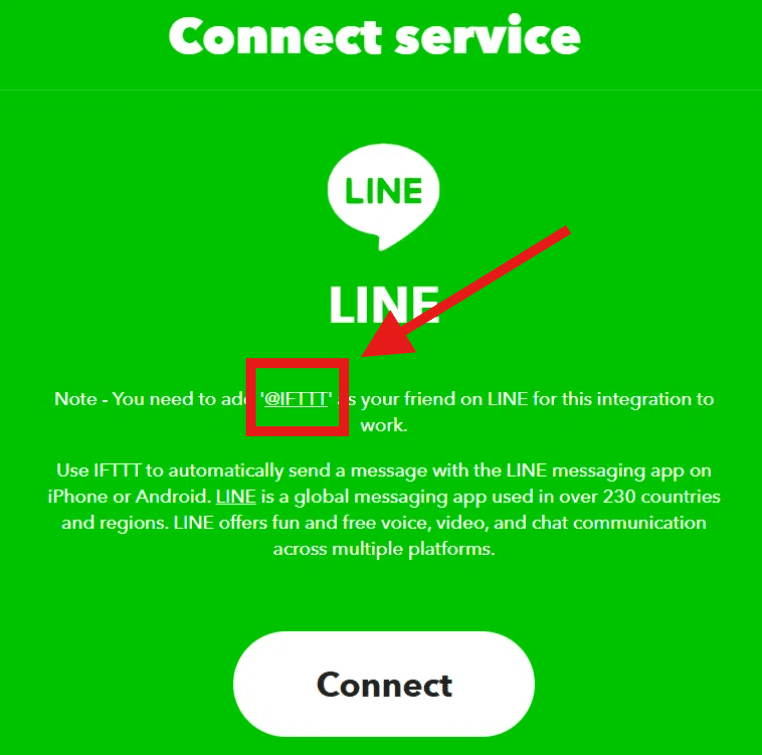
LINEのIFTTTアカウントとお友だちになってね、とくるので、友だち追加しましょう。パソコンでログインできない人は次の画面でQRコードログインもできます。
しかーし!ここでトラップがあります。
IFTTTのアカウントを友だち追加するには下の画面の「Connect」だけじゃ友だち追加できないのです。
いったんここであなたのスマホを取り出して以下のリンクをクリックしてください。これがIFTTTのアカウントです。
https://line.me/R/ti/p/@272awoqs
ここをクリックしても開くはず。
出てきたアカウントを友だち追加しましょう。友だちの数が少なくて怪しいですが、本物です笑
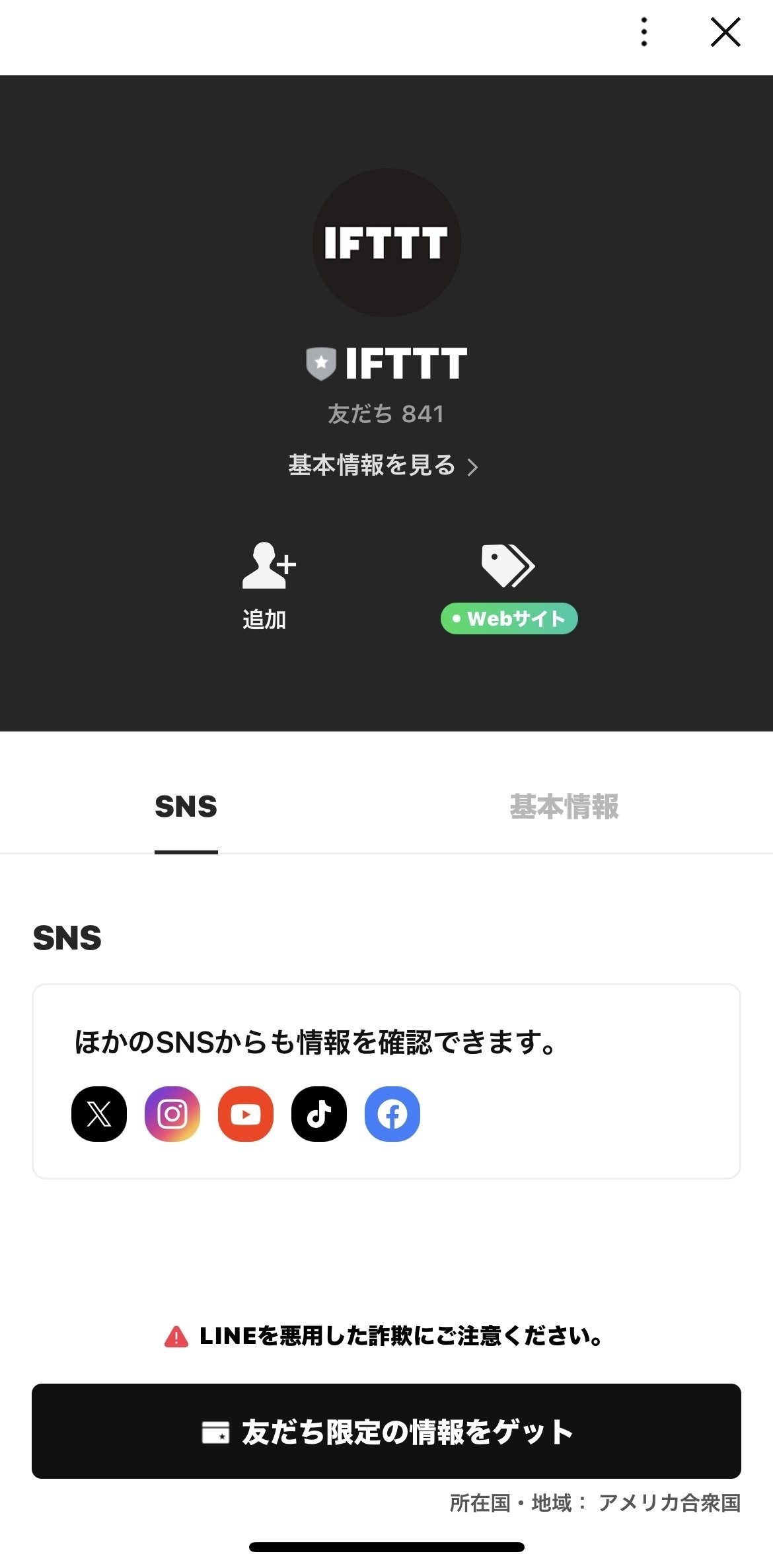
追加したらOKです。このアカウントから通知が来ます。
さて、パソコンに戻ると、メッセージ設定画面でいろいろ出てますね。わたしはシンプルに明日の天気だけ伝えたいので余計なものは削除します。
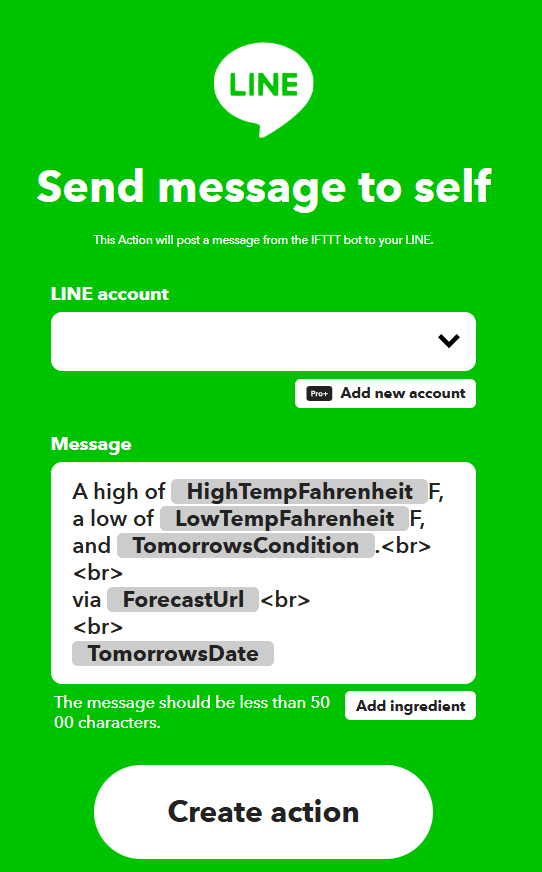
ちなみにそのままにしておくと、こんな感じの意味のメッセージが英語で送られます。気温を華氏で送られても困っちゃいますね笑
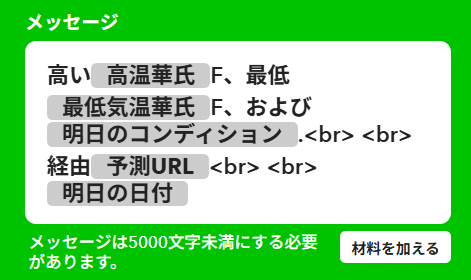
明日のコンディションだけ残せばOKなので、ほかは削除します。
こんなふうにしましょうか。メッセージはカスタマイズできます。
「Add ingredient」で通知する内容を増やせます。
あ、改行入れるの忘れてました。改行したい位置に<br>を記入してください。このままだと1行にまとまります。
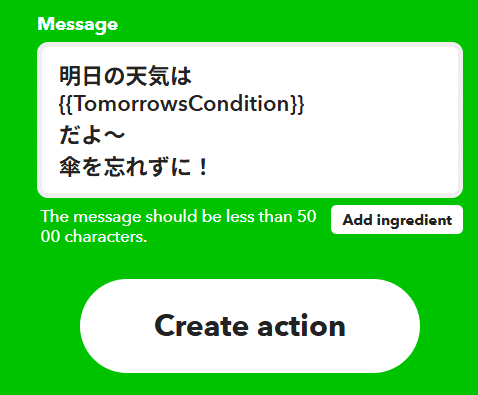
このWeather Undergroundというアプリは海外製なので{{TomorrowsCondition}}のところは英語のまま送られますが、まぁ意味はわかります。Heavy Rain(豪雨)とかThunder(雷)とか、そんな感じ。
Create actionを押して完了です。こんな画面になるので、「Continue」をクリック。
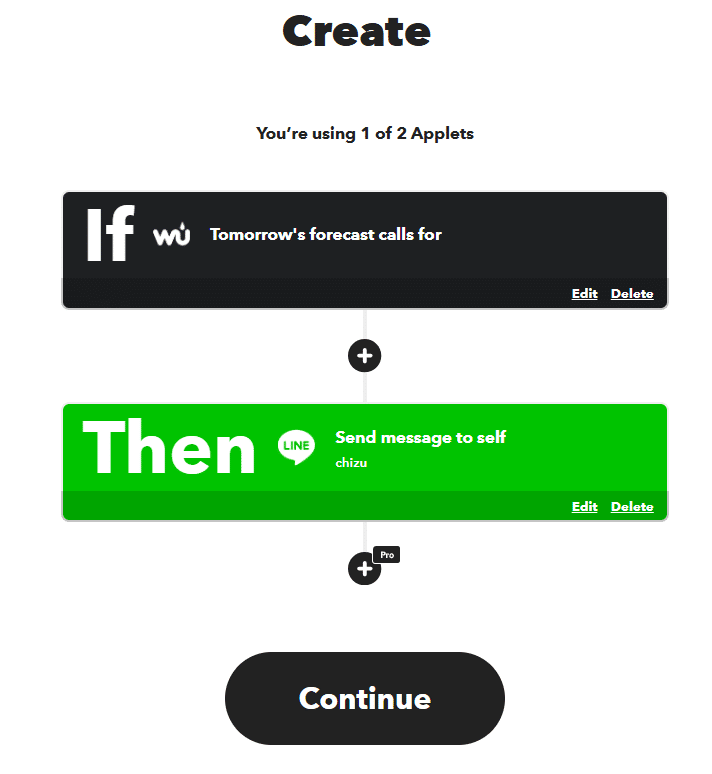
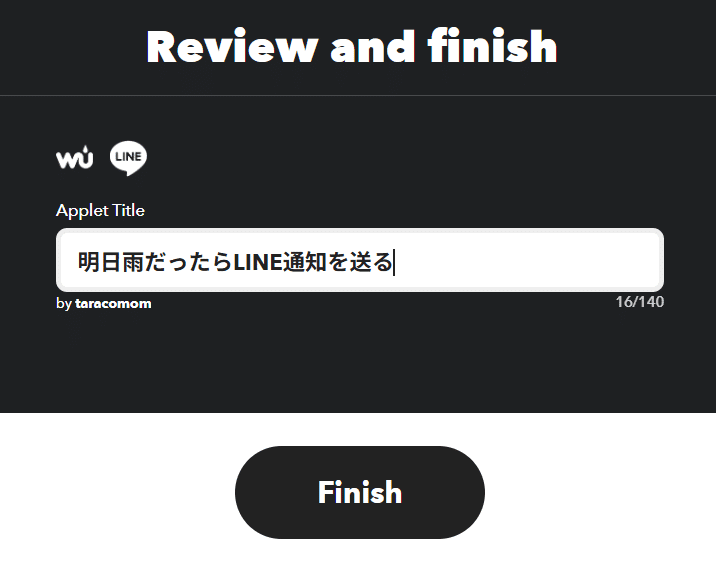
これは自分のアプレットの説明を書く欄です。わかりやすい日本語にしましょう。「明日雨だったらLINE通知を送る」としました。
「Finish」をクリック。これで完成!
完了しました~👏
これで雨の日の前日に、LINE通知が来るはずです。
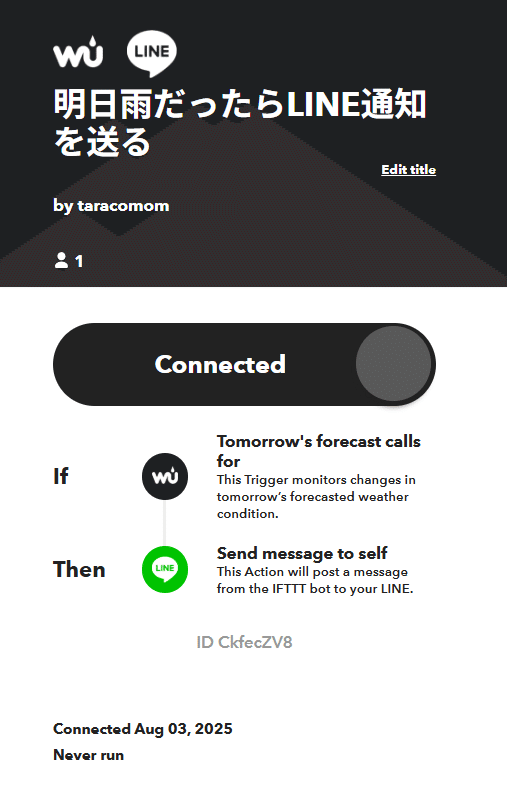
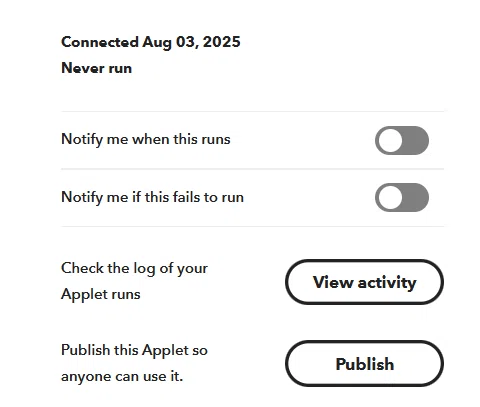
下のほうのこれも一応意味を説明しておきますね。
Notify me when this runs:このアプレットが動いたらメール通知する
Notify me if this fails to run:このアプレットが失敗したらメール通知する
Check the log of your Applet runs:過去のログを見れます
Publish this Applet so anyone can use it:ほかの人も使えるようにパブリッシュする
パブリッシュすると、最初の「Explore」で見たように、ほかの人も使えるようになります。
念のため確認しよう!
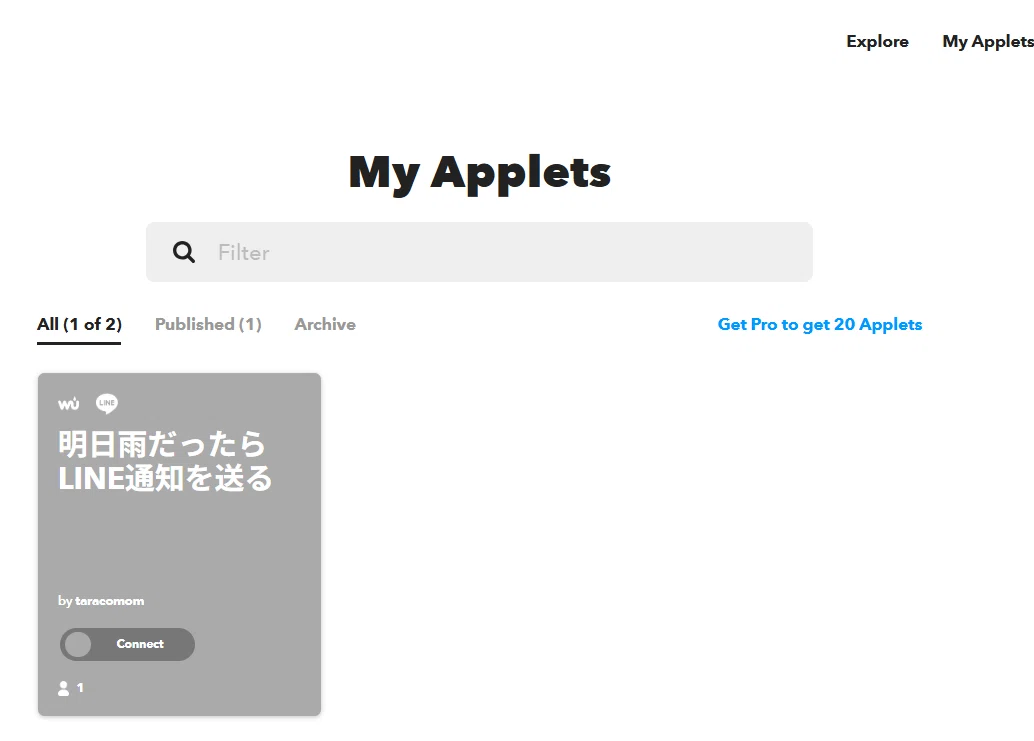
「My Applets」で今作ったアプレットが灰色になってたら、まだ使える状態ではないということなので、クリックしてConnectしてくださいね。
応用してもOK
「LINEは使ってないんだよな」という方は、LINEのところで別のサービスを選べば
自分宛てにメールを送る
スマホに通知を送る
SMSを送る
Discordに通知を送る
Googleカレンダーに追加する
など、いくらでもカスタマイズできます。お好きなようにどうぞ。
めんどくさい方はこちらから設定できます
今回作ったアプレットはわたしがパブリッシュしたので、
作るの面倒!
英語がよくわからん!
という方はこちらからコピーできます。
自分の設定したい地域だけ入力してください。ハイフンなしの郵便番号がおすすめ。
noteメンバーシップのご案内
今回はかなり初心者向けの内容でしたが、わたしのnoteメンバーシップ「自動化オタクの頭の中」では、こんな感じで一分でも一秒でも節約するための自動化フローや時短術などを共有していきます。
おもしろそうかも…と思ったら、初月無料なのでお試しで入ってみてください。今が最安値です。定価になるまで、50名ずつ値上げします。早めに入っていただくと割引になります。
👇メンバーシップはこちら👇
👇メンバーシップの説明記事はこちら👇
