
メルタイム-メルカリ版の完全ガイド|メルカリのセールコメント・一括値下げ・コメント削除を自動化できるChrome拡張機能

メルカリで出品数が増えてくると、「セールコメントを1件ずつ投稿する」「売れない商品をこまめに値下げする」「古いコメントをひとつずつ消す」といった作業がどんどん負担になってきます。
メルタイム-メルカリ版は、そんなメルカリ出品者の面倒な手作業を自動化するためのChrome拡張機能です。
「セールコメントの一括投稿」「コメントの一括削除」「一括値下げ」「一括値上げ」、さらに「取引が終わった商品のコメント削除」までを1つの拡張機能にまとめ、タブを切り替えるだけで使えるようにしました。
この記事では、メルタイム-メルカリ版でできることと、各機能の詳しい使い方を解説します。
初めての方も、既にお使いの方も、ぜひブックマークしてお役立てください。
【メルマガ登録】ご利用はこちらから
メルカリ・ラクマ・Yahoo!フリマで、ツールを使うためのパスワードは、以下のメルマガに登録していただくことで取得できます。
パスワード入力前に100円値下げを試せます
メルマガ登録せずに、1日1回、100円値下げをお試しいただけます。
出品中の全ての商品を順番に100円値下げします。
メルマガ登録(無料) をしていただくと、値下げをする時の詳細設定ができるのはもちろん、セールコメント機能など、基本機能がすべて使えます。
メルタイムでできること
メルタイム-メルカリ版には、大きく分けて5つの機能があります。
セールコメントを一括投稿する(コメントを打つタブ)
自分が投稿したコメントを一括削除する(コメントを消すタブ)
出品中の商品を一括値下げする(値下げをするタブ)
出品中の商品を一括値上げする(値上げをするタブ)
取引が終わった商品のコメントを一括削除する(プロフィールページ)
①〜④はメルカリの商品一覧ページ上部に表示される操作パネルから、タブをワンクリックで切り替えて使えます。
⑤は自分のプロフィールページを開いたときに表示される専用ボタンから実行します。
「かんたんモード」と「詳細モード」を選べる
初めて使う方や、よく使う機能だけを迷わず実行したい方向けに「かんたんモード」を用意しています。「100円値下げ」「セールコメント」「コメント削除」の3機能だけを、タブ切り替えなしのシンプルな画面から実行できます。
かんたんモードのセールコメントは、1つのテンプレートと値下げ率を保存できます。
コメント削除は、コメントが1件だけの商品を対象に実行します。
細かな対象条件や複数のテンプレート、値上げ機能を使いたい場合は「詳細モード」へ切り替えてください。
かんたんモードと詳細モードの設定内容は別々に保存されます。
操作パネルが表示される場所
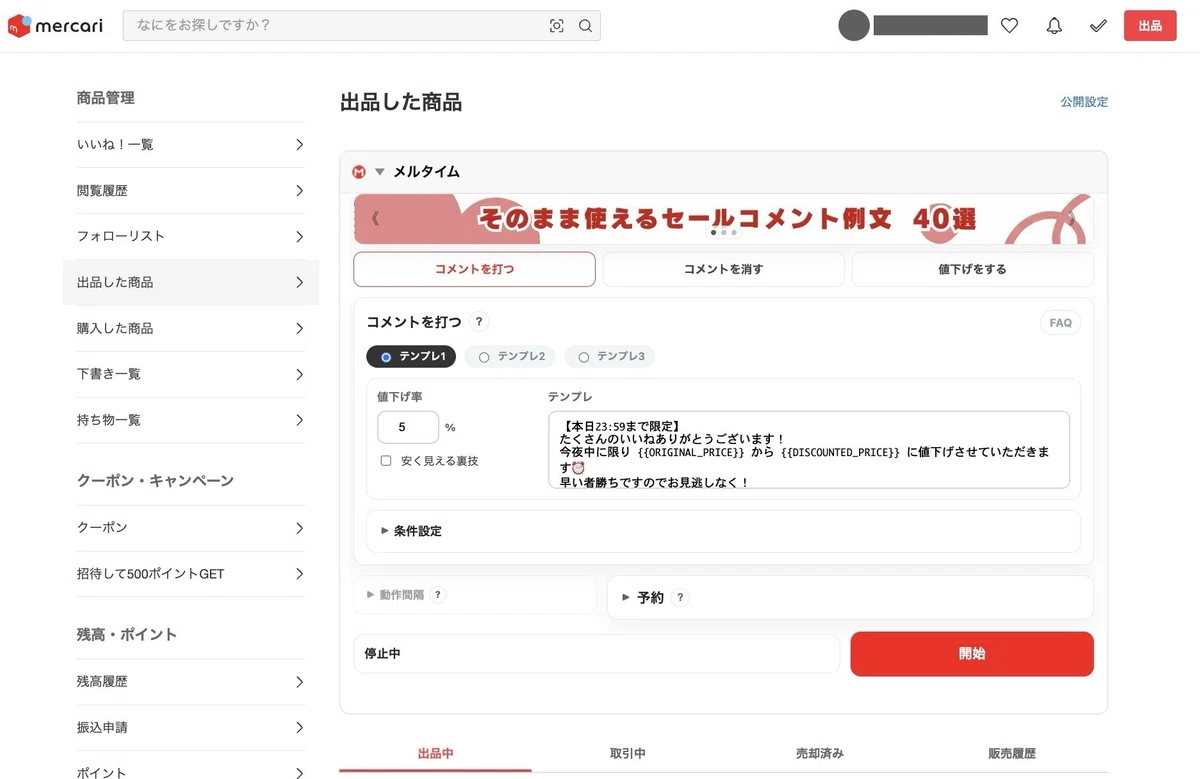
メルカリの商品一覧ページ(出品中一覧)を開くと、ページの一番上にメルタイムの操作パネルが自動で表示されます。
ブラウザ右上のアイコンをクリックしなくても、ページを開くだけですぐに設定・実行できます。
※ 操作パネルが見当たらない場合は、ページをリロードしてみてください。
▼動画でも解説しています
機能①:セールコメントを一括投稿する(コメントを打つタブ)
出品中の商品に、セールコメントを一括投稿する機能です。
テンプレートを3種類まで保存できる
タブ上部の「テンプレ1」「テンプレ2」「テンプレ3」で切り替えられます。値下げ率もテンプレートごとに個別に設定可能です。
「今日は5%オフ」「週末は10%オフ」「月末セールは15%オフ」など、用途に応じて複数パターンを使い分けたい場合に便利です。
金額が自動で置き換わる置換ワード
テンプレートの本文には、以下の置換ワードを入れることができます。
{{ORIGINAL_PRICE}} → コメント投稿時に、商品の現在価格に自動で置き換わります
{{DISCOUNTED_PRICE}} → 設定した値下げ率を反映した値下げ後価格に自動で置き換わります
これらの置換ワードを使わなければ、通常のセールコメント(固定文)として投稿されます。
「安く見える裏技」オプション
計算後の金額から -10円 して末尾を「90円」にすることで、心理的にお得に見せられる機能です。テンプレートごとに ON/OFF を切り替えられます。
(例:1,000円 → 990円
条件設定で対象商品を絞り込む
コメントを打つ対象を細かく絞り込むことができます。
いいね数(下限〜上限)
コメント数(○件以下)
最低金額(下限〜上限)
経過日数(出品から○日以上経っている商品のみに絞る。日数は自由に指定可能)
除外ワード (最大10個。商品タイトルまたは商品説明にワードが含まれる商品はスキップされます)
「いいねが多いけど売れていない商品だけにセールコメントを打ちたい」「低単価の商品は除外したい」といった絞り込みが可能です。
機能②:自分のコメントを一括削除する(コメントを消すタブ)
自分が投稿したセールコメントなどを、一括で削除する機能です。
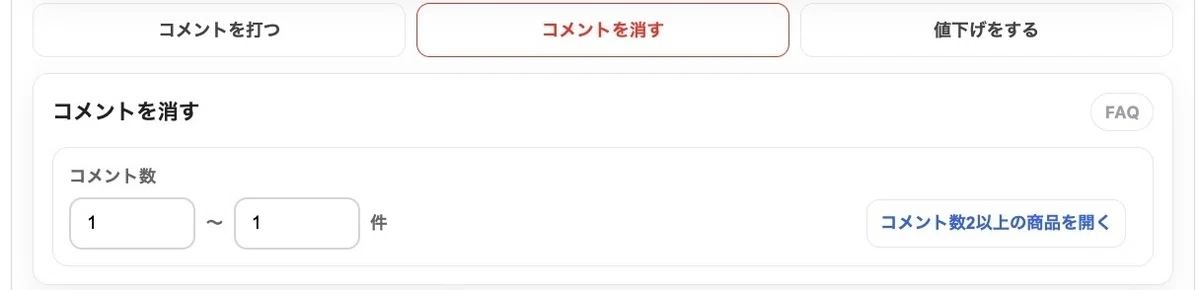
コメント数の下限・上限を指定して、削除対象の商品を絞り込むことができます。「コメント数2以上の商品を開く」ボタンを使うと、該当する商品ページをまとめて開けるので、手動で確認してから削除したい場合に便利です。
機能③:出品中の商品を一括値下げする(値下げをするタブ)
出品中の商品の価格を一括で値下げする機能です。
設定を「パターンA/B/C」の3種類まで保存できる
値下げ率などの設定を「パターンA」「パターンB」「パターンC」の3種類まで保存して、切り替えて使えます。
「平日は5%オフ」「セール時は10%オフ」など、複数の値下げパターンを使い分けたい場合に便利です。
「円」「%」の2種類から値下げ方法を選べる
円引き:全商品を一律に値下げ(例:100円引き)
%引き:割合を指定して値下げ(例:10%引き)
100円以下を切り捨て
値下げ後の金額を 100円単位 でキリよく整える切り捨てオプションです。たとえば「値下げ後に1,287円」になる商品も、チェックONなら「1,200円」に自動で整えられます。見た目の金額も整い、購入者にとっても分かりやすい価格になります。
値下げ後にコメントを自動投稿
「コメントで値下げしたことをお知らせする」にチェックを入れて、テンプレート内に {{ORIGINAL_PRICE}}(値下げ前の金額)や {{DISCOUNTED_PRICE}}(値下げ後の金額) と書くと、自動で金額に置き換わります。
この機能は ON/OFF を切り替え可能です。
条件設定で対象商品を絞り込む
対象商品を絞り込む条件は以下です。
いいね数(下限〜上限)
最低価格(下限〜上限)
経過日数(○日以上。日数は自由に指定可能)
除外ワード(最大10個)
商品タイトルまたは商品説明に除外ワードが含まれている場合、その商品は値下げ対象外としてスキップします。「セット」「値下げ不可」など、値下げしたくないキーワードを登録しておくと安心です。
機能④:出品中の商品を一括値上げする(値上げをするタブ)
出品中の商品の価格を一括で値上げする機能です。
値下げセールが終わったあとに価格を元に戻したいときなどに便利です。
「円」「%」の2種類から値上げ方法を選べる
・円上げ:全商品を一律に値上げ(例:100円上げ)
・%上げ:割合を指定して値上げ(例:10%上げ)
設定は「パターンA」「パターンB」「パターンC」の3種類まで保存して切り替えられます。また「100円以下を切り上げ」オプションを使うと、値上げ後の金額を100円単位のキリのよい価格に整えられます。
値上げ後にコメントを自動投稿
「コメントで値段変更したことをお知らせする」にチェックを入れると、値上げと同時にコメントを自動投稿できます。
テンプレート内に {{DISCOUNTED_PRICE}} と書くと、変更後の金額に自動で置き換わります。
アカウント保護のための12時間ルール
アカウント安全のため、最終更新から12時間以内の商品は自動でスキップされます(値上げの対象になりません)。
条件設定で対象商品を絞り込む
・いいね数(下限〜上限)
・金額(下限〜上限)
・除外ワード(最大10個。商品タイトルまたは商品説明が対象)
機能⑤:取引が終わった商品のコメントを一括削除する(プロフィールページ)
自分のプロフィールページを開くと、画面右上に「取引が終わった商品のコメント削除」ボタンが表示されます。クリックすると、取引完了後の商品に残っているコメントのやり取りをまとめて削除できます。
「セール告知のコメントが売却後にずっと残っているのが気になる」「取引済み商品のコメント欄をきれいにしておきたい」という方におすすめの機能です。①〜③の機能とは別に、プロフィールページ専用のボタンから実行します。
共通設定

⚫︎動作間隔(ランダム待機)
コメント投稿・削除・値下げの各操作の間に挟む待機時間を設定できます。最小値と最大値を指定すると、その範囲内でランダムな秒数だけ待機します(初期値:2〜4秒)。
⚫︎予約機能
『コメントを打つ/コメントを消す/値下げをする/値上げをする』機能に予約実行を搭載しています。
日時を設定しておくと、指定した時刻に自動で処理が開始されます。
予約は「そのとき選択中のタブの機能」に対して行われます。たとえば「コメントを打つ」タブを選んだ状態で予約すると、その時刻になったときにコメント投稿が自動で開始されます。
「毎朝7時にセールコメントを流したい」「夜中のうちに値下げを走らせておきたい」といった使い方が可能です。
※並行して複数の予約はできません。予約できるのは1機能のみです。
⚫︎一時停止・再開機能
処理の途中でブラウザを閉じたり、PCを落としたり、何かの理由で処理が中断されても、残りの商品件数がそのまま保存されます。
次回メルタイムのパネルを開いたときに「前回の処理が途中です。続きから再開しますか?」というバナーが表示されるので、ワンクリックで続きから再開できます。
また、処理実行中に開始ボタンを押した場合も「再開する/最初から始める」を選べるダイアログが出るようになっています。大量の商品を処理中に中断しても、最初からやり直す必要がありません。
⚫︎進捗バー・ステータス表示
操作パネルの下部に、現在の状態と処理中の件数(○/○件)、進捗バーが常時表示されます。「今どこまで進んでいるのか」が一目でわかります。
【予約機能を使うときのお願い】
✅ 予約した時間まで、Chromeを開いたままにしてください
ウィンドウは小さくしたり、別のアプリの後ろに隠れたりしてもOKです。
ただし、Chromeを完全に閉じると、予約は止まってしまいます。
✅ ノートパソコンは電源コードをつないでお使いください
電源コードを抜いた状態だと、バッテリー節約のためにパソコンが自動でスリープしてしまい、予約時間になっても動かないことがあります。
✅ 予約時間までパソコンがスリープしないように設定をご確認ください
パソコンの設定で「○分後に自動でスリープ」になっていると、予約時間より先に止まってしまう場合があります。長めの予約時間(数時間先など)を入れる場合は、念のため設定をご確認ください。
💡 困ったときは「更新情報・よくある質問」へ
ツール内の各タブ右上から飛べる「更新情報・よくある質問」ページで、現在発生している不具合や最新の更新情報を随時お知らせしています。
メルカリ側の仕様変更などにより、一時的にメルタイムの挙動が変わることがあります。
「あれ、おかしいな?」と思ったら、まずはこちらをチェックしてみてください。既知の不具合であれば対応状況もあわせてお知らせしています。
【メルマガ登録】ご利用はこちらから
メルカリ・ラクマ・Yahoo!フリマで、ツールを使うためのパスワードは、以下のメルマガに登録していただくことで取得できます。
よくある質問(FAQ)
Q. 操作パネルが表示されません
メルカリの商品一覧ページをリロードしてみてください。
それでも表示されない場合は、拡張機能が最新バージョンになっているかをご確認ください。
Q. 対応しているのはメルカリだけですか?
このツールでメルカリ専用のツールです。
ラクマ・Yahoo!フリマは別のツールで対応しています。
Q. 予約機能では、複数の機能を同時に予約できますか?
予約は「そのとき選択中のタブの機能」に対して行われる仕組みになっています。複数の機能を並行して予約をすることはできません。
Q. 動作間隔はなぜランダムなのですか?
コメント投稿や値下げの操作間隔を完全な定間隔にすると不自然になるため、最小値〜最大値の範囲でランダムに待機する仕様にしています。初期値の2〜4秒で十分ですが、必要に応じて調整可能です。
Q. 値下げしたくない商品を対象外にできますか?
「値下げをする」タブの条件設定で、除外ワードを最大10個まで設定できます。商品タイトルまたは商品説明に該当ワードが含まれている商品は、値下げ対象からスキップされます。
ご不明な点やお気づきの点がありましたら、ツール内に設置しております『FAQ』部分からお問い合わせください。
今後ともメルタイムをよろしくお願いいたします。
【メルタイム】メルマガ登録フォーム
メルカリ(個人 / shops)・ラクマ・Yahoo!フリマで、ツールを使うためのパスワード取得はこちらから。
※ご利用は「自己責任」でお願いします
全ツールをまとめて比較したい方
🌱このツールは無料で提供しており、これからも機能自体を有料化する予定はございませんが、運営の継続を応援したい!という方向けに、メルタイムサポーターという仕組みも用意しています。
