
【Excel幹事術①】「欠席者」を1秒で非表示にするテーブル機能

今年度、私は職場の歓迎会の幹事の一人になり、座席表の作成を行いました。
教育委員会は、学校現場とは違って「縦社会」です。「誰がどこに座るか」を、予め決めておかなければなりません。どなたをどのグループに配置するか、非常に気を遣います。
まず上司を上座から均等に割り振り、次に主査を均等に割り振り、新しく来た方を割り振り・・・
だんだん頭がこんがらがってきます。歓迎会は隣の課と合同で行いことになっており、人数が多いのでなおさらです。
「あ、この方が抜けていた!」
上司が抜けていて青ざめるなんてことは、絶対に避けたいものです。
ミスを防ぐ「自動化」の仕組みを作る
そうならないよう、計画段階で座席がどうなっているのか、パッと視覚的にわかる仕組みがあるといいですよね。
自分の作業が捗りますし、何よりも翌年以降の幹事が助かります。
こういう時こそExcelの出番です。
まず、私が作ったシートのイメージを見てください(名前などは当然すべてダミーです)。
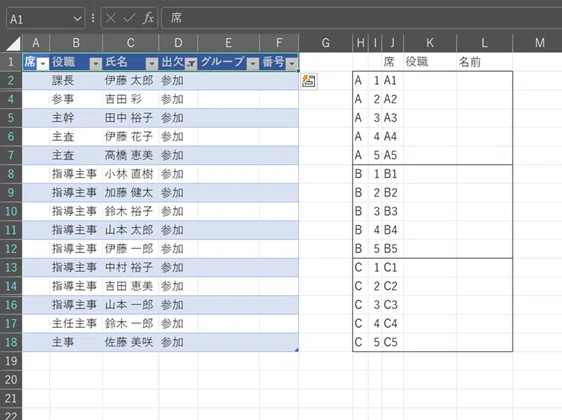
左側に「名簿」、右側に「座席表(グループごとの配置)」があります。
名簿の「グループ」の列に「A」と入力すると、右側のA1の席に、課長の名前が自動で飛びます。
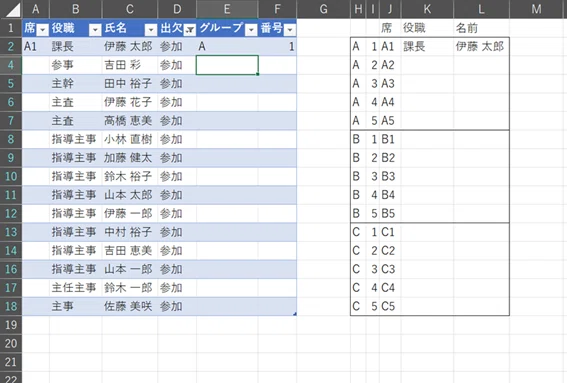
同じように入力していけば、自動で座席表が埋まっていく仕組みです。
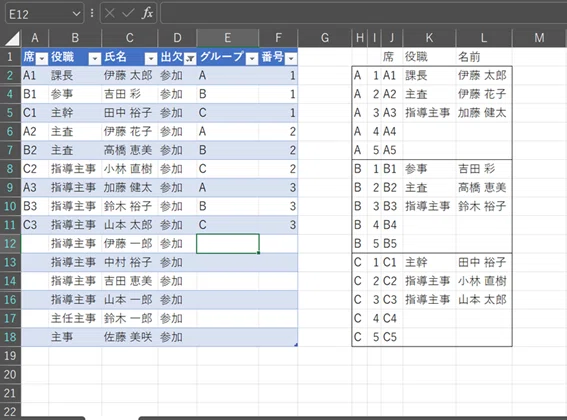
使う機能はたったの4つ
この表を作るのに使った機能は以下の4つです。
table(テーブル)機能
COUNTIF(カウントイフ)関数
複数のセルを繋げる(&)
VLOOKUP(ブイルックアップ)関数
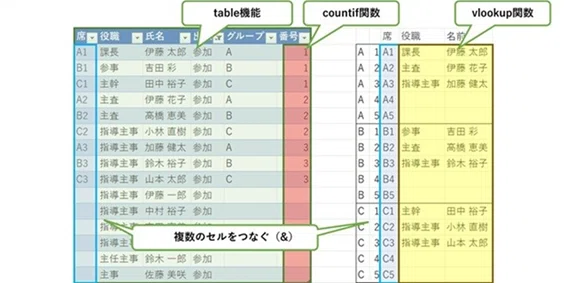
連載で一つずつ解説していきます。今回は「①table機能」です。
「欠席者」を非表示にするテーブル機能
座席表を作るとき、「欠席」の人がリストにいるとわかりにくですよね。
単なる表ではなく「テーブル」に変換することで、特定の項目だけを表示させることができます。
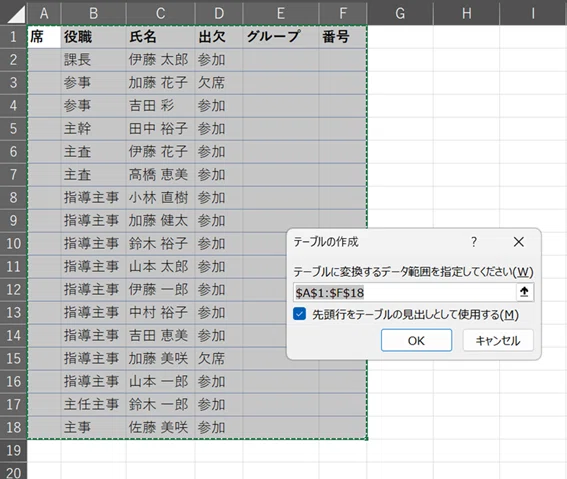
表を全選択します(Ctrl+A)。
ショートカットキーで Ctrl+T を押します。(※これがテーブル化のショートカットです)
範囲を確認し、「先頭行をテーブルの見出しとして使用する」にチェックを入れてOKを押します。
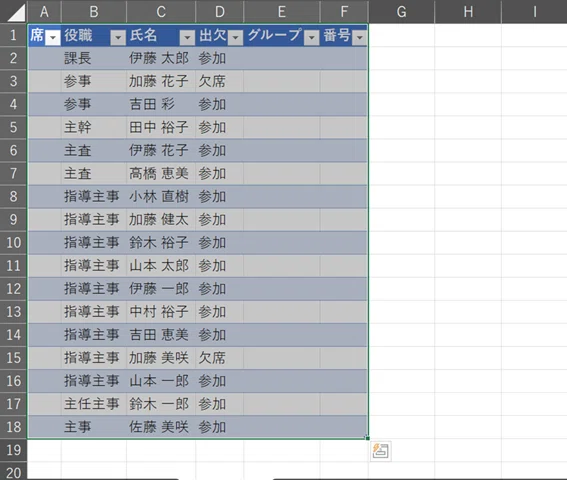
これでテーブルの完成です。
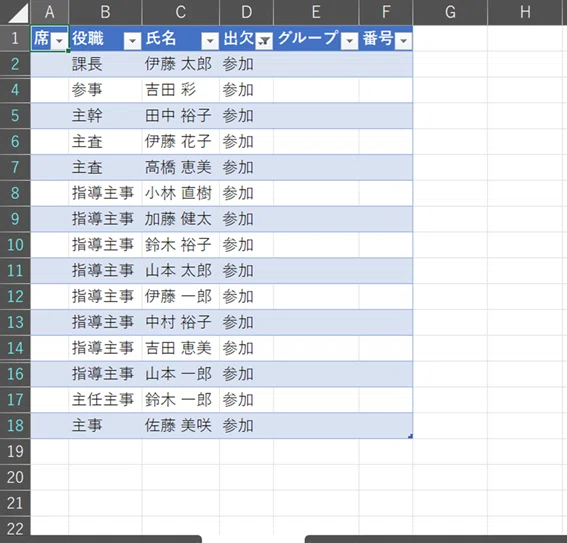
「出欠」のところにある▼をクリックし、
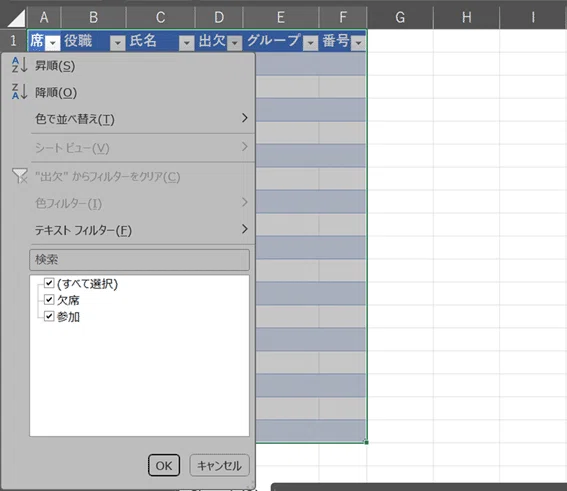
「欠席」のチェックを外すと……
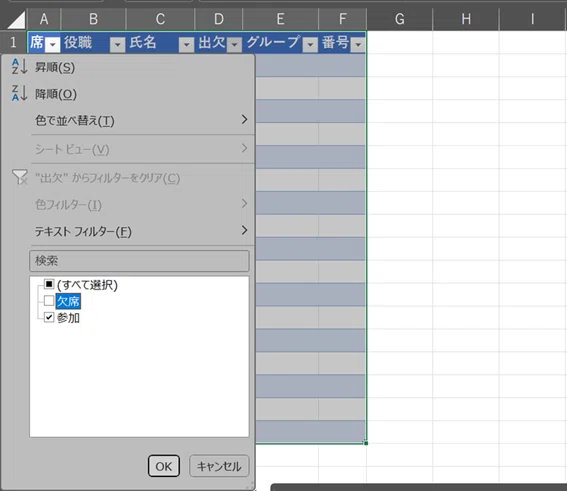
出席の方のみが表示されるようになりました。
これで準備は完了。次回は、グループ分けと「自動ナンバリング」の仕組みを作ります。
