【保存版】Macを買ったらまずはコレ。M4 Pro MacBook Proを最速で手なずける、6つの設定

こんにちは、こんばんは。ta-taです。
前回の「納期12週間に絶望してM4 Proの48GBモデルにダイブした」という記事、あたたかい反響をいただきありがとうございました!
同じようにローカルLLMという「沼」の淵に立っている方々からの熱い共感はもちろん、「自分は沼には入らないけど、なんだか楽しそうなことしてるな」と興味を持ってスキを押してくださった皆さまの存在も、とても励みになりました。
さて。 予告どおり我が家にそのMacが到着しました!
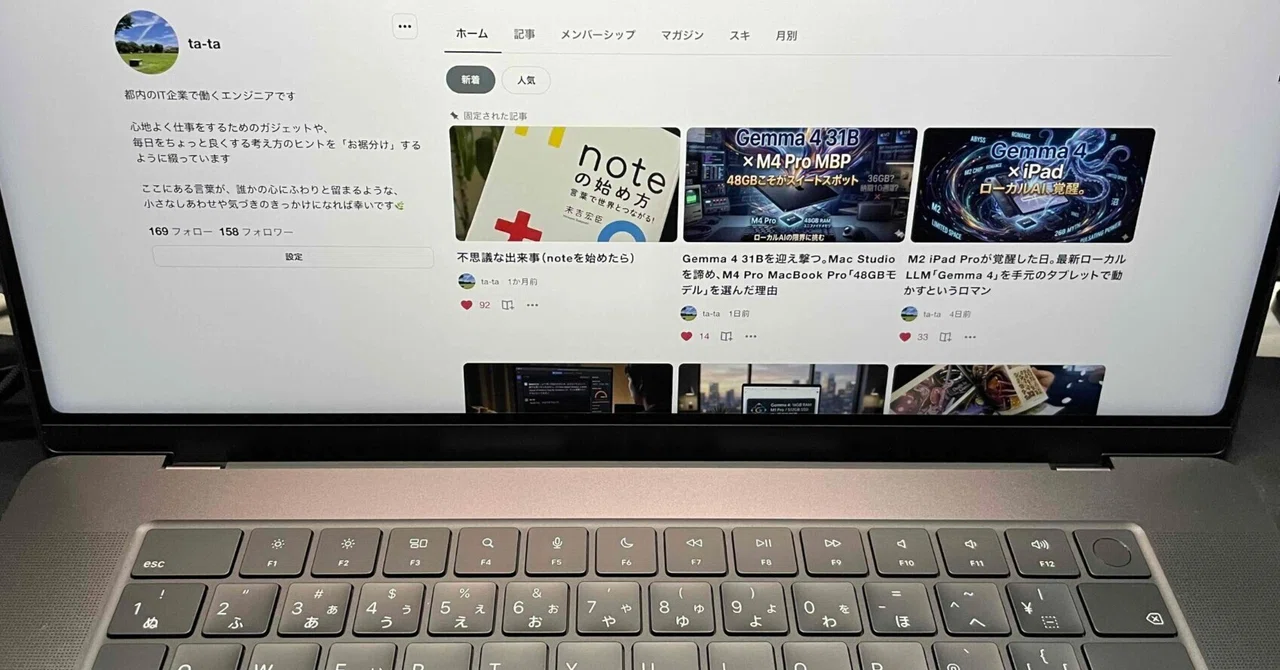
MacBook Pro 16インチ(M4 Pro / 14コアCPU / 20コアGPU / 48GBメモリ / 512GB SSD)
上を見ればキリがありませんが、いまの私が全力で背伸びをして掴み取った、私にとっての「モンスターマシン」です。
圧倒的な広さを持つ16インチの画面。ここにこれから、Gemma 4 31Bという巨大な知性を呼び覚ましていきます
すぐにでも『LM Studio』を立ち上げて、巨大モデルをロードしてみたい衝動に駆られますが……そこはグッと我慢です(笑)
どんな名刀でも、柄が自分の手に馴染んでいなければ思うように振るうことはできません。重いLLMを回す前に、まずはこのMacを思考と直結する「私専用の愛機」へと染め上げるための恒例の儀式が必要です。
今回は、私が新しいMacを迎えたら真っ先に行う「優先度の高い6つの初期設定」をご紹介します。
⒈ 思考のスピードに指先を追いつかせる:「軌跡の速さ」
デフォルトのカーソル移動は、私にとっては少しもどかしいです。16インチという広大なキャンバスの端から端まで一瞬で移動させるために、まずはこのスライダーを右端(速い)に振り切ります。これだけで、Macとの一体感がまるで違います。
【設定場所】 「(アップルメニュー)」 >「システム設定」>「トラックパッド」>「ポイントとクリック」タブ >「軌跡の速さ」
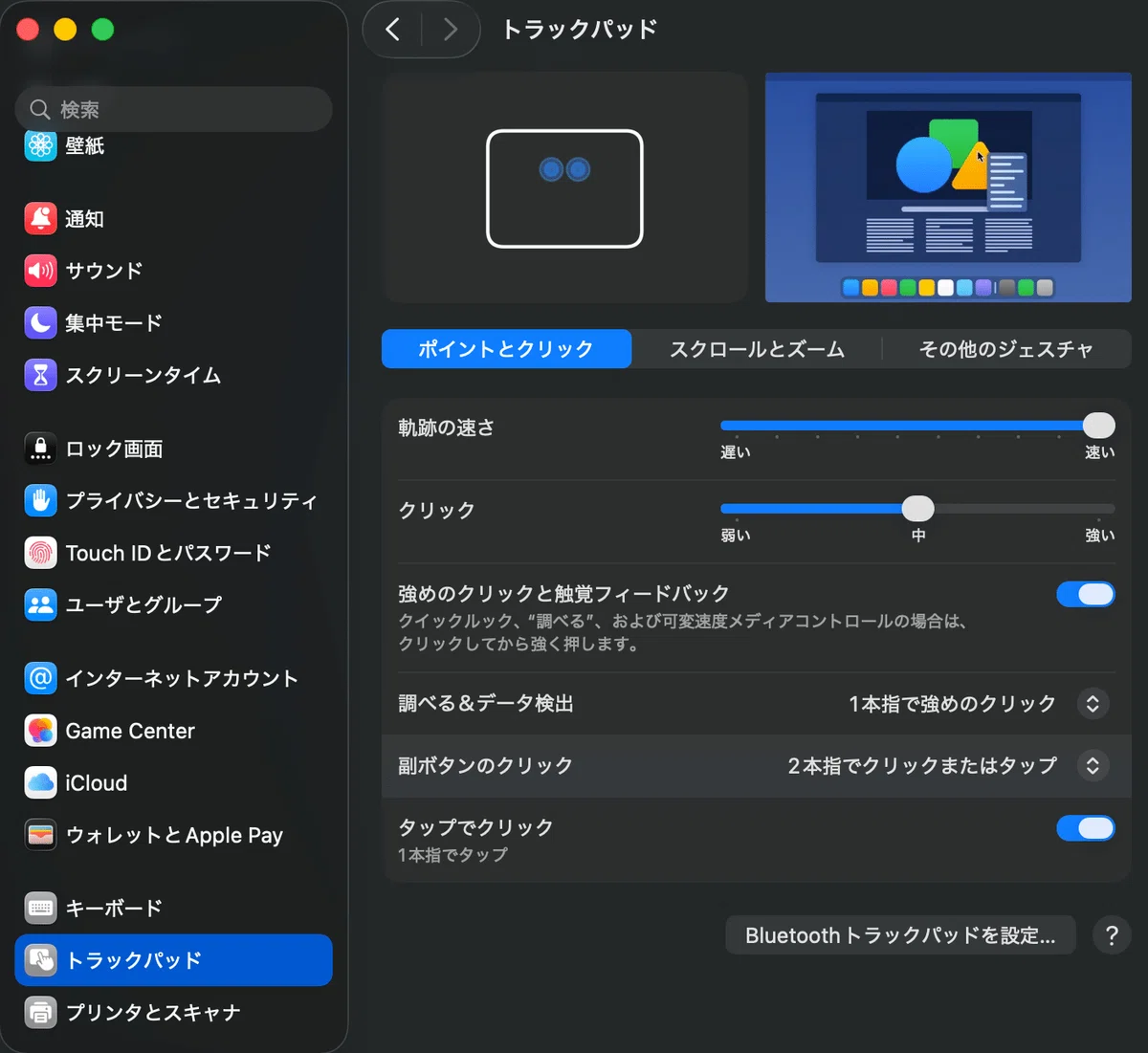
⒉ 静寂と滑らかさを手に入れる:「タップでクリック」
物理的に「カチッ」と押し込む動作すら、タイピングの波をわずかに阻害してしまう気がします。表面を指先で優しく「トン」と叩くだけでクリック判定にします。夜中にひっそりと検証作業をする大人の秘密基地には、この静寂さが必要です。
【設定場所】 「」>「システム設定」>「トラックパッド」>「ポイントとクリック」タブ >「タップでクリック」をオン
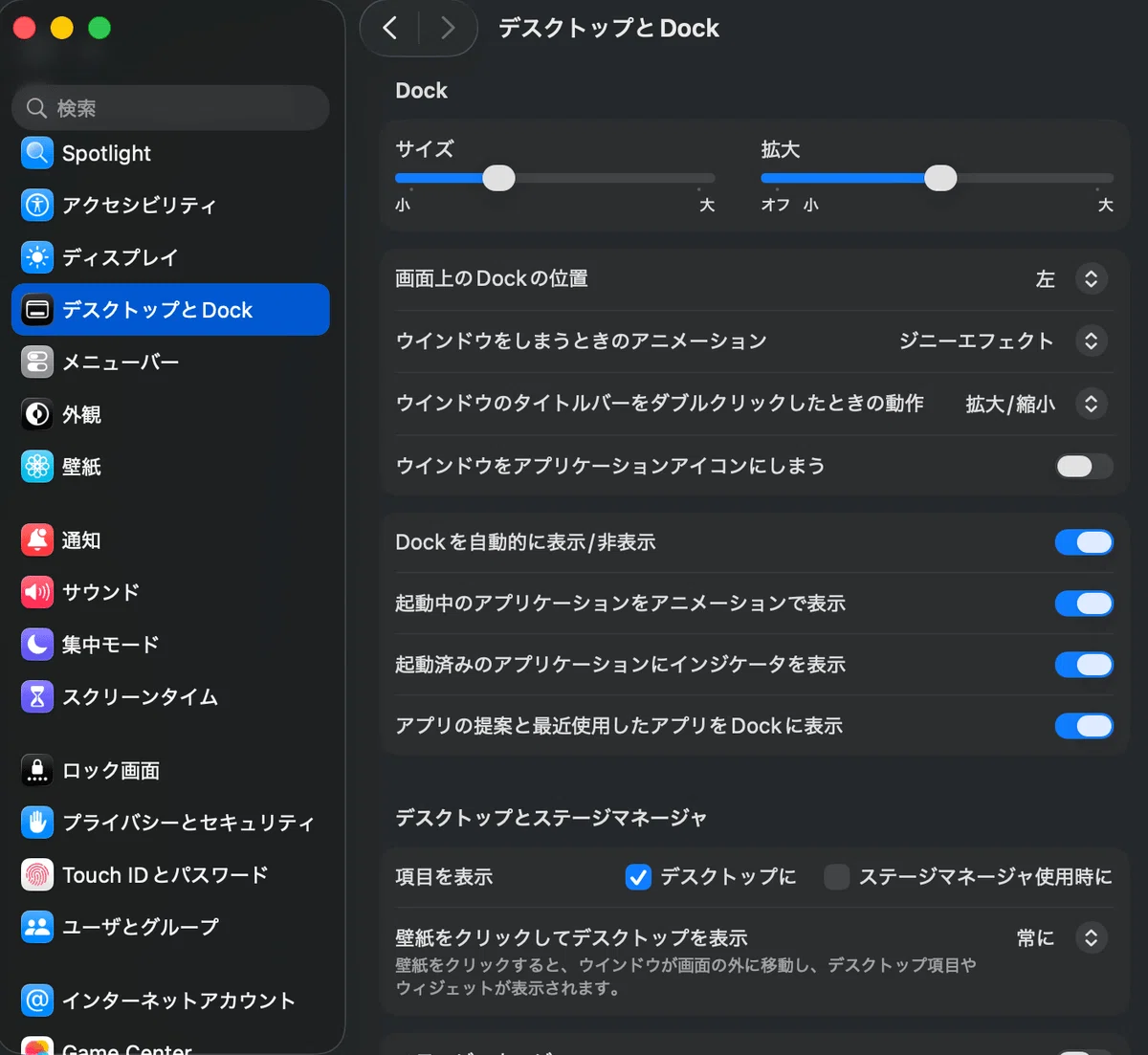
⒊ 画面の没入感を最大化する:Dockの左配置と自動非表示
16インチの美しいLiquid Retina XDRディスプレイ。この広大な領域を1ミリも無駄にしたくない……画面下部を占有するDockは「自動的に非表示」に。そして、縦方向の解像度を最大限活かすために、配置は「左」へ。サイズと拡大率も少し控えめにするのが、私のスタイルです。
【設定場所】 「」>「システム設定」>「デスクトップとDock」
「画面上のDockの位置」を「左」
「Dockを自動的に表示/非表示」をオン
「サイズ」と「拡大」はお好みに調整
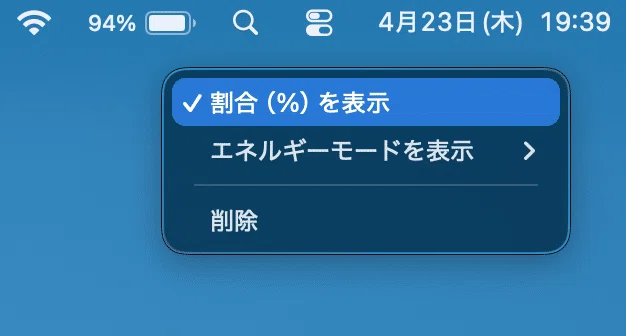
⒋ 息切れを未然に防ぐ:バッテリー割合(%)の表示
これから挑むローカルLLMの検証は、ユニファイドメモリを極限まで使い切る過酷なタスクです。アイコンの減り具合という曖昧な情報ではなく、「今何パーセントか」という正確な数値は、精神の平穏を保つために欠かせません。
【設定場所】 デスクトップ画面右上の「バッテリーアイコン」を右クリック>「割合(%)を表示」をクリック
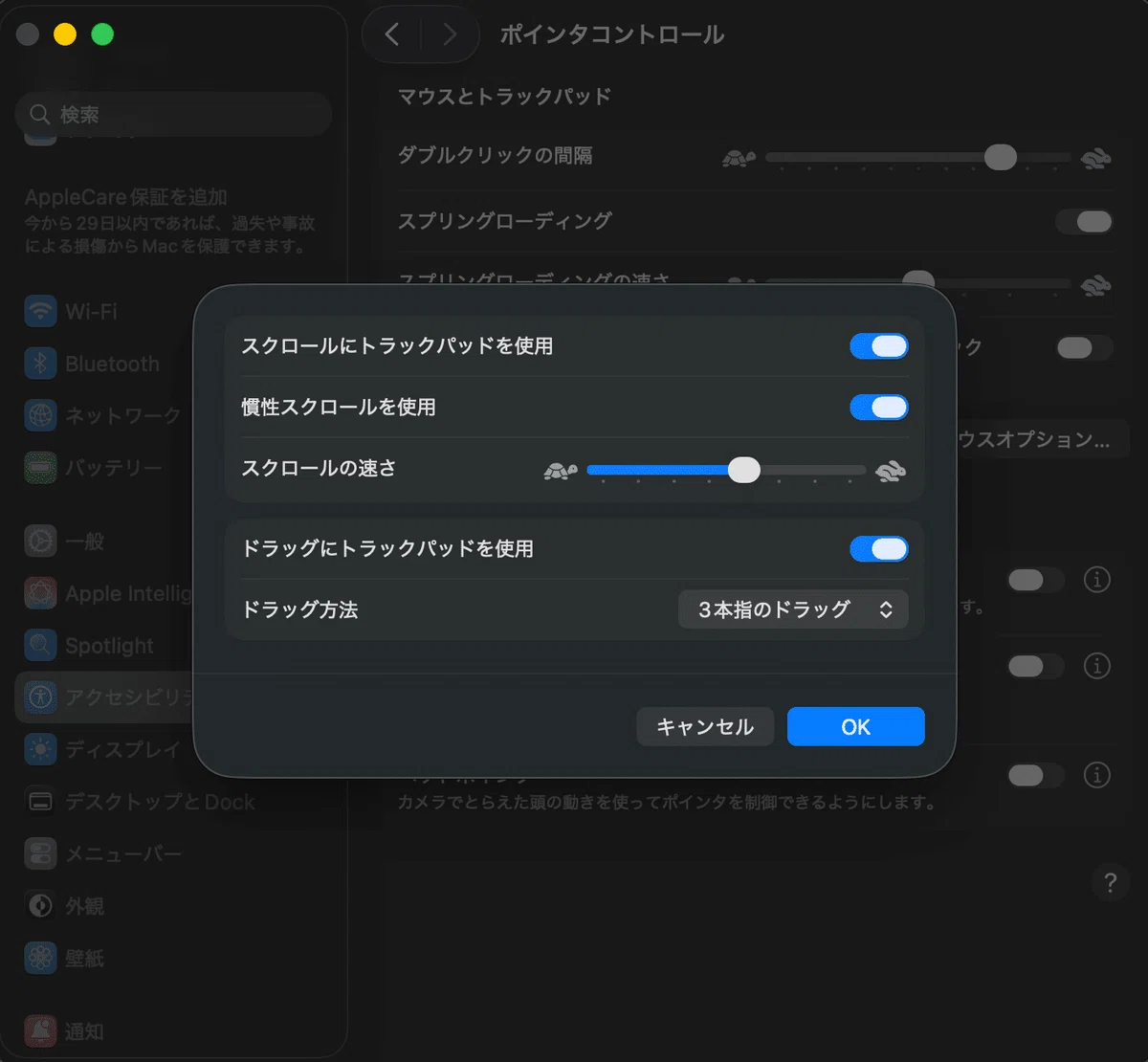
⒌ 知る人ぞ知る魔法のジェスチャー:「3本指のドラッグ」
これ、Macの使い勝手を劇的に変える隠し玉だと思っています。アクセシビリティの奥深くに隠されており、これを設定するとウィンドウの移動やテキスト選択が「3本指でスッと撫でるだけ」で完了します。一度この快感を味わうと、もう後戻りできません。
【設定場所】 「」>「システム設定」>「アクセシビリティ」>「ポインタコントロール」>「トラックパッドオプション」>「ドラッグ方法」を「3本指のドラッグ」に変更
⒍ 一瞬でマシンを眠りにつかせる:「ホットコーナー」
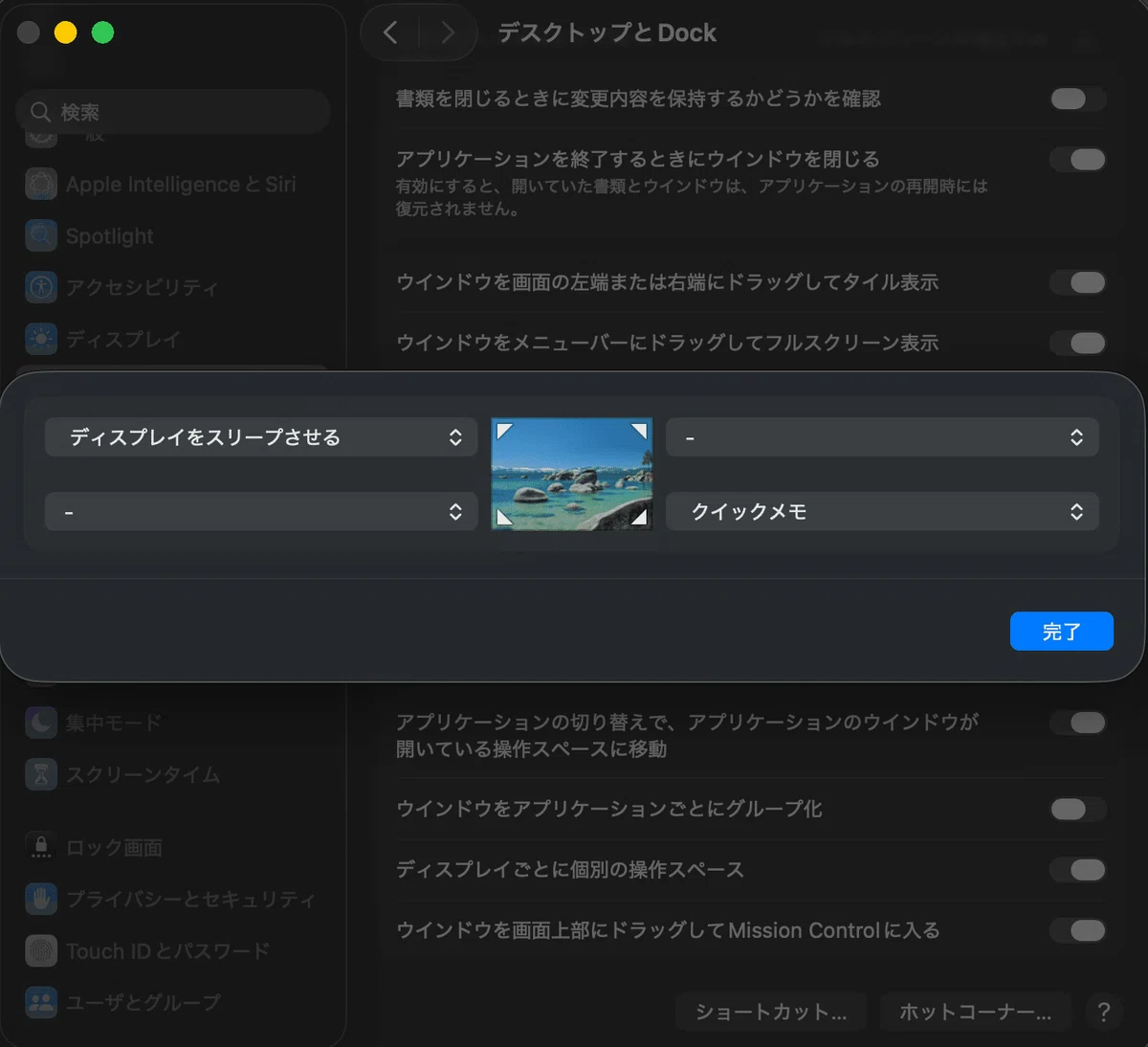
席を立つとき、いちいちメニューからスリープを選ぶのはちょっと面倒ですよね。私の場合は、マウスポインタを画面の「左上」に勢いよく振り抜くだけで、Macは静かに目を閉じます。オンとオフをスマートに切り替える、ささやかな工夫です。
【設定場所】 「」>「システム設定」>「デスクトップとDock」> 一番下にある「ホットコーナー」
左上のプルダウンを「ディスプレイをスリープさせる」に設定
さあ、これで準備は整いました。 指先の動きと思考がリンクし、このMacBook Pro 16インチはようやく「私だけの愛機」として目覚めました。
明日以降、いよいよこの広大な48GBのメモリ空間(VRAM)に、Gemma 4 31Bという知性を呼び込んでみようと思います。他のモデルとの違いなど、色々と検証していく予定です。
次回は具体的な検証レポートをお届けしますが、「MacBook ProでローカルLLMを動かすなら、このあたりも知りたい!」といったことがあれば、ぜひコメントで教えてください。私の検証リストにこっそり追加しておきます(笑)
それでは、また次回の記事でお会いしましょう!
いいなと思ったら応援しよう!
 記事にお付き合いいただき、ありがとうございます。いただいたチップは、新たな知性を迎えるための環境構築や、次の記事を執筆するためのコーヒー代として大切に使わせていただきます。あなたの知的好奇心を少しでも刺激できたなら幸いです!