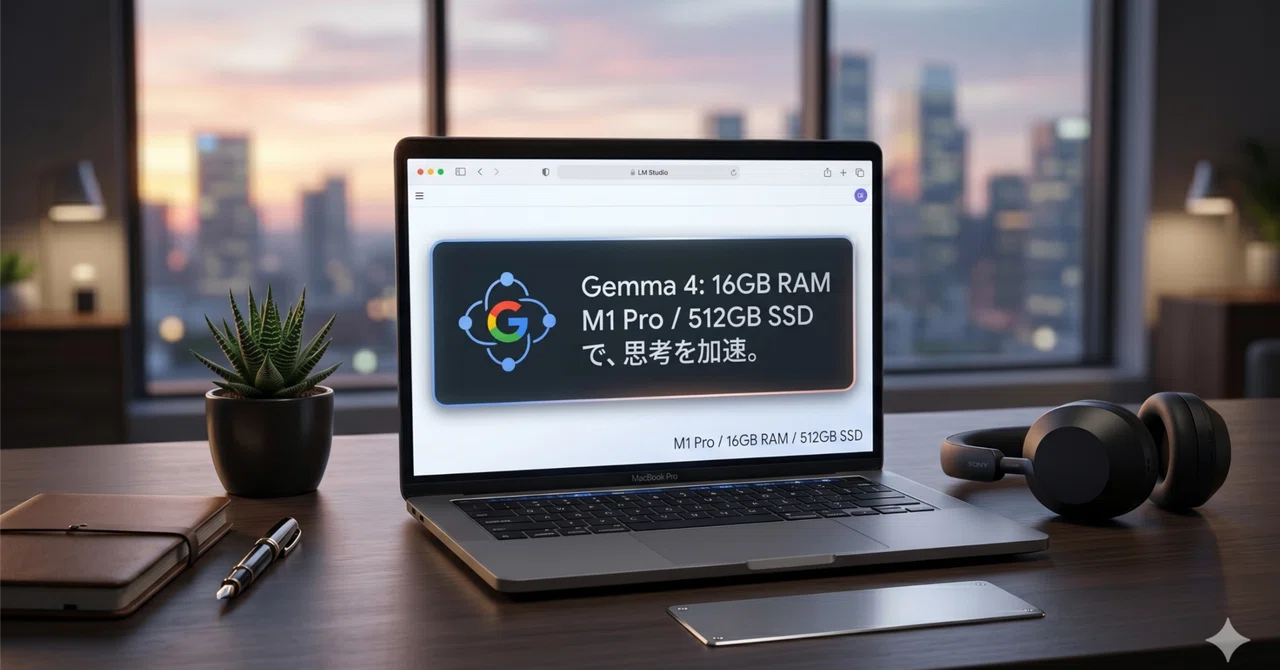
M1 Pro MacBook Proが「相棒」に変わった日。ローカルAI・Gemma 4 導入記

こんばんは。ta-taです
「AIはクラウドで使うもの」
そんな常識を、今日は自分の手で塗り替えてみました。
愛用しているMacBook Pro(M1 Pro / 16GBメモリ)に、Googleがリリースしたばかりの最新オープンモデル「Gemma 4」をインストールしたのです。
結論から言えば、その体験は「便利さ」を超えた、純粋な「達成感」と「ワクワク」に満ちたものでした。
誤解を恐れずに言えば
もちろん、現時点ではGemini 3やChatGPT(GPT-5クラス)といった、巨大なサーバーで動くモンスター級AIの推論能力には及びません。複雑なコードのデバッグや、膨大な資料の超高度な分析なら、クラウドに軍配が上がるでしょう。
でも、今回私がやりたかったのは「性能競争」ではありません。
「自分の手で、自分のマシンの中に、自分だけの知性を構築する」という、あのDIYのような、秘密基地を作るような喜びを味わいたかったのです。
今回の実験環境:相棒のスペック
今回、Gemma 4を迎え入れた私のマシンスペックはこちらです。
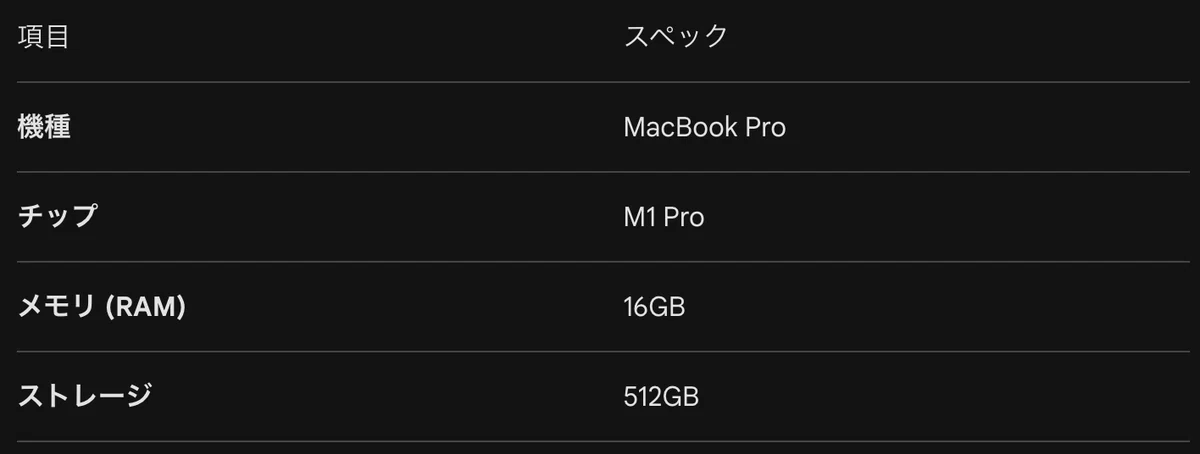
5年前のモデルですが、Apple Siliconの底力は健在。16GBのメモリがあれば、ローカルAIの世界を存分に楽しむことができました。
導入したのは、機動力抜群の「Gemma 4 E2B」
Gemma 4にはいくつかのサイズがありますが、私は最も軽量で高速な「E2B(Effective 2B)」を選びました。
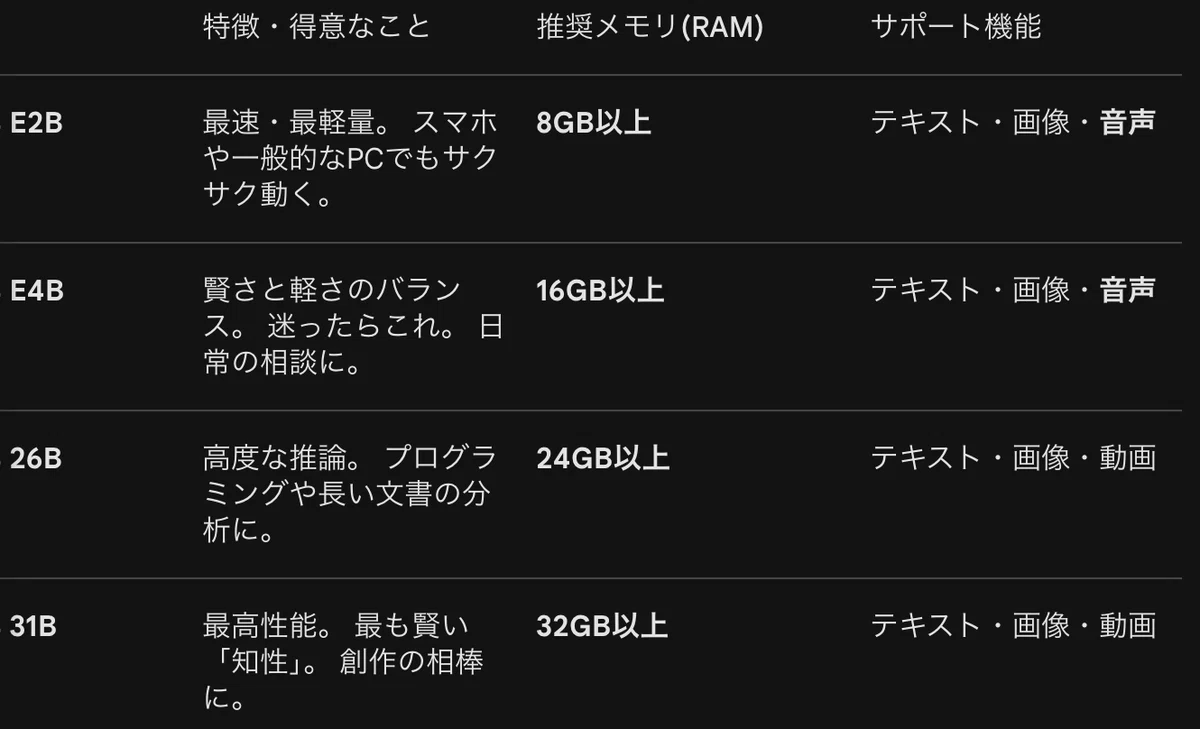
E2Bは、M1 Proのメモリ16GB環境では「爆速」です。質問を投げた瞬間に、まるで文字が滝のように流れてくる快感。このレスポンスの良さは、ネットの混雑に左右されるクラウドAIでは決して味わえない「手応え」でした。
小学生でもできる!AI導入の3ステップ
「ローカルAIなんて、黒い画面にコマンドを打つんでしょ?」
いいえ、今はもうそんな時代ではありません。
PCを準備する
メモリ容量(私の場合は16GB)が、AIの「考える広さ」になります。
LM Studioをインストールする
公式サイトからアプリをダウンロード。サインイン不要で、普通のアプリと同じようにインストールできます。
Gemma 4を召喚(ダウンロード)する
アプリ内の検索窓で「Gemma 4」と打ち、今回選んだ「E2B」をダウンロード。あとは右側のチャットボタンを押すだけ。
これだけで、ネットを遮断しても動く「自分だけのAI」が完成します。
プライバシーという名の「聖域」を手に入れる
クラウドAIと違い、ローカルAIでの対話は一文字たりとも外に漏れません。
これはクリエイターにとって、究極の安心感です。まだ形にならない、誰にも見せられないアイデアの欠片を、AIと一緒にこねくり回す。その「密室での共創」こそが、ローカルLLMの真価だと感じました。
性能で言えば、まだクラウドが上かもしれません。
しかし、自分のPCの中で知性が脈動を始めたあの瞬間の感動は、何物にも代えがたいものでした。
知的な探究心が、明日を少し楽しくする。
もしあなたの手元にMacなどのPCがあるなら、ぜひこの「鼓動」を感じてみてください。
【2026年4月24日 追記】
🚀 その後のストーリー:さらなる「知性」を求めて
M1 ProでのE2Bモデルとの出会いから始まった私のローカルAIライフですが、現在はM4 Pro (48GB)という新たなステージに突入しています。
以前はエラーで読み込みすらできなかった「31B」という巨大なモデルを、秒間12トークンで回せるようになった感動を記事にまとめました。
有料エリア(100円)では、Gemma 4 31Bが書き出した「noteフォロワー2万人達成ロードマップ」の全文も公開しています。ローカルLLMの「本気」がどこまで実用的か、その生のデータを確かめてみたい方はぜひ続編をご覧ください!
🔗 【検証】M1 Pro(16GB)の限界を超えて。M4 Pro(48GB) × Gemma 4 31Bで作る「爆速ローカルLLM」環境
いいなと思ったら応援しよう!
 記事にお付き合いいただき、ありがとうございます。いただいたチップは、新たな知性を迎えるための環境構築や、次の記事を執筆するためのコーヒー代として大切に使わせていただきます。あなたの知的好奇心を少しでも刺激できたなら幸いです!