
【note活用術】note に表を貼るには?画像・Excel・マークダウンなど7つの方法まとめ

note で記事を書いていると、これは表できれいに見せたいのになぁと思うことが多々あります。
でも、note には表作成機能がないため、そのままでは綺麗に表示できません。(以前限定公開されていたこともあるそうですが、現状では表機能は提供されていないとのこと)
この記事では、note に「表」を貼るための7つの方法(自分がいつも使っている方法+ChatGPTがおすすめしてきた方法)を、実際の手順・メリット・注意点と一緒にご紹介します!
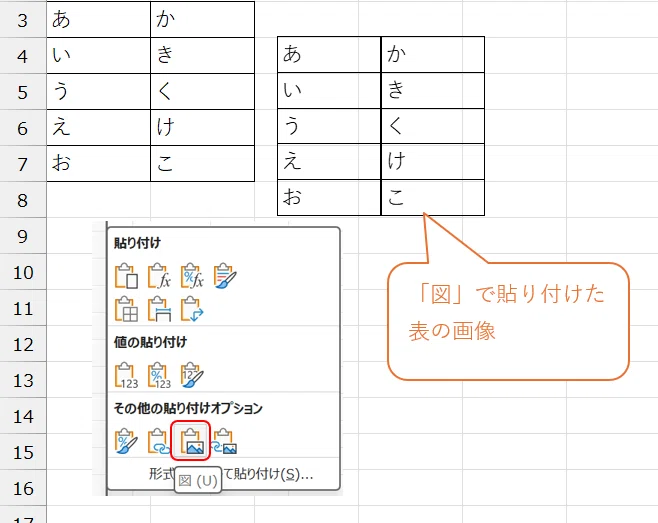
✅ 方法①:Excelで作った表を「図として貼り付け」→ 画像に
ChatGPT などで生成した表をExcelに貼り付けたあと、画像として保存する方法です。(私がよくやる方法 その①です!)
手順:
ChatGPT の表を「コピー」 → Excel に「貼り付け」
体裁を整える(セル幅など)
表を範囲選択して「コピー」→ 同じ Excel の Sheet 内で「形式を選択して貼り付け」→「図」
貼り付けた図を選択して「コピー」 → そのまま note に「貼り付け」
✅ メリット
画像なのでレイアウトが崩れない
簡単に画像化できて、noteにすぐ貼れる
✅ 方法②:ChatGPT の画面をそのままスクリーンショット
表を生成した直後に、その画面自体をキャプチャして使う方法です(私がよくやる方法 その②です!)
手順:
表が表示されている ChatGPT 画面を開く
Windows + Shift + S か Command + Shift + 4(Mac)で範囲選択
スクリーンショット保存 → note に画像としてアップロード
記事の↓ にあります比較まとめ表をこの方法で貼り付けました。
✅ メリット
最速・手軽!
ChatGPTのフォーマットそのまま使える
※ あるいは、【Alt】+【PrtSc】キーで「現在のウィンドウだけ」をコピーし、ペイントなどの画像編集ソフトに貼り付けて使用する方法もあります。
そのあとで、必要な部分だけを切り取ったり、赤丸や矢印を加えたりして加工することも可能です。
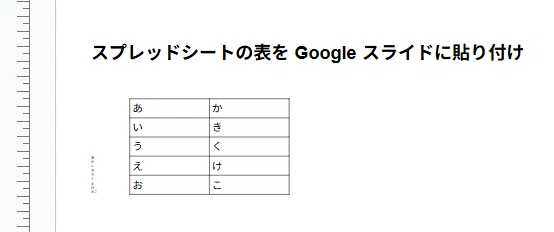
✅ 方法③:Googleスプレッドシート → Googleスライド経由で画像に
スプレッドシートで表を作り、Googleスライドに貼ることで画像として保存できます。
手順:
スプレッドシートで表をコピー
Google スライドに貼り付け
表を右クリック → 「画像として保存」または「ダウンロード」
✅ メリット
カラフルな表や図形にも対応
高解像度で綺麗に保存できる
✅ 方法④:GoFullPage(Chrome拡張)でページごと画像保存
表が長くても、ページ全体をキャプチャして画像保存できる便利ツールです。
手順:
Chrome拡張「GoFullPage」をインストール
👉 Chromeウェブストアで見る表を含むページを開いて、カメラアイコン📸をクリック
自動スクロールで全体キャプチャ → PNG や PDF として保存
✅ メリット
縦長のページでもOK
文字サイズや構成が崩れにくい
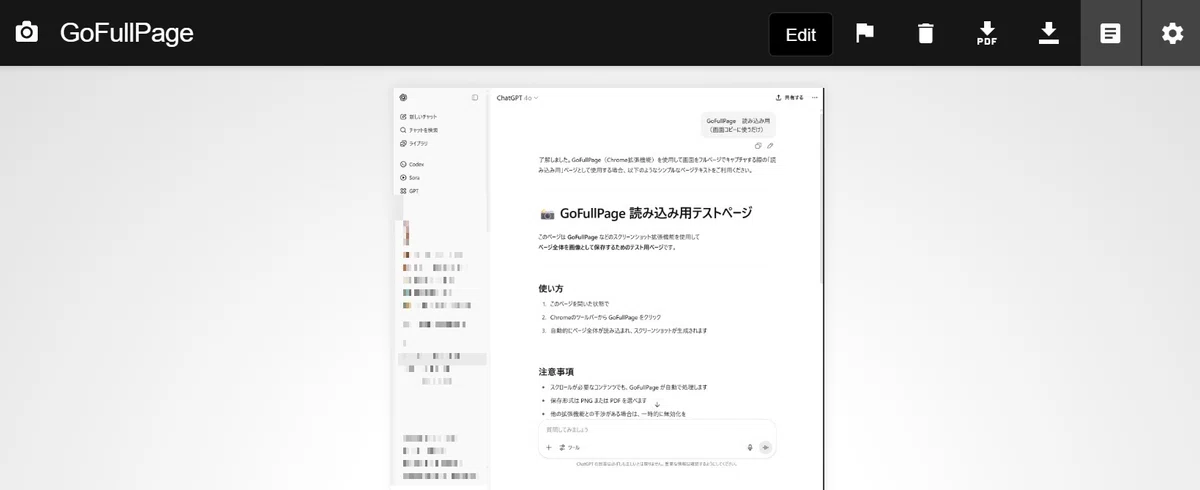
表だけコピーというわけではありませんね。
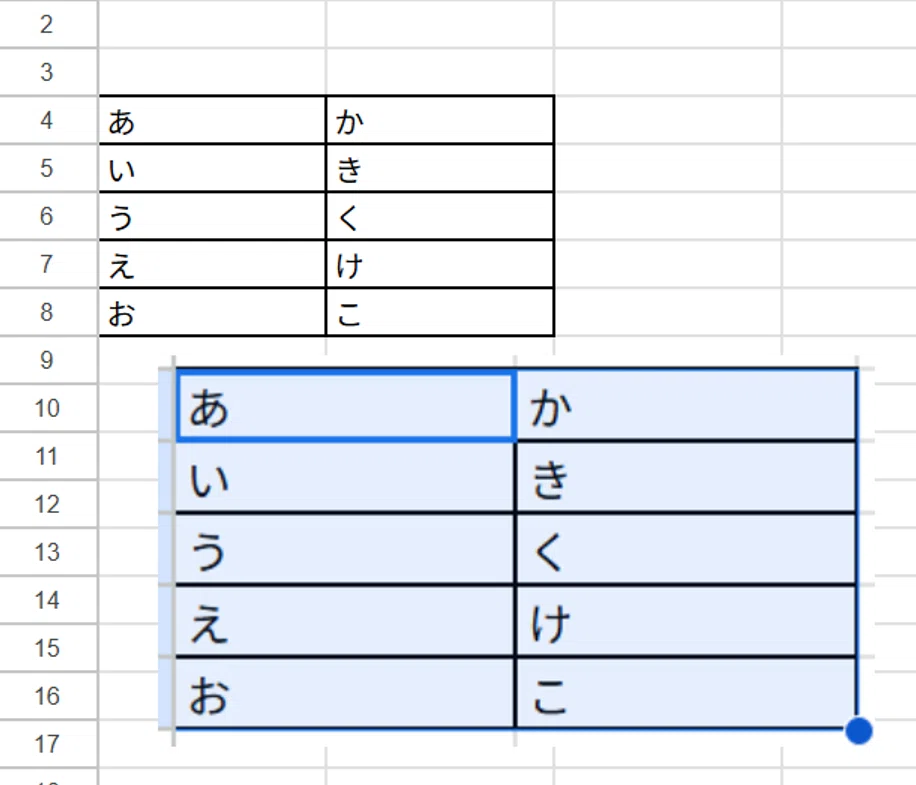
✅ 方法⑤:Excelやスプレッドシートの表をスクリーンショットで保存
もっとも直感的な方法。
手順:
Excel やスプレッドシートで表を整える
表を表示した状態で画面をキャプチャ
PNG や JPEG として保存 → note にアップロード
✅ メリット
手軽
枠線や装飾もそのまま反映される
✅ 方法⑥:マークダウン風に表を作成 → コードブロックとして貼る
ChatGPTでよく出てくる↓こんな表:
| 単位 | 特徴 | おすすめ場面 |
|------|------|--------------|
| px   | 絶対サイズ | デザイン固定したいとき |
| em   | 相対サイズ | レスポンシブに便利 |
結果:
noteでは表ではなく「ただのコードブロック」として表示されます
表には見えるけど、テキスト揃わないことも
✅ 対策:
Excel に貼ってから画像化するのがおすすめ
✅ 方法⑦:Googleスプレッドシートの共有リンクを貼る
表を「テキスト」として見せたい場合、共有リンクを貼る方法もあります。
手順:
スプレッドシートで「共有」→「リンクを知っている人に閲覧権限を付与」
その URL を note 本文に貼るだけ
✅ メリット
表のデータを後から更新できる
テキスト検索・コピーが可能
📌 比較まとめ表
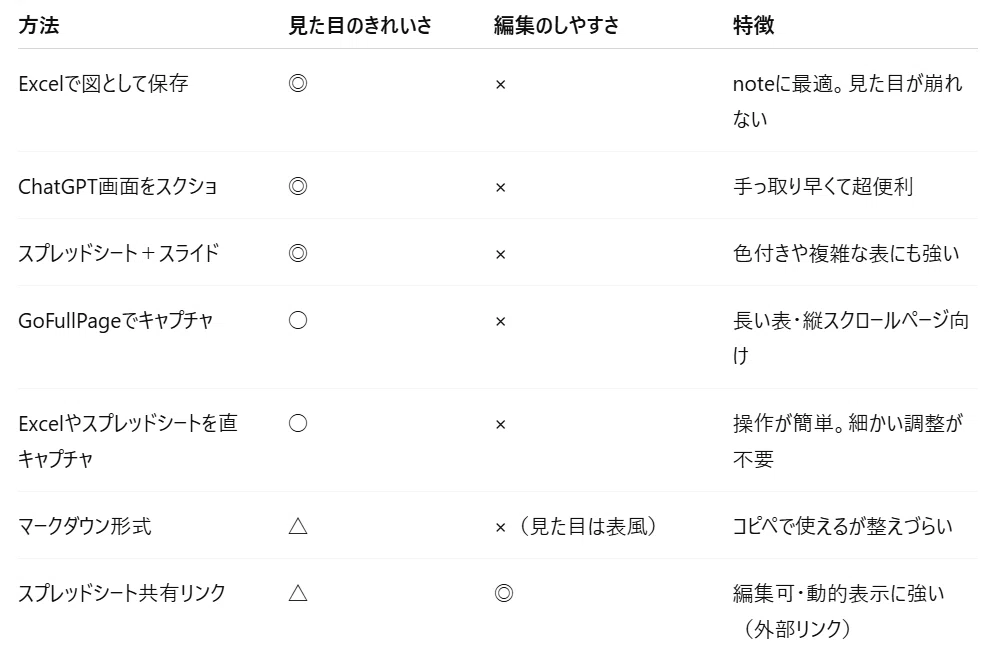
| 方法 | 見た目のきれいさ | 編集のしやすさ | 特徴 |
| --------------------- | -------- | --------- | ------------------ |
| Excelで図として保存 | ◎ | × | noteに最適。見た目が崩れない |
| ChatGPT画面をスクショ | ◎ | × | 手っ取り早くて超便利 |
| スプレッドシート+スライド | ◎ | × | 色付きや複雑な表にも強い |
| GoFullPageでキャプチャ | ○ | × | 長い表・縦スクロールページ向け |
| Excelやスプレッドシートを直キャプチャ | ○ | × | 操作が簡単。細かい調整が不要 |
| マークダウン形式 | △ | ×(見た目は表風) | コピペで使えるが整えづらい |
| スプレッドシート共有リンク | △ | ◎ | 編集可・動的表示に強い(外部リンク) |
🎁 ChatGPT にお願いするときのコツ
ChatGPT に表を出してもらうときは、こう伝えると便利です:
noteに貼りたいので、Excelにそのまま貼れるように整った形で出力してください
画像化して貼るので、列幅や見た目が揃った表にしてほしいです
📝 おわりに
note に表を載せるには少し工夫がいりますが、画像化してしまえばとても綺麗に、読みやすく掲載できます。
この記事が「noteに表を貼りたいけど方法に迷っていた方」の参考になれば嬉しいです!
皆様も、おすすめの方法があれば、ぜひコメントなどで教えてくださいね。
💬あとがき
方法③~⑦は試してみたものの…め、めんどくさ…ゲフンゲフン
ちょっと手間がかかるので、自分は①②の方法(たまに⑥も)に落ち着いてしまいそうです。
一番いいのは note に表機能が実装されることですが…期待薄かも😭
最後までお読みいただきありがとうございました。(*'▽'*)
にゃんころもち R | ankoromoti-nya さんの note でこの記事を取り上げていただきました。にゃんころもちさん、ありがとうございます🙏
