
【ITリテラシーまんが】フィルターしただけで送ってない?メール誤送信から考える情報漏えい対策

参考サイト
フィルターしただけのファイル、送っていませんか?
メールでファイルを送るとき、こんな確認をしたことはありませんか。
「画面には必要な情報だけ表示されている」
「フィルターで絞り込んである」
「相手に見せる分だけになっているはず」
でも、ここに落とし穴があります。
画面上で見えていないだけで、ファイルの中には情報が残っていることがあるからです。
今回は、小松島市が公表した「経営所得安定対策関係データの誤送信による個人情報漏えい」をもとに、ITが苦手な方にもわかるように、メール送信前に確認したいポイントをまとめました。
出典:小松島市公式サイト「経営所得安定対策関係データの誤送信による個人情報漏えいについて」
何が起きたか
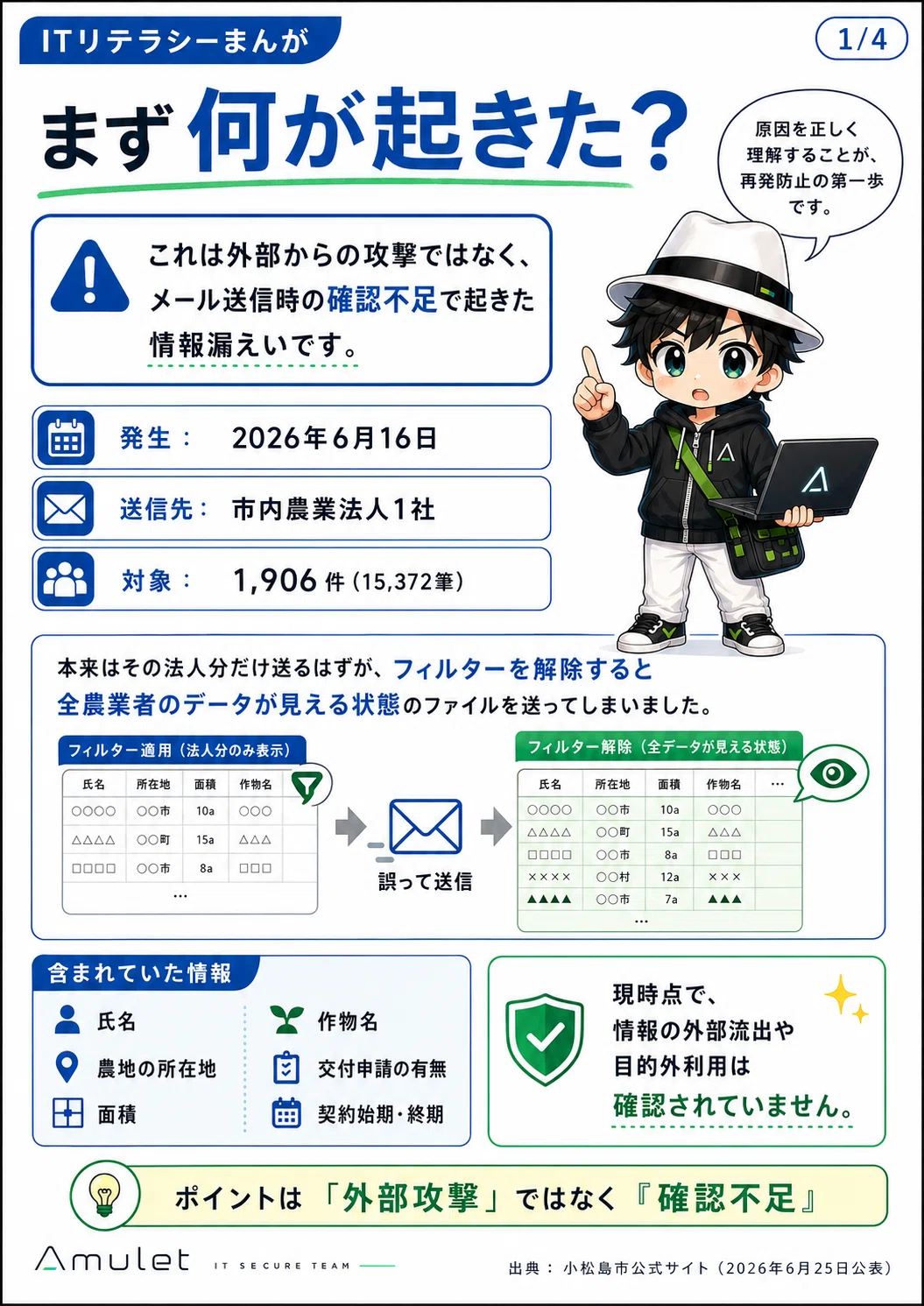
小松島市の農林水産課で、個人情報を含む農地管理データを、市内の農業法人1社へメールで送信した際、本来はその法人分だけを送るべきところ、全農業者のデータが閲覧できる状態のファイルを送ってしまったという事案です。
ポイントは、外部から攻撃されたわけではないことです。
今回の原因として公表されているのは、
送信データの確認不足と、個人情報に関する認識不足です。
つまり、特別なサイバー攻撃ではなく、日常業務の中で起きたミスです。
だからこそ、自治体だけの話ではありません。
企業でも、個人事業主でも、町内会でも、学校でも、同じようなことは起こりえます。
いつ、どう発覚したのか
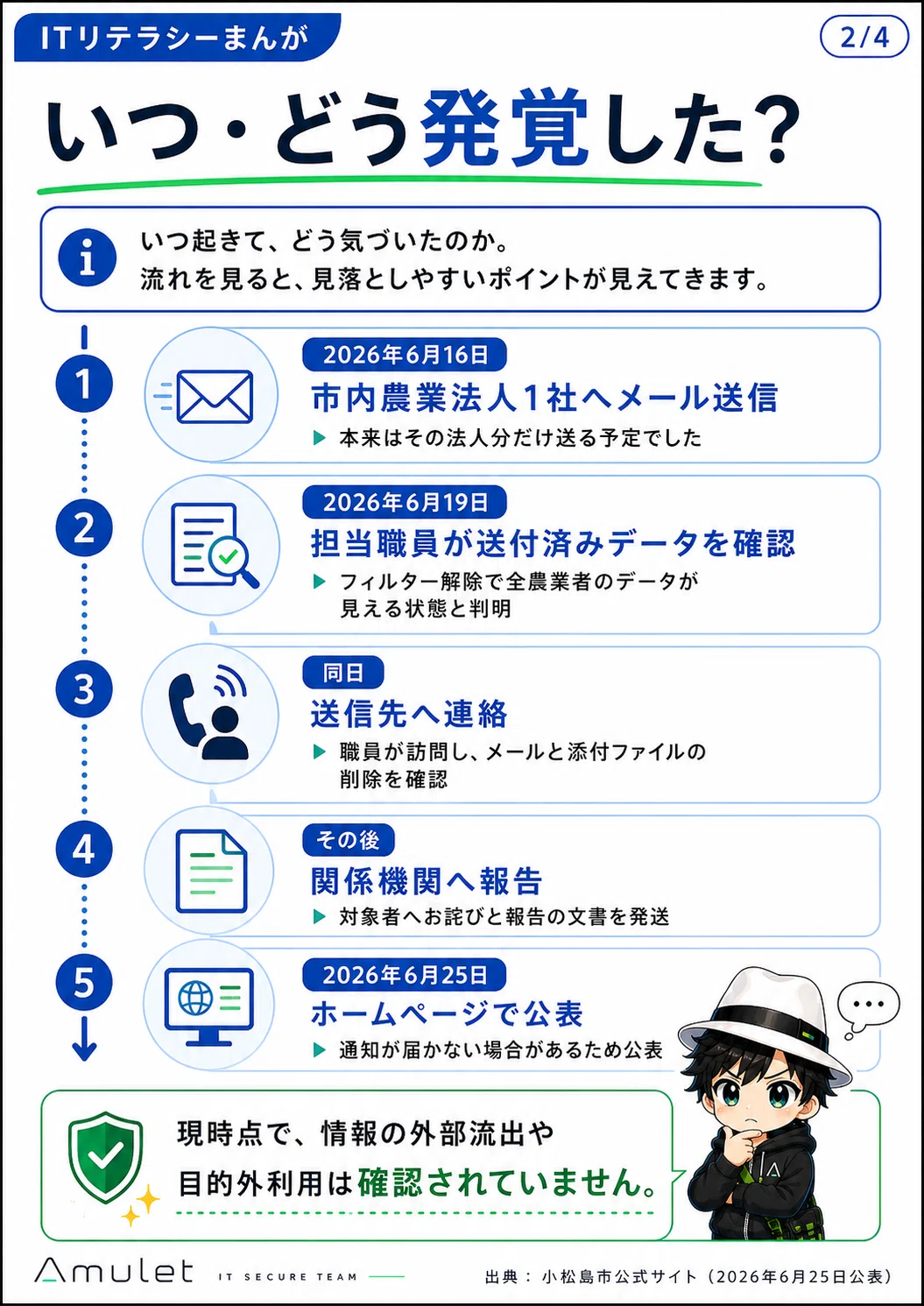
公表内容では、流れは次のようになっています。
2026年6月16日
経営所得安定対策に関する農地管理データを、市内農業法人1社へメールで送信。2026年6月19日
担当職員が送付済みデータを確認したところ、フィルターを解除すると全農業者のデータが閲覧できる状態だったことが判明。同日中
送信先へ連絡し、職員が訪問。メールと添付ファイルの削除を確認。その後
関係機関への報告、対象者へのお詫びと報告文書の発送。2026年6月25日
通知が届かない場合があるため、ホームページでも公表。
現時点では、情報の外部流出や目的外利用は確認されていないとされています。
ここは大事です。
「すでに悪用された」と決めつける話ではありません。
ただし、一度送ってしまった情報は、完全に回収できるとは限らないという点は、私たちも意識しておく必要があります。
どこが危ないのか
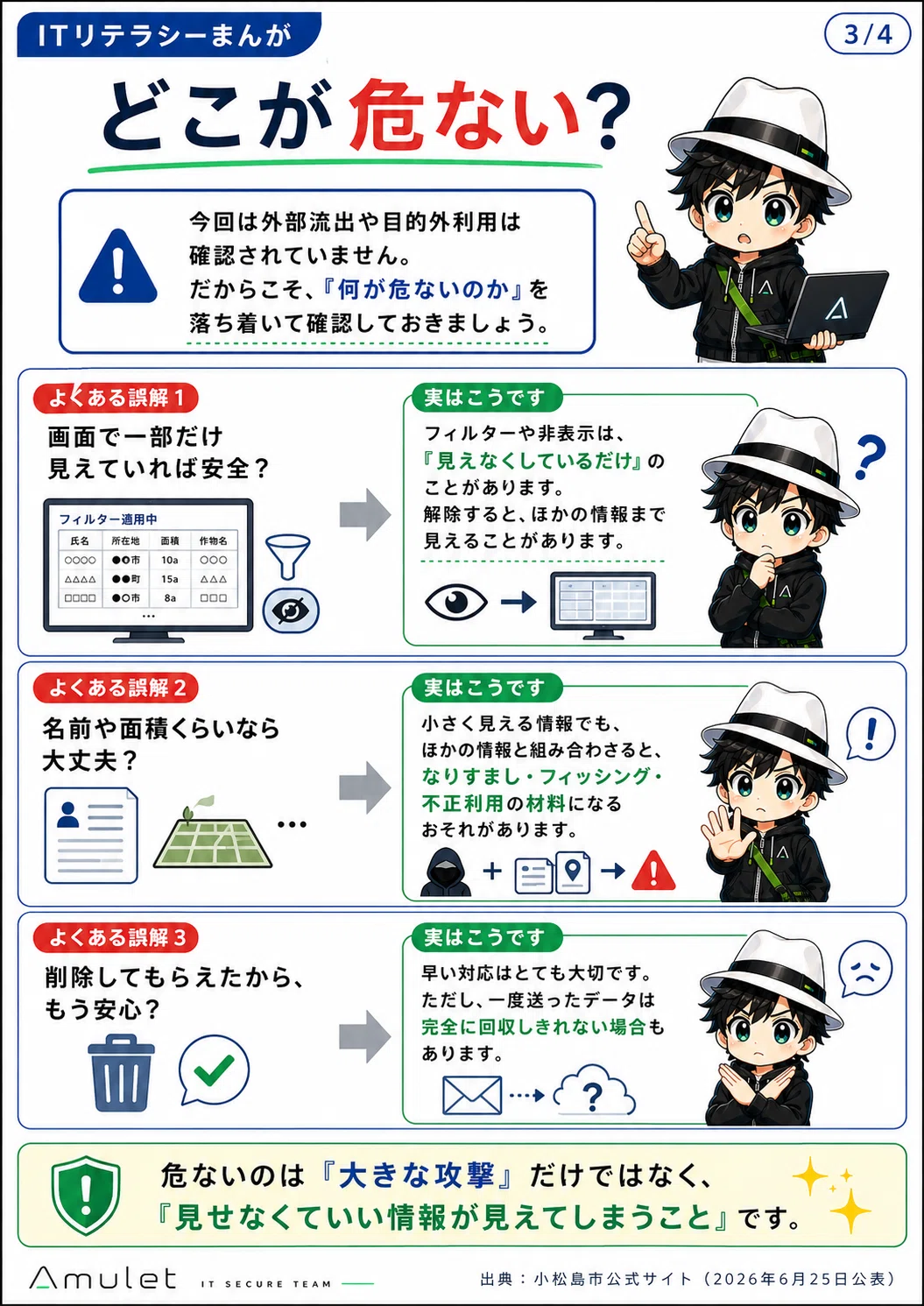
「フィルターしてあるから大丈夫」と思いやすい
Excelなどでよくあるのが、フィルターで必要な行だけを表示している状態です。
画面上では、相手に送る分だけに見えます。
でも、フィルターを解除すると、ほかの人の情報まで出てくる場合があります。
これは、たとえるなら、
引き出しの中身を見えないように布で隠しただけで、引き出しごと相手に渡してしまうようなものです。
見えていないだけで、消えているわけではありません。
小さな情報でも、組み合わさると危ない
今回、漏えいした可能性がある情報として、農業者氏名、農地の所在地、面積、作物名、交付申請の有無、農地の貸し借りに関する契約始期・終期などが公表されています。対象件数は1,906件、15,372筆です。
ひとつひとつを見ると、
「名前や面積くらいなら大丈夫では?」
と思う人もいるかもしれません。
でも、情報は組み合わさると意味が変わります。
たとえば、
氏名
所在地
契約期間
作物名
申請の有無
こうした情報が重なると、相手の状況をかなり具体的に想像できてしまいます。
悪用されれば、なりすまし、営業目的の接触、フィッシング、不審な問い合わせなどにつながる可能性があります。
もちろん、今回それが起きたと断定する話ではありません。
ただ、小さく見える情報でも、集まると大きな情報になるという感覚は大切です。
「削除してもらったから安心」と言い切れない理由
今回、市は判明後すぐに送信先へ連絡し、職員が訪問してメールと添付ファイルの削除を確認したとしています。
早い対応はとても大切です。
ここはきちんと行われた対応だと思います。
ただ、ITの仕組みとしては、メールで送ったファイルは相手の端末、メールソフト、クラウド、バックアップなどに残る可能性があります。
そのため、削除確認をしたとしても、
「絶対にどこにも残っていない」と言い切るのは難しい場合があります。
だからこそ、事故が起きた後の対応以上に、
送る前の確認が大切になります。
今日から何を確認するか
難しいセキュリティ用語をたくさん覚える必要はありません。
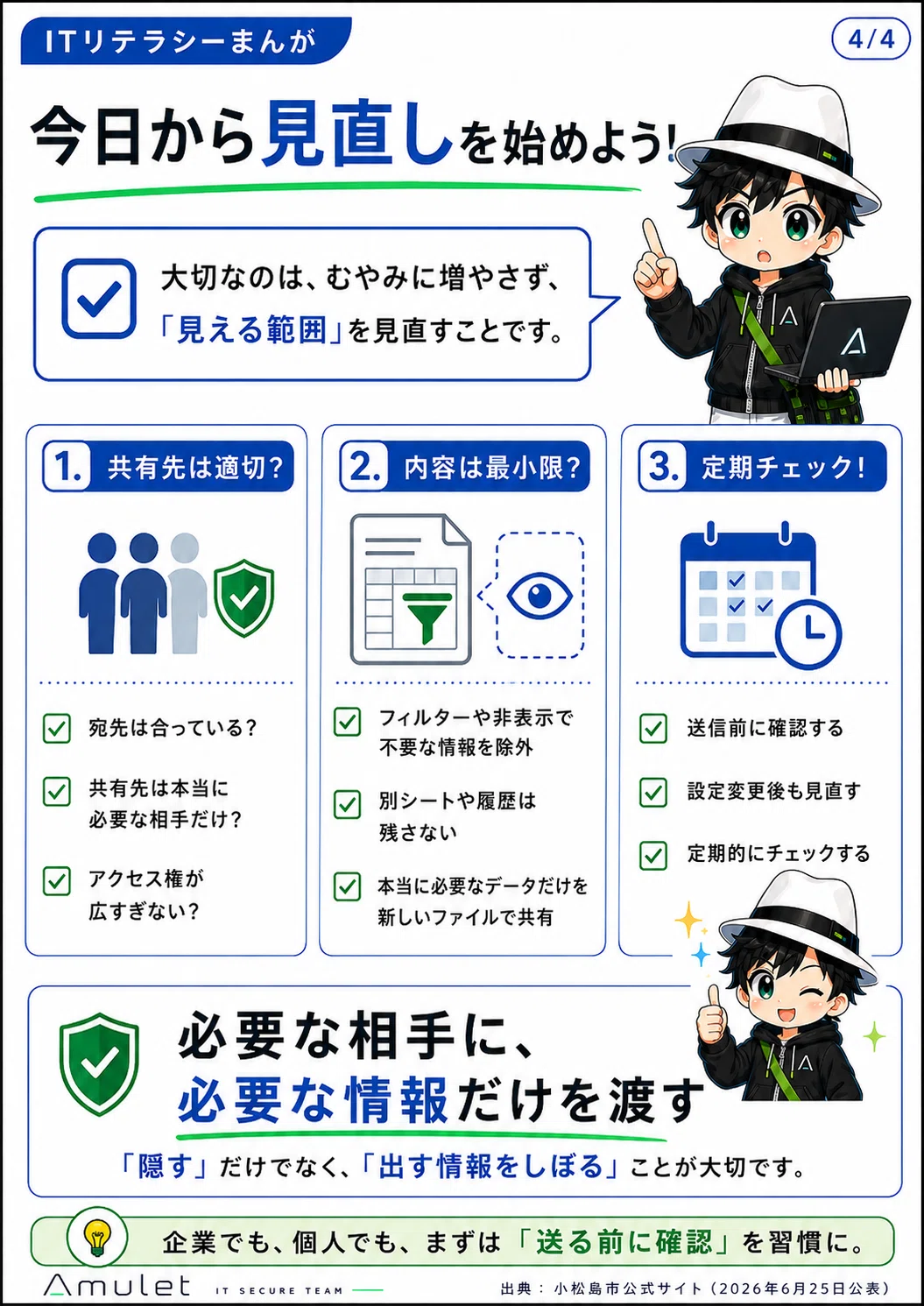
まずは、ファイルや共有リンクを送る前に、次の3つを確認するだけでもかなり違います。
1. 誰が見られるか
メールや共有リンクを送る前に、まず確認したいのは「相手」です。
宛先は合っているか
CCやBCCに余計な人が入っていないか
共有リンクを知っている人なら誰でも見られる設定になっていないか
社内全体に公開されていないか
特にクラウド共有では、
「リンクを知っている全員が閲覧可能」
になっていることがあります。
便利ですが、個人情報や顧客情報には向かない場合があります。
2. 何が見えるか
次に確認したいのは、ファイルの中身です。
フィルターを解除しても問題ないか
非表示の行や列に余計な情報が残っていないか
別シートに元データが残っていないか
コメント、履歴、メモに個人情報が入っていないか
必要な情報だけを新しいファイルに分けたか
特にExcelでは、
見えている画面だけを信じない
ことが大切です。
相手に渡すときは、元データをそのまま送るのではなく、必要な部分だけを新しいファイルにする方が安全です。
3. いつ見直すか
最後に、確認するタイミングです。
送信前にもう一度
共有設定を変えた後
担当者が変わった時
定期的な見直しの日
個人情報を扱う作業の前後
「忙しいから後で確認しよう」は、事故のもとになりやすいです。
送信ボタンを押す前に、
30秒だけ確認する習慣
を作ることが大事です。
企業でも個人でも関係する話
今回の件は自治体の事案ですが、似たようなミスはどこでも起こります。
企業なら、
顧客名簿
見積一覧
請求一覧
勤怠表
社員情報
取引先リスト
補助金や申請書類
個人でも、
町内会の名簿
学校や保護者会の連絡先
イベント参加者リスト
講座や予約の一覧
こうした情報をExcelやスプレッドシートで扱うことは多いと思います。
だからこそ、今回の教訓はシンプルです。
必要な相手に、必要な情報だけを渡す。
「隠す」だけではなく、
出す情報をしぼる
という考え方が大切です。
まとめ
情報漏えいというと、外部からのサイバー攻撃を想像しがちです。
でも実際には、日常業務の中のメール送信、ファイル共有、確認不足から起きることもあります。
今回のように、フィルターや非表示で見えなくしているだけのファイルは、相手が操作すると別の情報まで見えてしまう場合があります。
送信前に確認したいのは、この3つです。
誰が見られるか
何が見えるか
いつ見直すか
特別なことを増やすより、まずは送る前のひと確認。
必要な相手に、必要な情報だけを渡す。
この意識を持つだけでも、情報漏えいのリスクはかなり減らせます。
