
【AI初心者向け】3秒から10秒の音声入力で音声クローン、自然な日本語の無料AI音声合成ツールがヤバい✨ダウンロードして解凍するだけ!|長文一括音声変換|GPT-SoVITS-WebUI|TTS

無料で使える「AI音声クローン」GPT-SoVITS-WebUI
今回は無料で使える「AI音声クローン」をご紹介します!
なんと、たった3秒〜10秒くらいの音声を用意するだけで、自然な日本語音声が生成できるんです。
入力したテキストを、自分の声みたいにしゃべらせることができます!
しかも今回ご紹介するツール、導入がめちゃくちゃ簡単です。
基本的には、ダウンロードして解凍するだけでOK!
「難しい設定は苦手…」という方でも、かなり始めやすいと思います。
他のTTSとの比較
最近、AIを活用した日本語対応の無料TTS(音声合成)ツールが数多く登場しています。中には感情表現に対応したものもあり、選択肢が広がっています。
今回ご紹介する GPT-SoVITS WebUI の最大の特長は、一度に数分間の長文を音声に変換できる点です。
他のTTSツールの中には、一度に変換できる音声が30秒程度に制限されているものもあります。そのため長文を分割して入力して変換する必要があり、手間がかかるという問題もあります。それぞれのツールに長所・短所がありますので、自分の用途に合ったAIを選ぶと良いと思います。
一方でGPT-SoVITS WebUI は使用する前の手順がやや多めです。具体的には、毎回「参照音声のセット」と「その音声に合わせたひらがなの入力」が必要で、操作が若干複雑に感じるかもしれません。ただし、同じ音声とひらがなを使いまわすなど、慣れてしまえば問題なく使いこなせます。
長文を一括で音声変換したい方には、このツールは非常に有力な選択肢になると思います。各TTSソフトの違いについては、次回以降の記事で詳しくご紹介する予定です。
◎今ならAmazon Prime Videoで映画『国宝』が追加料金なし
そして、すでに気づいた方もいるかもしれませんが、今日の私は歌舞伎の女形っぽい着物スタイルです。
なんでこんな格好をしているのかというと、実は今日、Amazon Prime Videoで映画『国宝』を観ていました!
※吉沢亮が主演(立花喜久雄役)を務め、横浜流星、渡辺謙、高畑充希、寺島しのぶ、田中泯など豪華俳優陣が出演
しかも、プライム会員なら追加料金なしで観られたんです。
約3時間ある映画なんですが、本当に感動しました…。
映像も演技もすごくて、気づいたら完全に引き込まれていました。
もしAmazonプライムに加入している方は、ぜひこの機会に「国宝」を観てみてください!
それでは早速、AI音声クローンの導入方法を見ていきましょう!
GPT-SoVITSとは?
GPT-SoVITSは、テキストを自然な音声へ変換できるAI音声生成ツールです。
短い音声サンプルを読み込ませることで、その人物の声質を再現した音声を生成できます。
最近はYouTube動画制作や、AIキャラクター音声などでも注目されています。
動作環境について
GPT-SoVITSは、さまざまなGPU環境に対応しています。
また、CPUのみでも動作可能です。
Windows 10以降の環境であれば、比較的簡単に導入できます。
ダウンロード方法
まずは、
「GPT-SoVITS WebUI」
https://github.com/RVC-Boss/GPT-SoVITS/blob/main/docs/ja/README.md
のページを開きます。
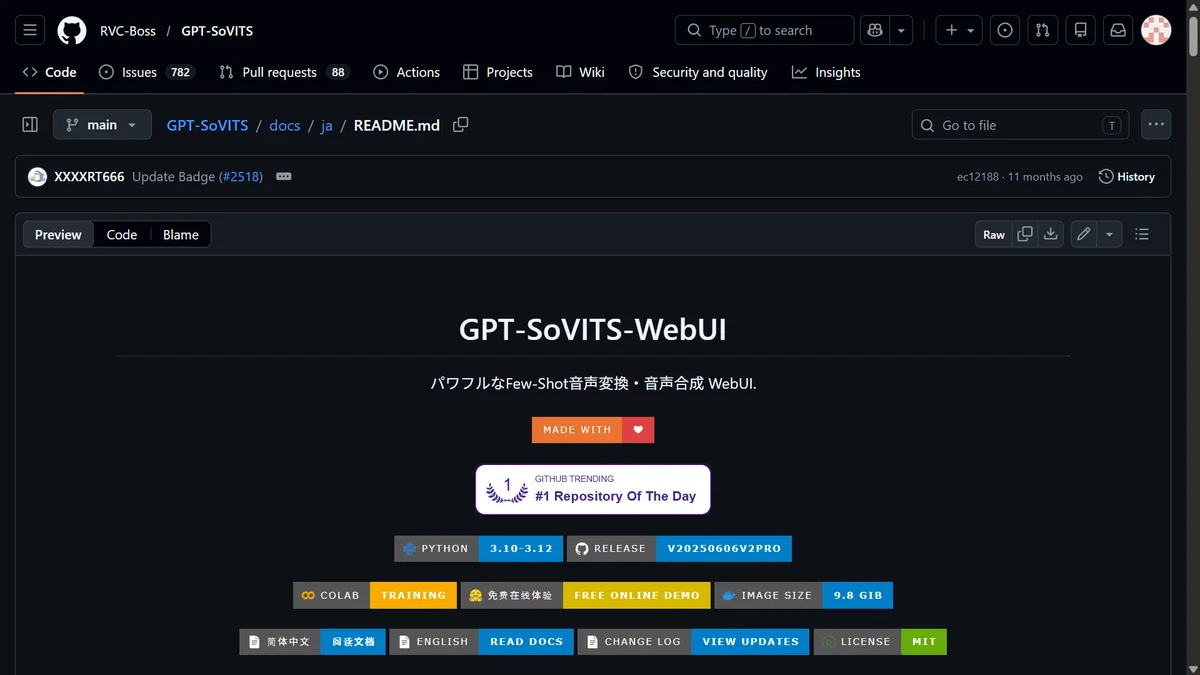
Windows 10以降を使用している場合は、
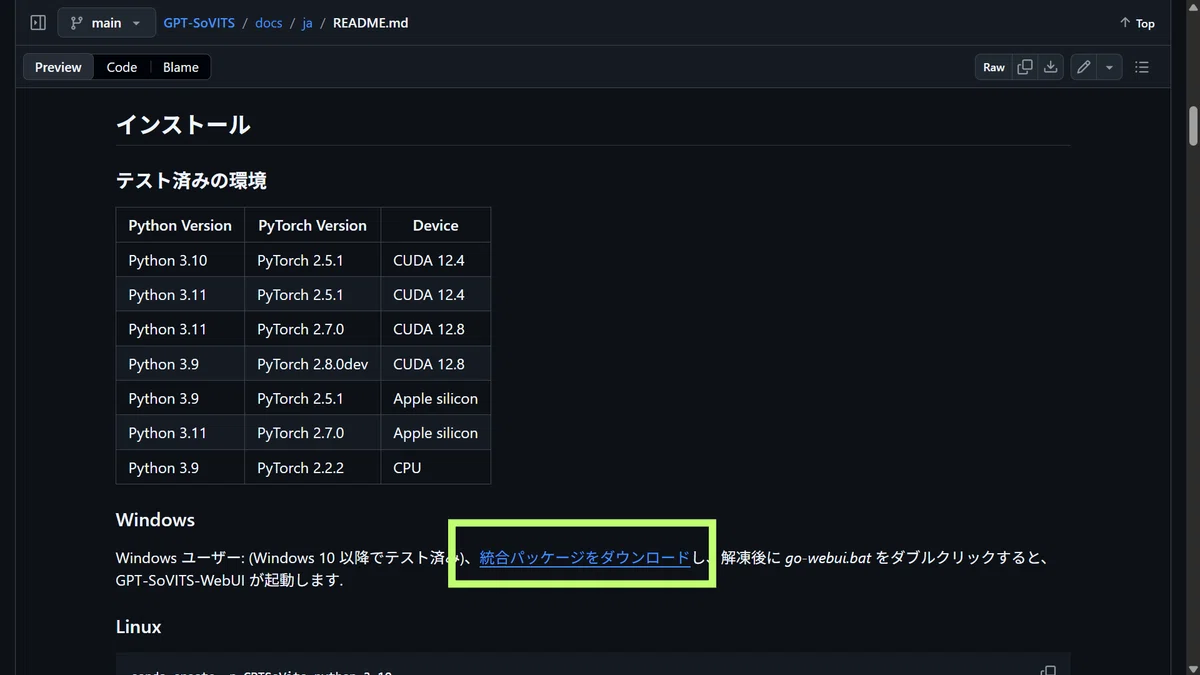
をクリックして、ファイルをダウンロードしてください。
また、Visual Studio 2017が入っていない場合は、こちらもインストールします。
インストール方法
ダウンロードが完了したら、ZIPファイルを適当なフォルダーへ解凍します。
その後、ルートフォルダー内にある
「GO-WebUI.bat」
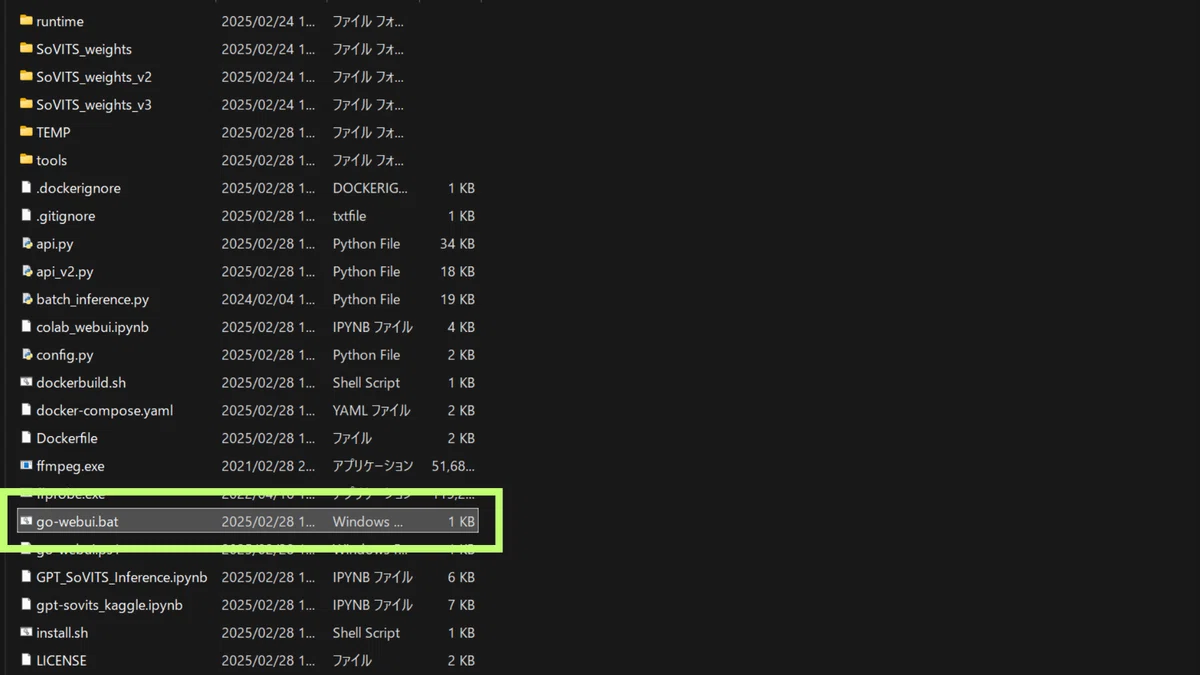
をダブルクリックして起動します。
途中でセキュリティ警告が表示される場合がありますが、「実行」をクリックしてください。
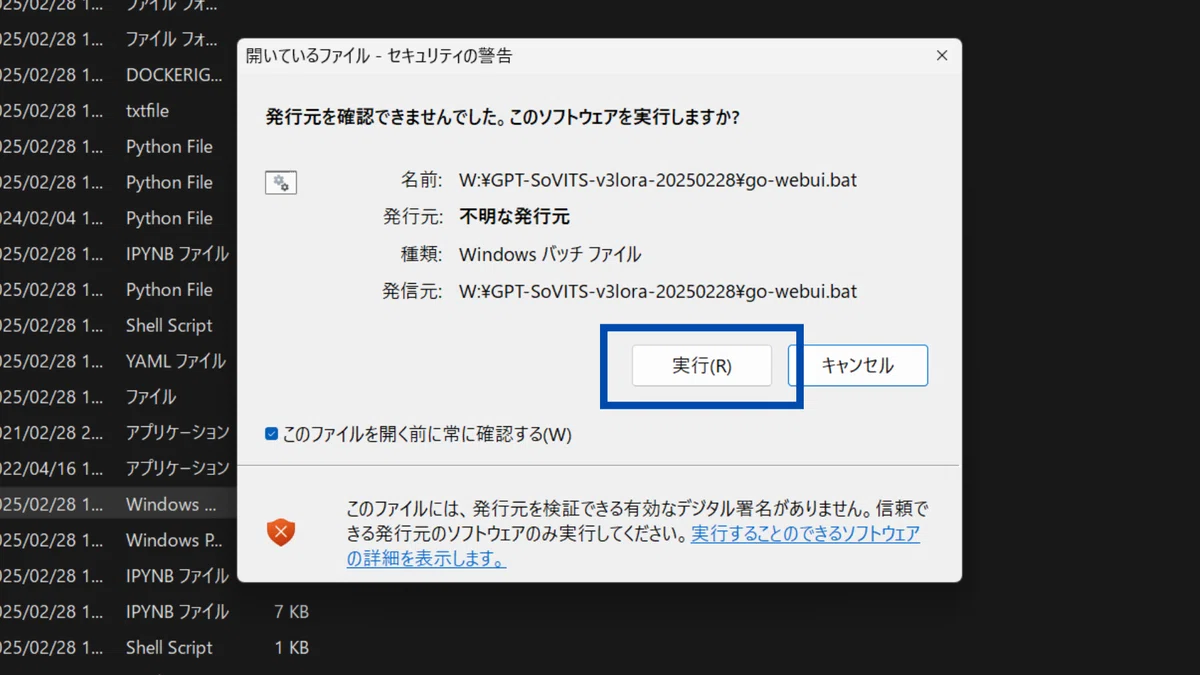
コマンドプロンプトが開きます。
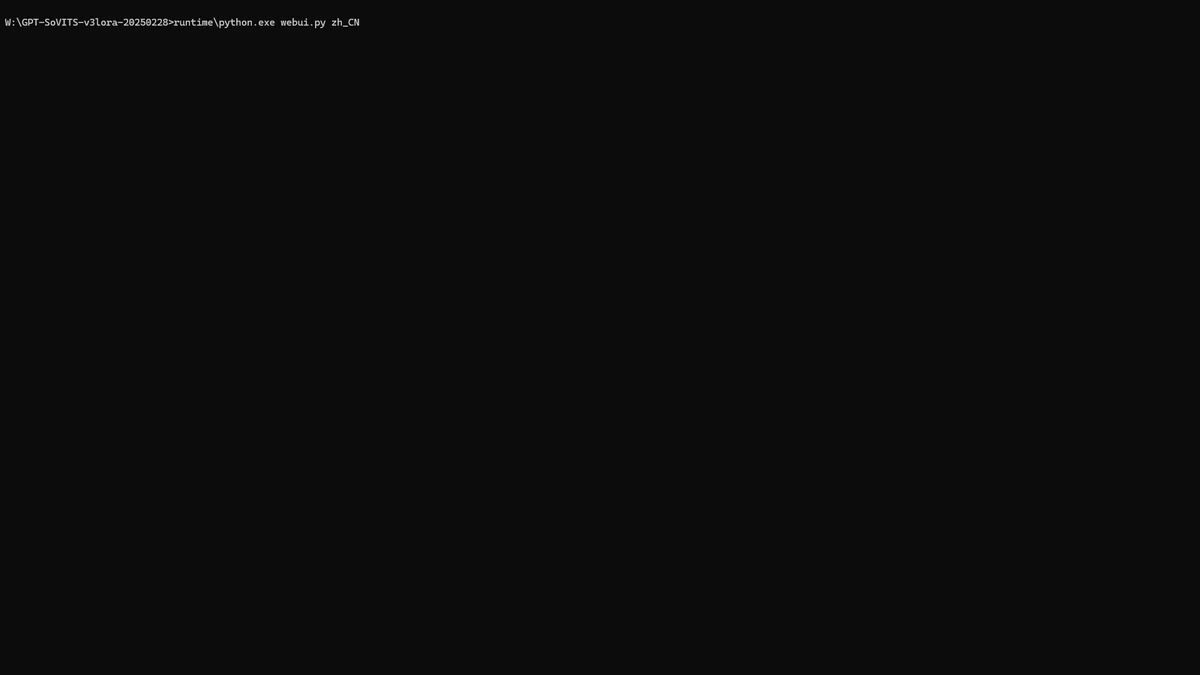
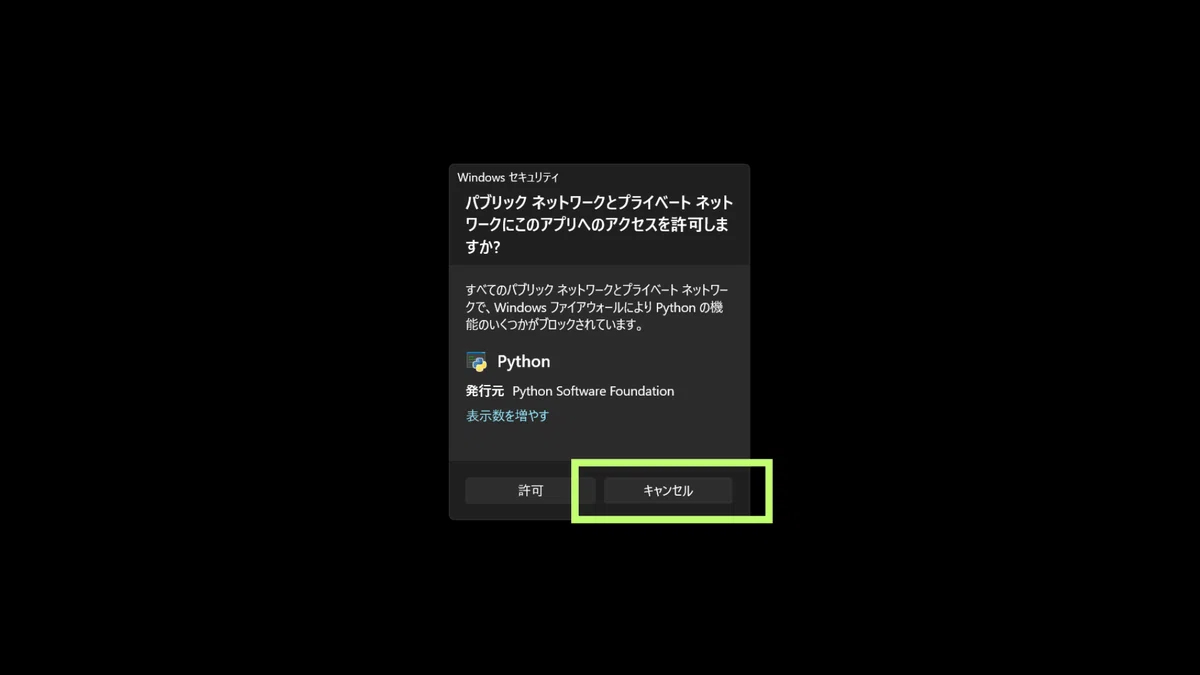
ネットワークアクセス許可を求められた場合は、「キャンセル」で問題ありません。
しばらく待つと、ブラウザー上にWebUIが表示されます。
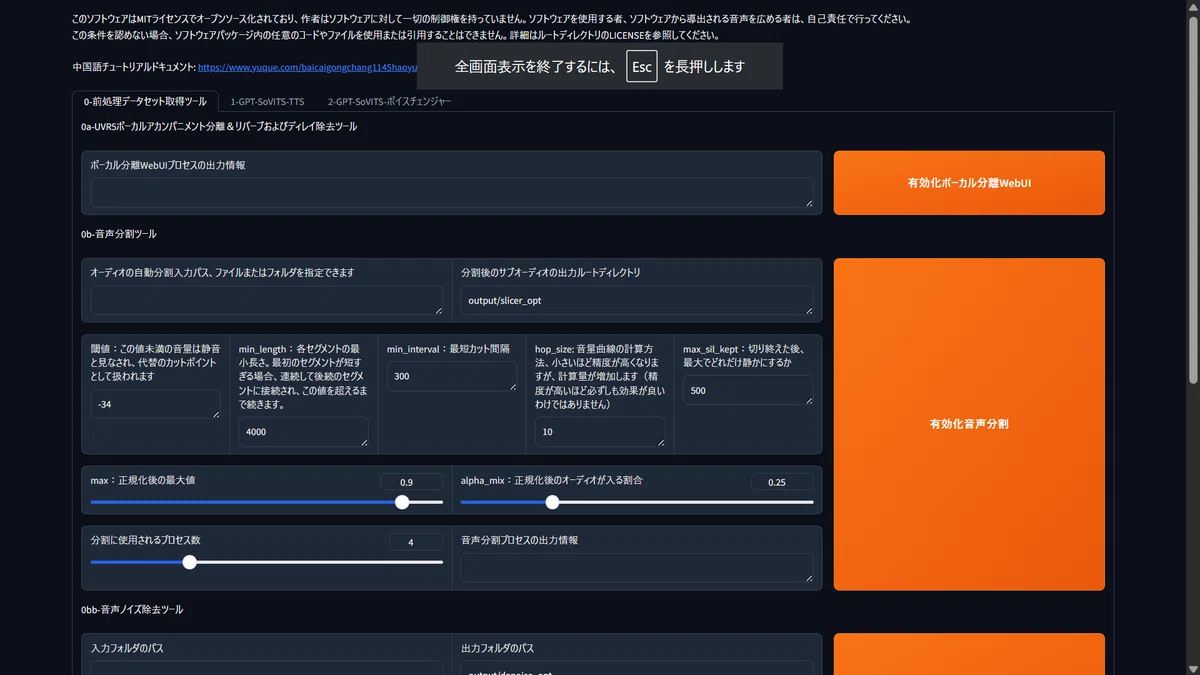
中国語表示を日本語化する方法
初回起動時は、中国語表示になっています。
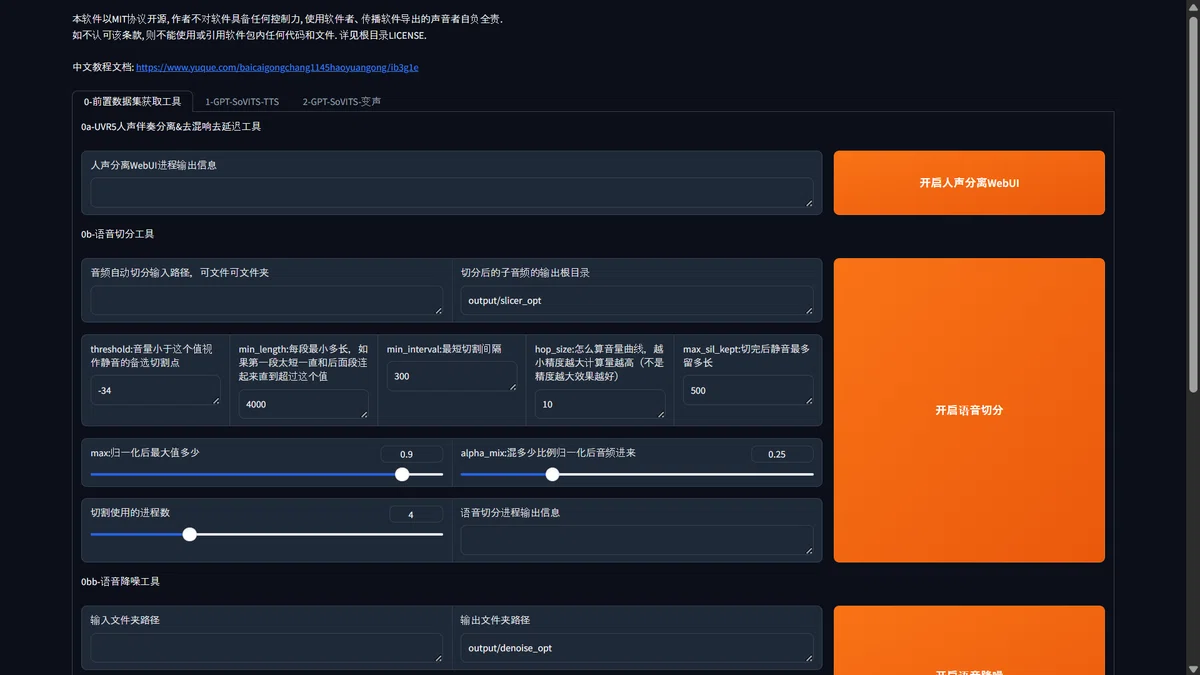
この画面から直接日本語へ変更することはできないため、一度ブラウザーとコマンドプロンプトを閉じます。
次に、
「WebUI.bat」
をメモ帳などで開きます。
その中にある、
「zh_CN」
という部分を、
「ja_JP」
へ変更して保存してください。
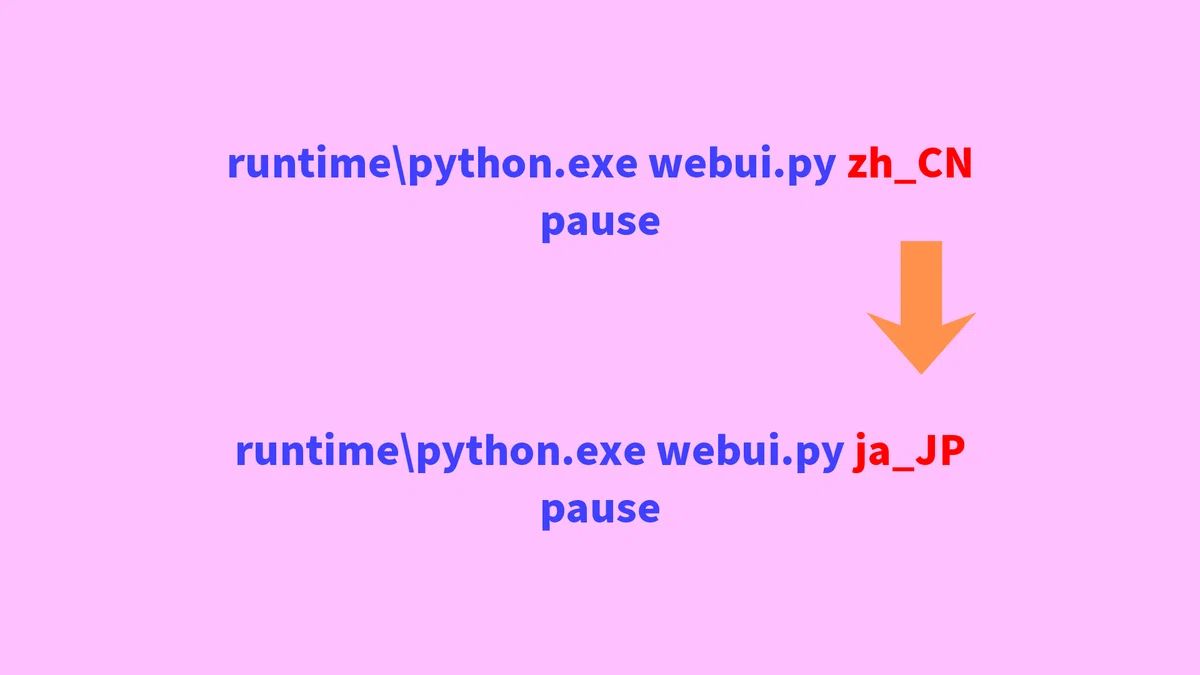
保存後、再び「GO-WebUI.bat」を起動すると、日本語表示になります。
GPT-SoVITSの使い方
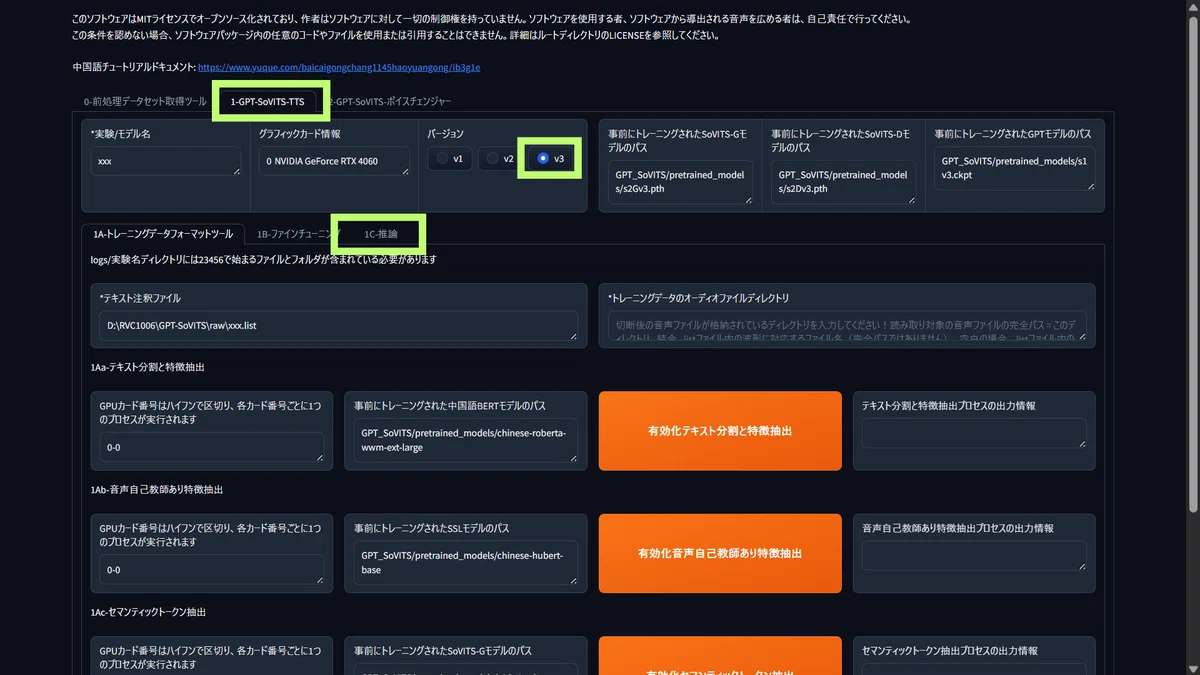
WebUIが開いたら、
「1.GPT-SoVITS-TTS」
タブを開きます。
次に、バージョンを
「V3」
へ変更します。
その後、同じ画面内にある
「1C-推論」
タブを開きます。
画面下の
「推論WebUIを有効化」
をクリックしてください。
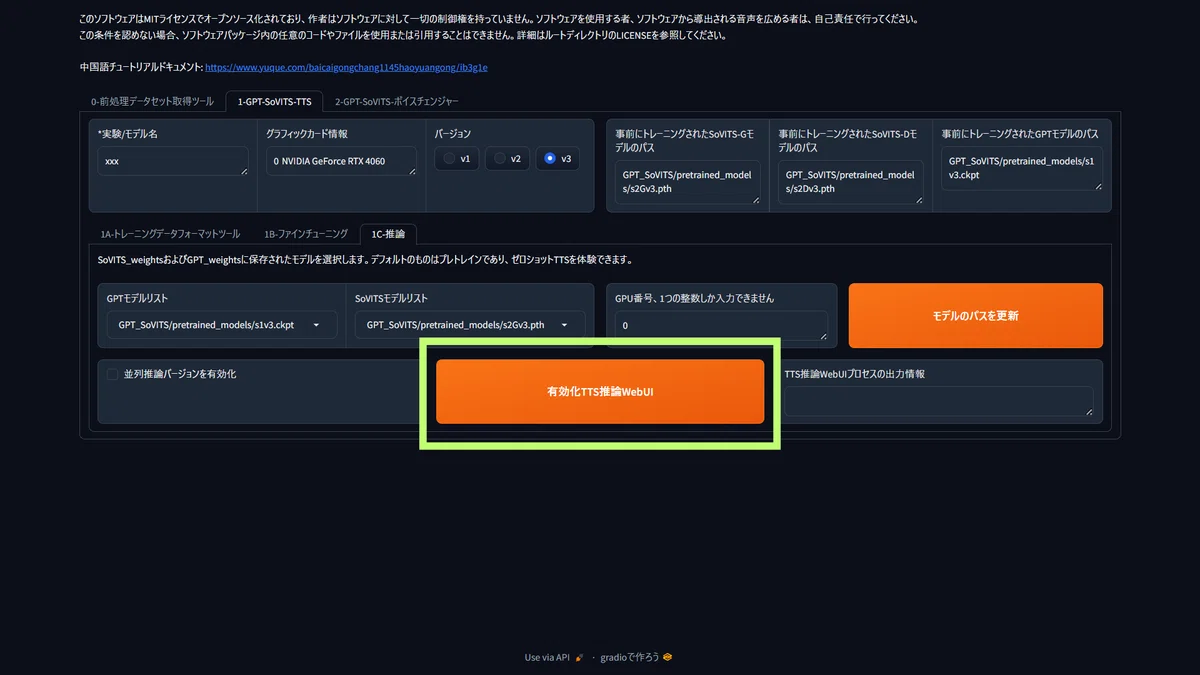
数十秒〜数分ほど待つと、別タブで推論画面が開きます。
日本語設定に変更する
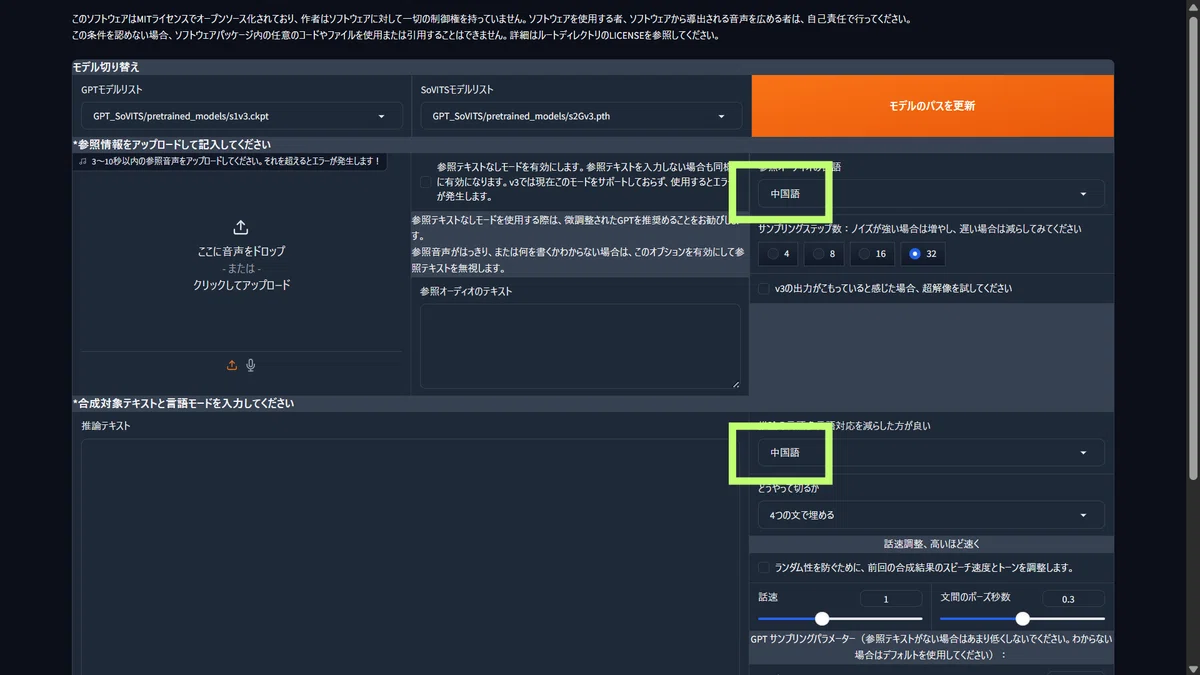
推論画面では、「中国語」と表示されている部分が2か所あります。
この2か所を下から順に「日本語」へ変更してください。
それ以外の設定は、基本的に変更しなくて大丈夫です。
音声クローンを作成する方法
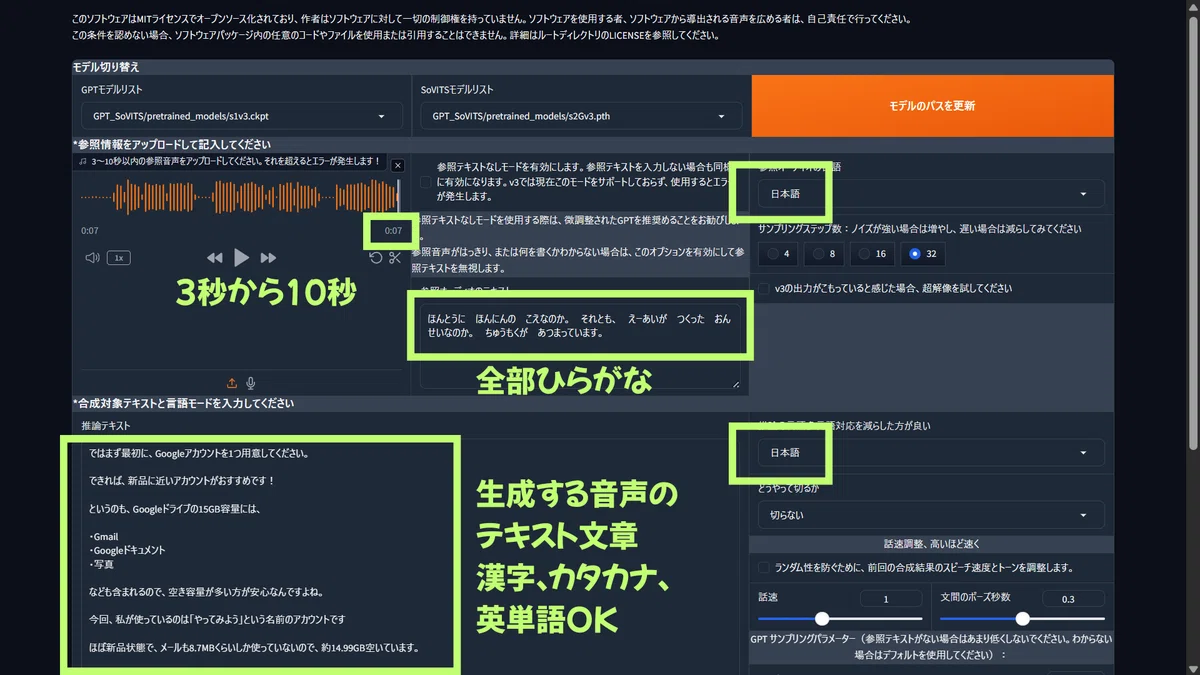
「参照音声」欄へ、変換元となる音声ファイルをドラッグ&ドロップします。
ただし、参照音声は3秒〜10秒以内でないとエラーになります。
次に、
「参照音声のテキスト」
欄へ、その音声で実際に話している内容を入力します。
ここは、ひらがなで入力します。
また、単語の区切りには全角スペースを使用します。
推論テキスト入力時の注意点
最後に、
「推論テキスト」
欄へ、生成したい文章を入力します。
漢字や英単語を含めても大丈夫ですが、英語の略語はうまく発音できない場合があります。
例えば、
「GB」
ではなく、
「ギガバイト」
のようにカタカナへ変換して入力した方が自然に読み上げてくれます。
音声生成を開始する
設定が完了したら、
「推論を開始」
ボタンをクリックします。
文章量によって処理時間は変わりますが、多くの場合は数分以内で生成されます。
なお、この動画の音声も、実際にGPT-SoVITSを使って作成しています。
まとめ
GPT-SoVITSは、短い音声サンプルだけで自然なAI音声を作れる非常に強力なツールです。
しかも無料で利用でき、導入も比較的簡単です。
ぜひ一度試してみてください。
