Claude Code + Obsidianの外部脳に、Google Workspaceという「組織の文脈」を足す

はじめに
Claude CodeとObsidianを組み合わせて、自分用の「外部脳」を作る人が増えています。
私も、調査、試行錯誤、作業ログをClaude Codeに整理してもらい、Obsidianに蓄積する運用をしています。
この使い方を続けていると、AIとの会話が単発で終わらなくなります。昨日の試行錯誤が今日の提案につながり、今日の作業ログが明日の改善点になります。
ただ、しばらく使っていて気づいたことがあります。
Obsidianに蓄積される個人の文脈だけでは、仕事の全体像には届かない。
仕事のやりとりは、Obsidianの外にもあります。メール、カレンダー、共有資料、タスク。一般に、Google WorkspaceやMicrosoft 365には、組織で起きていることが蓄積されています。
つまり、Claude Code + Obsidianで作った外部脳を実務で使うには、次の2つをつなぐ必要があります。
組織の文脈:Google WorkspaceやMicrosoft 365に蓄積されたメール、予定、資料
個人の文脈(外部脳):Obsidianに蓄積された調査、試行錯誤、学び
この記事は、Claude Code + Obsidianをすでに使っている人に向けて、Google Workspaceという組織の文脈を追加することの意味を整理した備忘録です。
この記事に書いてあること
組織の文脈と個人の外部脳が分断されている問題
Claude Code + Obsidian に Google Workspace を接続する考え方
GmailやカレンダーをClaude Codeから操作する構成例
この記事に書いていないこと
Claude Code + Obsidianで外部脳を作る具体的な手順
Google Workspace CLIの具体的な導入手順
全社展開を前提にしたセキュリティ設計
つなぐと何が起きるか
Claude CodeからGoogle Workspaceにアクセスできるようにすると、次のような使い方ができます。
「今日届いた重要そうなメールを確認して、対応が必要なものをObsidianに整理して」

「明日の予定を見て、準備が必要な打ち合わせを洗い出して」

「今週のカレンダーと作業ログを見て、時間の使い方を振り返って」
ポイントは、単にGmailを読ませることではありません。
Obsidianに過去の商談メモや提案方針、前回の試行錯誤から抽出された学びが残っていれば、メールの返信一つでも、より文脈に沿った対応をとることができます。AIに渡せる文脈が増えるほど、AIの出力の質は上がります。
これが、外部脳を実務の文脈に近づけるということです。
小さく始めるための構成
ツール 役割 Obsidian 調査、試行錯誤、学び、作業ログを蓄積する Google Workspace CLI メール、予定など組織の文脈に接続する Claude Code 両方を読んで、整理・提案・実行する
インストール手順は「Google Workspace CLI (gws) の導入ガイド — ハマりポイントと解決策」を参考にさせていただきました。
補足
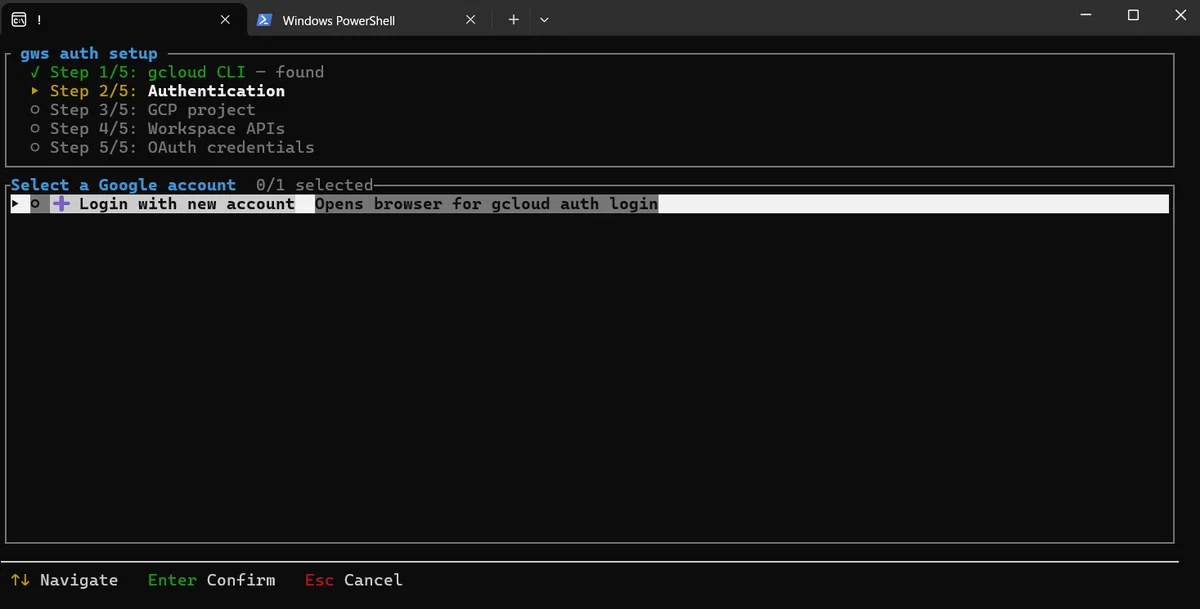
gws auth setup を実行して以下のような画面で対話形式に進みました。エラーが出た場合は、認証情報やシークレットを伏せたうえでClaude Codeに状況を説明すれば対処しやすいでしょう。
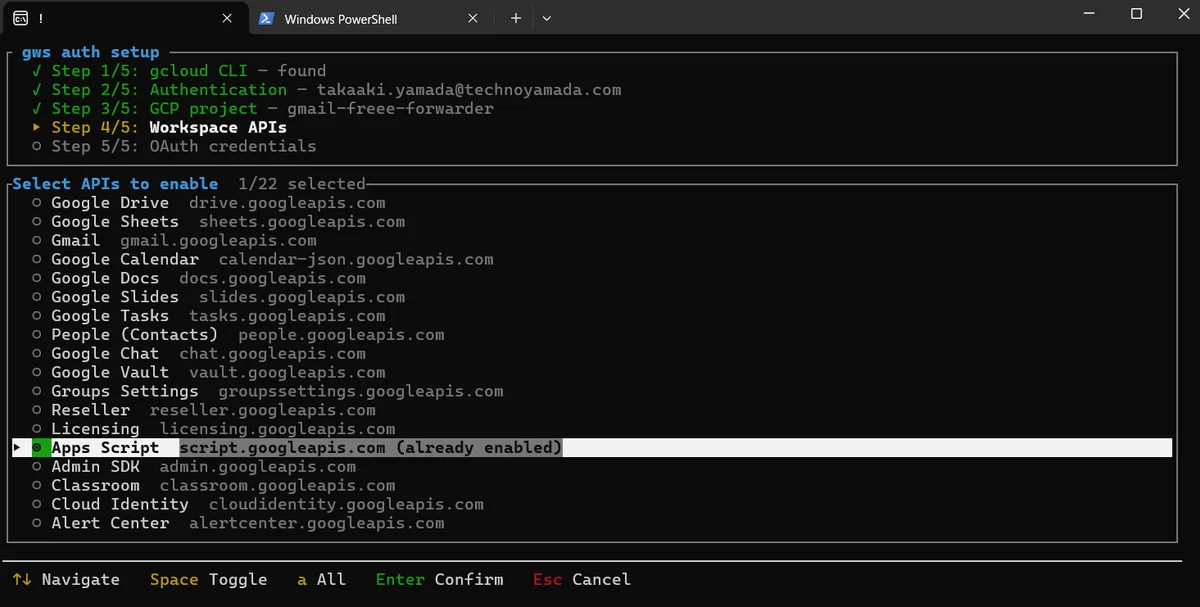
サービスの指定はこの画面で行います。
セキュリティ上の注意
この構成は、すべての企業にそのまま適用できるものではありません。厳格なセキュリティポリシーを持つ企業では、Claude CodeやObsidianをPCにインストールすることが許可されない場合があります。
企業PCと企業アカウントで試す場合は、IT管理者への確認が必要です。扱う情報の範囲、保存場所、アクセス権限を整理したうえで、小さく検証するのが安全です。
まとめ
Claude Code + Obsidianだけでも、個人の調査や試行錯誤はかなり蓄積できます。
ただ、仕事の文脈はObsidianの中だけにあるわけではありません。メール、予定、資料といった組織の情報とつながってはじめて、AIは仕事の流れ全体をたどりやすくなります。
まずはGmailとカレンダーだけでも、外部脳に組織の文脈を少し足すだけで、AI活用が実務の場面に近づきます。
