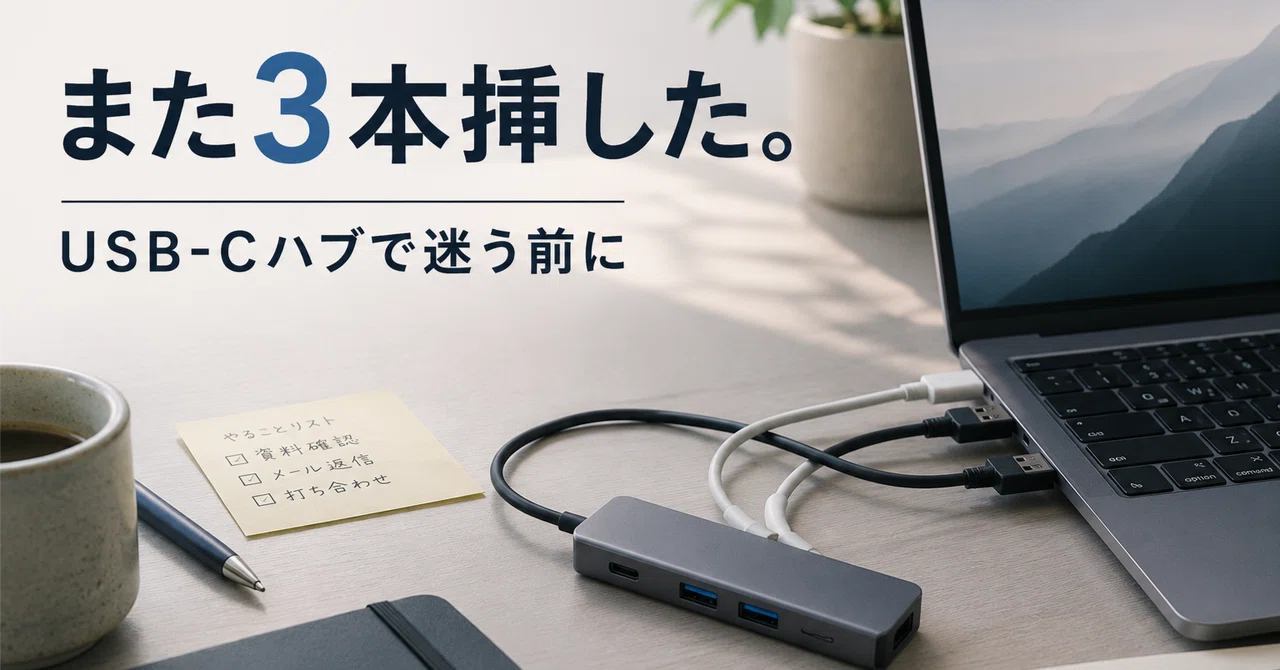
「また3本挿した」。その5秒のストレスが、毎朝積み重なっている

※本記事にはアフィリエイトリンクを含みます。
机に座る。ノートPCを開く。
そして、ケーブルを挿す。
充電。モニター。USBマウスのレシーバー。
…3本、挿した。
「これ、毎日やってるな」と気づいたとき、なんとなくUSB-Cハブを調べ始める。
でも、調べるほどに迷う。
5in1、6in1、10in1、13in1、14in1。
数字が大きいほど偉いのか。
4K60Hzと4K30Hzはどう違うのか。
10GbpsのUSB-Aが本当に必要なのか。
ケーブルを減らしたかっただけなのに、いつの間にか規格の比較をしている。
この記事は、そういう迷い方をやめるための記事です。
USB-Cハブは、スペックで選ぶより「自分の机の困りごと」で選んだ方が、圧倒的に早く決まります。
どう困っているかが分かれば、そこから選ぶものはかなり絞れます。
読み終わったときに、「今日これを買う」と決められる記事を目指しました。
まず、自分の「困りごと」だけ見てください
USB-Cハブは、全部を比べようとすると迷います。
先に見るのは、スペックではなく、今のデスク環境で何に困っているかです。
自分に一番近い行だけ見てください。
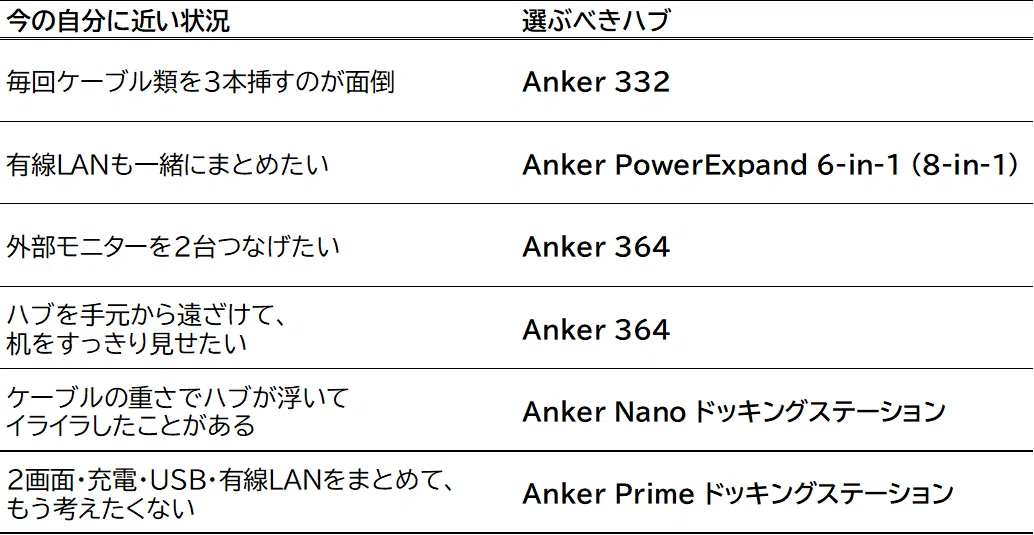
ここで候補を決めたら、該当する商品の説明だけ読めば大丈夫です。
毎朝ケーブルを3本挿しているなら、まずここから
Anker 332 USB-C ハブ
正直に言います。
最初に買うハブとして、これで十分な人は多い。
Anker 332は「高機能なハブ」ではありません。
「毎朝の3本挿しをやめるためのハブ」です。
充電ケーブル、外部モニター、USBマウス。
これを毎回ノートPCに挿しているなら、Anker 332を1本つなぐだけで終わります。
Anker 332でできること
充電を通す
外部モニターを1台つなぐ
USB機器をつなぐ
USB-Cでデータ転送もできる
作業前にケーブルを1本挿すだけで、あとは机に座ればすぐ始められる。
それだけで、朝の数秒が変わります。
ただし、有線LANは非対応です。SDカードも読めません。
「充電、モニター、USB機器」を1本にまとめるだけで十分な人向けです。
有線LANも必要なら、次の商品へ。
有線LANも一緒にまとめたいなら
Anker PowerExpand 6-in-1 USB-C PD イーサネット ハブ
Anker 332で足りないものが、有線LANなら、Anker PowerExpand 6-in-1です。
充電。
外部モニター。
USB機器。
この3つに加えて、有線LANまで1本にまとめられます。
テレワーク中に、Wi-Fiが不安定で会議の音声が途切れたことがある。
オンライン会議や大きめのデータ送受信のときだけでも、有線LANを使えるようにしておきたい。
そういう人には、有線LANポートのあるハブが合います。
Anker PowerExpand 6-in-1でできること
充電を通す
外部モニターを1台つなぐ
USB機器をつなぐ
有線LANにつなぐ
この商品の良さは、「全部入り」ではありません。
3本挿しに、有線LANを足せることです。
SDカードをあまり使わない。
外部モニターは1台で十分。
でも、有線LANだけは欲しい。
それなら、Anker PowerExpand 6-in-1がちょうどいいです。
ただし、SDカードやmicroSDカードは読めません。
カメラのSDカードも手元で読みたい人は、SDカード対応の8-in-1タイプを見てもよいです。
外部モニターを2台つなぎたい場合は、Anker 364へ進みます。
外部モニター2台に、机の見た目まで整えるなら
Anker 364 USB-C ハブ
「外部モニター2台をつなぎたいのに、PC本体の端子だけでは足りない」
これは数が足りないのではなく、やりたいことができない状態です。
Anker 332でも、Anker PowerExpand 6-in-1でも、HDMIは1つ。
ここだけは、Anker 364に変わります。
Anker 364でできること
外部モニターを2台つなぐ
有線LANにつなぐ
SDカードを読む
USB機器をつなぐ
充電を通す
そして、もうひとつ。
Anker 364は、PCとハブをつなぐケーブルが取り外せます。
付属の0.5mケーブルでPCと接続するため、ハブ本体を手元から離して置ける。
机の端でも、モニター台の下でも、好きな場所に設置できます。
さらに、接続ケーブルを自分で選べます。
私はL字型のUSB-Cケーブルを使っています。
PCの横から直角に曲がるので、ケーブルが手前に張り出さず、机の見た目がすっきりします。
ケーブルを替える際は、充電・映像出力・データ転送の対応を商品ページで確認してください。
Anker 364が合う人
外部モニターを2台つなぎたい。
有線LANも使いたい。
SDカードも読みたい。
ハブをPCから遠ざけて、机をすっきり見せたい。
このあたりが重なるなら、Anker 364はかなり有力です。
「ケーブルの重さでハブが浮く」問題を避けたいなら
Anker Nano ドッキングステーション 13-in-1
コンパクトなUSB-Cハブを使っている人に聞きます。
HDMIや充電など、太いケーブルを複数挿したとき、ハブが机から浮いたことはありませんか。
ケーブルの重さに負けて、ハブが斜めになる。
接続が緩んで、モニターの表示が乱れる。
その都度、手で押さえる。
端子が足りていても、使い心地が悪い。
そういう状態です。
Anker Nano 13-in-1は、ドッキングステーションの重量と安定感がある分、ケーブルに引っ張られにくい。
Anker Nano 13-in-1でできること
外部モニターを複数つなぐ
有線LANにつなぐ
SDカード・microSDカードを読む
USB機器をつなぐ
充電を通す
オーディオ接続にも対応
価格は上がります。
でも、ハブが浮くたびにストレスを感じるなら、一度机側で受け止める形にしてしまう方が気持ちは楽です。
「もう比べるのをやめたい」と思ったら
Anker Prime ドッキングステーション 14-in-1 Dual Display 160W
ここまで読んで、こう感じた人はいませんか。
「端子の数を比べて、ケーブルの長さを確認して、置き方まで考えて……もう面倒くさい」
それ、正直な気持ちだと思います。
Anker Primeは、そういう人に向いています。
2画面、充電、USB機器、有線LAN。
細かい比較に戻ることなく、最初から余裕を持ってまとめられる。
Anker Primeでできること
外部モニターを2台つなぐ
充電をまとめる
USB機器をつなぐ
有線LANにつなぐ
オーディオ接続にも対応
価格も、サイズも、上がります。
でも、「デスクはもう固定席として整えたい」「あとから足りなくて買い直したくない」という人にとって、Anker Primeは答えのひとつになります。
入口のハブではありません。
「比べることを終わらせたい人」のためのハブです。
結局、どれを買えばいい? 最後にもう一度だけ整理します
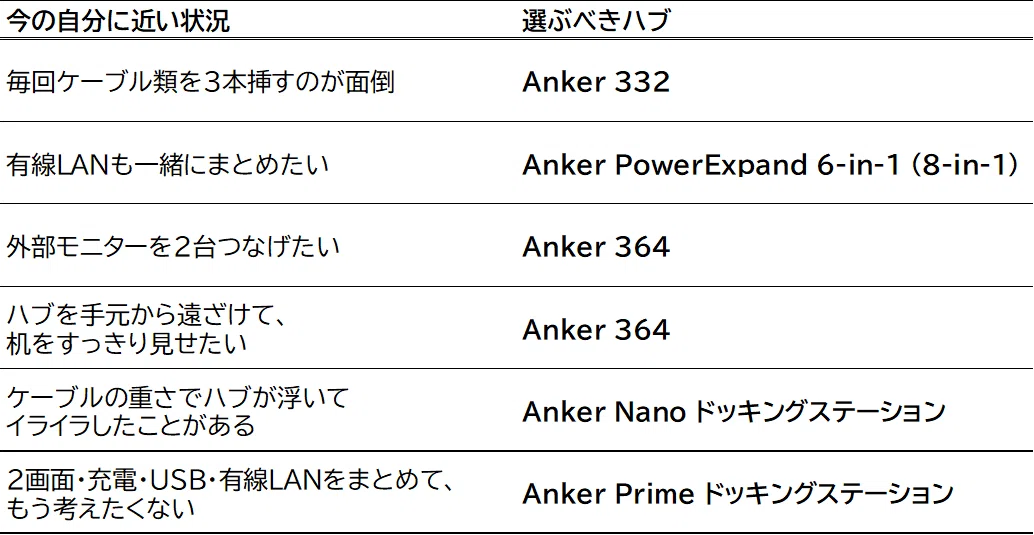
「自分の机で、今、何に困っているか」。
それだけ決まれば、ハブは選べます。
全部比べてから買おうとすると、永遠に迷います。
今日の自分の机に一番近いもの、それを選べば大丈夫です。
買う前に確認しておきたいこと
最後に、見落としやすいポイントを3つだけ。
USB-Cは「形が同じ」でも「対応が違う」
充電できる端子でも映像出力に対応していない場合があります。PC本体のUSB-C端子がどの機能に対応しているか、購入前に確認を。
USB-Cケーブルも「見た目では分からない」
同じ形でも、充電専用のもの、データ転送対応のもの、映像出力対応のものがあります。ケーブルを替える際は対応内容を必ず確認してください。
外部モニター2台表示は、PC側の対応も必要
ハブが対応していても、PC本体や接続するモニター側の仕様によって出来ない場合があります。商品ページで自分の環境と合っているか確認してから購入を。
※この記事には商品紹介リンクを含みます。
※仕様・価格・在庫状況は変わることがあります。購入前に公式ページや販売ページで最新情報をご確認ください。
※USB-C端子・ケーブル・外部モニター出力・複数画面表示は、PC本体・OS・ケーブル・モニター側の仕様にも影響されます。
