USBについて詳しく解説

USB規格・形状・用途のまとめガイド
現代のデジタルデバイスに欠かせないUSB(Universal Serial Bus)規格について、形状(コネクタ)と通信速度(世代)、主な用途を整理して解説します。
1. USBコネクタの形状(ハードウェア規格)
端子の見た目による分類です。
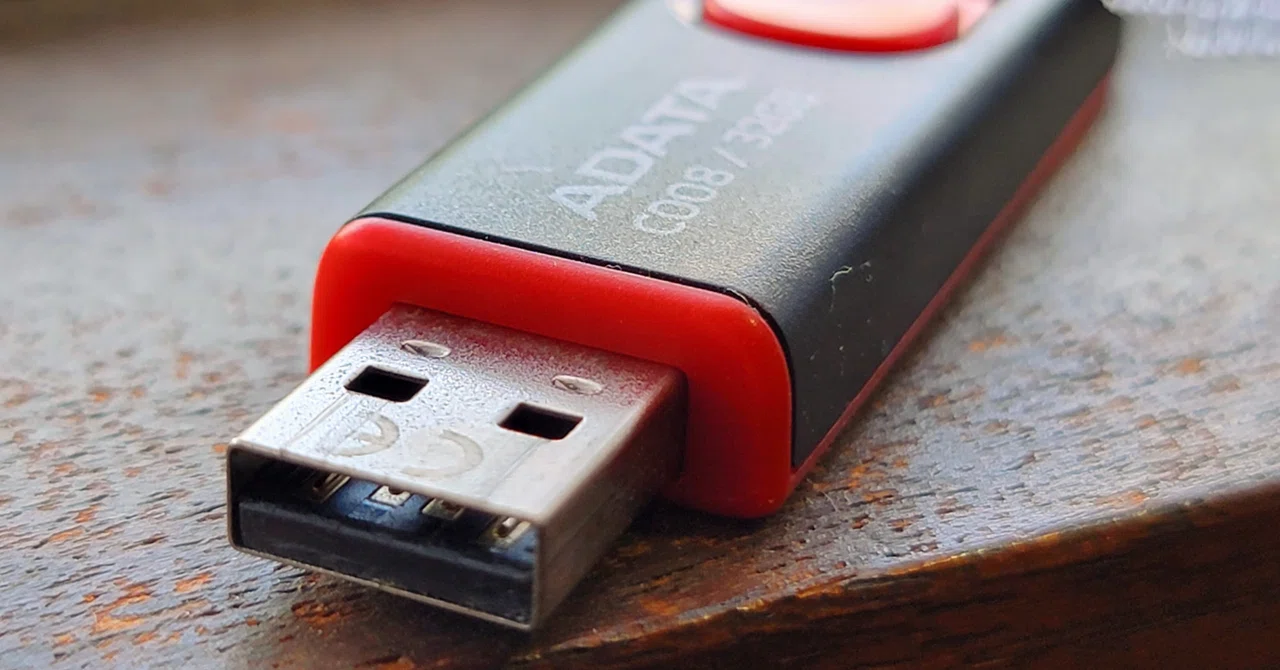
USB Type-A: 最も一般的な長方形の端子。PC本体や充電器側に採用。
USB Type-B: 正方形に近い形状。プリンターや外付けHDDなどの周辺機器側に多い。
Micro-USB (Micro-B): かつてのAndroidスマホやモバイルバッテリーの主流。
USB Type-C: 現在の主流。上下の区別がなく、高速通信と大電力供給(PD)に対応。
2. 通信速度と世代(データ転送規格)
名称が複雑化していますが、主に「最大転送速度」で区別します。
| 規格名 (現行呼称) | 旧名称 | 最大速度 | 主な用途 |
| USB 2.0 | - | 480Mbps | マウス、キーボード、プリンター |
| USB 3.2 Gen 1 | USB 3.0 / 3.1 Gen 1 | 5Gbps | USBメモリ、一般的な外付けHDD |
| USB 3.2 Gen 2 | USB 3.1 Gen 2 | 10Gbps | 外付けSSD、ビデオキャプチャ
| USB 3.2 Gen 2x2 | - | 20Gbps | 高速NVMe SSD外付けケース |
| USB4 / USB4 2.0 | - | 40〜80Gbps | 高解像度モニター、ドッキングステーション |
3. 給電規格(USB PD)
USB Type-Cコネクタを利用した給電規格です。
USB PD (Power Delivery): 最大240Wまでの電力を供給可能。ノートPCの充電やスマホの急速充電に利用。* 注意点: ケーブルとACアダプタの両方がPDに対応している必要があります。
4. 特殊な機能(オルタネートモード)
USB Type-Cケーブル一本で、データ転送以外の信号を流す機能です。
DisplayPort Alt Mode: PCからモニターへの映像出力が可能。
Thunderbolt 3 / 4: IntelとAppleが共同開発。USB4と互換性があり、超高速データ転送と映像出力を同時に行う。
5. 選び方のポイント
マウス・キーボード用: 安価なUSB 2.0で十分。
データ保存用: 最低でもUSB 3.2 Gen 1(5Gbps)以上を推奨。
ノートPC充電・モニター出力: 「USB PD対応」「映像出力対応(Alt Mode)」のType-Cケーブルを選択。
Tips: ケーブル購入時は、パッケージに記載された「転送速度(Gbps)」と「対応ワット数(W)」を確認するのが最も確実です。
最後までお読みくださりありがとうございます。
