
Gammaのウォーターマークをスライドから削除する方法|簡単対処まとめ✨

AIで作ったスライドに「Made with Gamma」の透かしが残っていて、少し気になる…そんな場面、ありませんか?🤔
見た目の完成度をもう一段引き上げたいときに気になるのが、このポイント。この記事では、Gammaのウォーターマークをスライドから削除する方法を、公式の対処から手軽な工夫までコンパクトに紹介します✨
Part 1. 公式でGammaのウォーターマークをスライドから削除する方法(有料で確実)
いちばん確実なのは、有料プランにアップグレードする方法です。
Gammaのウォーターマークをスライドから削除する方法として、公式が提供している正規ルートはこれだけです👍
💡 ポイント
Plus:月額1,440円/Pro:月額2,500円
書き出し時に「Made with Gamma」が自動で削除✨
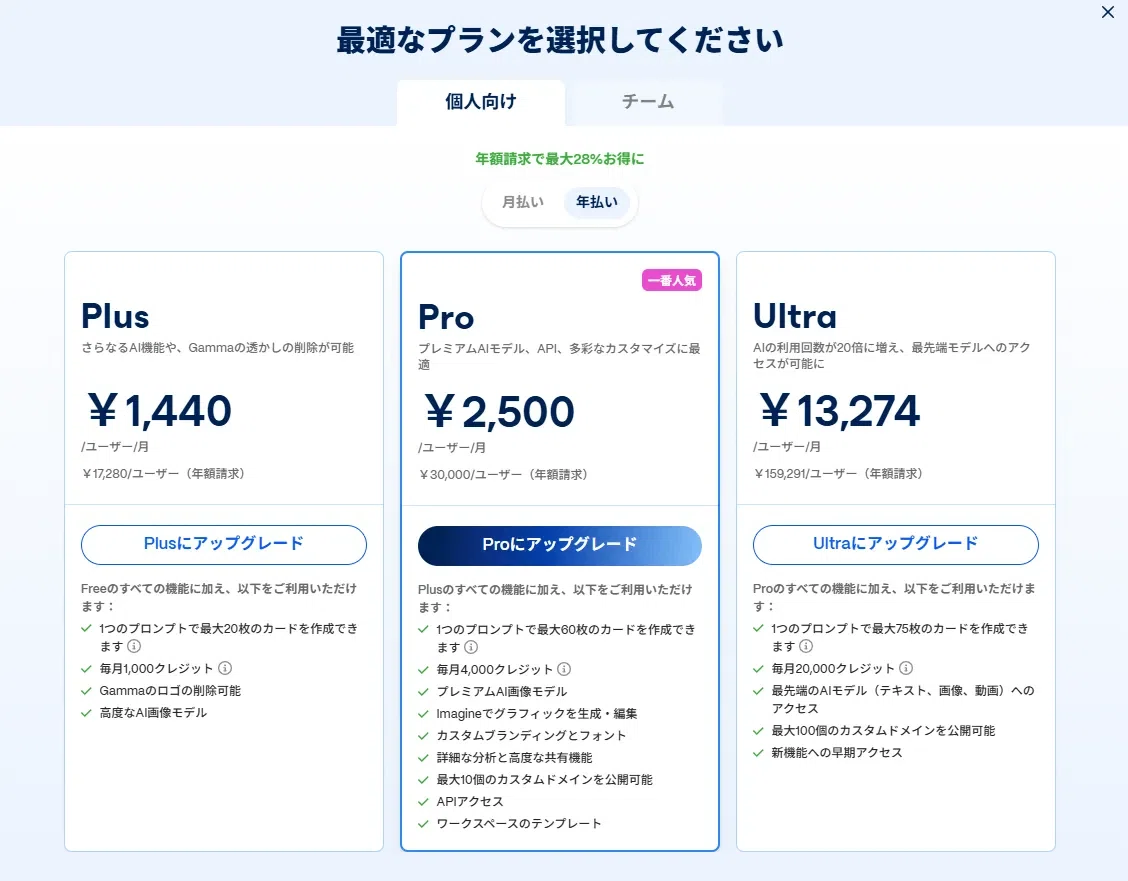
🛠️ 操作方法
Gammaにログイン
料金ページへ進む
プランを選択して支払い
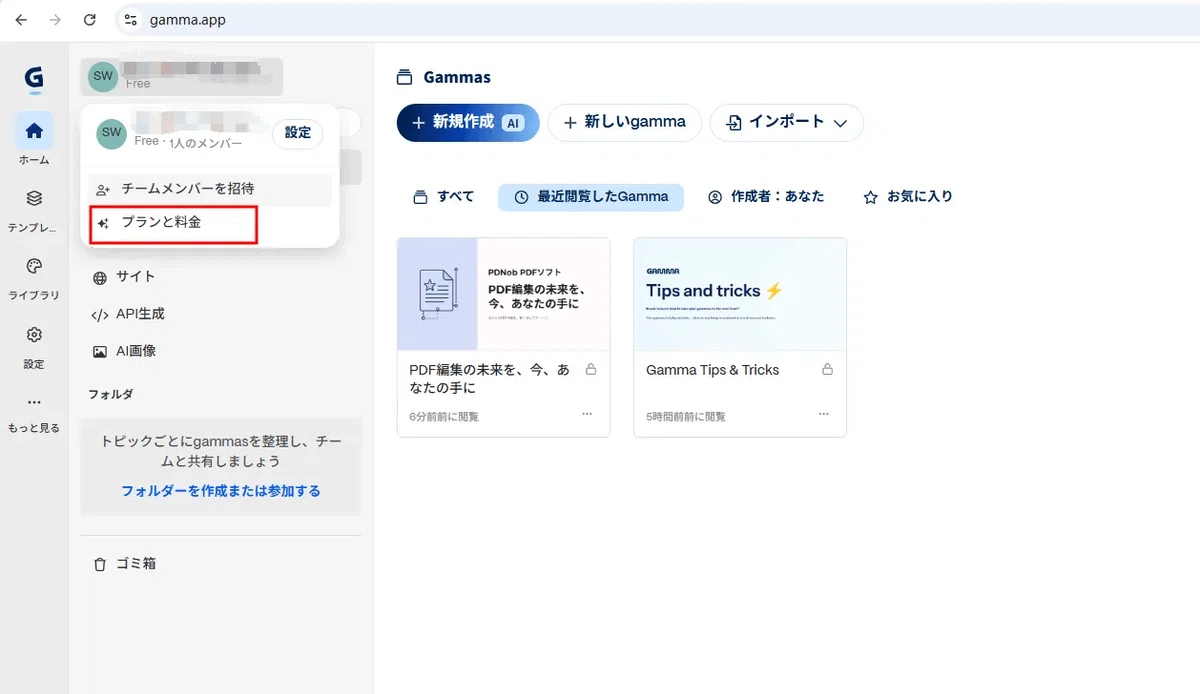
→ その後に書き出したスライドから、透かしが消えます。
⚠️ 注意点
毎月料金がかかる
既存ファイルには反映されない
解約後は再び表示される
👉 手早く確実に消したい人向けですが、コストが気になる場合は他の方法もチェックしてみてください😊
Part 2. 専用ソフトでGammaのウォーターマークをスライドから削除する方法(手軽&実用的)
「サブスクはちょっと高い…」「できれば一度でまとめて処理したい」
そんな人におすすめなのが、専用ソフトを使う方法です。
中でもPDNobは、操作のシンプルさと機能のバランスがちょうどよく、実際に使ってみるとかなり快適でした😊
クラウド型と違ってすべてPC上で処理できるので、社内資料やクライアント向けのデータでも安心して使えるのがポイントです。
さらに便利なのがOCR機能。
一見“削除できなさそう”な透かしでもテキストとして認識してくれるので、クリック→削除だけで対応できるケースが多いです。
Gammaのウォーターマークをスライドから削除する方法としては、かなり現実的で使いやすい手段だと思います✨
💡 PDNobのここが便利
OCRで透かしも認識:画像化されたスライドでもOK
画質そのまま:スクショと違って劣化しない
テキスト編集も可能:そのまま内容修正もできる
大量スライドも一括処理:作業時間を大幅短縮
買い切り型でコスパ◎:長く使うほどお得
🛠️ 使い方(シンプル5ステップ)
GammaのスライドをPPTまたはPDFで書き出す
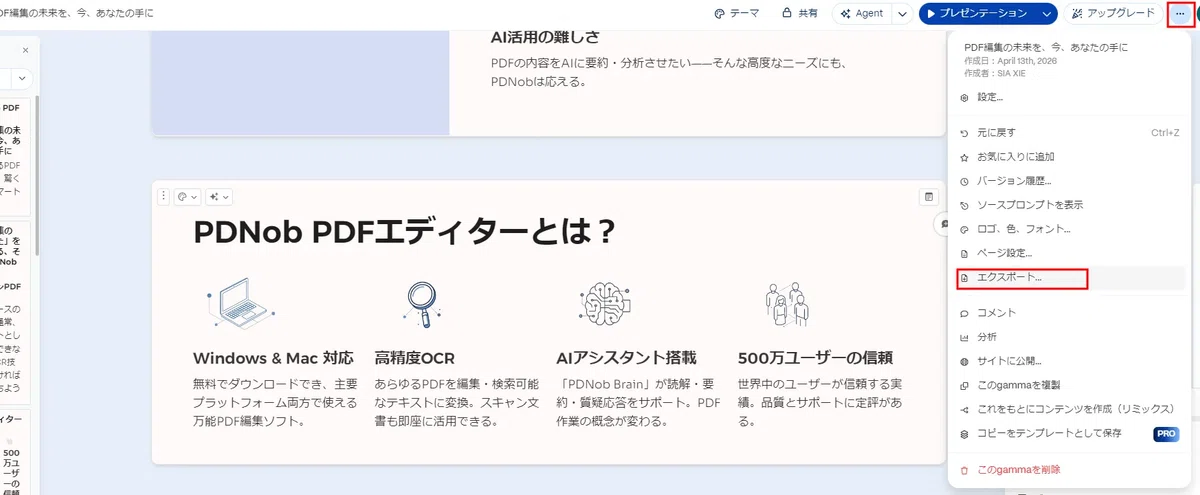
2.PDNobにドラッグ&ドロップで読み込む
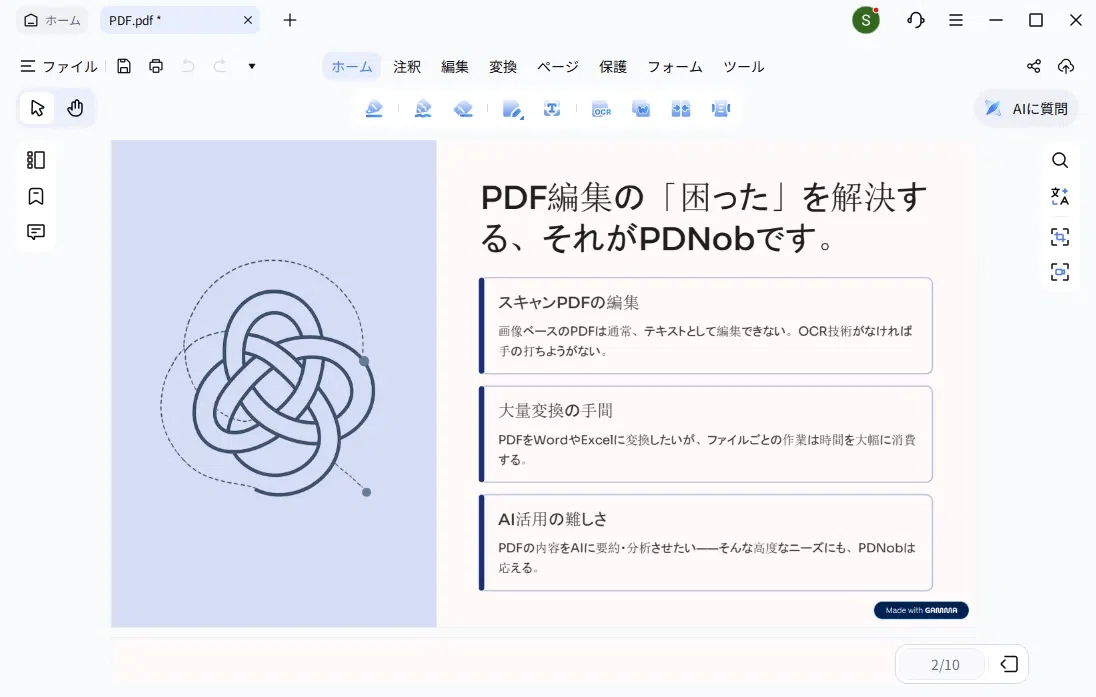
3.透かしが選択できない場合は「OCR」を実行
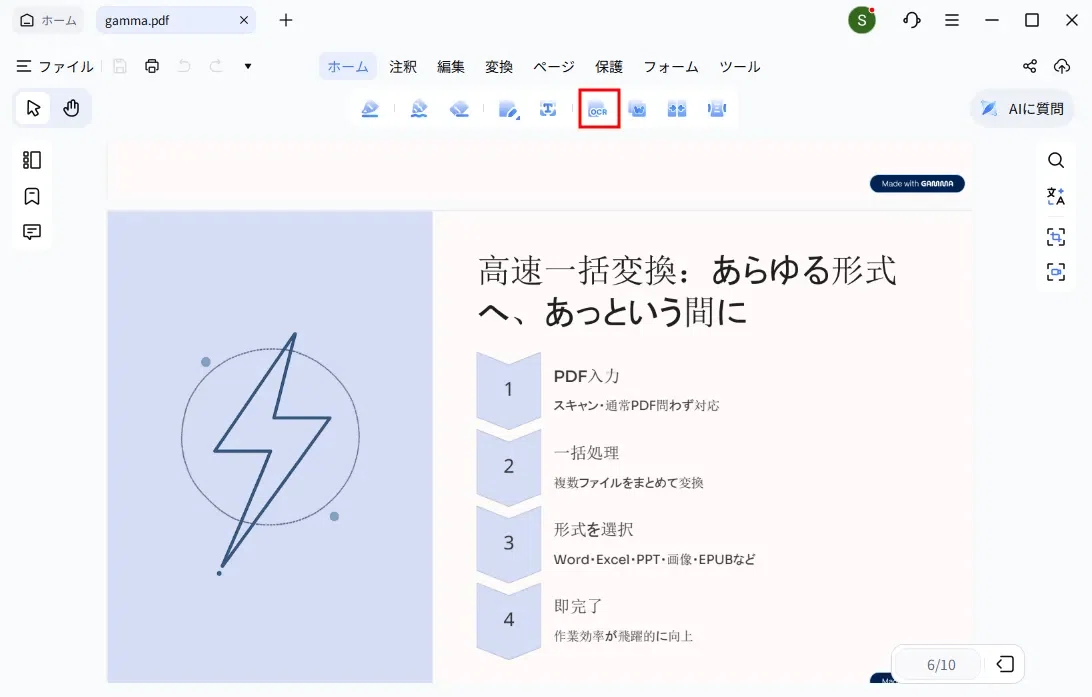
4.「Made with Gamma」を選択してDeleteキーで削除
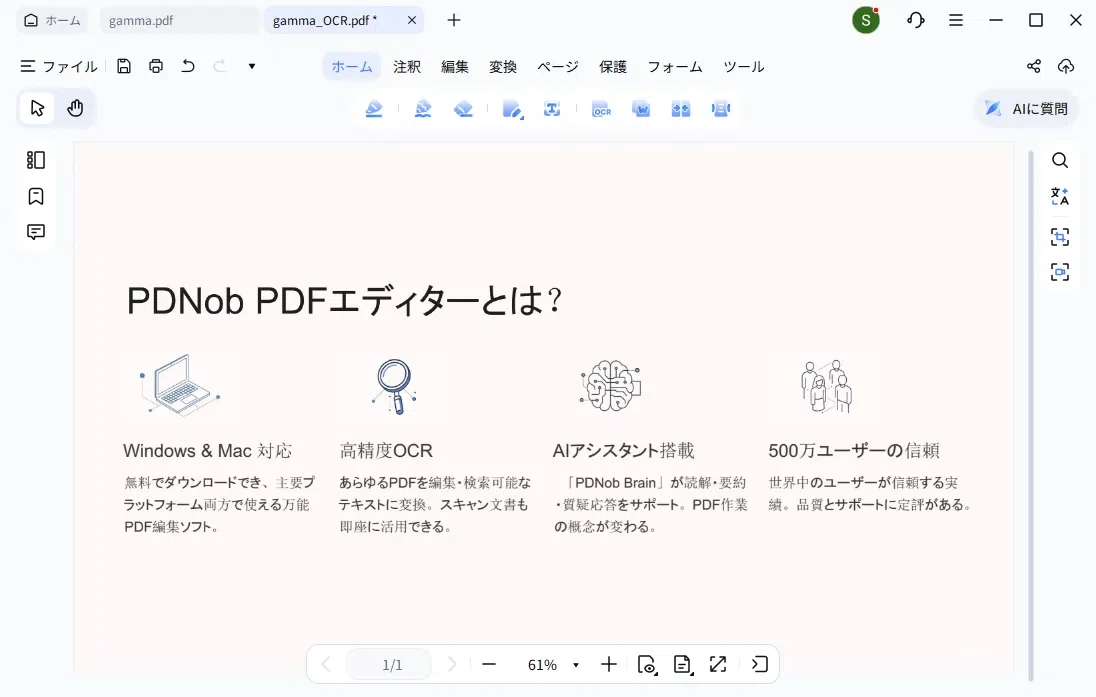
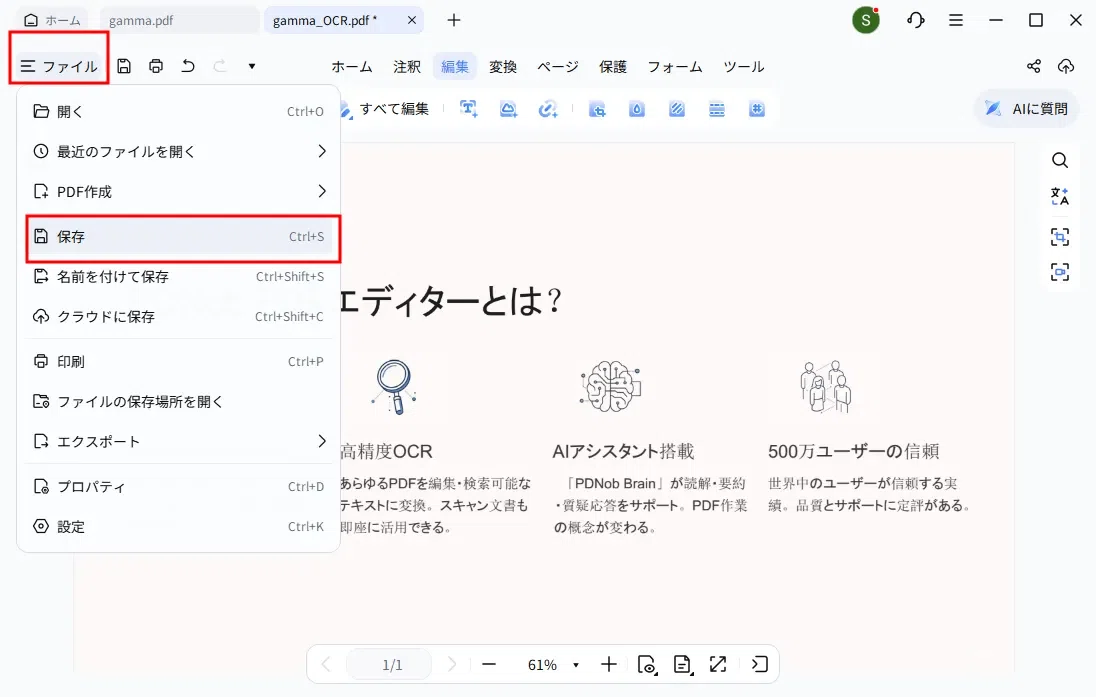
5.保存して完了✨
✏️ 使ってみた感想
実際に触ってみると、「思ったより簡単」が正直なところ。
特に、透かしが画像として固定されている場合でも普通に消せるのはかなり助かります。
スクリーンショットでごまかす方法もありますが、画質が落ちたり編集できなかったりと不便なことも多いですよね💦
その点、PDNobなら仕上がりもきれいなまま整えられるので、「ちゃんとした資料にしたい」人にはかなり相性がいいと思います👍
👉 コストを抑えつつ、しっかり仕上げたいならこの方法がいちばんバランス良いです。
Part 3. スライドからGammaのウォーターマークを無料で削除する方法(オンラインツール)
「ソフトのインストールは避けたい」「とりあえず無料で試したい」
そんなときは、オンラインツールを使う方法もアリです👌
手軽に使える反面、少し手作業が必要になるので、軽めの修正向けというイメージですね。
ここでは、Gammaのウォーターマークをスライドから削除する方法として使える定番ツールを紹介します。
1. DocHub|細かく調整しながら削除できる
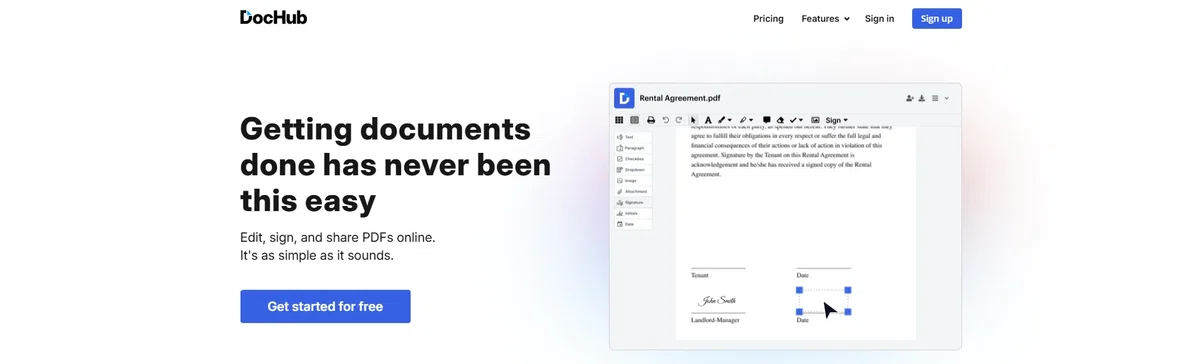
DocHubは、PDFやPPTをブラウザ上で編集できる便利ツール。
ウォーターマークも“自分で範囲を選んで消す”タイプなので、細かく調整したい人に向いています😊
🛠️ 使い方
DocHubにアクセスしてGoogleアカウントでログイン
GammaのPPTまたはPDFをアップロード
「Edit」→「Watermark」→「Erase Watermark」を選択
「Made with Gamma」の部分をドラッグして削除
「Export」で保存(PPTX/PDF)
👍 メリット
無料で使える(上限あり)
削除範囲を自分で細かく調整できる
PPT・PDFどちらにも対応
⚠️ デメリット
スライドごとに手作業でやや手間⏳
アカウント登録が必要
ファイルをクラウドにアップロードする必要あり
✏️ ひとこと
「数枚だけサクッと直したい」という場合には十分使えます。
ただし、枚数が多い場合や効率重視なら、前の方法のほうがラクかもしれません👍
2. Canva|削除しながらそのままデザイン調整もできる
Canvaは定番のデザインツールですが、実はウォーターマークの削除にも使えます。
ただ消すだけでなく、そのままレイアウトや見た目を整えられるのが大きなメリット✨
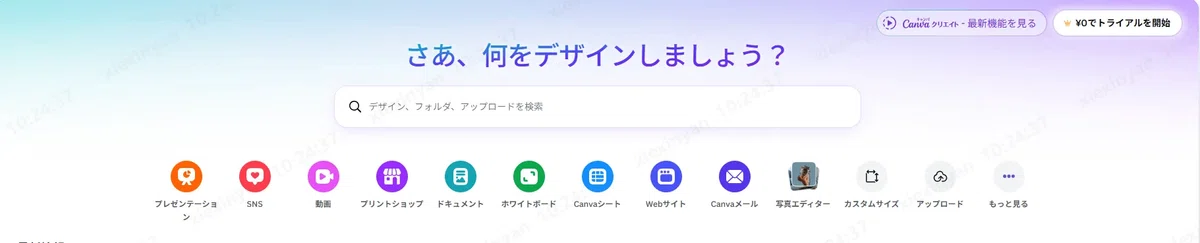
「消す+デザイン調整」を一気にやりたい人には、この方法がけっこう便利です。
Gammaのウォーターマークをスライドから削除する方法としても、手軽に試しやすい選択肢です😊
🛠️ 使い方
Canvaにログインし、16:9のプレゼンを新規作成
「アップロード」からGammaのPPTを追加(全ページ適用)
「Made with Gamma」をクリックしてDeleteで削除
「共有」→「ダウンロード」→PowerPointで保存
👍 メリット
基本無料で使える
ファイルサイズ制限がゆるめ
削除後そのままデザイン調整できる
⚠️ デメリット
スライドごとに手作業が必要
透かしが選択できない場合もある
アカウント登録が必要
✏️ ひとこと
「せっかくなら見た目も整えたい」という人にぴったり。
ただし枚数が多いと少し手間なので、用途に合わせて使い分けるのがおすすめです👍
3. Pixelbin|AIでほぼ自動削除できるラクな方法
「できるだけ手間をかけたくない…」という人には、AIで自動処理できるPixelbinも便利です。
手動で調整する必要がほぼなく、アップロードするだけでサクッと処理してくれるのが魅力✨
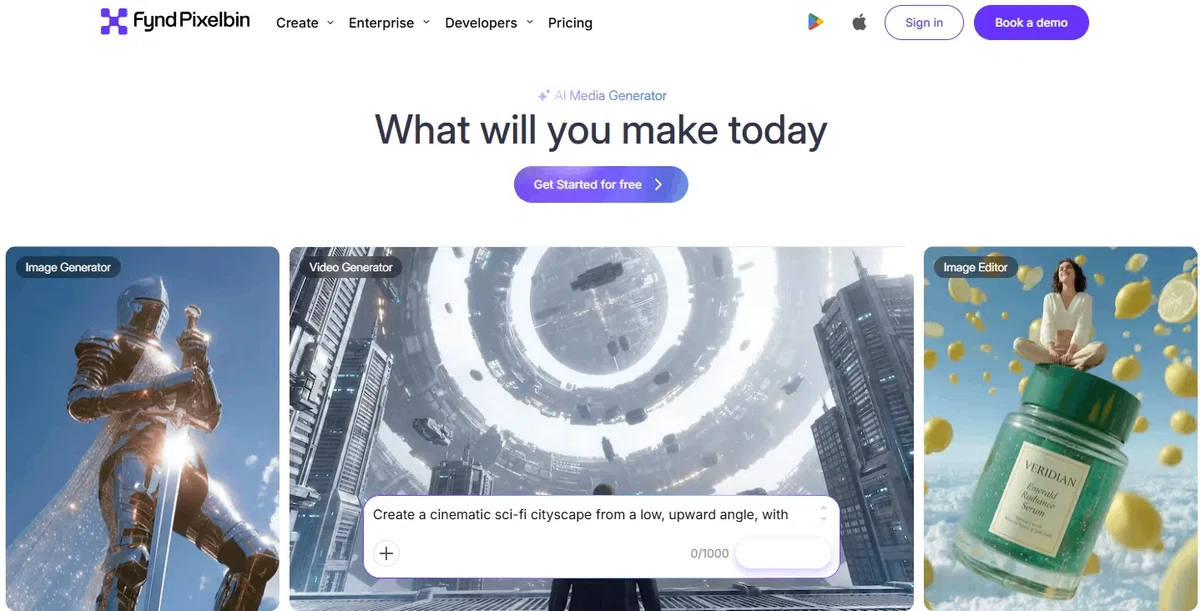
Gammaのウォーターマークをスライドから削除する方法の中でも、とにかくスピード重視ならこの選択肢はかなりアリです。
🛠️ 使い方(かんたん4ステップ)
Pixelbinにアクセスして「PDF watermark remover」を選択
Gammaから書き出したPDFをアップロード
数秒待つだけでAIが自動処理
完成したPDFをダウンロード
👍 メリット
ほぼ完全自動でラク
登録なしでも使える
月3ファイルまで無料
⚠️ デメリット
PDFのみ対応(PPTは不可)
無料枠が少なめ
ファイルをクラウドにアップロードする必要あり
🔒 プライバシーについて
今回紹介したオンラインツールは、どれもファイルをアップロードして処理する仕組みです。
そのため、社外秘や重要な資料を扱う場合は少し注意が必要です⚠️
「データを外に出したくない」という場合は、PC上で完結するPDNobのような方法を選ぶと安心です。
無料体験もあるので、用途に合わせて使い分けるのがおすすめですよ😊
Part 4. GoogleスライドでGammaのウォーターマークを削除する方法(完全無料で試せる)
ソフトを入れたくない場合は、Googleスライドを使う方法もあります。
無料で試せるのが魅力ですが、条件によってはうまく消せないこともあるので、その点は要チェックです👀
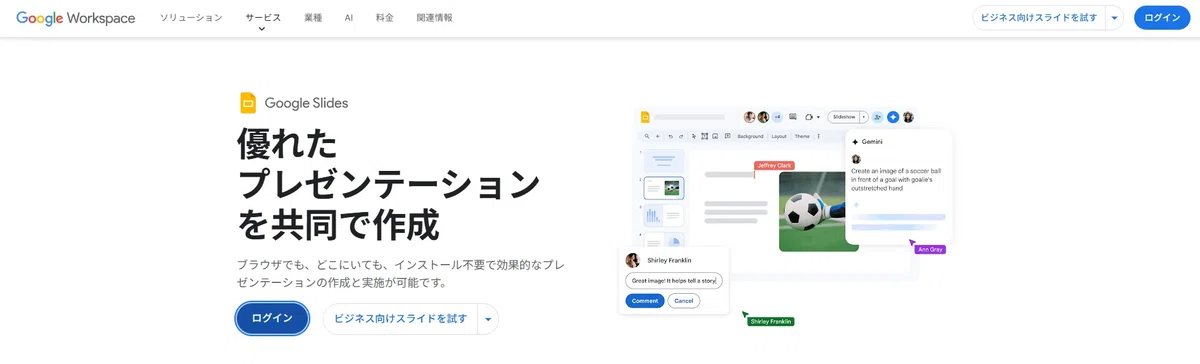
それでも、Gammaのウォーターマークをスライドから削除する方法としては、手軽に試せる選択肢のひとつです。
🛠️ 手順
GammaのPPTをGoogleドライブにアップロード
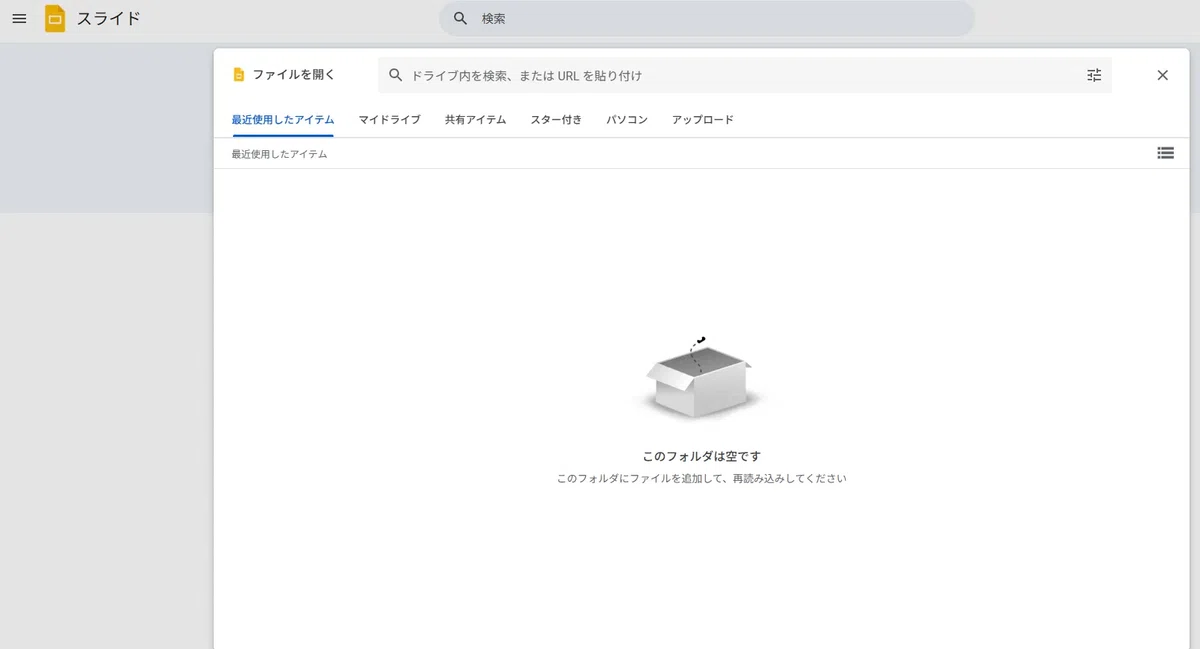
2.右クリック →「Googleスライドで開く」
3.「表示」→「マスター」を開く
4.「Made with Gamma」を選択してDelete
5.「ファイル」→ダウンロード→PPTで保存
⚠️ 注意点
この方法が使えるのは、ウォーターマークが“テキストやオブジェクトとして分かれている場合”だけです。
もし背景と一体化(画像化)されている場合は削除できません💦
その場合は、専用ソフトなど別の方法を検討する必要があります。
✏️ ひとこと
うまくハマれば完全無料で解決できるので、まずは試してみる価値ありです👍
Part 5. よくある質問(FAQ)
Q1. 「Made with Gamma」を削除するのは違法?
A. 個人利用や社内資料レベルであれば、実際に行われているケースも多いです。
ただし、商用利用や外部公開する場合は要注意⚠️
利用規約を確認するか、公式の有料プランで書き出すのが安心です。
Q2. スライドが100枚以上でも効率よく削除できる?
A. 枚数が多い場合は方法選びが重要です。
Gammaのウォーターマークをスライドから削除する方法の中でも、PDNobのようなツールなら一括処理ができてかなりラクです。
一方、オンラインツールは無料だと回数制限があることが多く、大量処理にはやや不向きです💦
Q3. 海外ではどの方法がよく使われている?
A. Redditなどでは、Googleスライドを使った無料テクニックがよく紹介されています。
ただし、「手間がかかる」「編集しづらい」という声も多め。
効率や仕上がりを重視する人の間では、まとめて処理できて編集もできるツールが好まれる傾向があります👍
まとめ
ここまで、Gammaのウォーターマークをスライドから削除する方法をいくつか紹介してきましたが、
手軽さ重視ならオンライン、完全無料ならGoogleスライド、そして効率と仕上がりを重視するならPDNobがいちばんバランス良い選択です✨
特に「枚数が多い」「画質を落としたくない」という場合は、専用ソフトを使ったほうがストレスなく作業できます。
まずは試してみて、自分に合う方法を見つけてみてください😊
