DeckEditレビュー|NotebookLMスライドは編集できる?機能・評判まとめ

GoogleのNotebookLMは、PDFをもとにスライドを自動生成できる便利なツールです。
ただし、作成されたスライドはそのままでは編集できません。
そこで登場したのが「DeckEdit」。
NotebookLMのスライドを、編集可能なPowerPoint(PPT)に変換できると注目されています。
では、DeckEditの使い勝手やメリット・デメリット、向いている人・代替ツールまで、実際の使用目線でわかりやすく解説します。
Part1.DeckEditとは?
DeckEditは、GoogleのNotebookLMユーザー向けに開発されたスライド編集ツールです。ブラウザ上で利用でき、面倒な登録なしですぐに使い始められます。
仕組みはシンプルで、NotebookLMが生成した構造化コンテンツを、編集可能なPowerPoint(PPT)形式へ素早く変換します。テキストと背景も分離されるため、Microsoft PowerPointやGoogleスライド上で、フォント・画像・レイアウトを自由に調整できます。
すでにNotebookLMで資料整理をしているものの、そのままでは使いにくく、スライドを細かく編集したい人に特に向いているツールです。
Part2.DeckEditでNotebookLMスライドを編集してみた【実測レビュー】
DeckEditの実力を検証するため、今回はNotebookLMで生成した製品紹介スライドを使ってテストを行いました。
テストファイルの概要:
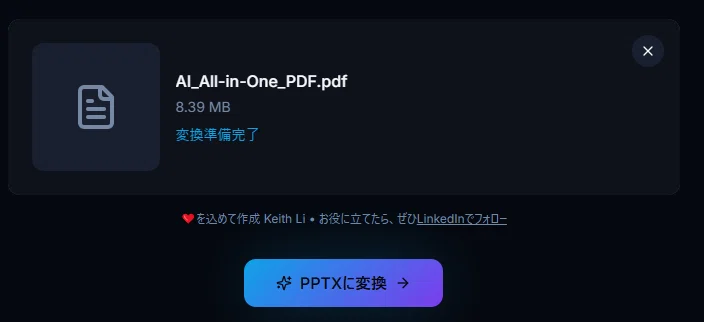
ファイルサイズ:約8.39MB
ページ数:9ページ
内容:多階層の見出し・箇条書き・説明文を含む構成
実際の操作手順
Step1:DeckEditにアクセス
ブラウザでDeckEditを開くと、ログイン不要ですぐに利用できます。
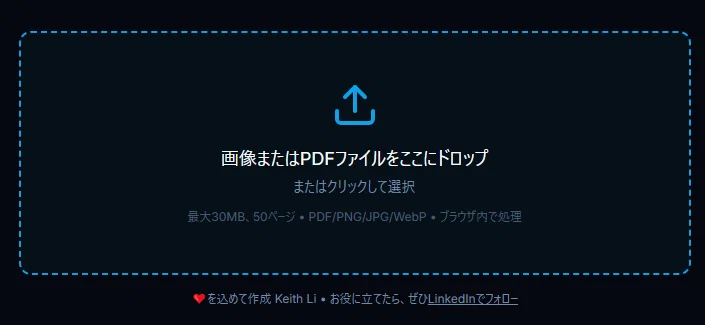
Step2:NotebookLMスライドをアップロード
作成済みのスライドファイルをアップロードすると、自動で内容が読み取られます。
Step3:「PPTXに変換」をクリック
変換ボタンを押すだけで処理が開始され、今回のテストでは約5分で完了しました。
Step4:PowerPointで確認
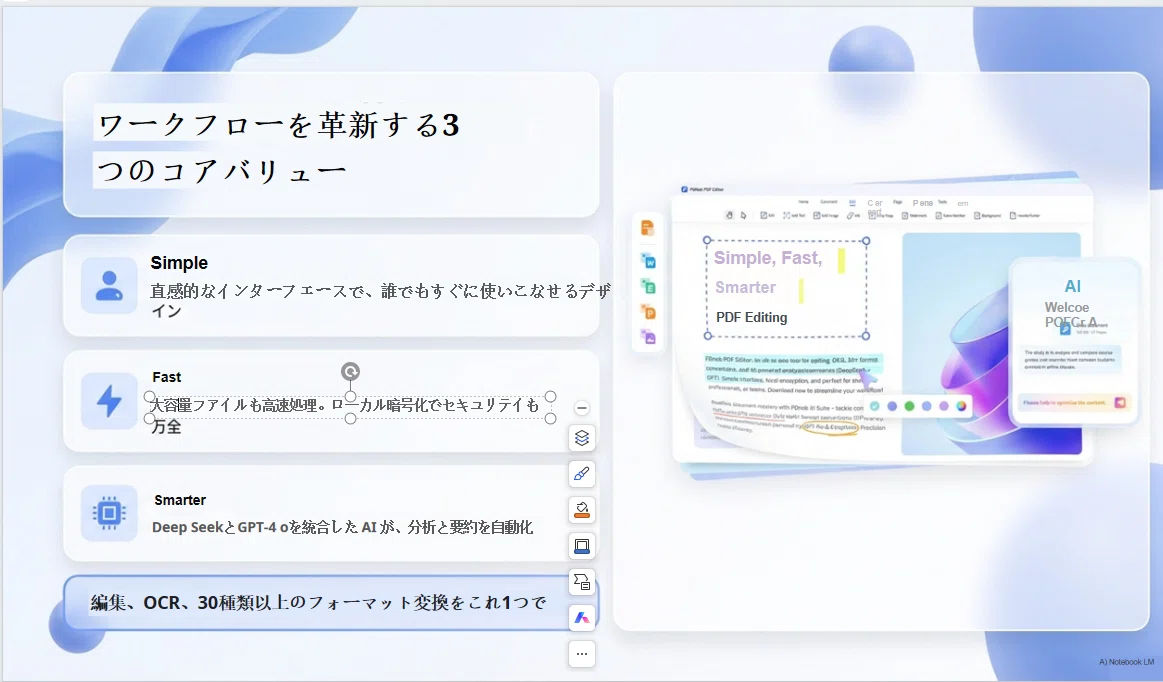
出力された.pptxファイルをPowerPointで開き、編集状態をチェックします。
変換結果の評価
実際に開いてみると、全体的な再現度は高い印象でした。
テキストは、見出しや箇条書きごとに個別のテキストボックスへ分割されており、自由に移動・編集が可能です。
また、見出しの階層(H1・H2)やインデントも維持されているため、構造を保ったまま修正できます。
レイアウトについても多くのページで問題なく再現されていましたが、要素が多いスライドでは一部ズレが発生するケースもありました。
メリット
無料で使え、登録も不要なのですぐ試せます。
テキストの再現精度が高く、そのまま編集できる点は大きな強みです。
操作もシンプルで、初心者でも迷わず使えます。
デメリット
画像や表が多いスライドは、変換に時間がかかる傾向があります。
また、一部の内容は完全に認識されない場合があり、特に複雑なレイアウトや特殊なフォントでは、テキストの欠落やズレが発生することがあります。
Part3.DeckEditの代替ツール3選|NotebookLMスライド編集の他の選択肢
1. PDNob PDF編集ソフト(より高機能で汎用性の高いツール)
PDNob PDF編集ソフトは、高精度なOCR機能により、画像内の文字や表を正確に認識し、レイアウトもできるだけ維持したまま再現できます。NotebookLMで生成されたPDFスライドを、わざわざPPTに変換せず、そのまま直接編集できるのが大きな特徴です。
また、ファイルサイズや編集回数の制限が少なく、自由度の高い編集が可能です。さらに、PDFからWord・Excel・PowerPointへの変換にも対応しており、形式を変えての活用もスムーズに行えます。
メリット
OCR精度が高く、文字やレイアウトの再現度に優れています。
PDFのまま直接編集できるため、変換の手間が不要です。
PDFとOffice形式(Word/Excel/PPT)間の相互変換に対応しています。
コストパフォーマンスが高く、1つのツールで完結できます。
ページ数制限がなく、大容量ファイルにも対応可能です。
PDNobでNotebookLMスライドを編集する手順
PDNobを無料利用▶ https://bit.ly/4eFX7kM
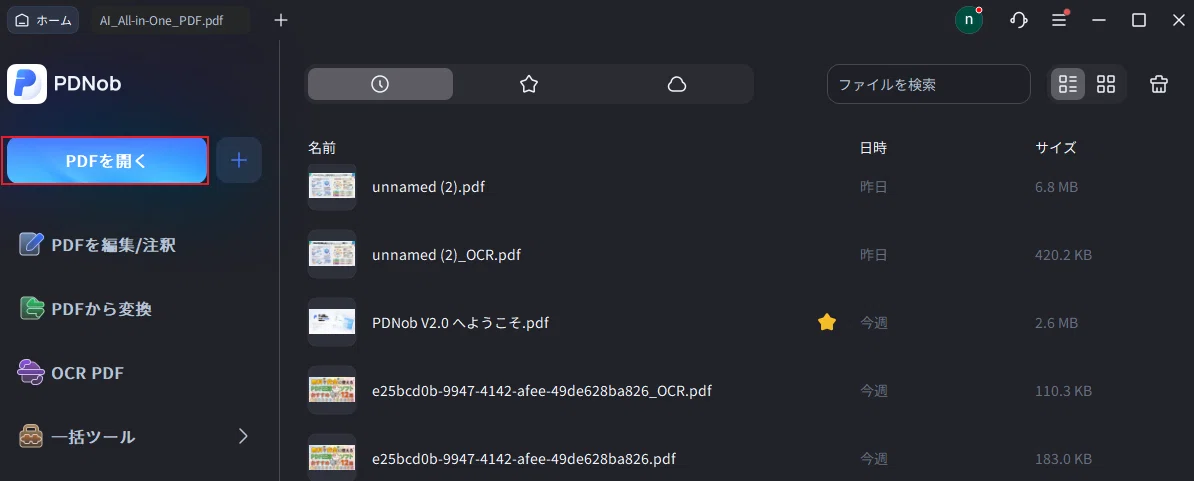
Step1:ファイルをアップロード
PDNobを開き、NotebookLMで生成したPDFスライドを読み込みます。
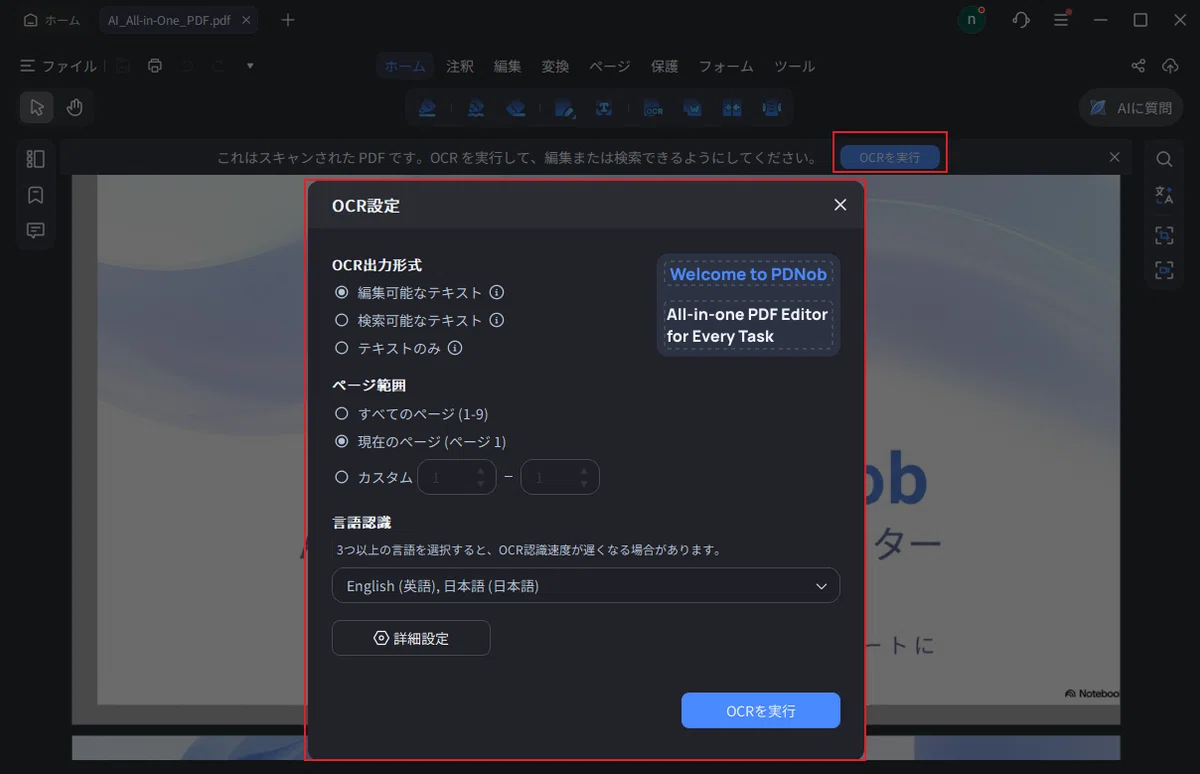
Step2:OCRを実行
「OCRを実行」を選択し、スライド内の言語を指定すると、自動で文字とレイアウトを解析します。
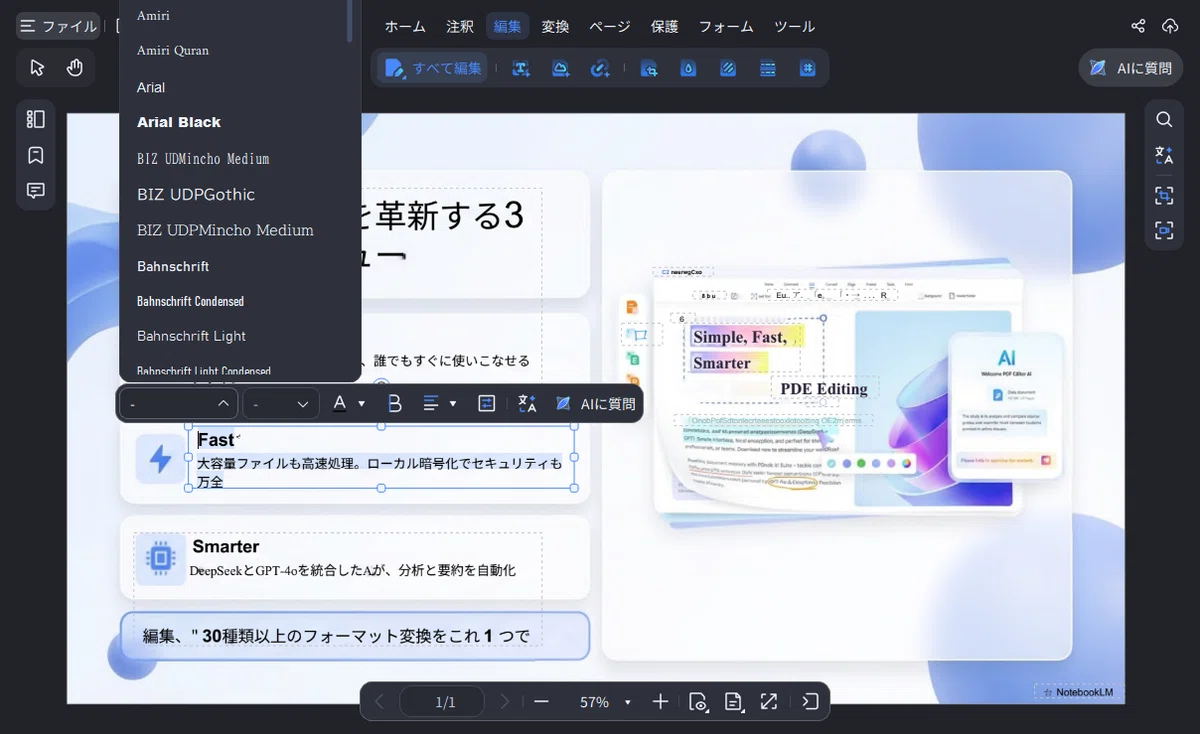
Step3:テキストとレイアウトを編集
テキスト部分をクリックするだけで編集可能。フォントやサイズ、配置も自由に調整できます。
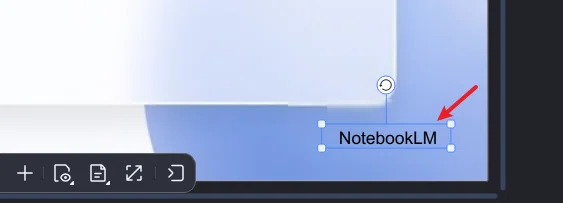
NotebookLMの透かしも削除できます。
Step4:書き出し・共有
編集後は、PPTやWord(DOCX)形式に変換して保存・共有できます。
2. NotebookLMオンラインスライド編集ツール
NotebookLM スライドエディターは台湾の開発者によって作られた、NotebookLM専用のオンラインスライド編集ツールです。ブラウザ上で直接スライドを編集できるほか、PPTX形式への変換にも対応しています。
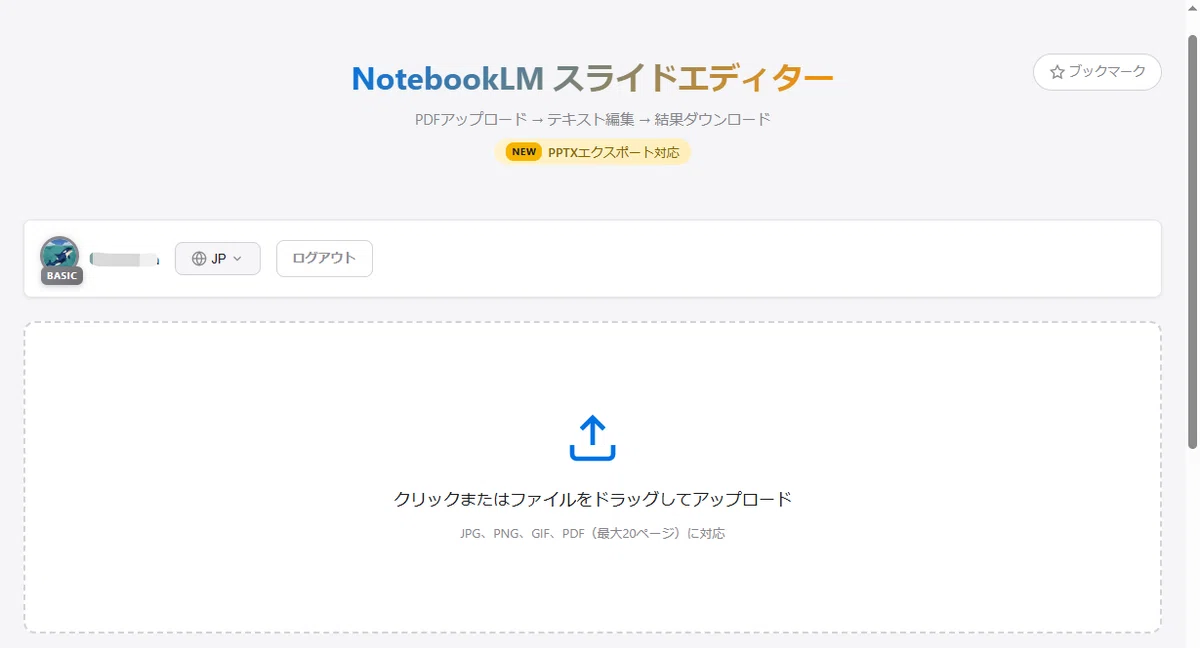
OCR技術を活用し、画像内のテキストを認識して「クリックで編集可能」な状態に変換できるのが特徴で、NotebookLM特有のウォーターマーク除去にも対応しています。
メリット
クリックするだけでテキストの編集や色変更が可能です。
ソフトのインストールが不要で、完全オンラインで利用できます。
NotebookLM形式との相性が良く、認識精度が高いです。
デメリット
無料版には利用回数制限があります(AI分析:月5回、PPTX出力:月1回)。
複雑なレイアウトでは、PPT出力時にズレが発生する場合があります。
機能はスライド編集に特化しており、PDFとOfficeの一括処理には非対応です。
3. Canva Pro
スライドの「デザイン性」や「ビジュアル表現」を重視する場合は、Canva Proも有力な選択肢です。DeckEditのような変換ツールとは異なり、既存のスライドをベースに再デザインする用途に向いています。
「マジックキャプチャ(Magic Grab)」機能を使えば、PDF内の要素を分離し、自由にレイアウトを調整できます。さらに、豊富なテンプレートを活用することで、短時間で見栄えの良いプレゼン資料を作成できます。
メリット
オブジェクトと背景を分離し、自由にレイアウトを再構成できます。
PDFを丸ごとアップロードして編集可能です。
テンプレートが豊富で、デザイン性の高いスライドを簡単に作成できます。
デメリット
Canva Proの有料プランへの加入が必要で、コストが発生します。
テキストの直接編集にはやや手間がかかります。
複雑なスライドでは、背景や文字に乱れが生じる場合があります。
Part4.よくある質問(FAQ)
Q1. DeckEditはGoogle公式ツールですか?安全性は問題ありませんか?
A1:DeckEditはGoogle公式のツールではなく、サードパーティ開発者による拡張ツールです。NotebookLMの画面内容を読み取る仕組みのため、「社外秘データ」や「機密性の高い個人情報」を扱う場合は、利用にあたって慎重に判断することをおすすめします。
Q2. DeckEditは無料で使えますか?利用制限はありますか?
A2:現時点では基本的に無料で利用可能ですが、1回あたりの変換は最大20ページまでという制限があります。日ごとの利用回数に大きな制限はありません。
Q3. 変換後のスライドで日本語(繁体字中国語)は文字化けしませんか?
A3:実際の検証では、日本語および繁体字中国語への対応は比較的良好で、通常のケースでは文字化けはほとんど発生しません。ただし、レイアウトが複雑なページでは、一部表示崩れや文字乱れが起こる可能性があります。
まとめ
本記事では、DeckEditというNotebookLMスライド編集ツールについて、実際の使用感をもとに詳しく検証してきました。最終的に重要なのは、「どのツールを選ぶか」だけでなく、「自分の用途に合った編集方法を選ぶこと」です。
NotebookLMのスライドを手早くPPT化したいならDeckEditが最もシンプルな選択肢です。
一方で、編集の自由度や形式変換まで重視するなら、PDNobのような多機能ツールのほうが柔軟に対応できます。
また、デザイン性やビジュアル重視であれば、Canva Proが適しています。
まずは実際にPDNob PDF編集ソフトを試しながら、NotebookLMで作成したスライドを「編集可能な資料」として活用してみてください。適切なツールを選ぶことで、作業効率は大きく変わってきます。
