
【クリニック院長先生へのIT講座】Chrome拡張機能なんて自分で作れるの?【診療中にTODOを一瞬に】

先日は
先日は自分で拡張機能をつくれるという体験をしました
今回のゴール
今回は診察中にTODOやTASKを簡単に追加できる拡張機能を作って見たいと思います
勿論様々な有名TODOアプリの拡張機能が有ると思いますが自分でコントロールできるというのは大きいですね
【今回のゴール】
Chromeの右上のアイコンをポチッと押すと、
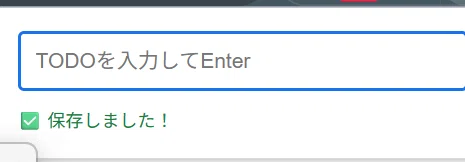
TODOの入力エリアがでてきて ENTERを押したらGOOGLE TASKSの自分の好みのLISTに保存される
早速手を動かしてみましょう
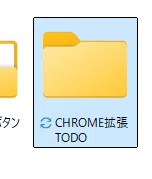
1️⃣パソコンのどこでもいいので、新しいフォルダを作ります。
今回は<CHROME拡張TODO>というフォルダを作りました
2️⃣Claudeに以下のようにお願いしました
Chromeの右上のアイコンをポチッと押すと、 TODOの入力エリアがでてきて ENTERを押したらGOOGLE TASKSの自分の好みのLISTに保存される そんあCHROMEの拡張機能の作り方を中学生でもわかるように
3️⃣指示に従ってやっていきます

4️⃣ファイルを作りました!(詳細は前記事をお読みください)

30分くらいで終わりました
基本はCLAUDEに聞きまくって出来ました
私の場合にはGoogleCloudについては複数経験しているので早かったですが、おそらく初めての先生はそこで時間がかかると思いますが 絶対に出来ます!
AIにまとめてもらいました
Chromeの右上ポチッでTODOが保存される拡張機能を作った話
作ったもの
Chromeブラウザの右上にアイコンが出て、クリックすると入力欄が表示されます。そこにTODOを書いてEnterキーを押すだけで、自動的にGoogle Tasksに保存される、というシンプルな仕組みです。
わざわざGoogle Tasksのページを開かなくていいので、思いついた瞬間にサッとメモできます。
なぜ作ったのか
仕事中、「あ、これやらなきゃ」と思っても、Google Tasksを開くのが面倒で忘れてしまうことがありました。
「ブラウザでワンクリックで入力できたらいいのに」と思って作りました。
作るのに使ったもの
Chrome拡張機能
ブラウザに機能を追加するプログラムです。YouTubeの広告ブロッカーとか、翻訳ツールとか、みんな使っているアレです。
今回は「入力欄を出して、Enterを押したら保存する」というシンプルな機能を作りました。
Google Tasks API
APIというのは「プログラムから他のサービスを使うための窓口」です。
例えば、レストランで注文するとき、厨房に直接行かずに店員さんに頼みますよね。APIはその「店員さん」みたいなものです。
Google Tasksにも「プログラムから保存してください」とお願いできるAPIがあります。これを使えば、自分のアプリからGoogle Tasksを操作できます。
Google Cloud Platform(ここが一番のポイント!)
実は、Googleのサービスをプログラムから使うには「許可証」が必要です。この許可証をもらうのがGoogle Cloud Platformです。
なぜ許可証が必要?
もし誰でも自由にGoogle Tasksにアクセスできたら、他人のTODOを勝手に見たり消したりできてしまいます。だから「このアプリは安全ですよ」という証明が必要なんです。
やったこと(簡単バージョン)
プロジェクトを作る
「これからアプリ作ります」とGoogleに宣言する場所を作ります。
「何をするアプリか」を登録
アプリの名前
誰が作ったか
何ができるか(今回は「Google Tasksに保存する」だけ)
身分証明書をもらう
「クライアントID」という長い英数字をもらいます。これがアプリの身分証です。
Google Tasks APIをONにする
Googleには色んなAPI(Gmail、カレンダー、マップなど)がありますが、今回使うのは「Tasks API」だけ。それをONにします。
全体の流れを、スーパーの買い物で例えると
・**あなた(拡張機能)**がスーパー(Google Tasks)で買い物したい
・でも直接は入れない。
・まず**会員証(クライアントID)**を見せる
・店員さん(Google)が「この会員証は本物だね」と確認
・**入場券(トークン)**がもらえる
・やっと店内に入って、買い物(TODOの保存)ができる
この仕組みがあるから、安全に使えるわけです。
作ってみて分かったこと
簡単
・Chrome拡張機能そのものは、HTMLとJavaScriptで作れる
・入力欄とボタンくらいなら、1時間もあれば作れる
大変なこと
これは苦労すると思います
・Google Cloudの設定が複雑
・「プロジェクト作って、OAuth設定して、API有効にして...」と手順が多い
・特に初めてだと「何をしているのか」が分かりにくい
でも、一度やれば次からは簡単です。料理のレシピと同じで、2回目からはサクサク進みます。
実際
作業中に「あ、これ忘れそう」と思った瞬間、右上のアイコンをポチッ。3秒でメモ完了。
Google Tasksのページを開く必要がないので、作業の流れが途切れません。
応用できそうなこと
この仕組みが分かれば、色んなことができます:
・Gmail API → メールを自動送信
・Calendar API → 予定を自動登録
・Sheets API → スプレッドシートに自動記録
「あのアプリとこのアプリを繋げたい」と思ったとき、APIを使えば実現できます。
まとめ
・Chrome拡張機能は思ったより簡単に作れる
・Googleのサービスをプログラムから使うには「Google Cloud」での設定が必要
・でも一度覚えれば、色んなサービスと連携できて便利
・「こんな機能欲しいな」と思ったら、自分で作れる時代
プログラミング初心者でも、やってみる価値はあります。自分専用のツールを作れるのは、本当に楽しいですよ。
Google Cloud Projectの設定(詳細はAIに聞いてね)
ここは難しいところです。ぜんぶは書きませんが、躓いたらAIに画面キャプチャを見せればわかります
1️⃣Google Cloud Consoleへ
2️⃣新しいProjectを作成

3️⃣プロジェクト出来ました
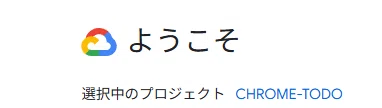
4️⃣「APIとサービス」→「OAuth同意画面」で設定。開始をクリック

5️⃣User Typeを選択
「外部」を選択 → 「作成」
(メールなどはご自身のを選んで)
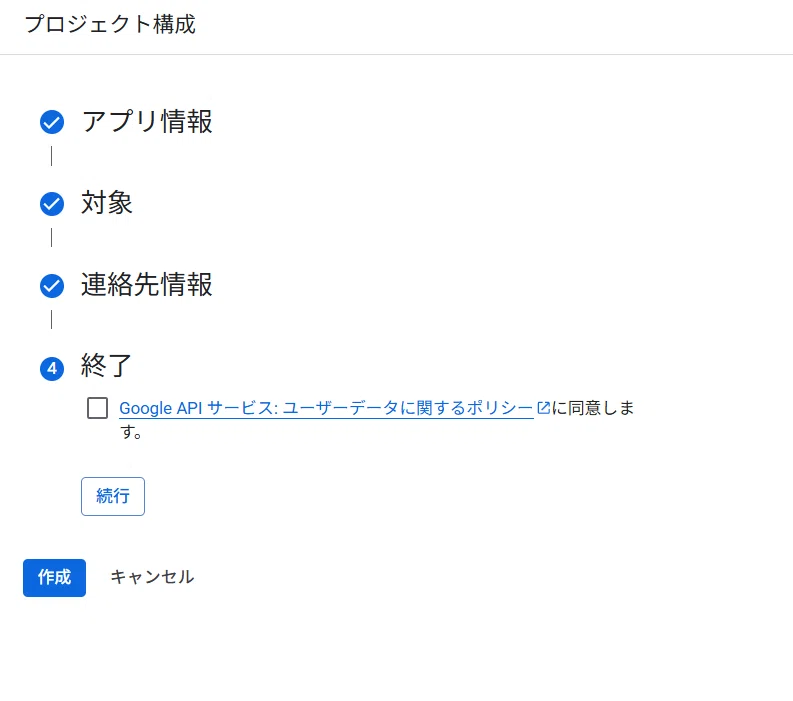
OAuth設定
1️⃣左メニューの 「ブランディング」 をクリック
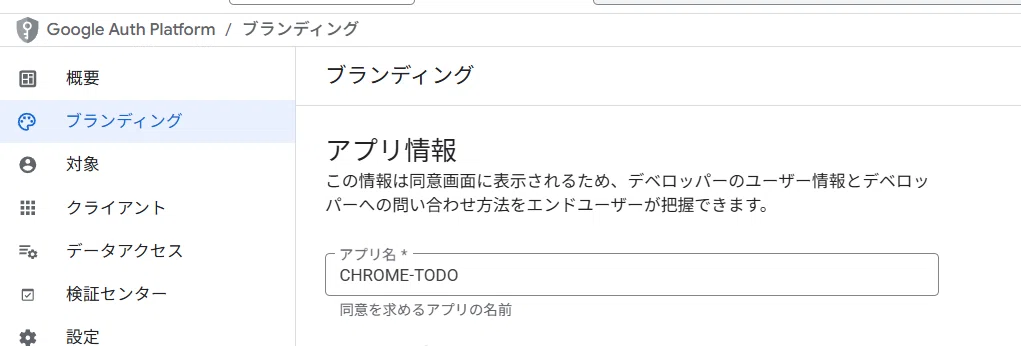
必須項目を入れて<保存>
2️⃣左側の<対象>をクリックして「+ Add users」ボタンをクリック。ご自身のメールアドレスをクリック

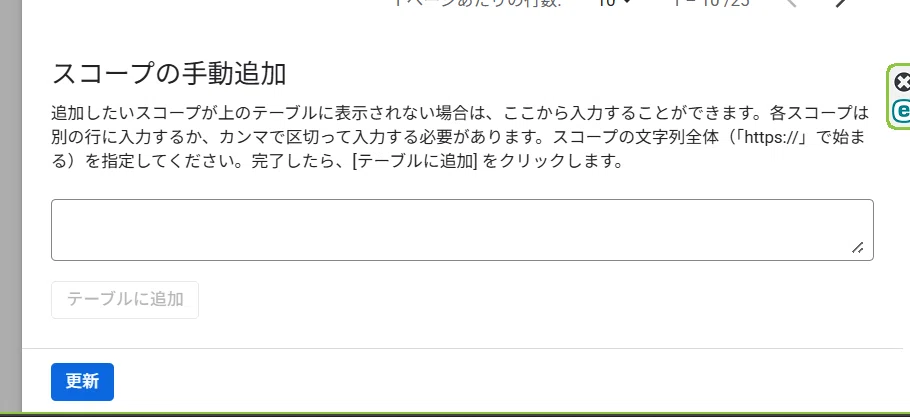
3️⃣<データアクセス>をクリック。「スコープを追加または削除」ボタンをクリック

4️⃣「スコープの手動追加」 のところに、https://www.googleapis.com/auth/tasks を入力
「テーブルに追加」 をクリック
↓
「更新」 をクリック
クライアントIDの作成
1️⃣左メニューの 「クライアント」 をクリックしてください。
↓
「+ クライアントを作成」

2️⃣アプリケーションの種類: 「Chrome 拡張機能」

3️⃣
アプリケーションの種類: 「Chrome 拡張機能」
右上の 「OAuth クライアントを作成」ボタン をクリック
アプリ:名前を入れます
アイテムID:とりあえず何か適当な英文字列(32桁)
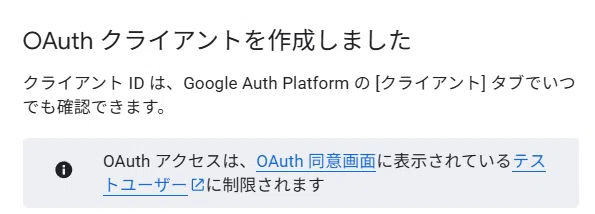
「作成」 をクリック
これで クライアントID が発行されます!
AIの指示通り
後は本当に毎回エラーが出るたびに対応してAIに聞き
出来ました!
これはいいですね
色々拡張機能で対応できれば、いちいちページを開かなくていいので
いかがでしたでしょうか?
これはなかなかいいですね
AI時代だからこそできることです
みなさんもぜひAIに聞きながら(私はClaudeに)
自分用のChrome拡張機能これからも作ってみましょう
今日はここまで
いいなと思ったら応援しよう!
 よろしければサポートお願いします。 NYAUWの活動は現在マネタイズを考えずに意義のみを追求するフェーズです。 ニッチな分野のやせ我慢プロジェクトですので お気持ちだけでも嬉しいです。