【徹底研究】 NotebookLMでのスライド作成法の比較(気になる5パターンを検証)

スライド作成AI、いろいろあります。
GensparkもChatGPTも…全部課金してたらキリがない。(そして地味に固定費が痛い)
そのため、今回は割り切って、デザイン性に優れる今流行りのNotebookLMだけで検証してみます。
スライド作成用に使っている方が多い印象です。
前処理は同じGoogle側の Gemini を使ってOKというルールで、どこまできれいなスライドが作れるかを試してみます。(できればGoogleのサービス内で完結したいという意図)
目的はシンプルに、「人に見せられるスライドが最短で作れるか」を確かめること。
まず前提:NotebookLMの「スライド資料」って何ができる?
NotebookLMにて自動でスライドが作れます。形式は大きく2つ。
詳細なスライド:文章多めで資料として読めるタイプ
プレゼンターのスライド:見せる用にスッキリ(発表向き)
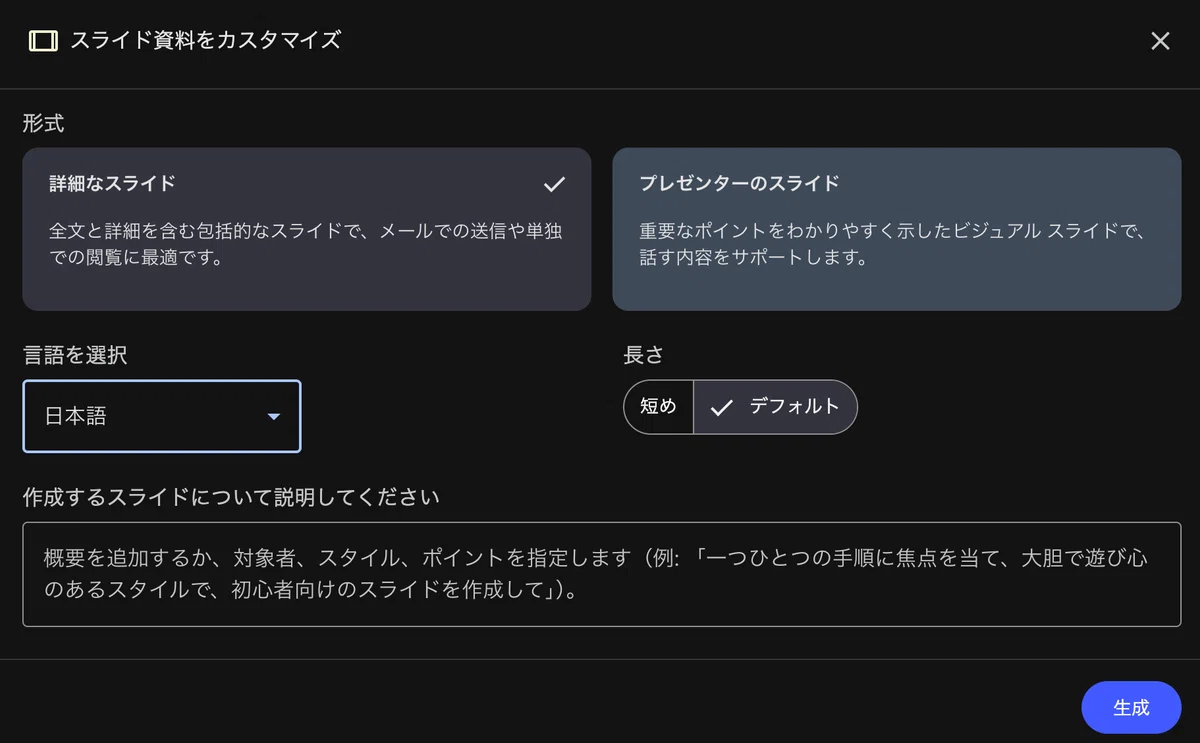
さらに、言語(日本語)・長さ(短め/デフォルト)・カスタム指示(プロンプト) も指定できます。 生成したスライドはNotebookLM内でそのまま発表できて、共有は基本 PDFファイルとなります。
スライドの画像をコピーとしてパワーポイントやGoogle Slideに貼って共有することもできます。
注意点としては、生成AIなのである程度誤り(ビジュアル/事実)が入ります。チェック前提で使うのが現実的。
今回の検証ルール(同じ原稿で、投入方法だけ変える)
同じ“元ネタ”を使い、NotebookLMへの入れ方だけを変えて比較します。
見るポイントはシンプルにこの2つに絞ります。
ストーリー
フォーマット
今回の原稿はこちら!
ChatGPTで「日本のAI戦略と国際比較」と題してDeep ResearchでPDFを出しました。こちらを読み込ませていきます。
それでは、練習も兼ねて下準備
以下のページから「NotebookLMを試す」をクリック。その後、「ノートブック」を新規作成をクリックします。
以下の画面が出てくるので、ソースをアップロードのところにPDFファイルをドラッグ&ドロップします。
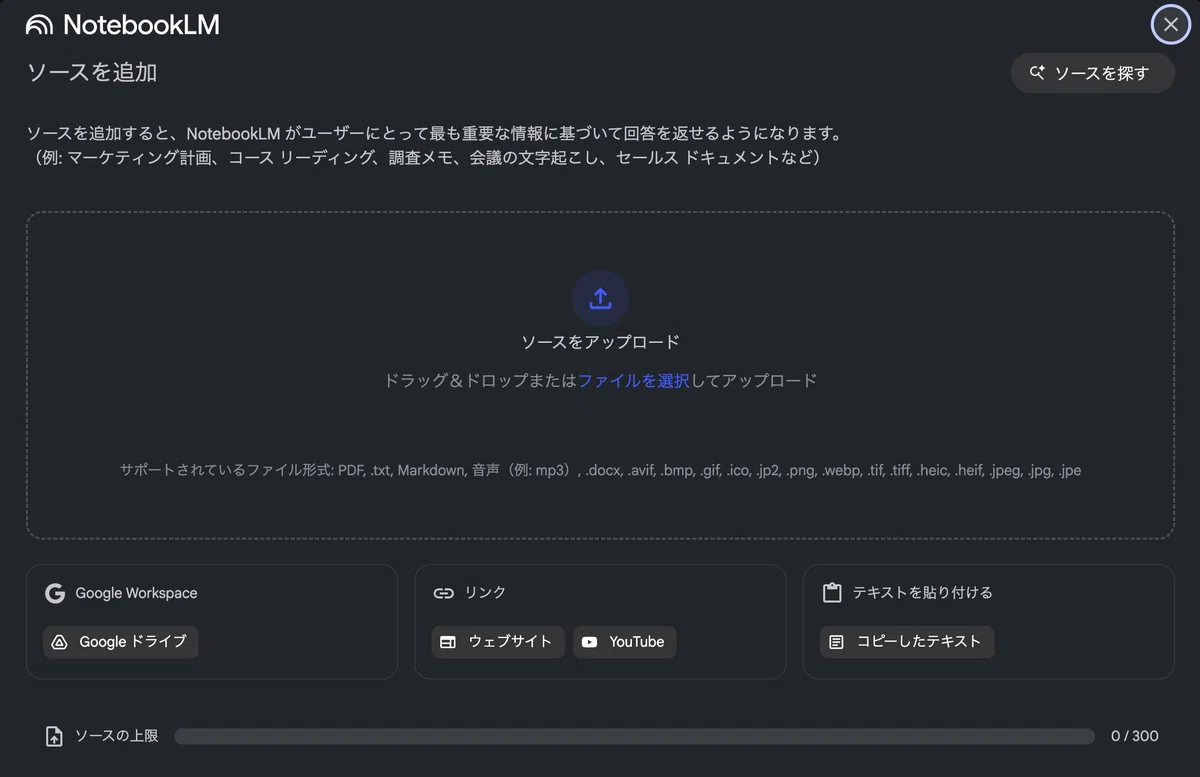
以下の画面になれば、準備完了です!
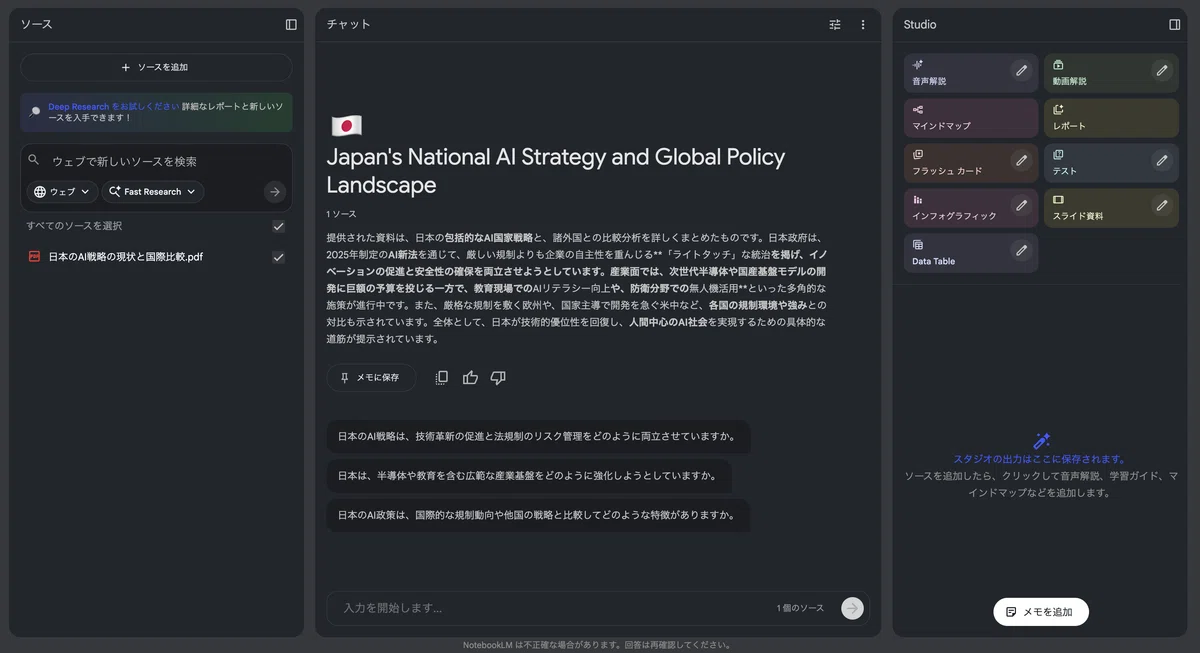
ちなみに、右側にある「Studio」から「スライド資料」を使います。
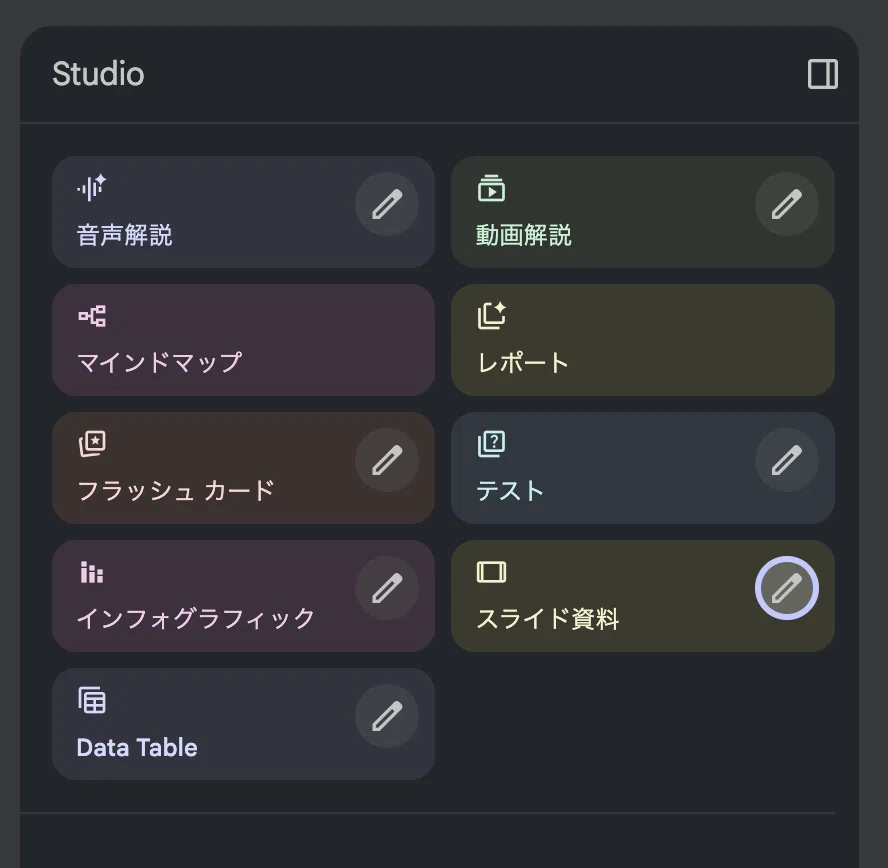
それでは、以下の5パターンを試していきます!
後半になるにつれて複雑になりますが、良いアウトプットができるように思います!
① ソース元だけアップロード
PDFをアップロードしてそのままスライドにします。NotebookLMの“素の実力”を見るベースラインとなります。
やること
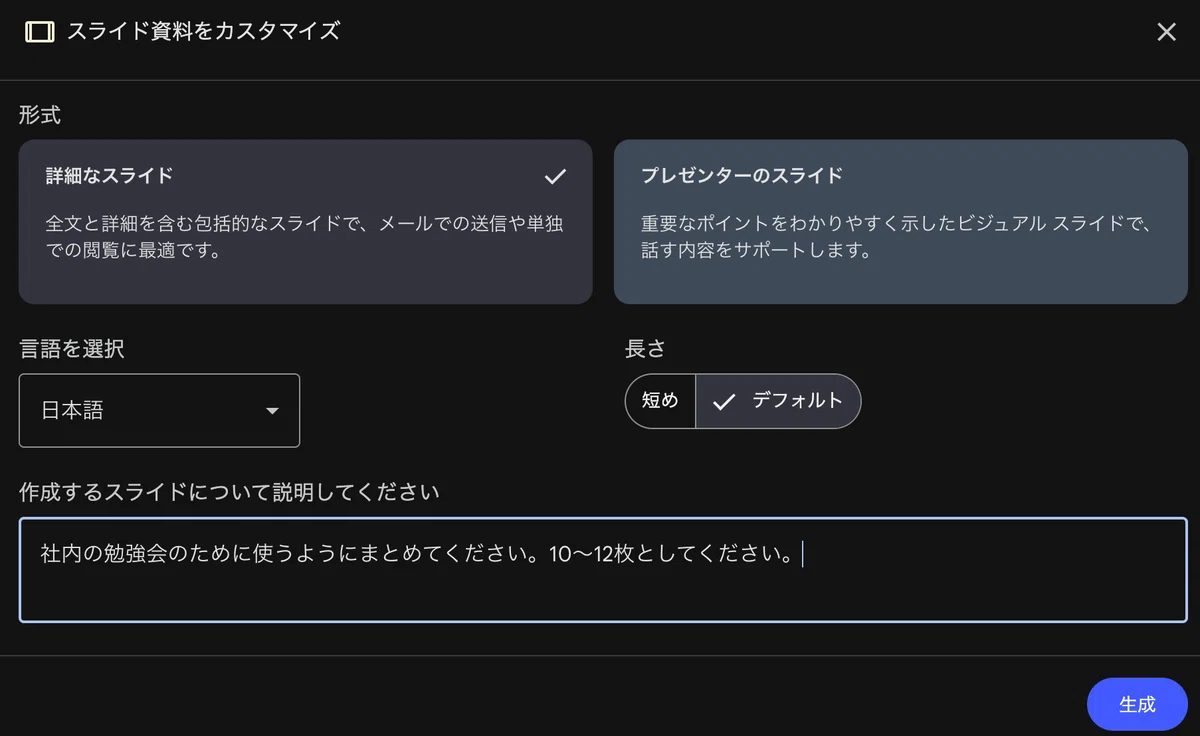
フォーマットは詳細なスライド、長さは デフォルトで固定
カスタム指示
社内の勉強会用のスライドにまとめてください。10~12枚としてください。以下のような画面になります!
出力
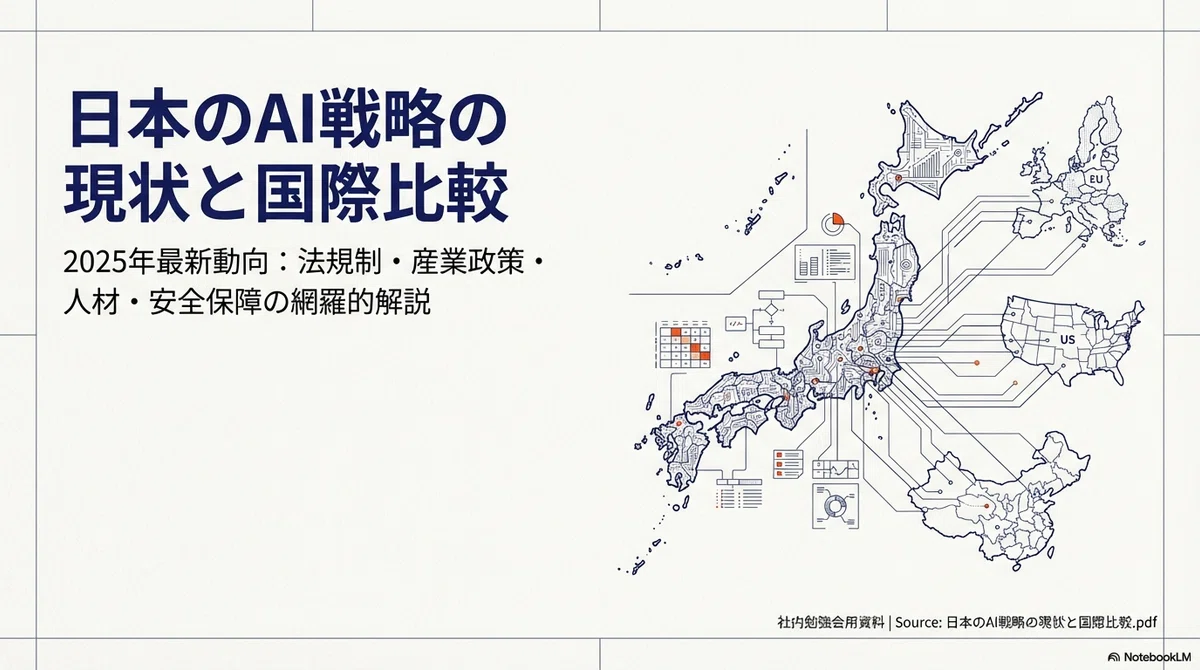
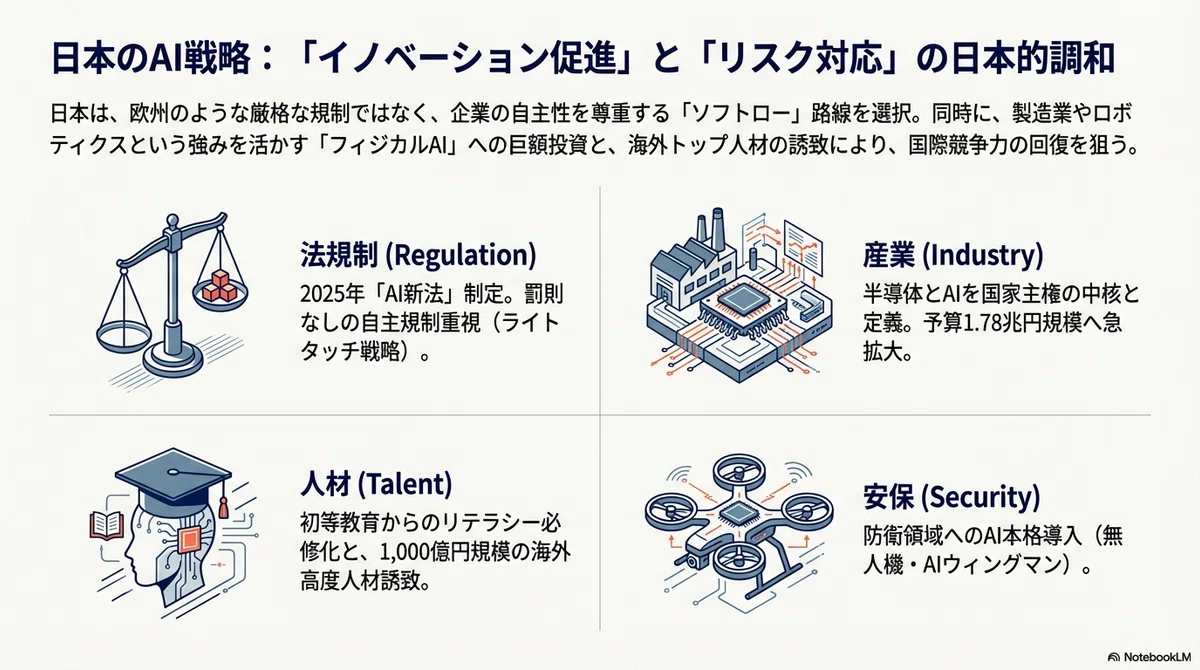
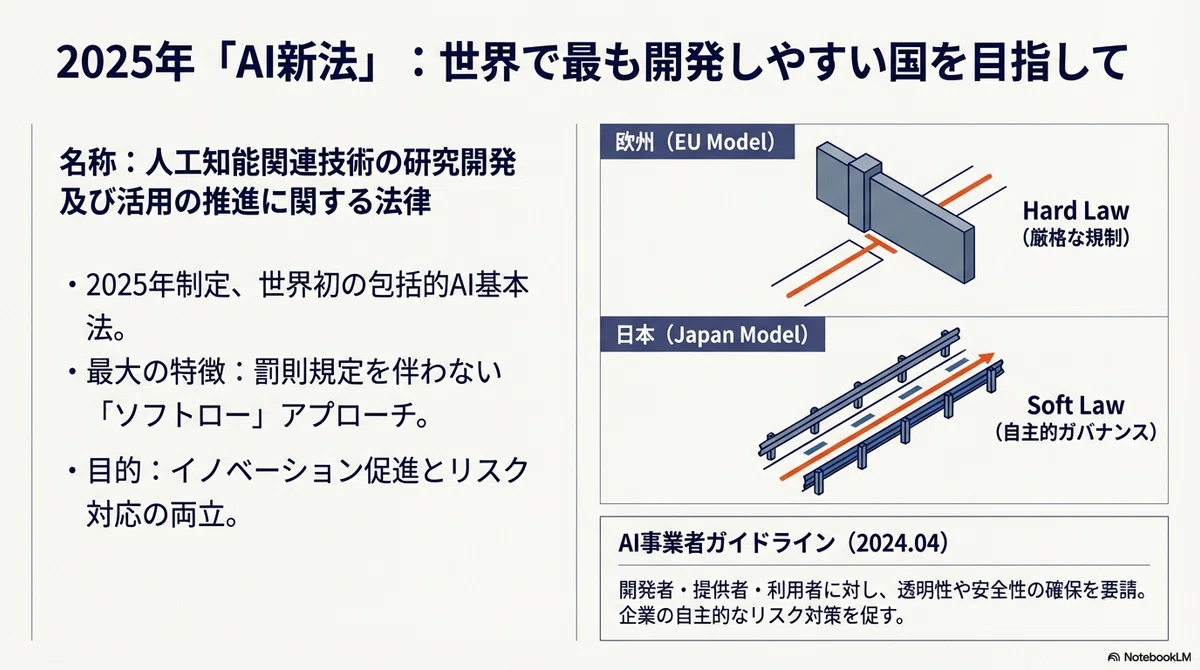
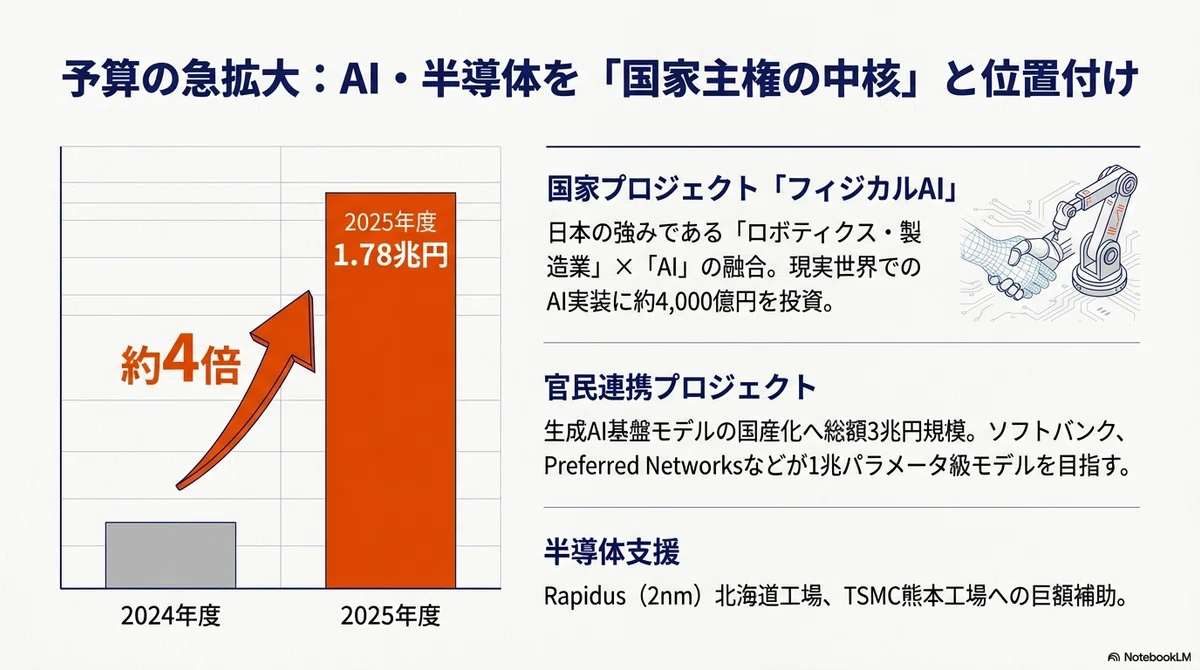
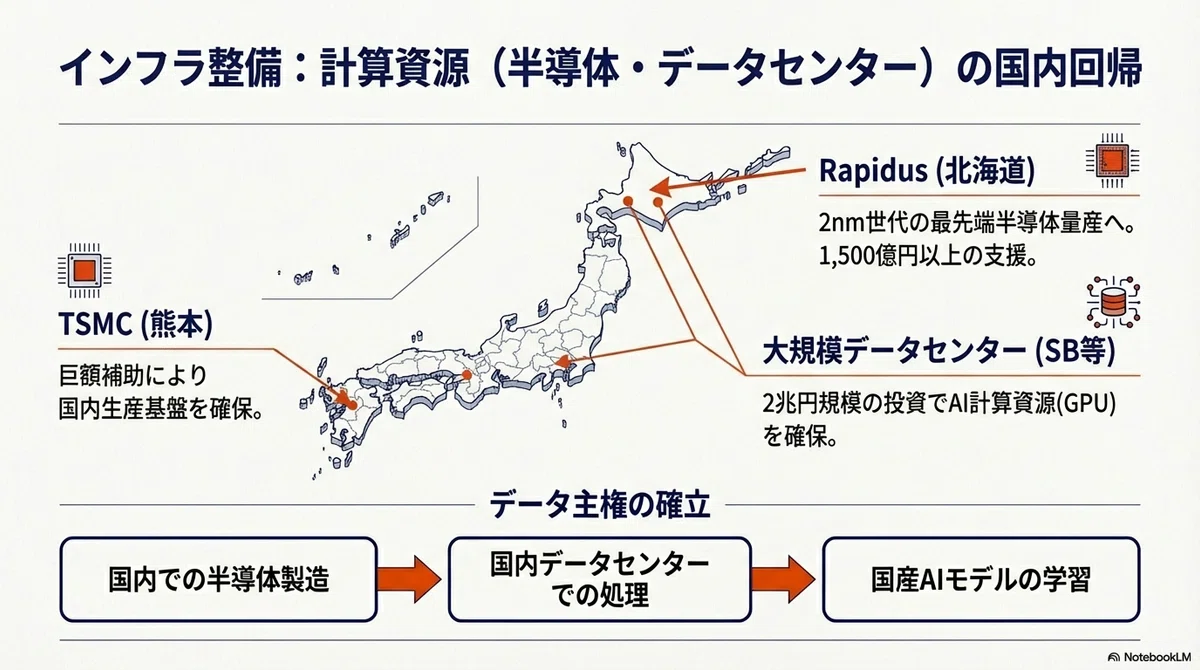
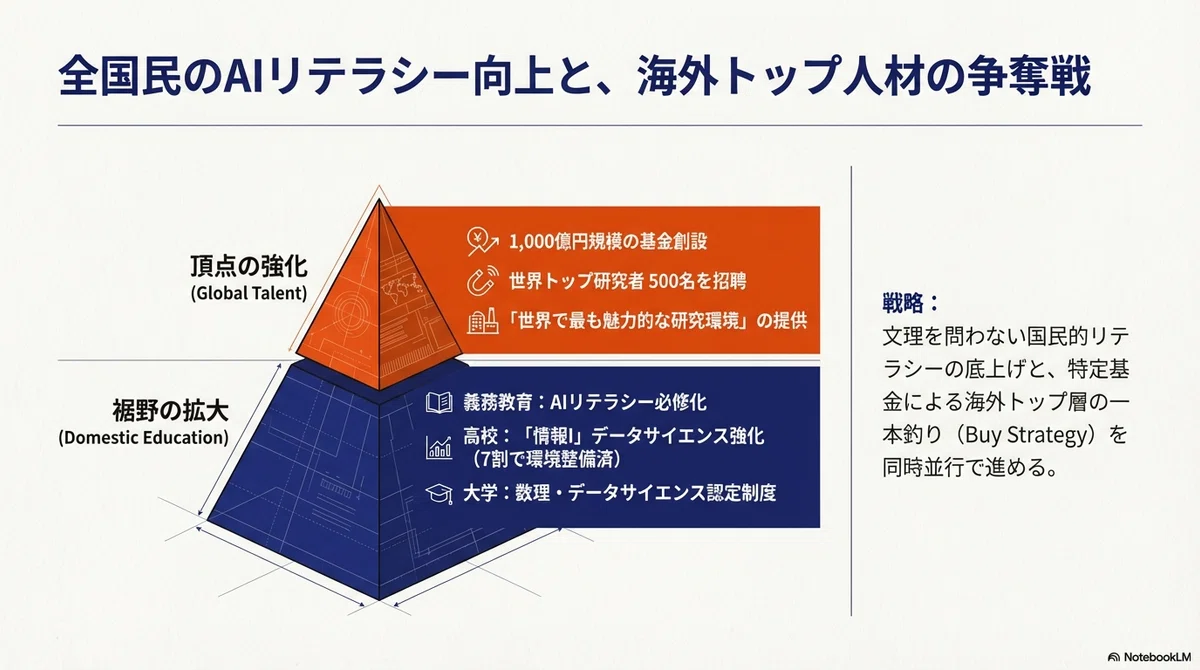
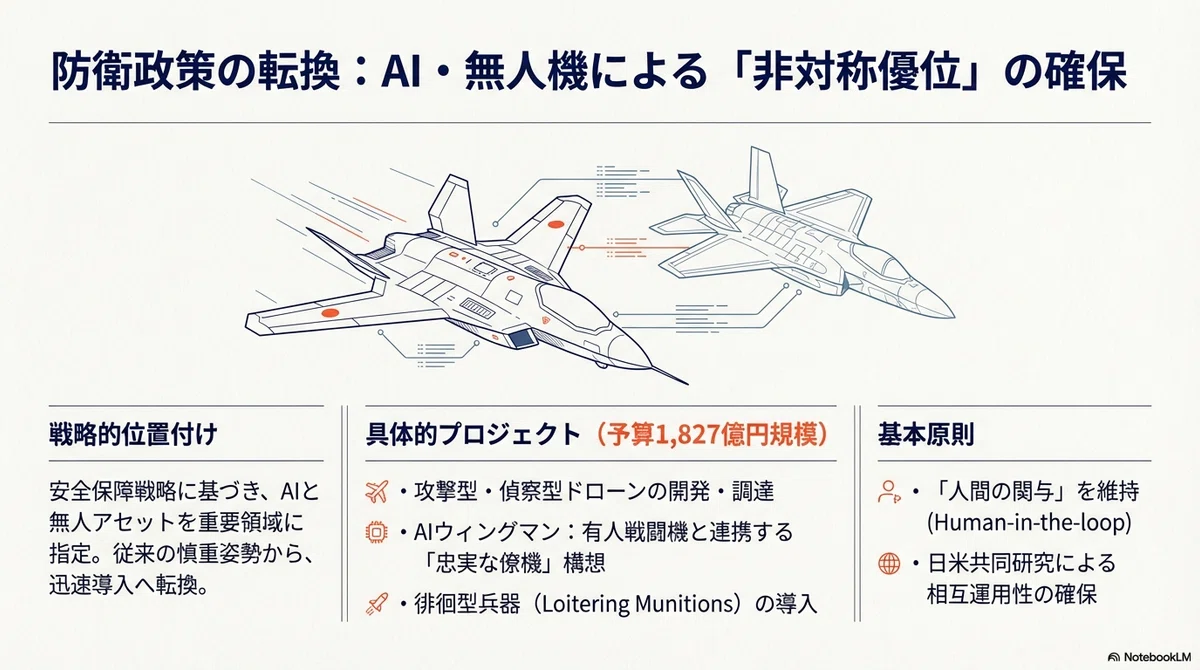
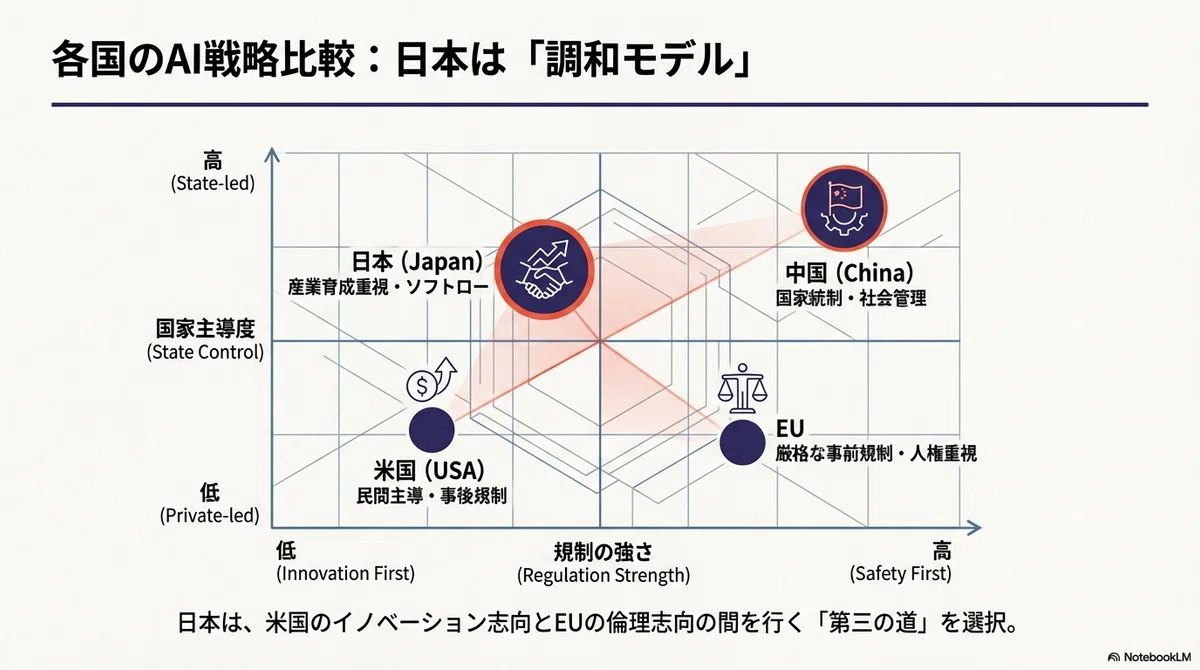
あと7枚ほど続きます。以下からどうぞ。
ありがちな傾向(ここがベースライン)
“元原稿の順番”をそのままスライド化しがち
フォーマットやトンマナが毎回バラバラ(2回試したところバラバラでした。)
嘘や間違いが入ってしまう
とはいえ 最短で叩き台が出る のは強い
評価
最速では持っていけるものの、全てにおいてもうちょっとブラッシュアップしたいです。
ストーリー:元の原稿の順番とほぼ同じでもう少しわかりやすい順番にしてほしい。もちろん毎回少し異なるものが出てきます。
フォーマット:会社のフォーマットを使う必要のない、ゆるい勉強会であればこのまま持っていって良さそう。社外勉強会だと、誤りやフォーマットは正すことは必要そうですね。AI感も満載ですので、やや手抜きな印象は避けられないでしょう。こちらもランダム感あり。
② スライド構成や詳細を投入
NotebookLMのチャットで「論理構成」や「スライド詳細」を作ってからスライド作成してみます!
チャット用プロンプト(コピペ用)
チャットに以下のプロンプトを入力します!
あなたは「ビジネススライド構成の編集者」です。
目的:下記の原稿を、意思決定者に刺さる“10〜12枚”のスライド構成に変換してください。
前提:原稿の情報のみを根拠にし、勝手な事実追加はしない。不足は「(要確認)」で明示する。
トーン:ビジネス、簡潔、定量があれば優先。重複は削る。

【出力ルール(厳守)】
出力は次の順で、必ず1)〜3)を全スライド分出す。

1) 10〜12枚のスライド見出し(番号付き)
   - 全体ストーリーがわかりやすく、順番が適切になるように配置する。
   - 見出しは短く(12〜18字目安)

2) 各スライドの箇条書き(最大5行)
   - 1行は短く(〜20字目安)、結論→根拠の順
   - 数字・固有名詞・期限があれば入れる

3) 発表者が話すべき補足(各スライド2〜3文)
   - “話す順序・言い回し”が分かるように書く(「まず…次に…最後に…」を活用)
   - 聴き手の疑問を先回りして補う
   - 断定できない点は「〜と考えています」「(要確認)」で安全に
それをNotebookLMへ投入
真ん中のチャット欄に上の文章を入力します。
以下の内容が出力されました。こちらをそのままNotebookLMに投入していこうと思います。
1) エグゼクティブサマリ:日本のAI国家戦略
1. 全体像:世界で最もAIフレンドリーな国へ
2. 各スライドの箇条書き
• 目標:世界で最もAI開発・活用しやすい国
• 戦略:イノベーションとリスク対応の両立
• 手法:法規制は「ライトタッチ(軽規制)」
• 基盤:2025年「AI新法」制定へ(25年施行)
• 特徴:人間中心の倫理原則と自主規制重視
3. 発表者が話すべき補足 まず、日本の国家戦略の結論から申し上げます。日本は欧州のような厳格な規制ではなく、「世界で最もAIフレンドリーな国」を目指すライトタッチ戦略を採用しています。2025年の「AI新法」制定を通じ、イノベーションを阻害せずに安全性を担保する独自路線を進む計画です。
--------------------------------------------------------------------------------
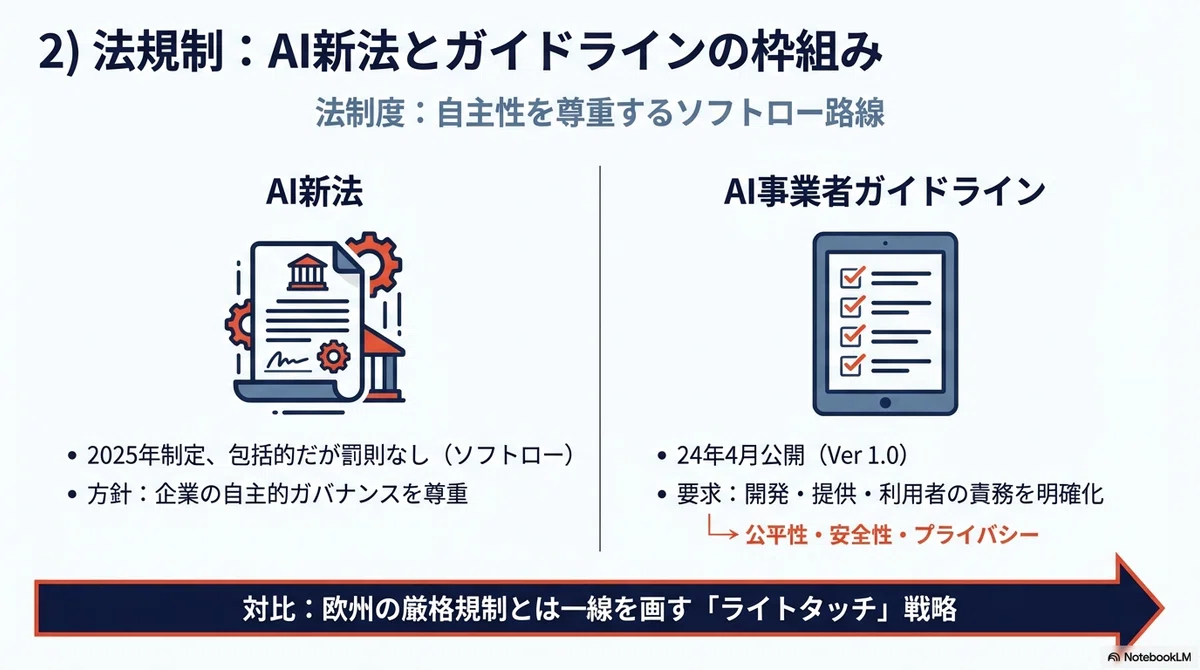
2) 法規制:AI新法とガイドラインの枠組み
2. 法制度:自主性を尊重するソフトロー路線
2. 各スライドの箇条書き
• AI新法:2025年制定、包括的だが罰則なし
• 方針:企業の自主的ガバナンスを尊重
• 指針:24年4月「AI事業者ガイドライン」公開
• 要求:開発・提供・利用者の責務を明確化
• 対比:欧州の厳格規制とは一線を画す
3. 発表者が話すべき補足 次に、法規制の具体的中身です。2025年のAI新法は罰則を伴わない「ソフトロー」アプローチであり、企業の自主性を重んじています。4月公開のガイドラインにより、開発から利用まで各プレイヤーの責務を明確化しつつ、過度な規制で技術革新を止めないバランスを重視しています。
--------------------------------------------------------------------------------
(以下略)
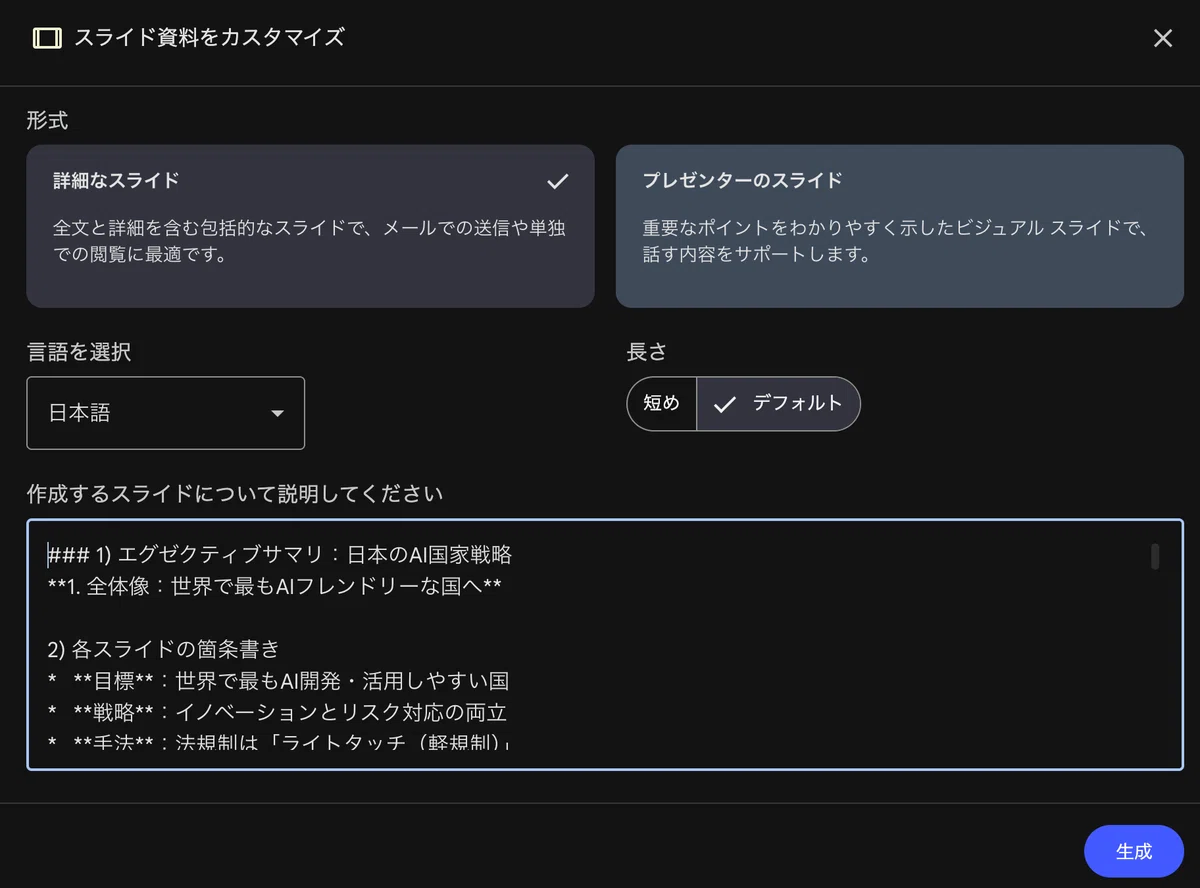
右側の「Studio」の「スライド資料」のペンアイコンをクリックし、以下の画面の下部にチャットの出力をコピペします。いざ作成!
出力スライド
出力スライドはこちらです。チャットの内容をほぼ遵守していることがわかります。これであれば、ストーリーも詳細も安心して記載できますね。チャットで内容を意図通りにしてからスライド生成すれば、さらに安心です。
嘘が混ざることも少ないでしょう。
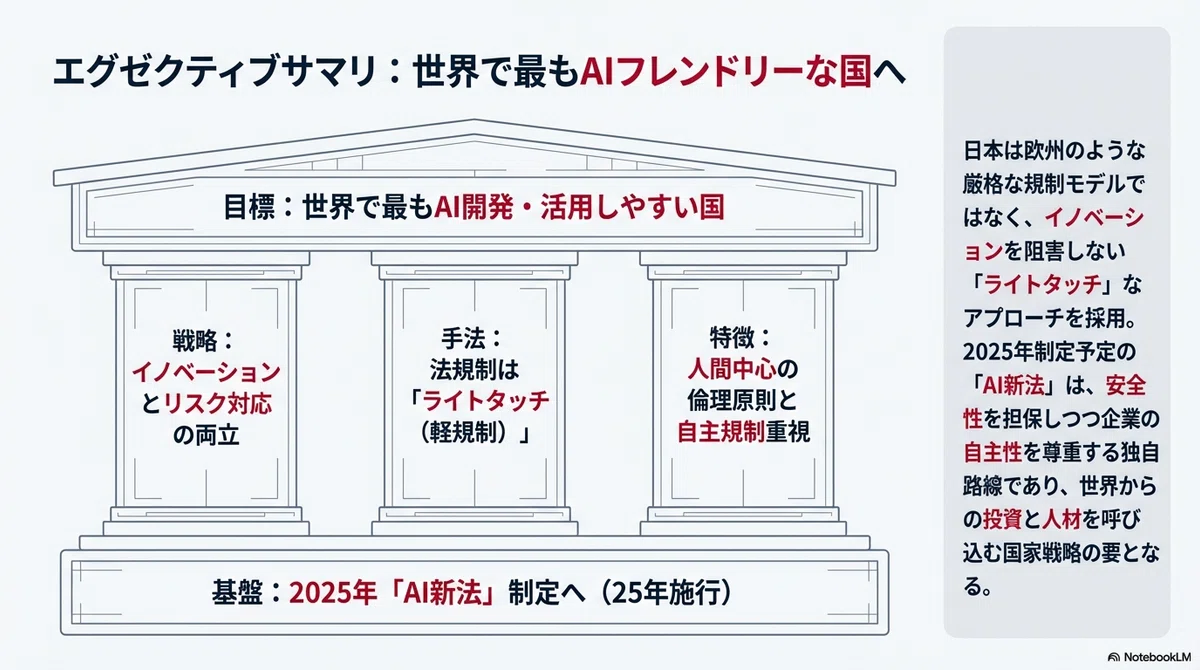
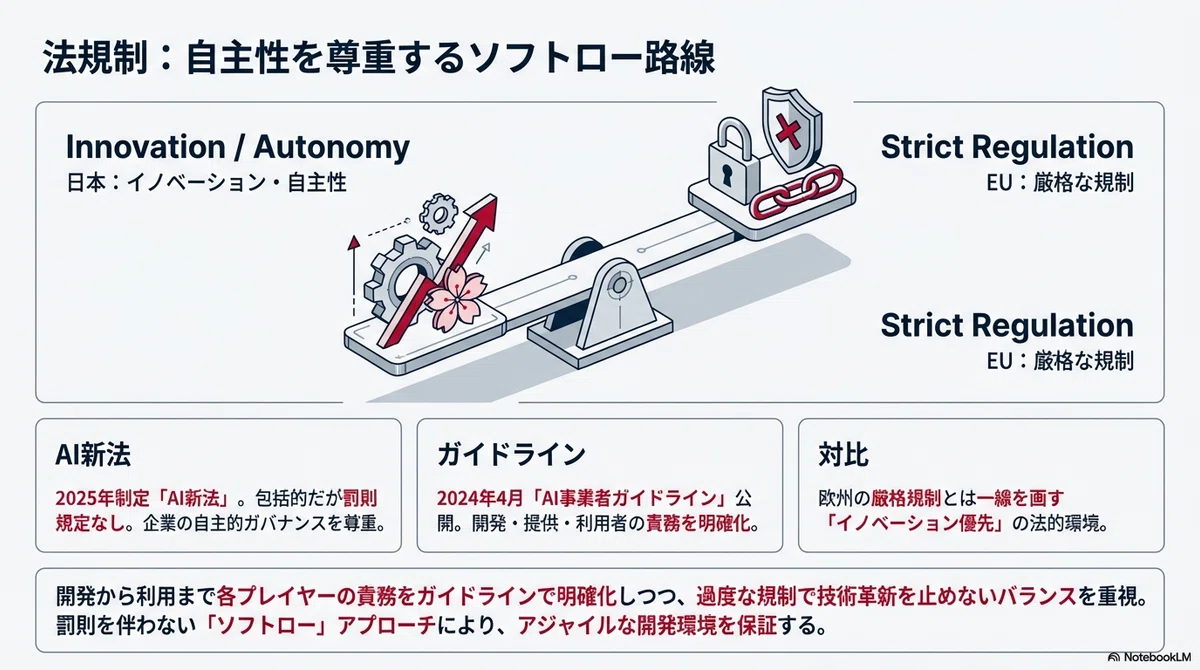
ストーリーやスライド詳細はGeminiなどでやりとりしたのち、カスタム指示に入力すれば、ほぼほぼ遵守してくれることがわかったのは大きな発見です。
ストーリー:ストーリーは人間のように考えられたものになりました。コントロールもしやすい。安定もしています。
フォーマット:社内のゆるい勉強会には使えるでしょう。フォーマットは毎回ランダムに出てきて、雰囲気が変わるのが使いづらい。
一方、フォーマットに改善の余地ありです。欲しいフォーマットでもないし、毎回フォーマットが変わります。
次からはフォーマットを欲しいものに近づける工夫をしたいと思います。
(この方法で、ストーリーは遵守できるので、以降ストーリーの評価はしないようにします。)
③ PDFをソースとしてアップロード
PDFファイルノフォーマットをNotebookLMにアップロードして、フォーマット通りに出力されるのか?
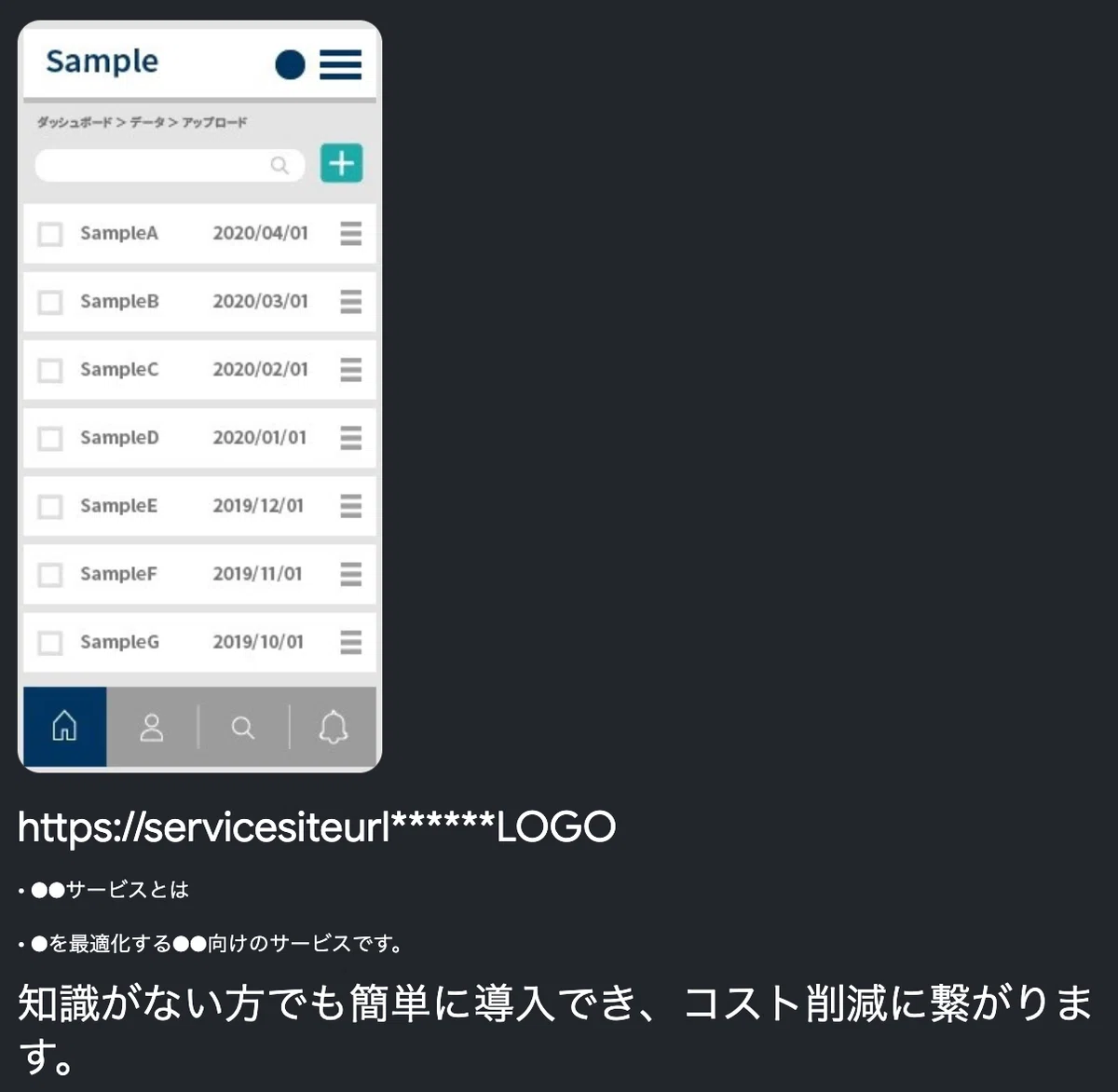
スライドのフォーマットは以下から取得しました。営業に関しての資料などが豊富に溜まっているので、営業にお困りの際は見てみてください。
ちなみに、以下のようなスライドです。
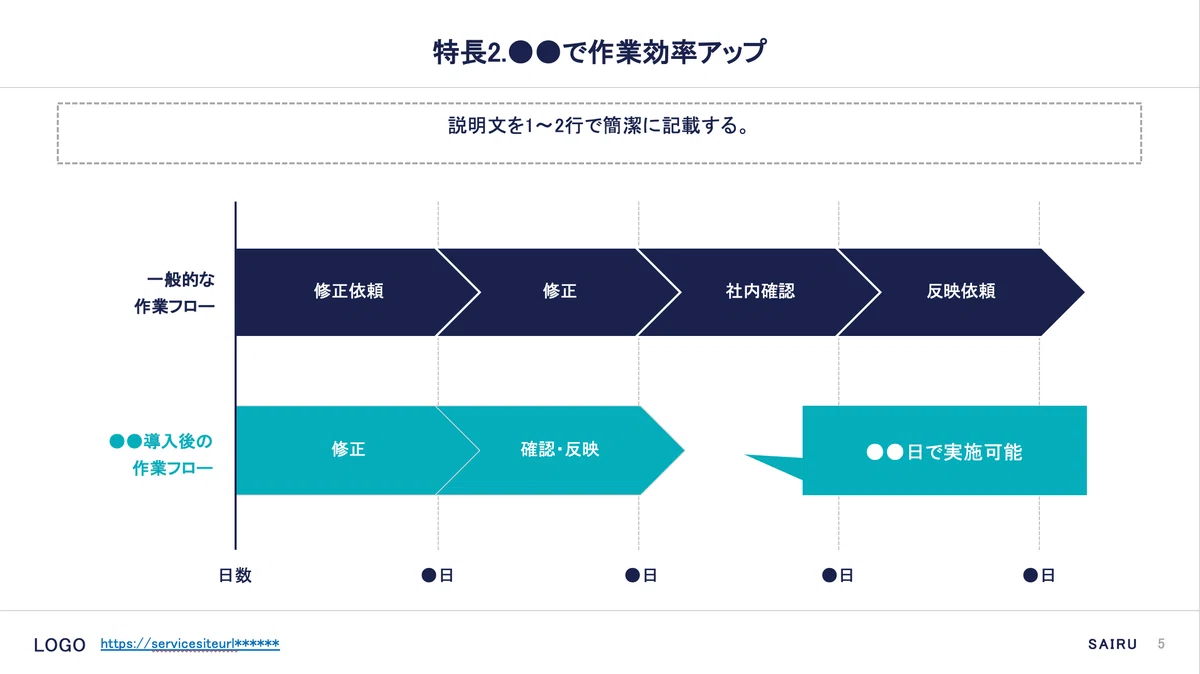
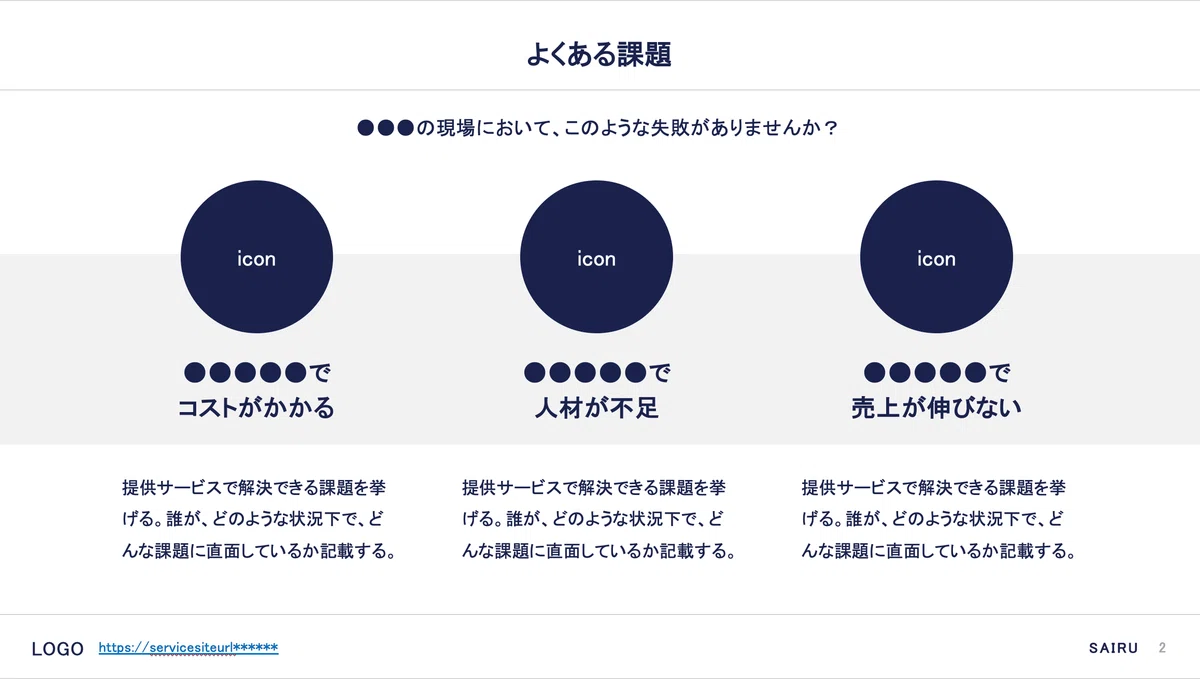
こちらをPDFファイルとしてソースにアップロードしてみました。
その後、先ほどの②の出力をカスタム指示に入れます。
出力
以下の通り、フォーマットの順守はできていませんでした。PDFでそのままファイルをアップロードしてもダメそうです。
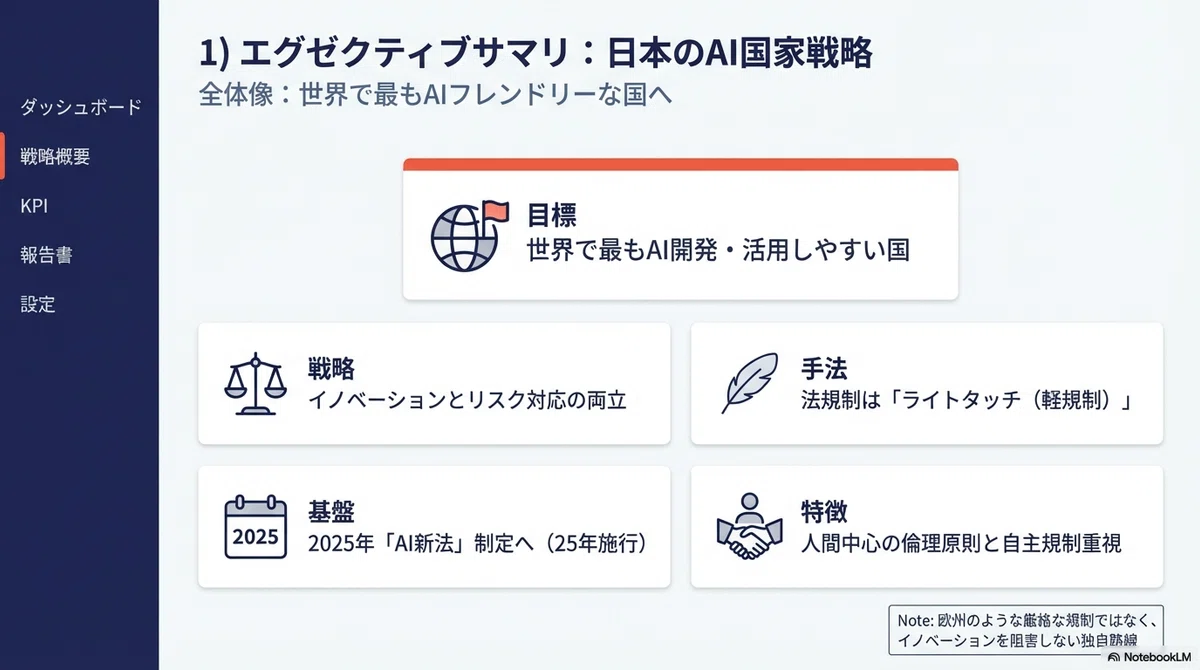
ストーリーはストーリーは②の方法と同様でOK。安定もします。
フォーマットの改善はなく、②と同じ感じですね。
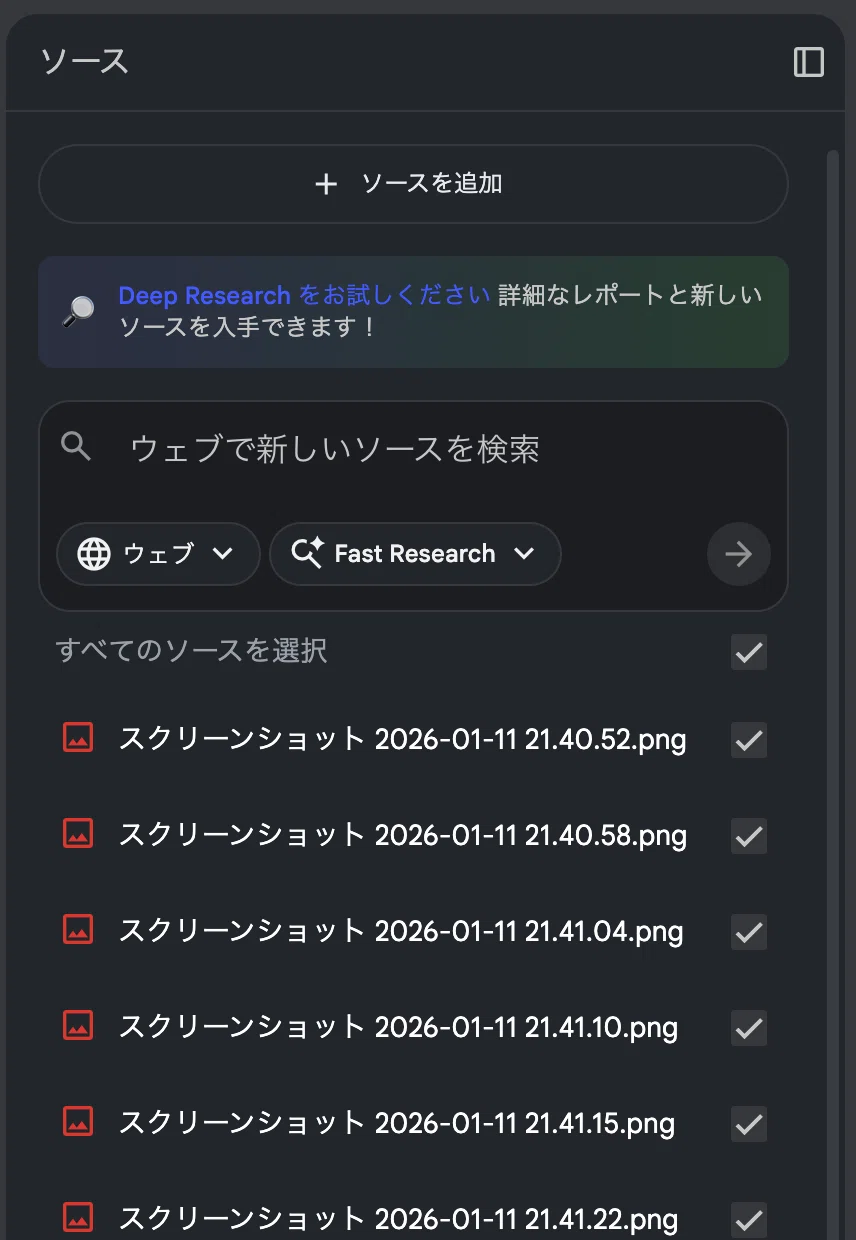
ソースのフォーマットのファイルを見てみると、以下のようなファイルになっていました。
PDF全体を画像のように捉えているわけではなく、画像やテキストに分割してソースとして保存されているようです。つまり、フォーマット自体は保存されていないので、従いようがないということですね。
④ 画像ファイルをソースとしてアップロード
PDFでは、フォーマットを与えられないということが分かったので、PDFファイルの一枚一枚をスクリーンショットで撮ってそれを「ソース」にアップロードします。
その上で、これまでの方法と同じようにスライドを作成してみます。カスタム指示には、「② スライド構成や詳細を投入」で扱った文章を入れています。
できたのがこちら↓↓
フォーマットや色合いを遵守してくれているのがわかります。
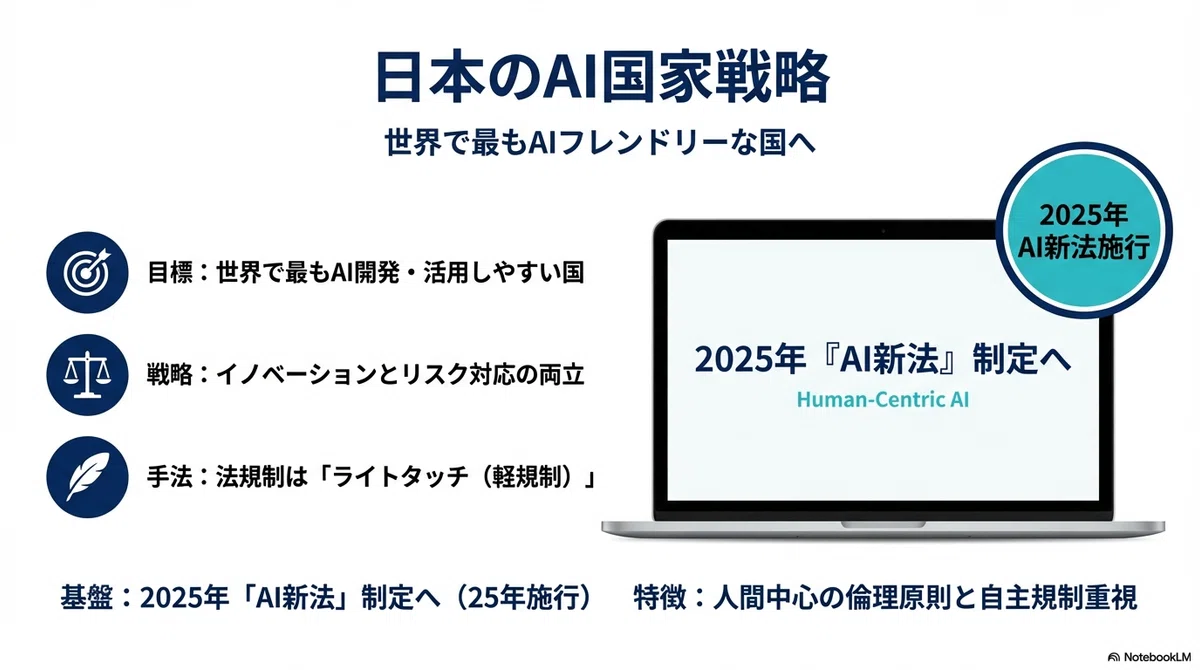
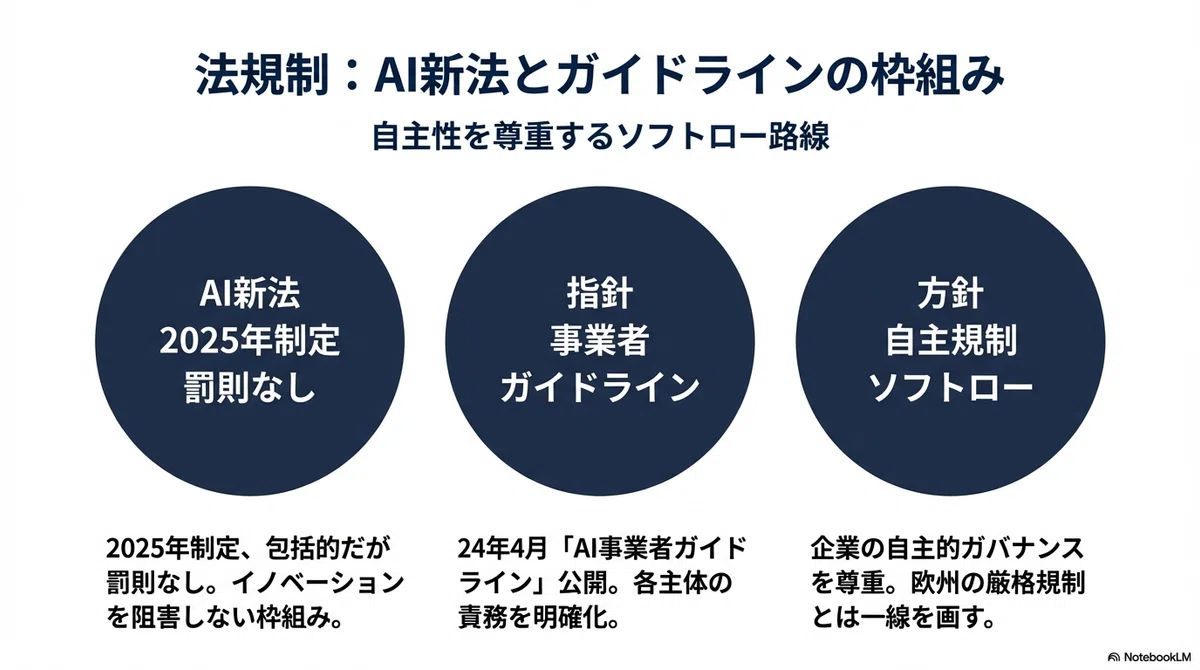
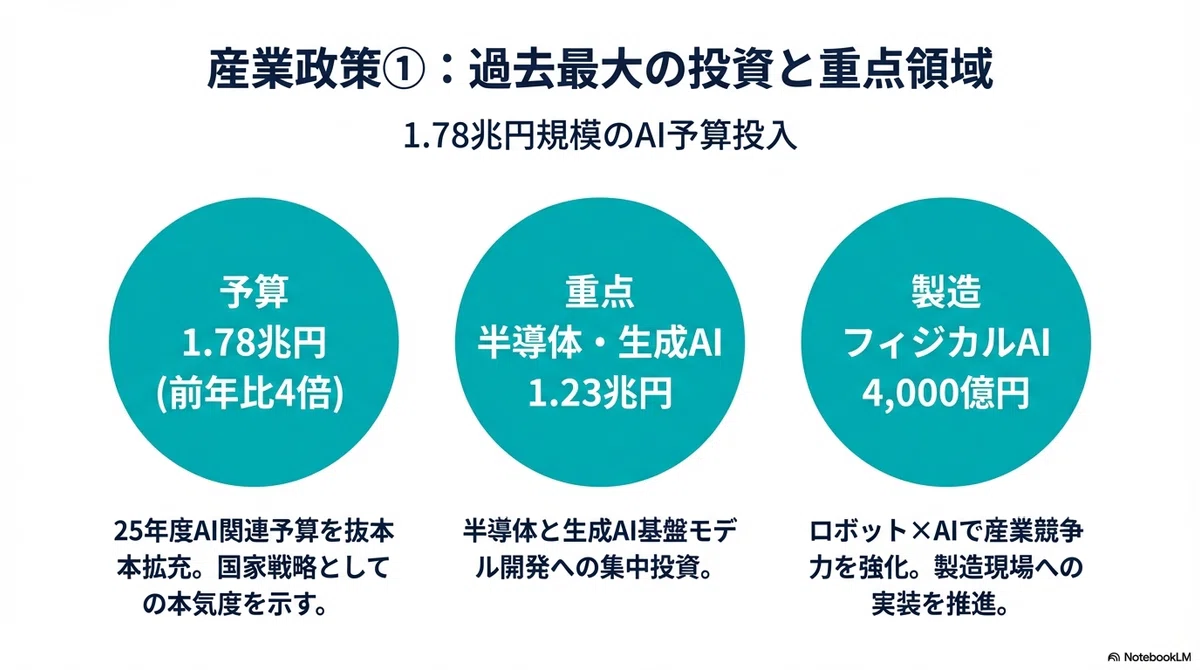
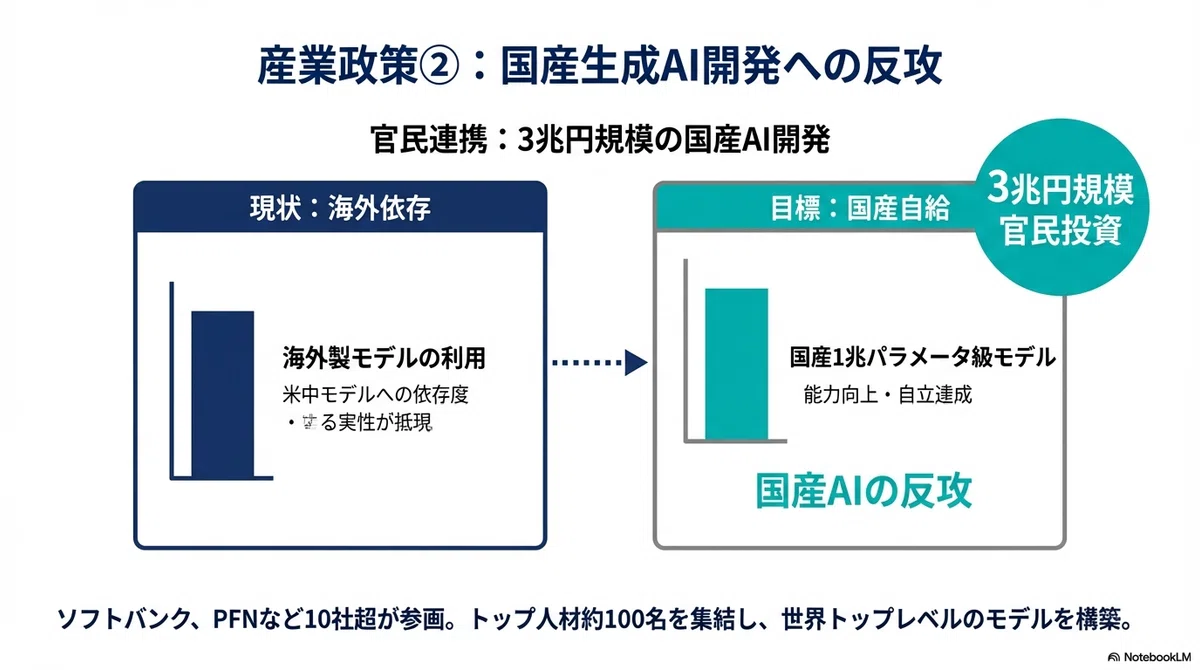
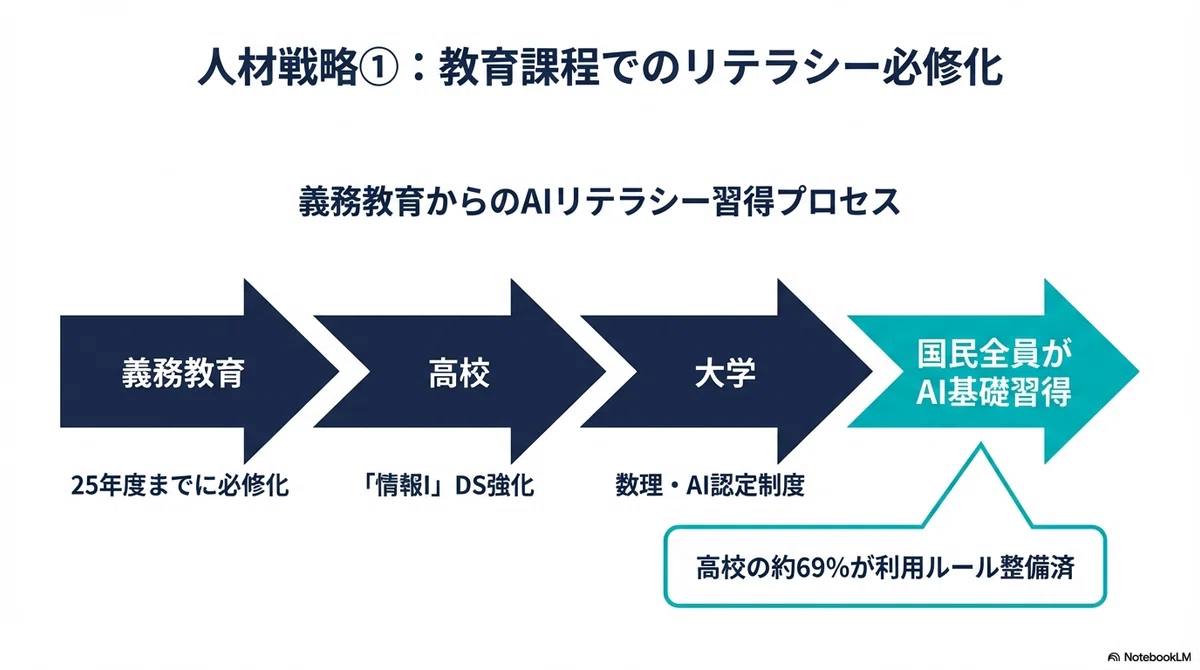
ほぼほぼフォーマット問題も解決していおり、80%程度の遵守ですね。これなら顧客にも持っていけます。
ただし、ビジネスで使うならも100%フォーマット遵守が理想ということで、次は、noteでもよく見るテンプレートをカスタム指示に入れてみます。
⑤ フォーマットを厳密に指示
カスタム指示にフォーマットを入れて、どれだけフォーマット遵守してくれるか?を検証します。
以下で話題になったプロンプトを今回用にアレンジして使います。
元の記事もぜひ見てみてください!
Geminiにて欲しいフォーマットの画像をいくつかアップロードしたのち、以下のプロンプトを打ち込みます。出力された文章をカスタム指示の中に打ち込みます。
ちなみに、以下のプロンプトはアップロードするスライドフォーマットの画像を変更すれば、使いまわせますので、ぜひ使ってみてください。
# 指示
アップロードした写真に合わせて以下の文章をアップデートしてください。
画像のようなフォーマットを作るためのプロンプトを作りたいです。

# フォーマット プロンプト サンプル
"""
 presentatin_design_spec_minimal_jp.yaml
# スタイル: 洗練されたミニマル・ポートフォリオ
# 特徴: 左上のナビゲーション、余白の美学、グリッドレイアウト

全体デザイン設定:
  トーン: "プロフェッショナル、建築的、エッジの効いたミニマリズム"
  配色パレット:
    ベース: "#E9E9E9 (ライトグレー) または #FFFFFF (白)"
    文字色: "#000000 (漆黒) または #333333 (ダークグレー)"
    アクセント: "#000000 (黒) - 太い線や強調文字に使用"
    特別色: "ダークモード(黒背景) - 強調したいスライドで使用"
  タイポグラフィ:
    見出し: "英語のサンセリフ体(Helvetica Now, Interなど)。太字で装飾的に配置。"
    本文: "日本語ゴシック体。サイズは小さく、字間・行間を広めに取る。"
  共通レイアウト・ルール:
    ナビゲーション: "すべてのスライドの左上(または右上)に、『01. INTRODUCTION』のようなセクション番号とタイトルを小さく配置する。"
    グリッド: "厳格なグリッドシステムを使用し、要素を整列させる。"
    余白: "あえて何もない空間(ネガティブスペース)を広く取り、高級感を出す。"

レイアウト・バリエーション(カタログ):
  - タイプ: "タイトル・タイポグラフィ"
    デザイン: "散布レイアウト。受賞バッジやキーワードをスタンプのようにランダムに配置。中央のタイトルは小さく太く。"

  - タイプ: "テキスト+データ強調"
    デザイン: "非対称の分割。左側に物語るようなテキスト、右側に巨大な数字(黒字)。細い区切り線を入れる。"

  - タイプ: "カードグリッド"
    デザイン: "隙間の狭いグリッド配置。高品質な画像を並べ、マウスオーバーで文字が出るようなWeb的な表現。"

  - タイプ: "全画面グラフィック"
    デザイン: "画面全体(または画面の半分以上)に、オフィスの内観写真(コンクリート打ちっぱなし、Macが並ぶデスクなどを配置。彩度を落としてクールに。左下に極小のキャプションを入れる。"

  - タイプ: "写真+リスト分割"
    デザイン: "50:50の分割。左は建築的・抽象的な写真。右はデータリスト(英語の太字見出し+日本語の細字説明)。会社情報などをリスト形式で記述。項目名(英語)を太字、内容(日本語)を細字で。余白を多く取り、情報は詰め込みすぎない。"

  - タイプ: "ミニマル地図"
    デザイン: "シルエットマップ。ライトグレーの背景に白地図。極細の引き出し線で拠点を指し示す。"

  - タイプ: "垂直タイムライン"
    デザイン: "垂直軸。一本の細い縦線から、左右にテキストが分岐するデザイン。年代順に整然と。"

  - タイプ: "バブルチャート / ベン図"
    デザイン: "ワイヤーフレーム風。黒背景に白の細い線画。円が透明度を持って重なり合う。"

  - タイプ: "対話形式(チャット)"
    デザイン: "ミニマルな会話劇。漫画的な吹き出しではなく、シンプルなテキストブロックと太字の話者名で構成。"

  - タイプ: "年表リスト"
    デザイン: "リズムのあるリスト。左列に巨大な年号(2024など)、右列に説明。フォントサイズの対比を強調。"

  - タイプ: "ダークモード図解"
    デザイン: "知的なテック感。黒背景に白の細い線でノードをつなぐ。星座やネットワークのような見た目。円同士を細い線や幾何学模様で繋ぎ、テクノロジーとクリエイティブの融合を表現。"

  - タイプ: "3ステップ・カラム"
    デザイン: "タイポグラフィによるカラム。巨大な数字(01, 02, 03)が柱となる。アイコンは使わず文字の強弱で魅せる。"

  - タイプ: "ロゴグリッド"
    デザイン: "モノクロ・グリッド。すべてのロゴを黒またはグレーに変換し、格子状に整列させる。"

  - タイプ: "2カラム(課題 vs 解決)"
    デザイン: "鋭い対比。太い黒の縦線で『課題』と『解決策』を分断する。テキストはブロック状に揃える。"

  - タイプ: "中央配置(ダークモード)"
    デザイン: "映画的。黒背景の中央に小さな動画サムネイルやキービジュアル。情緒的な英語のタグラインを添える。"

  - タイプ: "数式・フロー図"
    デザイン: "数式スタイル。『A × B = C』のような形式を、巨大なセリフ体で表現。矢印はミニマルに。"

  - タイプ: "矢印ステップ"
    デザイン: "線形プロセス。大きな矢印の中にテキストを収める。ハイコントラスト(黒矢印に白文字)。"

  - タイプ: "チャート"
    デザイン: "精密データ。細い線の先に小さな黒丸がついたグラフ。科学計測器のような見た目。"
"""
今回は6枚だけしかアップロードしていないので、本来は10枚以上アップロードするべきと思いつつも…
出てきたスライドはこちら↓↓
トンマナはOKですね。
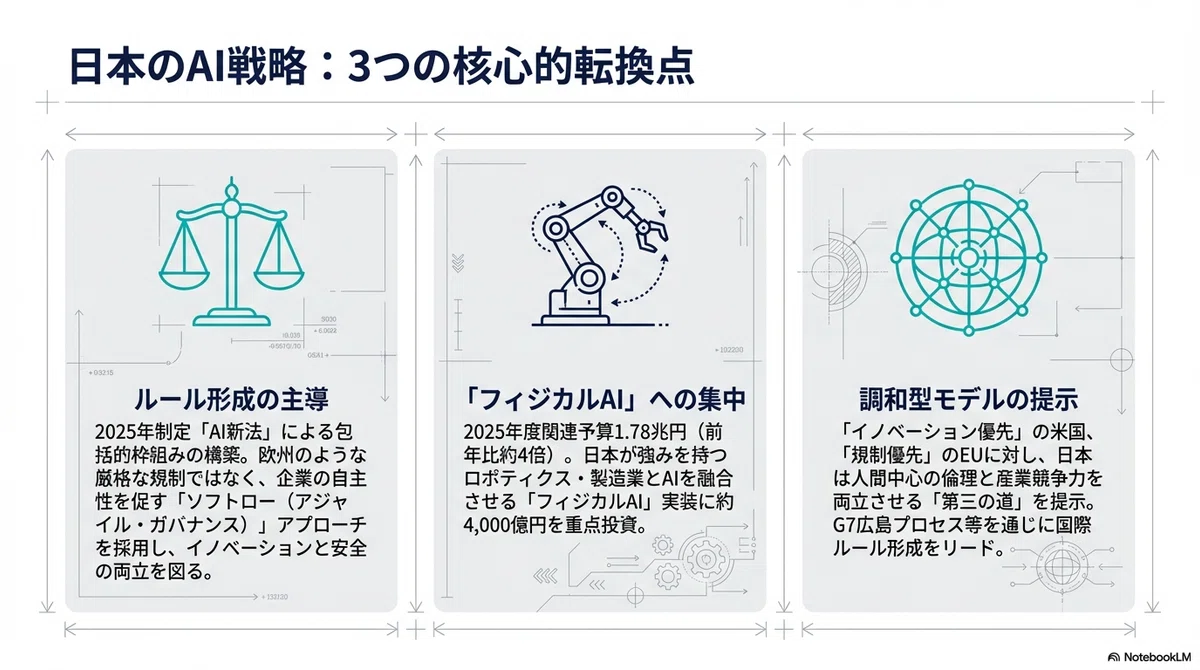
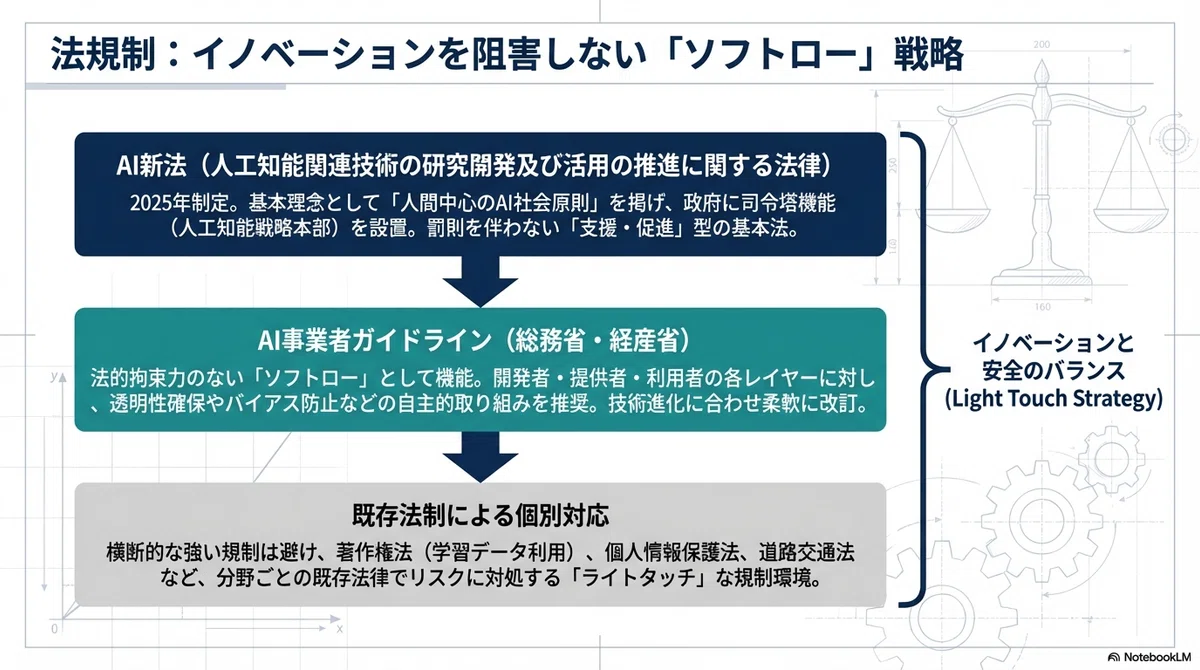
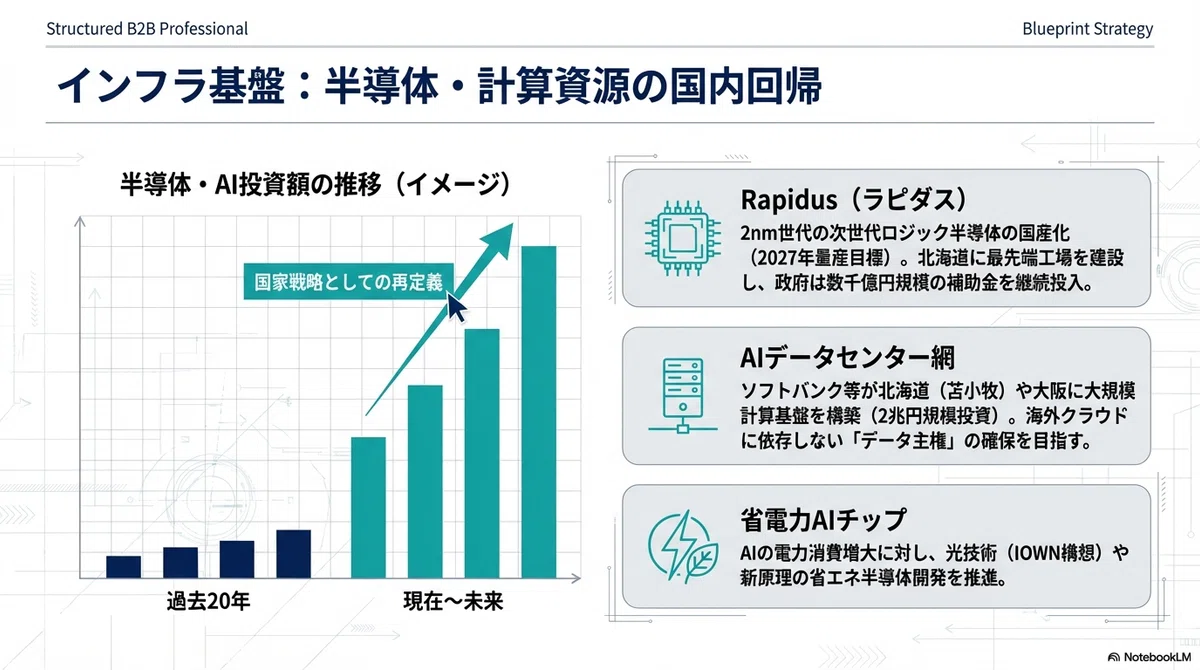
トンマナはOKですが、スライドのフォーマットを遵守しているとは言えないですね。遵守度は40%程度でしょうか。
先ほどの「④ フォーマットの画像ファイルをソースとしてアップロード」するのが、求めるフォーマットに一番近くなりそうです。
結局どれが仕事に使える?
私のおすすめは、使う場面でこの2択。
最速で会議に持って行きたい
② スライド構成や詳細を投入
→ フォーマットが求められないときはこれで十分フォーマットもこだわりたい
④ 画像ファイルをソースとしてアップロード
→ フォーマットやトンマナもある程度は遵守できるので、おすすめ。手元にフォーマット画像のセットを持っておけば、それをスクショしてアップロードするだけです。Canvaなどのサイトから取得したフォーマットも使えそうです。
さいごに
最速でスライドを出す、またはおしゃれなスライドを出すという意味では、NotebookLMは最適解になりそうですね。この方法でフォーマットも遵守できれば、業務時間も短くなること間違いなし!ぜひ使ってみてください!
ちなみに、ビジネスにおいては、結局中身は編集したくなる方もいるはず。その場合は、NotebookLMを使うという選択肢は取りづらいかも。
次回は、編集もできるイルシルやGammaあたりを覗いてみます。