
ATEM miniとcompanionを接続して、StreamDeckから操作する流れをイチから紹介します!

今回のテーマはATEM MiniをStream Deckから操作する時の仲介ソフト「Companion」についてです。
具体的にATEM MiniとCompanion、そしてStream Deckを設定して連携する流れを紹介します。
Companionとは?
Companionは色々な機材を仲介して連携するアプリです。
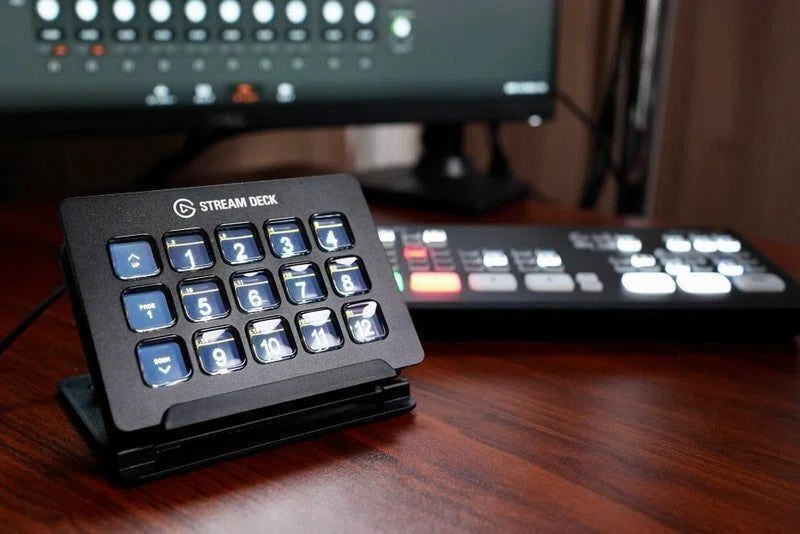
有名な例はATEM MiniとStreamDeckを連携です。外部キーボード機材のStreamDeckにボタンを割り当てて、ATEM Miniの様々な機能を操作できます。
他にもRolandスイッチャーをはじめ様々な機材との連携が可能です。
Companionをインストールする
Companionのダウンロード・インストールの方法は、別の記事で紹介をしています。こちらをご覧ください。
ATEM MiniとPCを同じネットワークに接続する
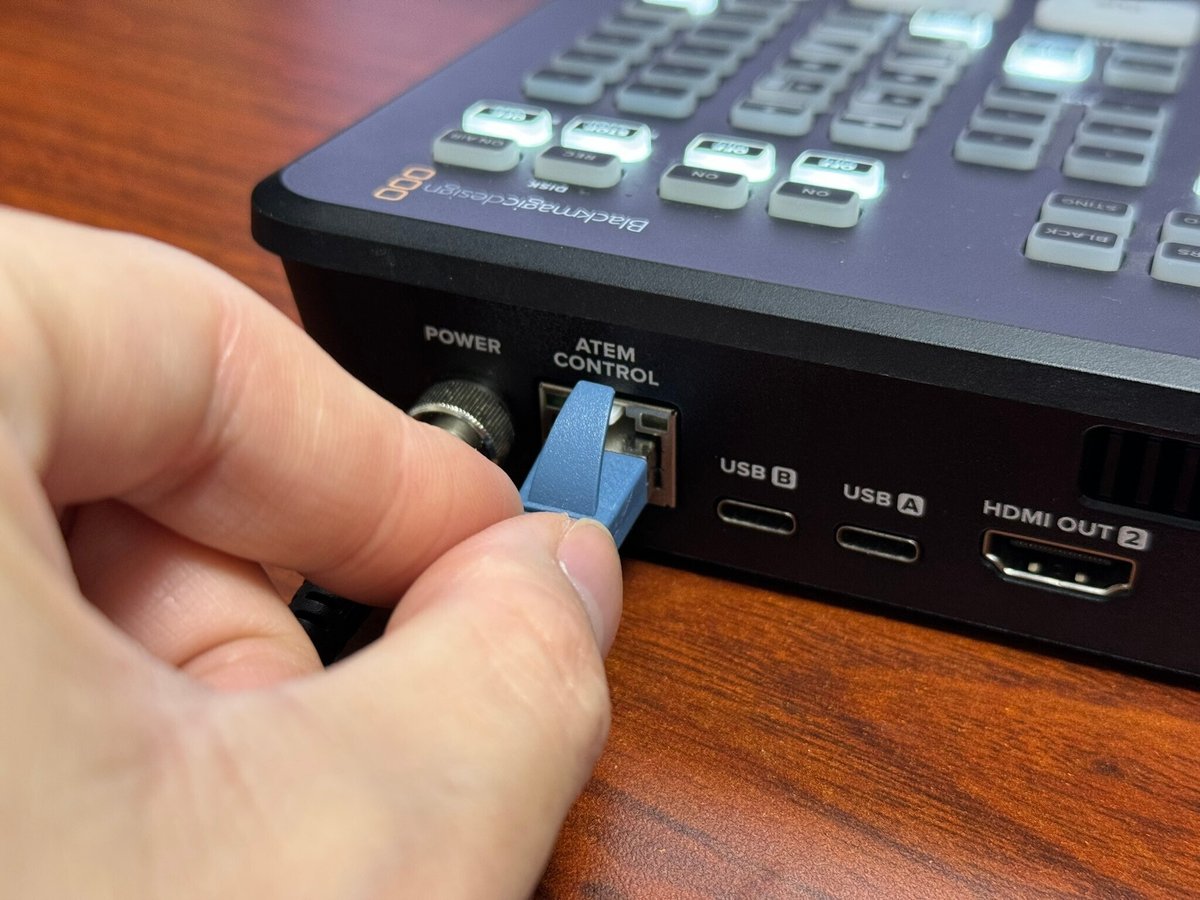
Companionはネットワーク経由でATEM Miniを操作します。
そのため、CompanionをインストールしたPCと、ATEM Miniを同じネットワークで接続する必要があります。
注意点として、別のルーターを挟むと異なるネットワークになる場合があります。同じルーターの配下で接続するのがポイントです。
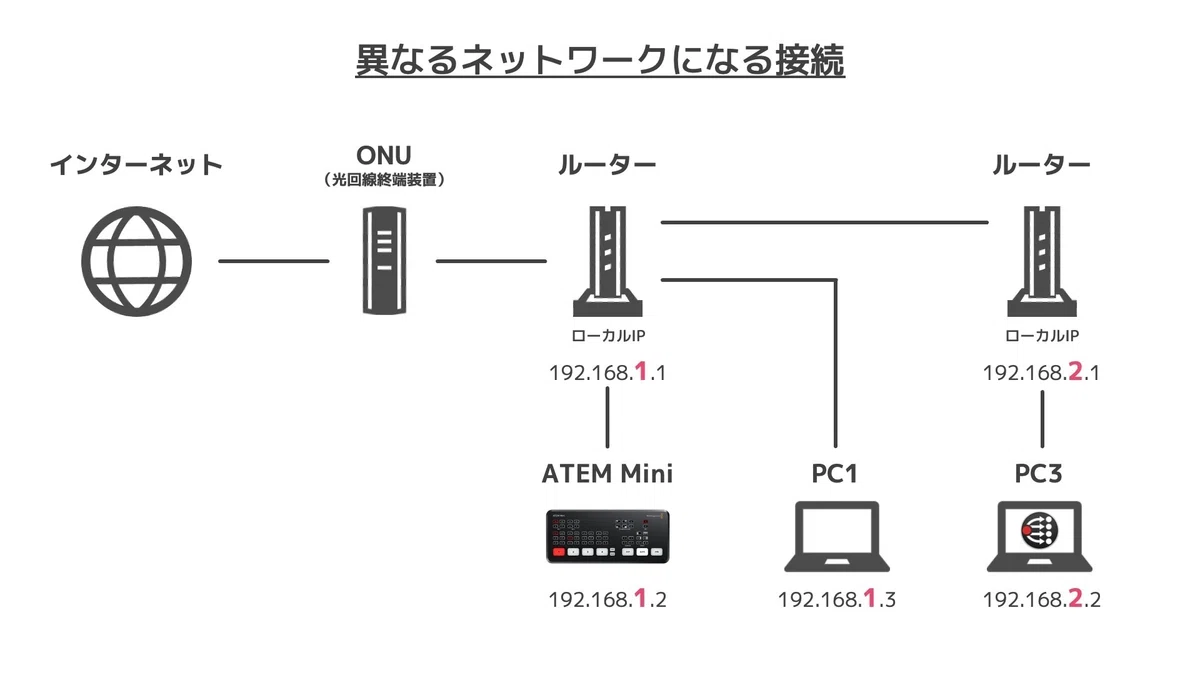
この辺りのネットワークに関する基本的な考え方は、以前にも記事にまとめたことがあるので、ご参考になればと思います。
CompanionとATEM Miniの接続
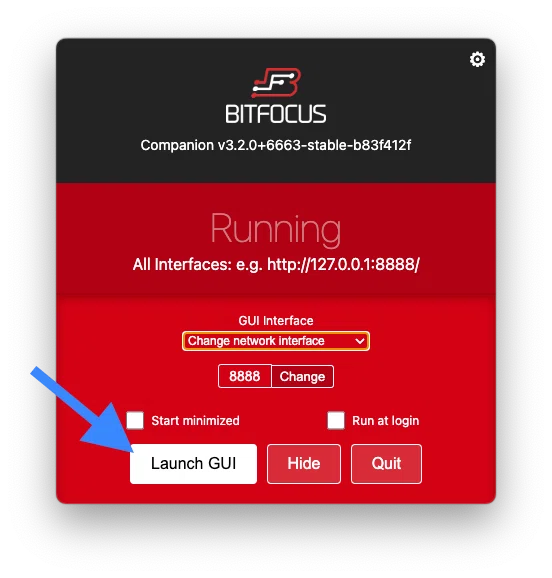
Companionを開き、「Launch GUI」を押します。
すると、ブラウザ上に管理画面が表示されます。
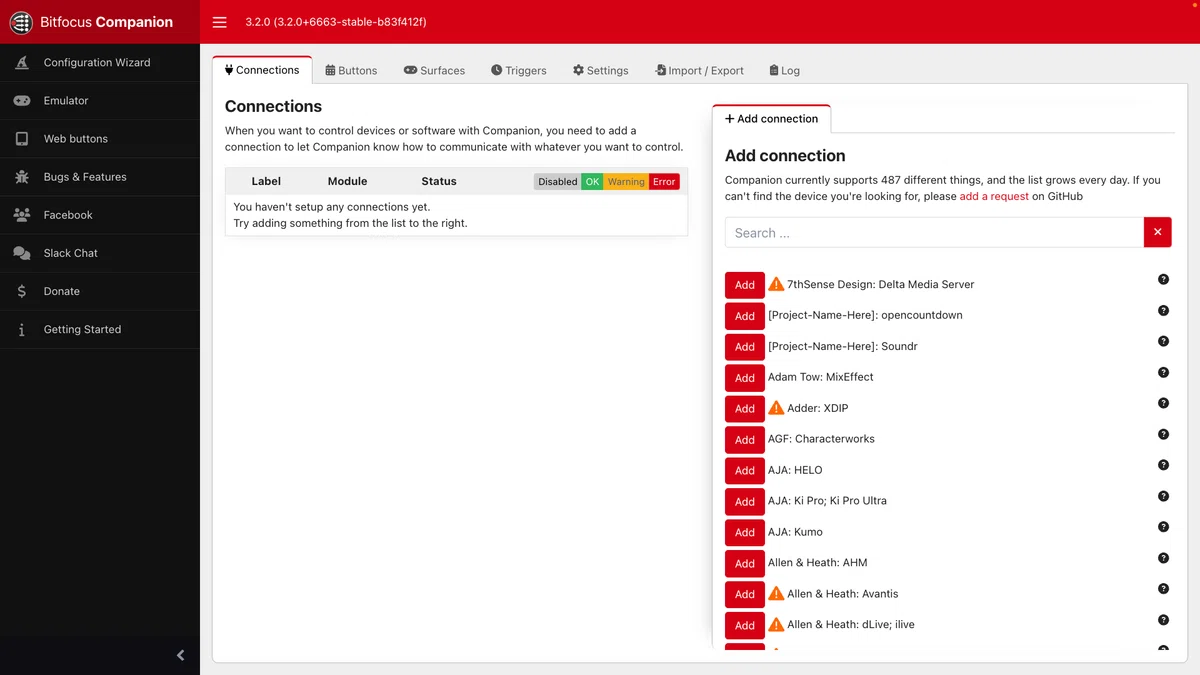
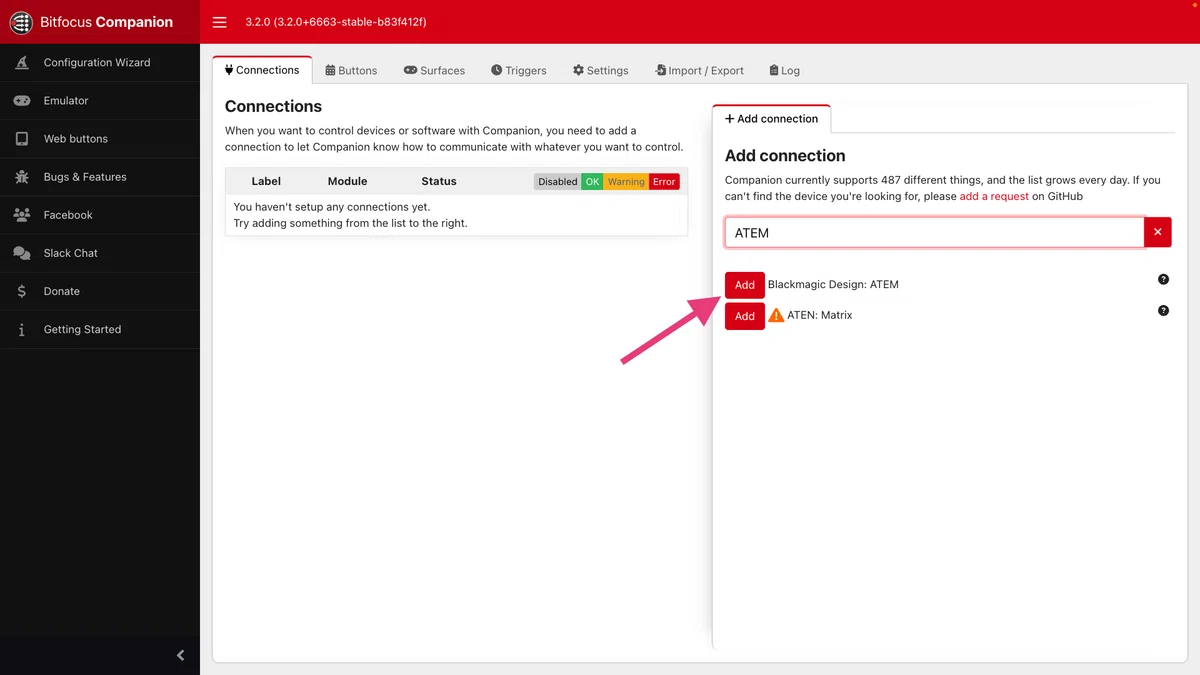
Add connectionの検索窓に「ATEM」と入力します。
候補に「Blackmagic Design: ATEM」と表示されるので「Add」を押します。
Connectionsのエリアにモジュールが追加されれば追加完了です。
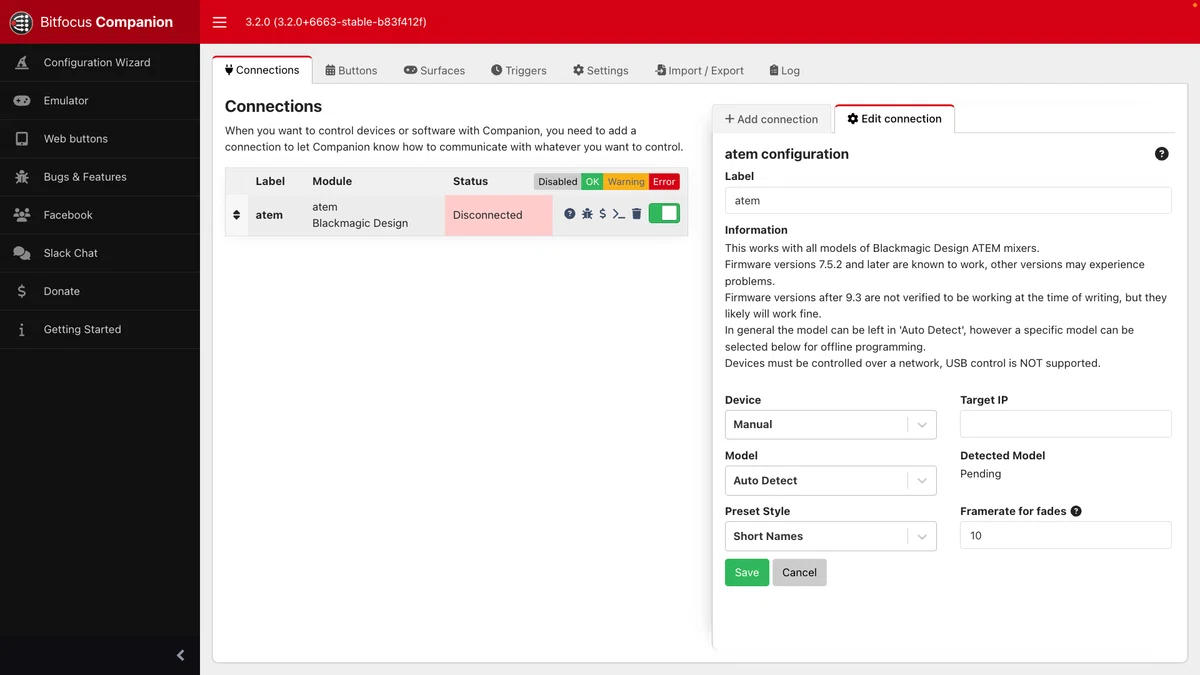
右側の「Edit Connections」で設定を行なっていきます。
まずは「Device」のメニューを開きます。同じネットワーク内で接続できていれば、ここにATEM Miniの候補が表示されます。
選択したら「Save」のボタンを押します。
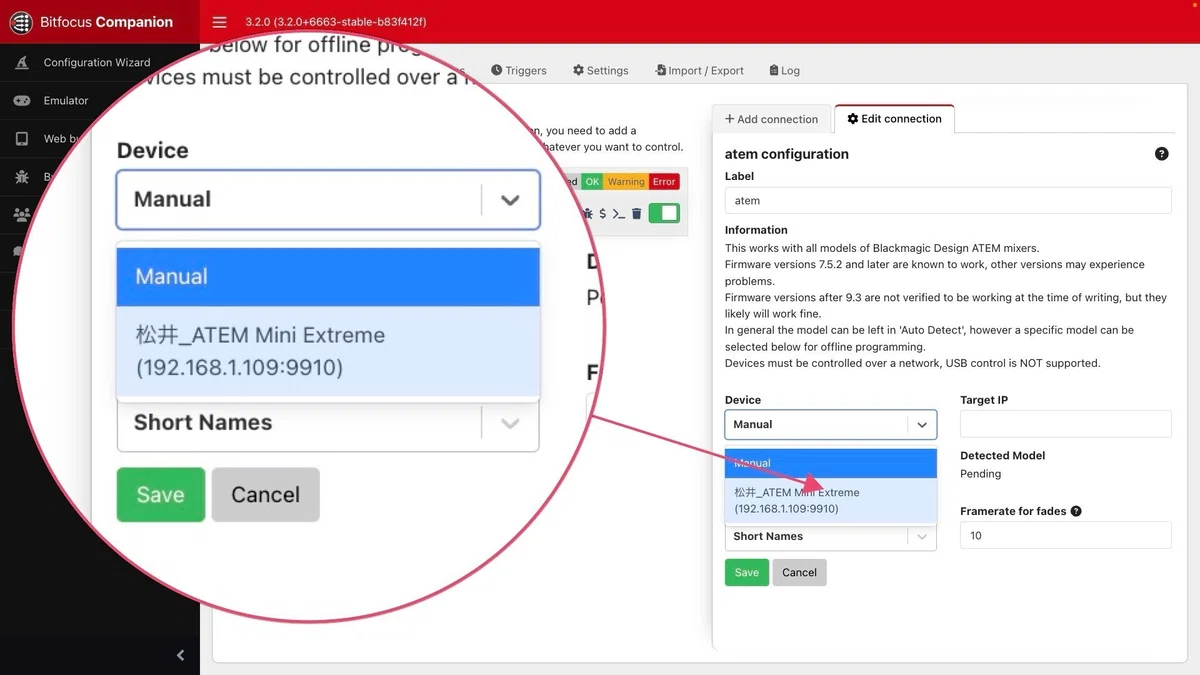
これで接続が完了です。
Statusに緑色のチェックが表示されたら正常に接続ができた状態です。
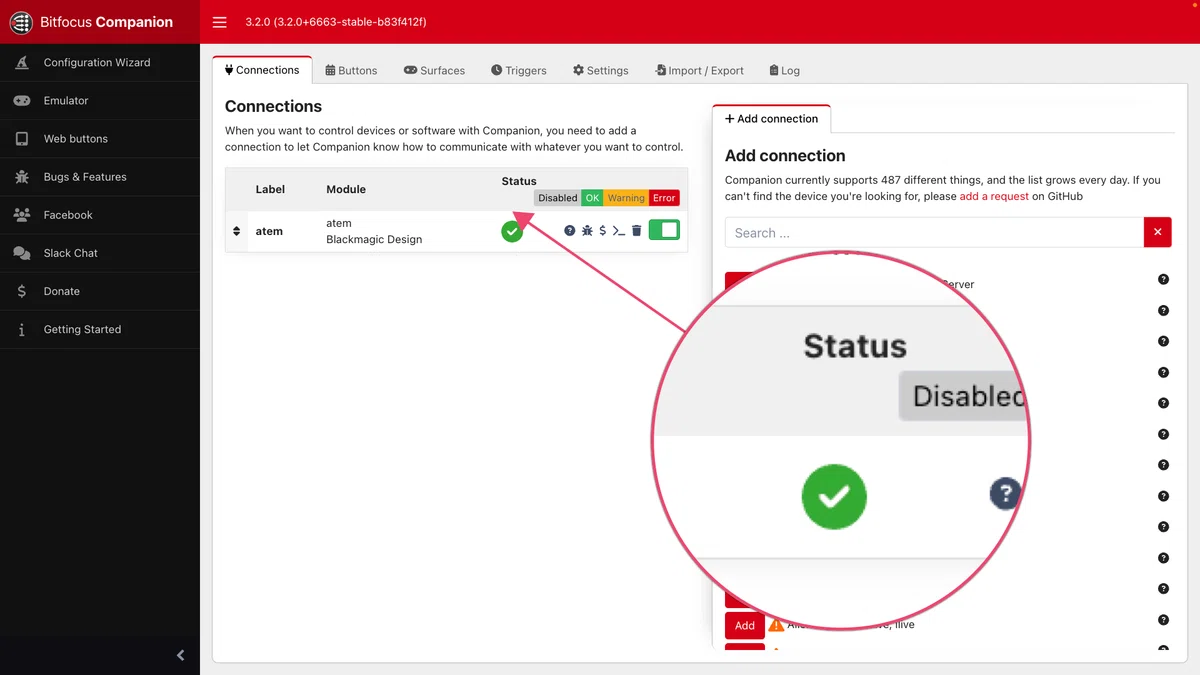
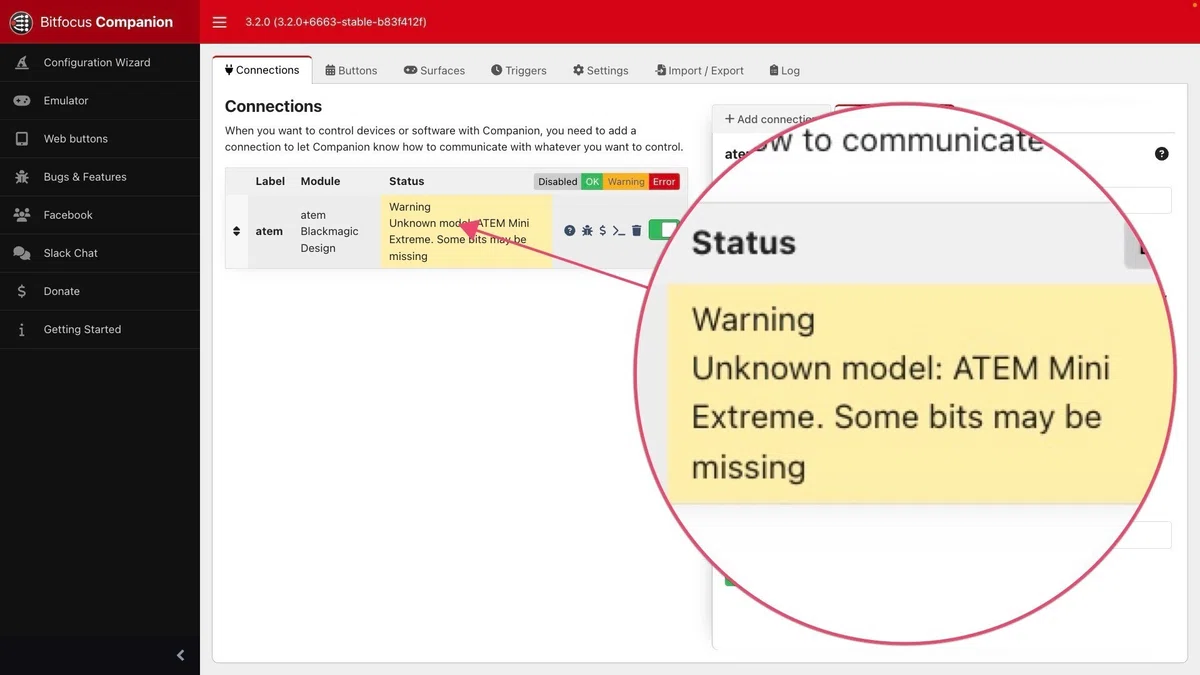
ただ、私の環境では、Statusに警告が表示されました。
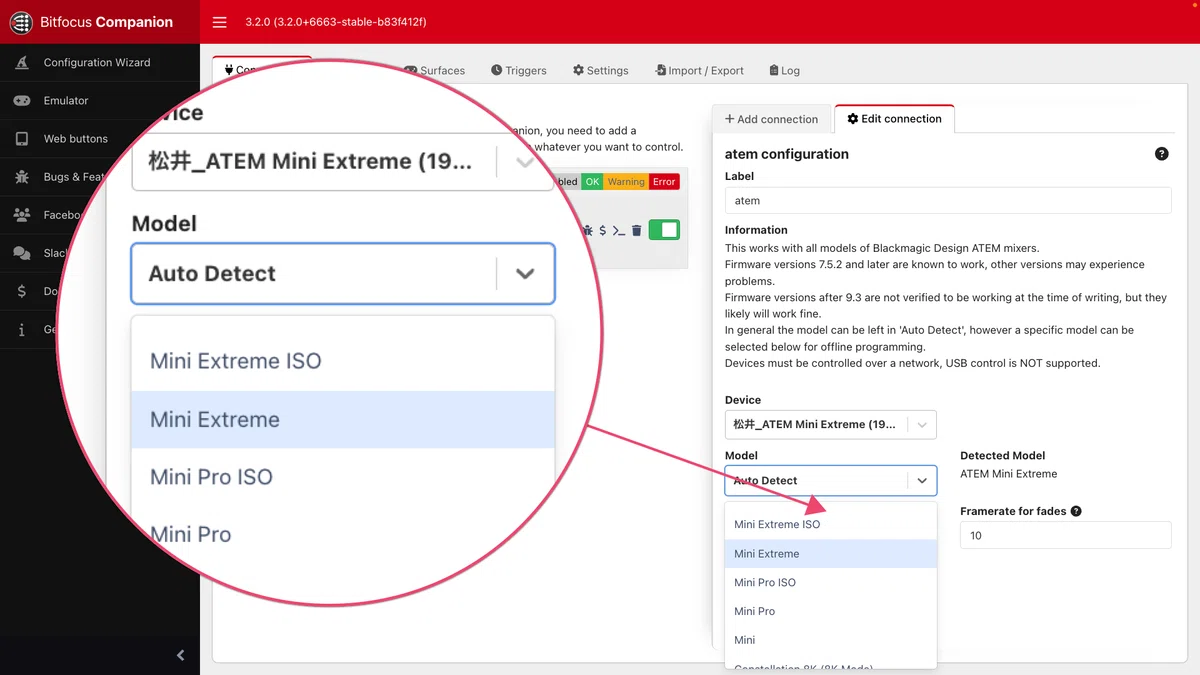
一応この状態でも問題なく使用できましたが、右側の設定で「Model」を接続するモデルに設定すると改善されました。
ATEM Miniを操作するボタンを配置
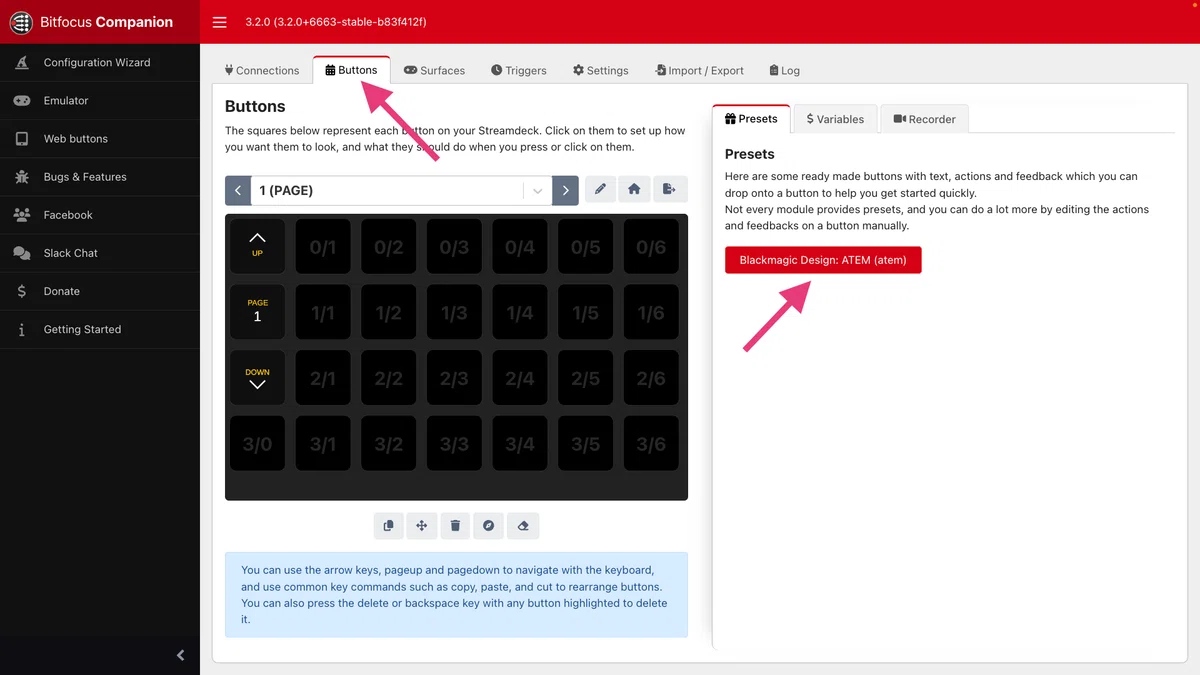
上のメニューから「Buttons」を押します。すると、ボタンの配置画面が表示されます。
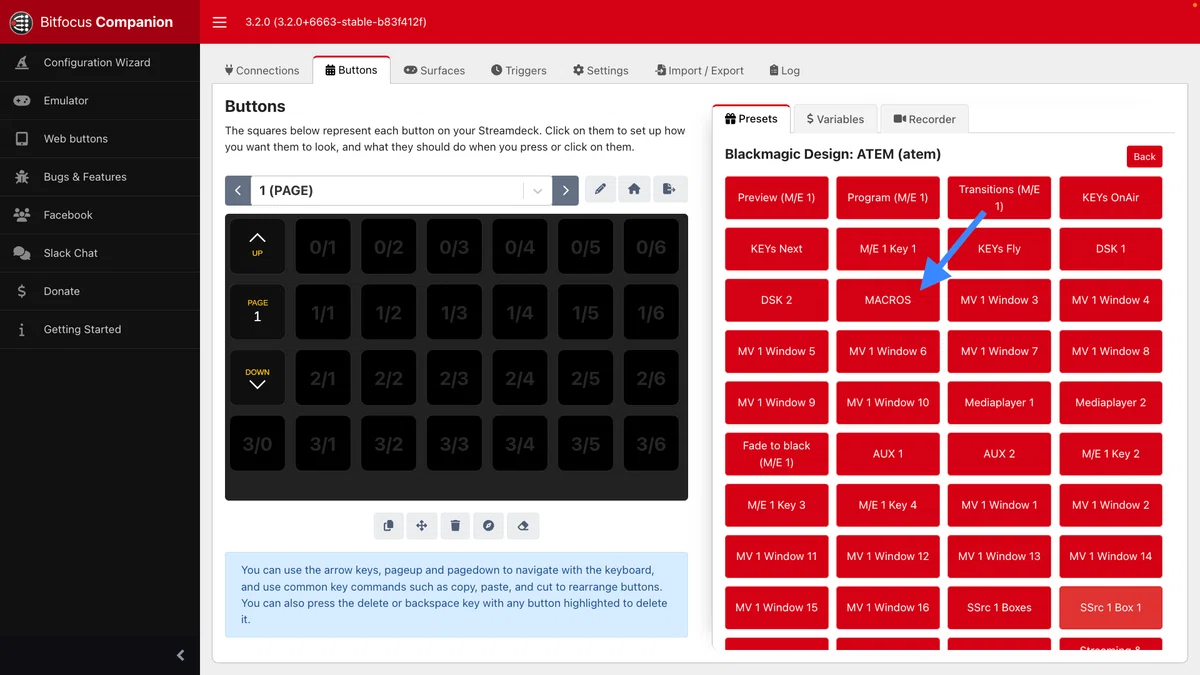
右側の「Presets」の欄にある、赤い「ATEM」のボタンを押します。
ATEM Miniの操作のカテゴリーが表示されるので、好きなものを選びます。
例えば、今回は「MACRO」を選んでみます。
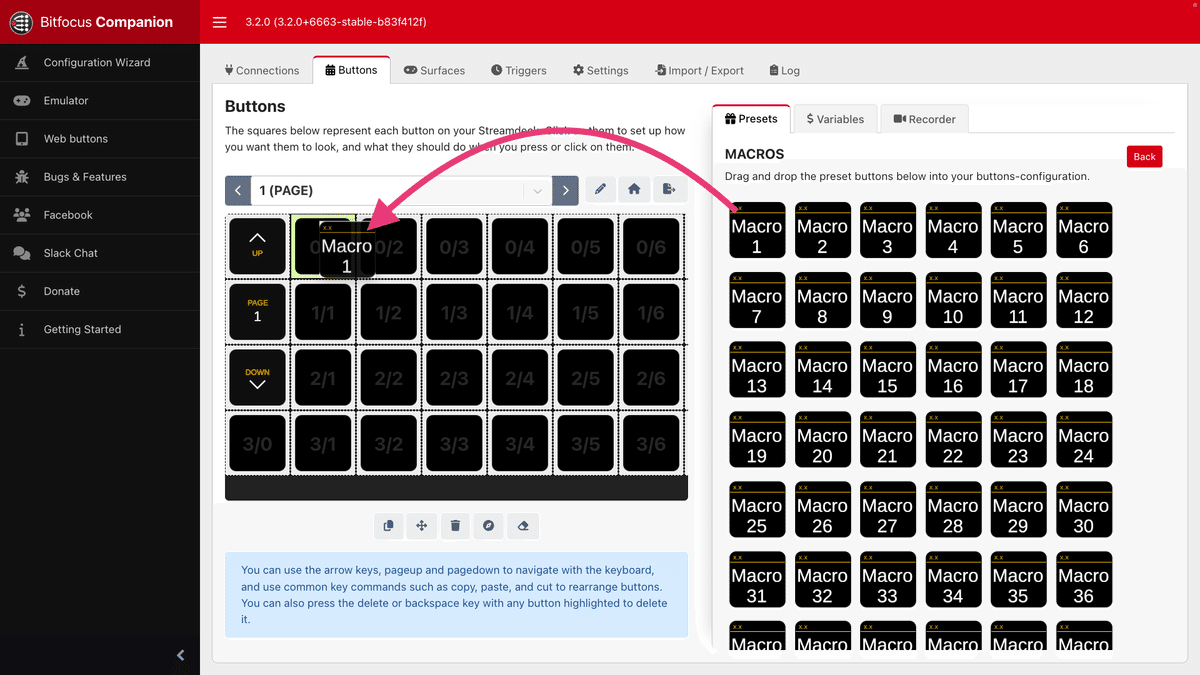
マクロのボタン一覧が表示されるので、操作したいマクロを左側のボタン画面にドラック&ドロップします。
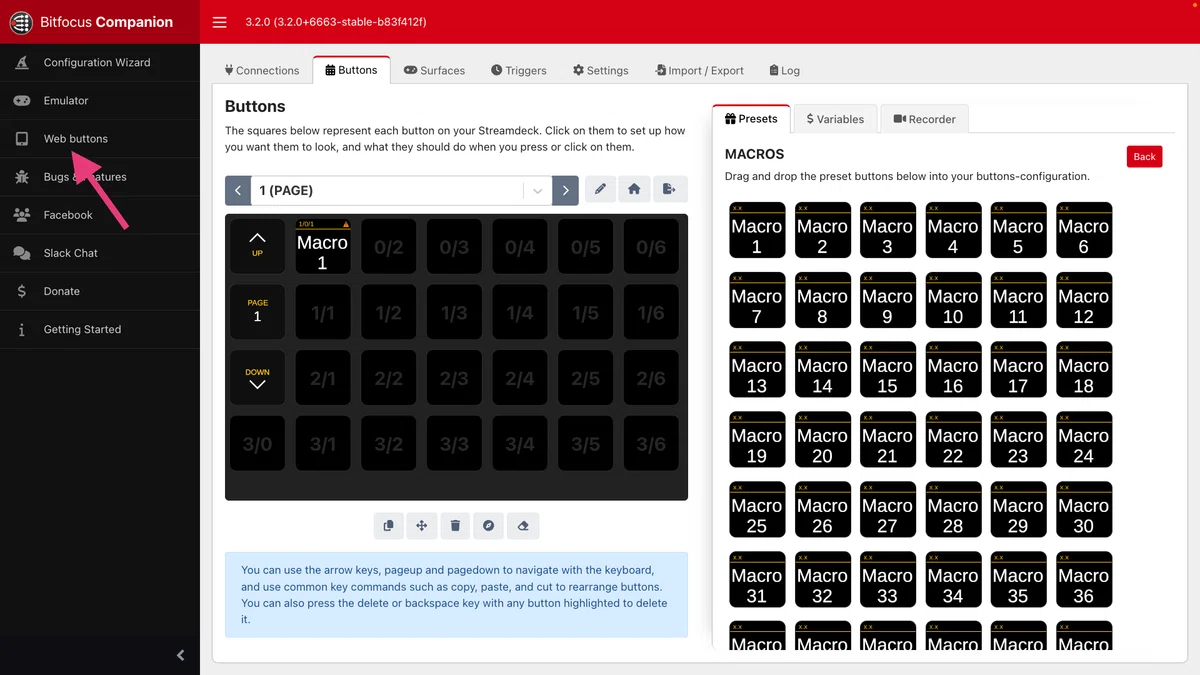
左側のメニューから「Web buttons」を押します。
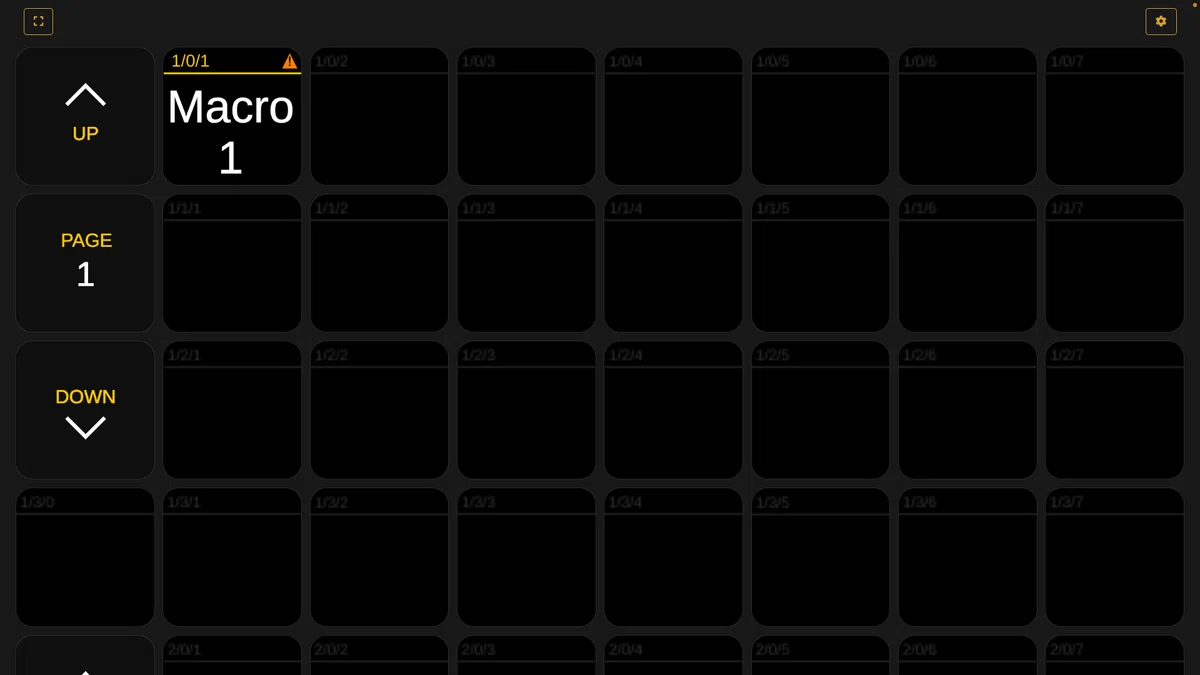
ブラウザ上で操作できる画面が表示されるので、ボタンを押して実際に動作するのか試してみましょう。
Stream Deckとの接続
Stream DeckをCompanionを起動しているPCに接続します。
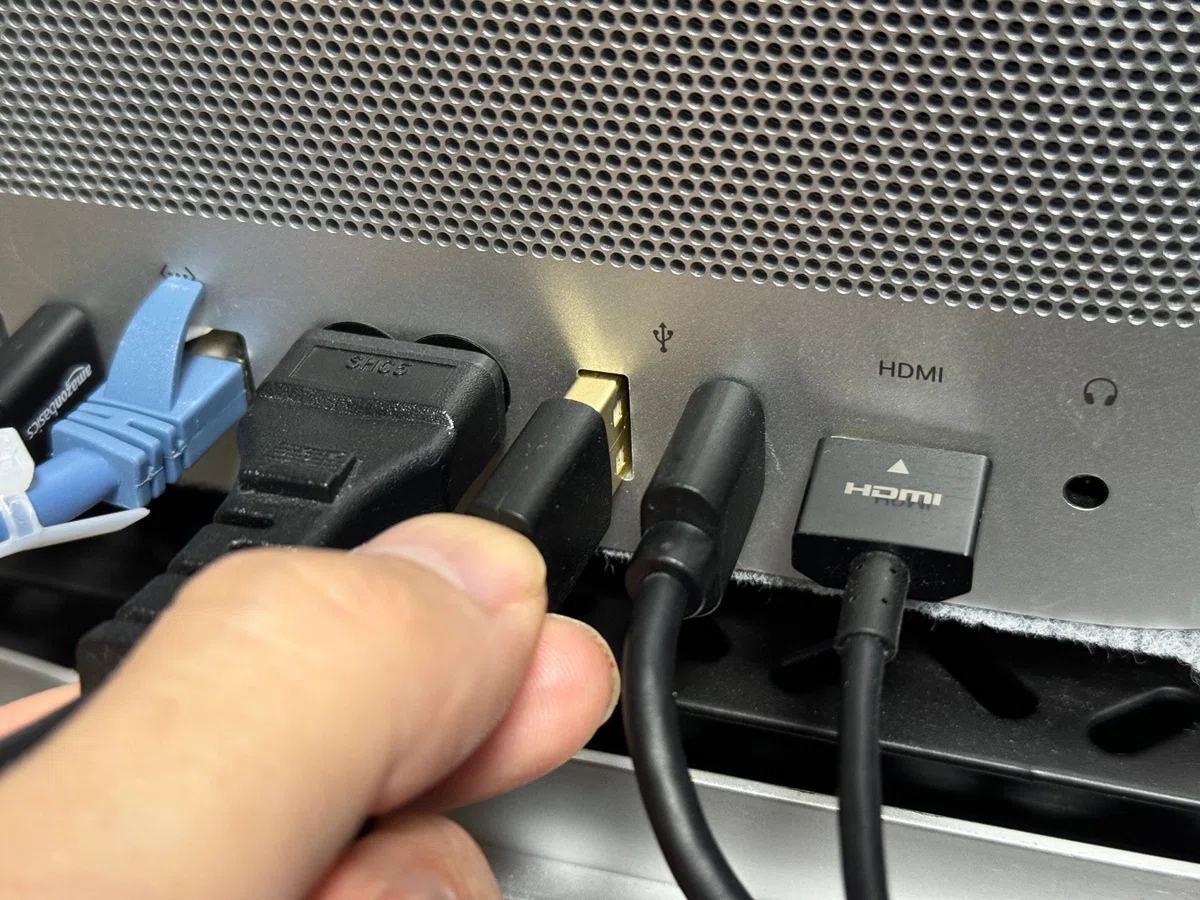
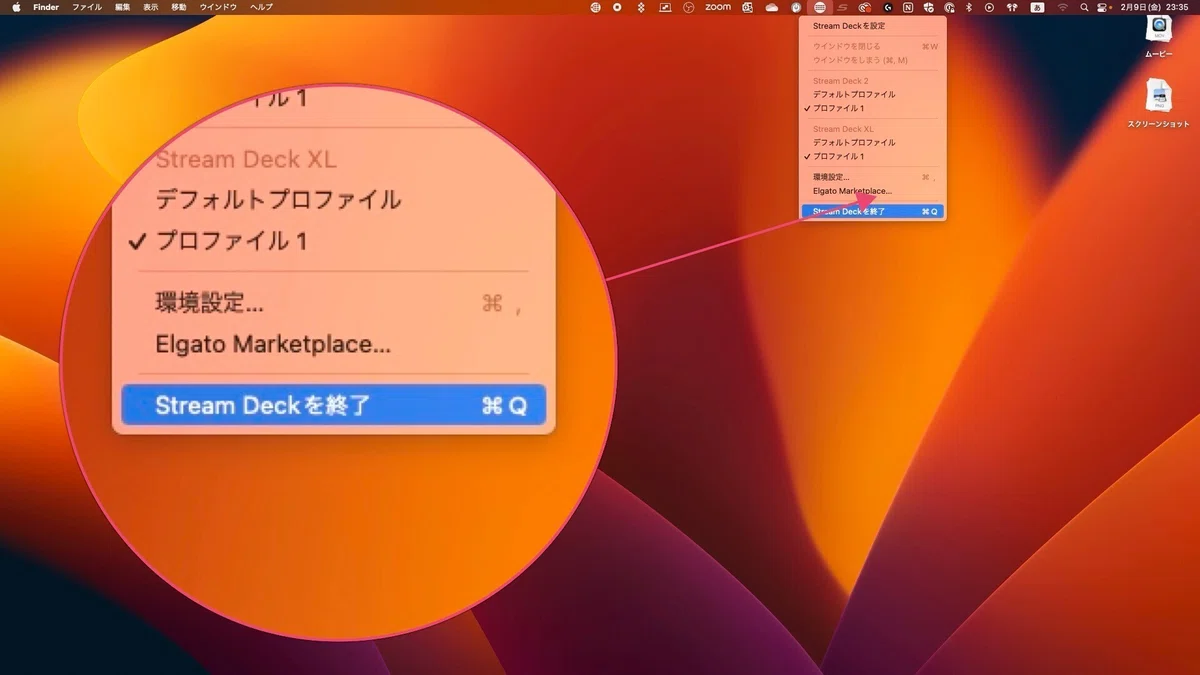
この時の注意点としては、Stream Deckの管理ソフトは終了しておきます。
起動していると、StreamDeckとCompanionを連携することができません。
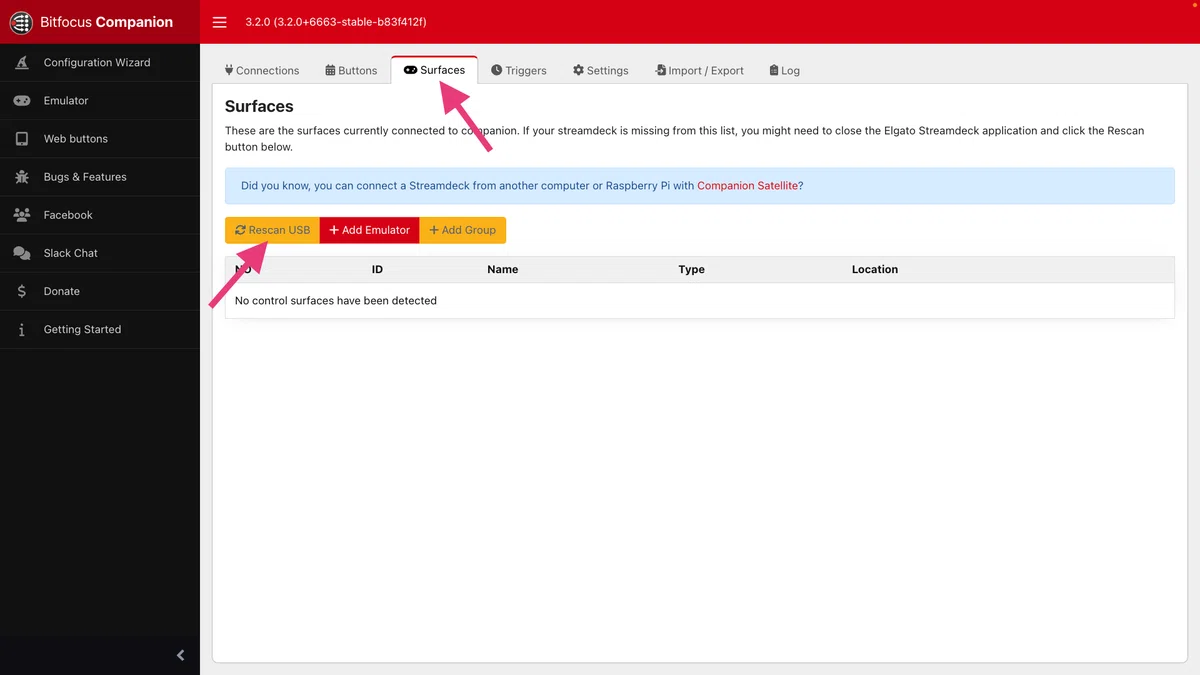
StreamDeckをPCに接続したら、Companionの管理画面にて「Surfaces」のボタンを押します。
その後「Rescan USB」を押します。
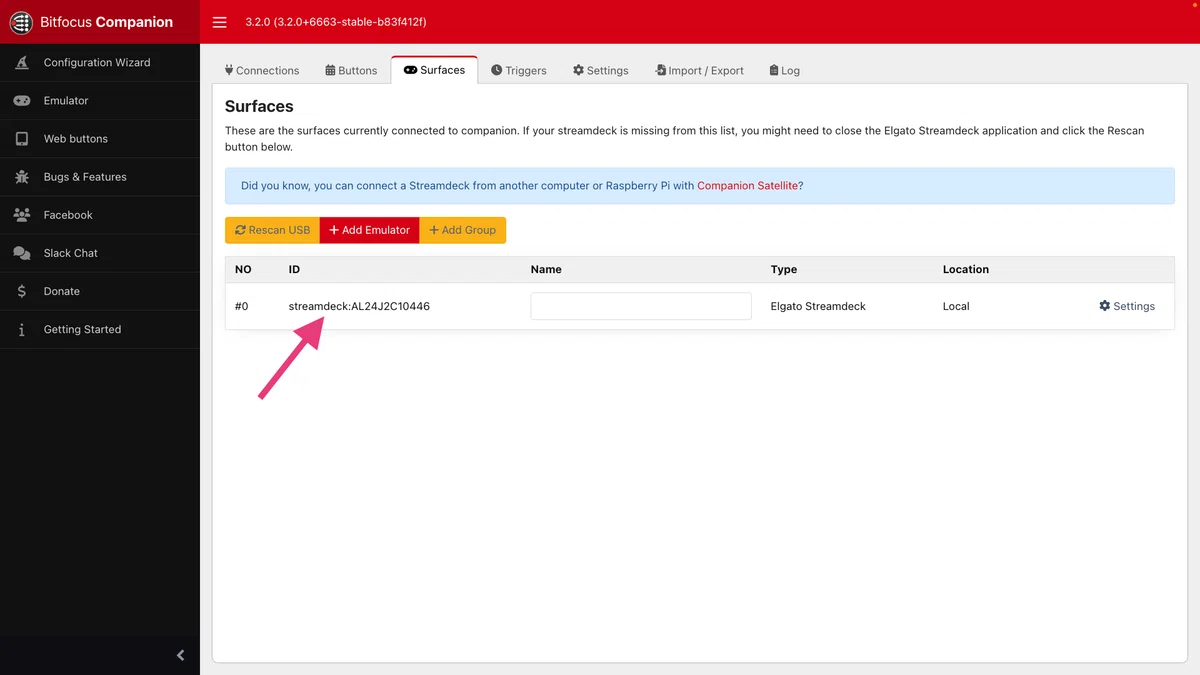
リストに行が追加されていれば接続完了です。
この時、Stream Deck本体にも設定したボタンが表示されていると思います。
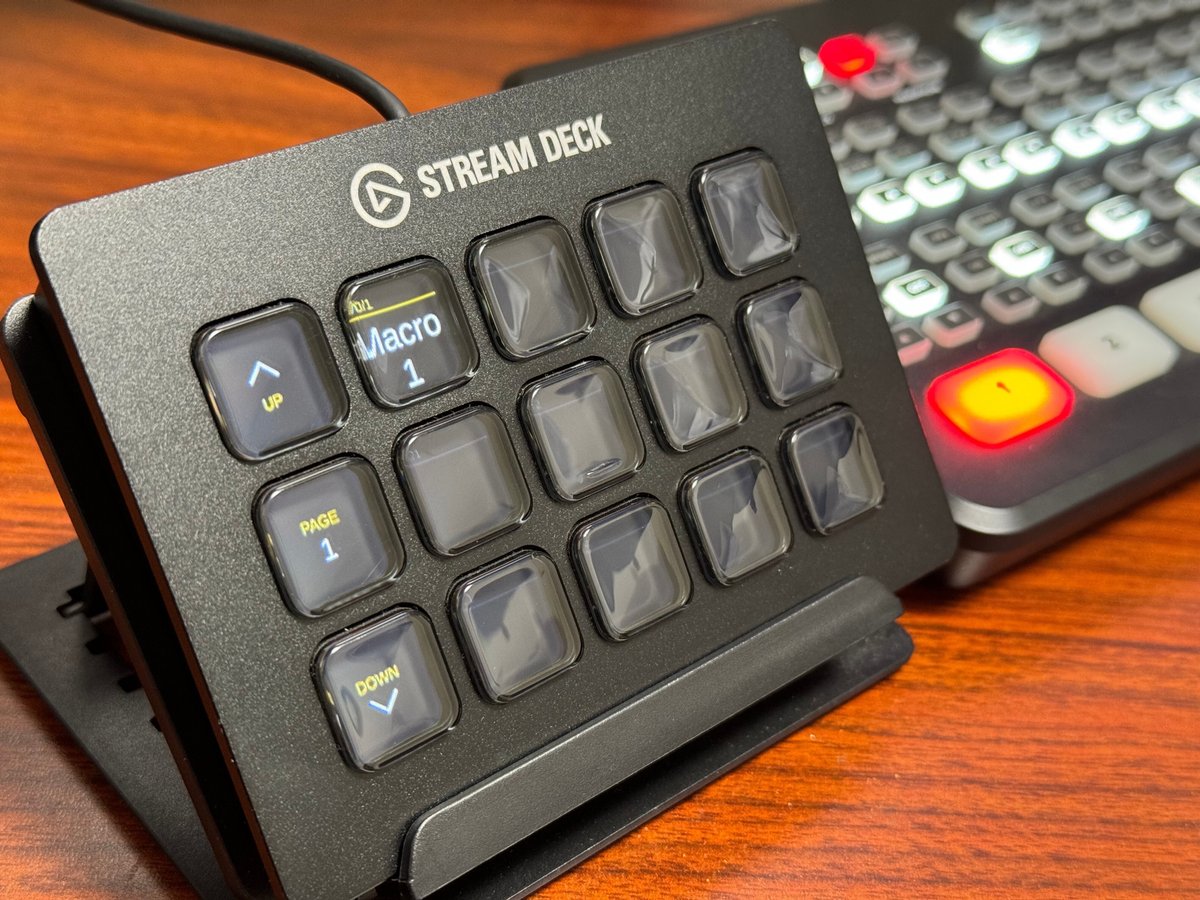
以上、ATEM MiniとCompanion、StreamDeckの連携の流れの紹介でした。
Companionについては、これまでにもいろいろな記事を書いてきました。過去の記事は下記のリンクからご覧いただければ幸いです。
ここから先は
ご参考になれば、是非 いいね・コメント・サポート で反響いただければ幸いです! 皆さんからの反響が、ノウハウ発信を続けていくエネルギーになります😊✨
