
誰でも簡単!自宅のPCで始めるAI動画生成!ローカルパソコンで実行可能!Wan2.2向け

この記事の一番下に、AI生成動画例を載せているので、参考にどうぞ。
目標(できること)
・『1枚の画像から5秒程度の音声なし動画』を10分程度で作ること
最初に準備するもの
・ネット回線
・パソコン
どんなパソコンを用意すればいいの?
Nvidiaのグラフィックボードが必要です。
最低でもVRAMが16GB以上ないと、それなりに満足する動画作成は難しいと思います。
具体的な候補として、
・GeForce RTX 5060Ti [16GB]
・GeForce RTX 5070Ti [16GB]
・GeForce RTX 5080 [16GB]
・GeForce RTX 5090 [32GB]
こんな感じです。
RTX40シリーズでもいいと思います。
あとは、メモリは最低でも32GB以上必要で、できれば64GB以上あったほうがいいです。
パソコンについてよくわからない人は、パソコンショップで相談して買ったほうが、失敗がなくていいと思います。下のスペックをメモってお店の人に聞いたらいいと思います。
(最低限必要なパソコンのスペック)30万円ぐらい
・プロセッサー インテル Core Ultra 7 265、20コア
・グラフィックス NVIDIA GeForce RTX 5060Ti(重要度高い)
・メモリー 32GB DDR5(重要度高いので、64GBの方がいい)
・ストレージ(M.2 NVMe SSD) 1TB SSD
・750W プラチナ
ここから先は、自宅でのパソコンの設定に入ります。
もし、わからない場合は、パソコンに詳しい人に聞くか、Gemini、ChatGPTやGrokなどの複数のAIに聞きながら、手順を進めるといいかと思います。
質問内容としては、
『ComfyUIポータブル版を導入したい。wan2.2を導入したい。Windows11でお願い。』
とAIに聞くと、詳細に教えてくれます。
導入方法
ステップ1
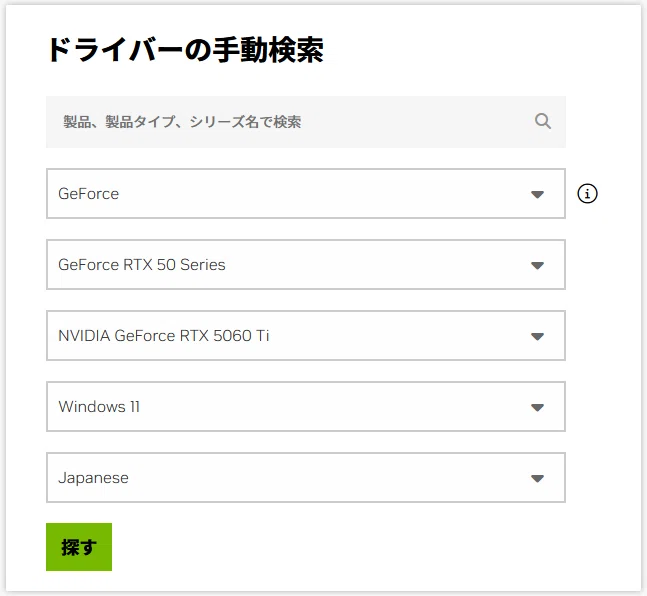
(自分が購入したグラフィックボードに対応する)NVIDIAドライバーをダウンロードして、インストールします。
https://www.nvidia.com/ja-jp/drivers/
ステップ2
ComfyUIポータブル版をダウンロードします。
https://github.com/Comfy-Org/ComfyUI/releases
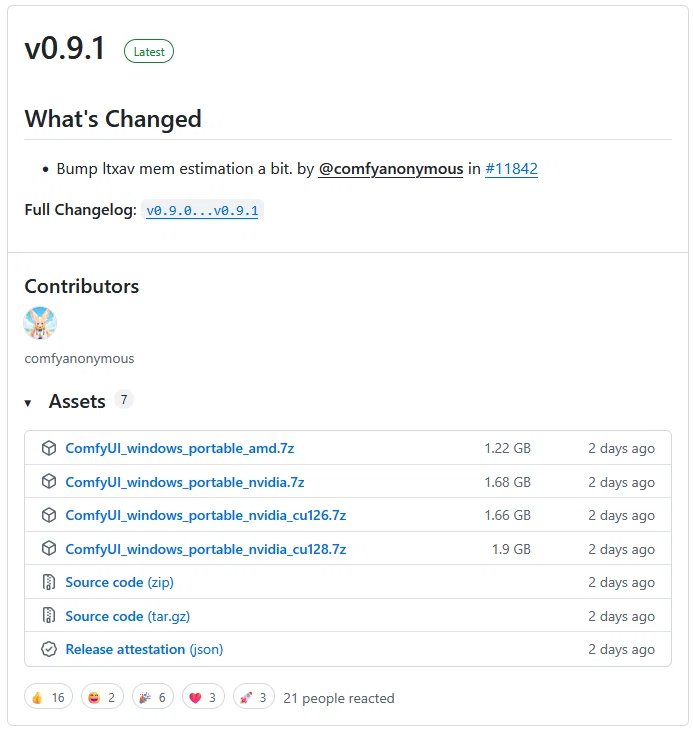
『ComfyUI_windows_portable_nvidia.7z』をダウンロードすればいいと思います。v0.9.1じゃなくても、最新版であれば問題ないと思います。
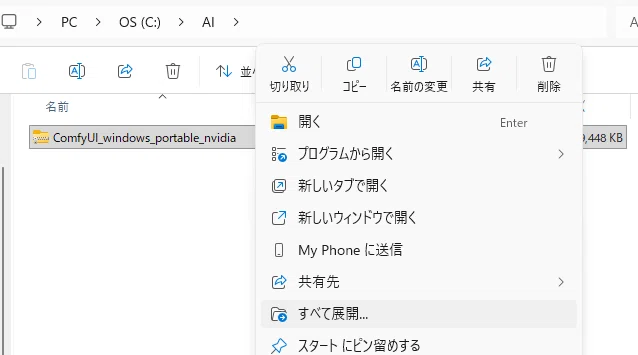
その後、Cドライブに適当なフォルダを新規作成し、ダウンロードしたファイルを移動させ、すべて展開します。
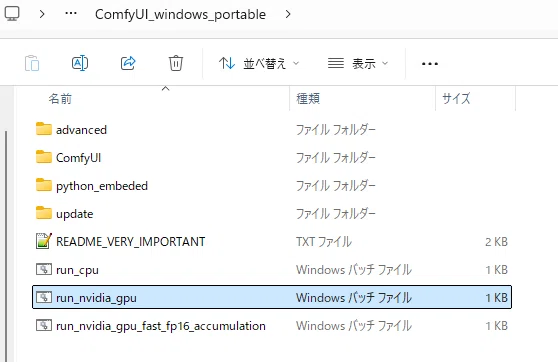
展開したフォルダから、『run_nvidia_gpu.bat』というファイルを探し出し、ダブルクリックします。
終わるまで待った後、Edgeブラウザ(http://127.0.0.1:8188)が表示されたら、成功です。
ステップ3
起動に成功したら、左側にあるテンプレートをクリックします。
すべてのテンプレートを下へ見ていくと、『画像から動画へ(新)』とあるので、これをクリックします。
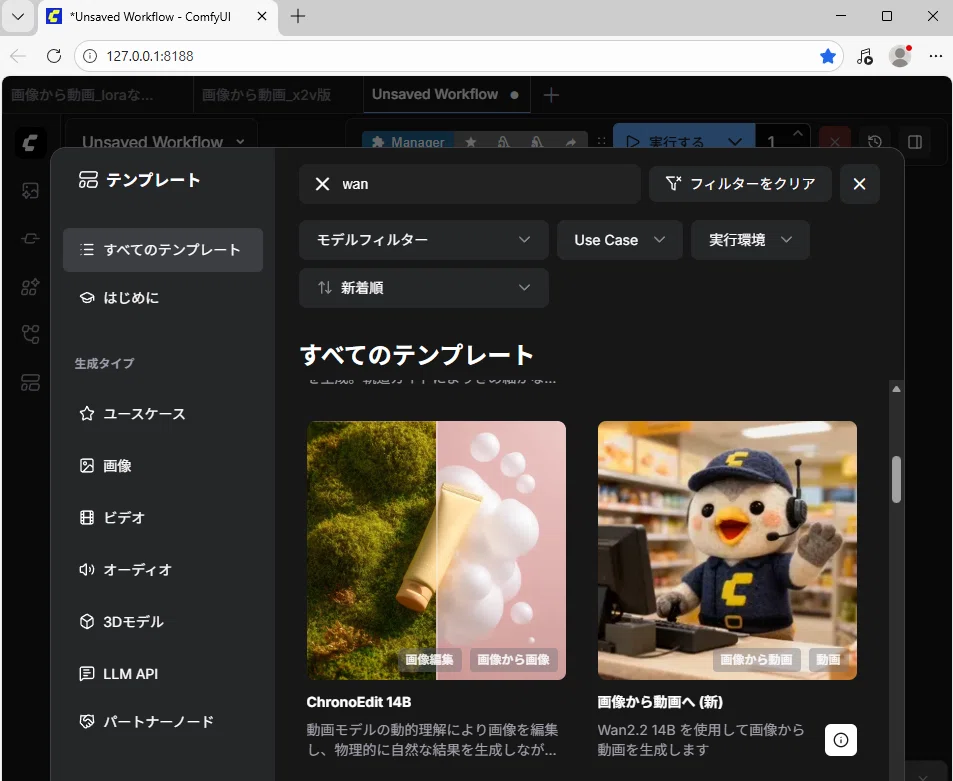
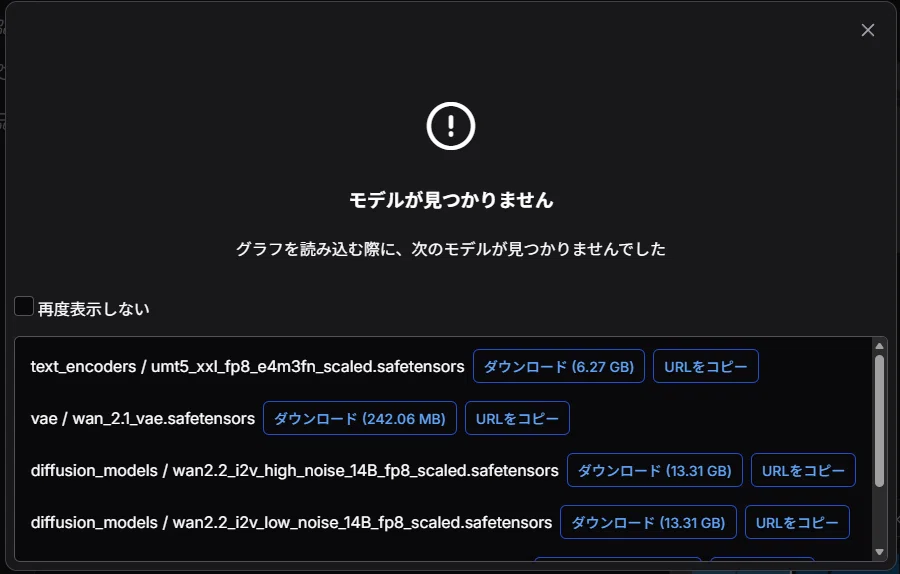
テンプレートをクリックすると、モデルが見つかりませんと表示されると思うので、6つのファイルをダウンロードします。時間がかなりかかります。
6つのファイル内容
・text_encoders/umt5_xxl_fp8_e4m3fn_scaled.safetensors
・vae/wan_2.1_vae.safetensors
・diffusion_models/wan2.2_iv2_high_noise_14B_fp8_scaled.safetensors
・diffusion_models/wan2.2_iv2_low_noise_14B_fp8_scaled.safetensors
・wan2.2_i2v_lightx2v_4steps_lora_v1_high_noise.safetensors
・wan2.2_i2v_lightx2v_4steps_lora_v1_low_noise.safetensors
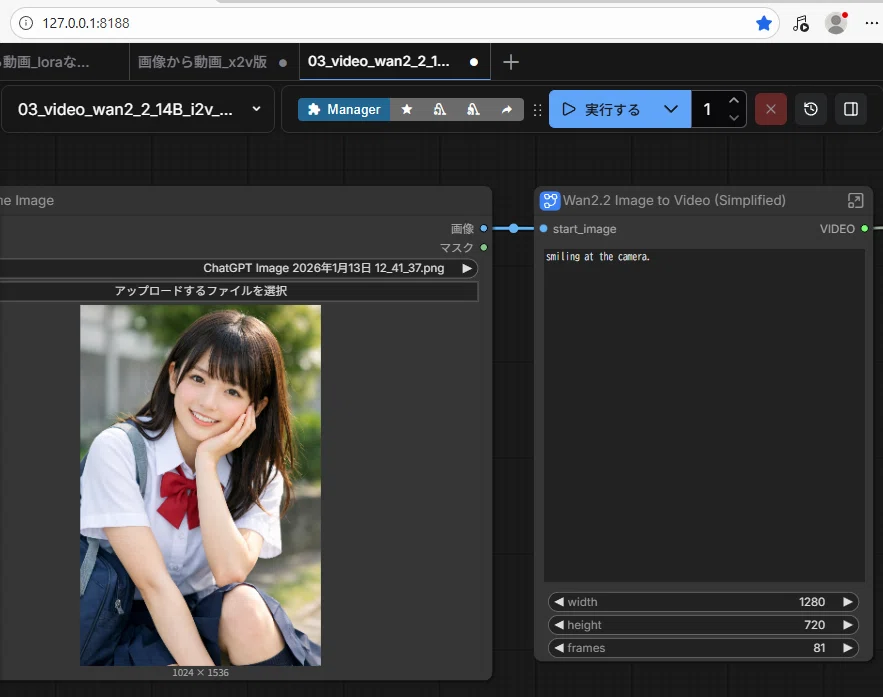
6つ全部ダウンロードが終わったら、あとは好きな画像をアップロードして、実行するボタンを押すと、10分程度で動画ができると思います。
・720p(幅720、縦1280、フレーム81)5秒の動画の場合
VRAM16GBでも、5秒以上の動画を作るには処理が重くてエラーが出るかもしれません。
・540p(幅540、縦960、フレーム17)1秒の動画の場合
まずは、この程度のサイズから試してみたらいいと思います。動いたら、どんどん画質やフレームを上げていけばいいと思います。
私は、(width 704、height 1152、frames 81)で設定しています。
framesは17で1秒、33で2秒、81で5秒となっており、初期設定だと(16x+1)という感じになってます。このくらいがVRAM16GBでは適切な設定かなと思います。
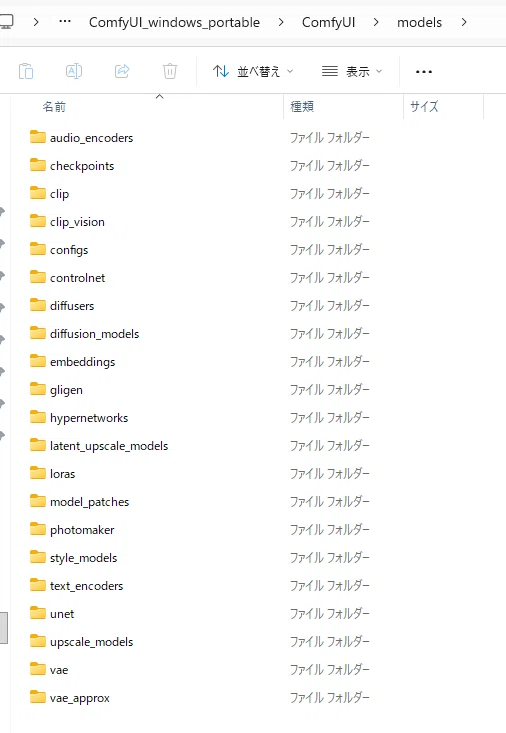
ダウンロードした6つのファイルは、modelsフォルダ内の各フォルダにあります。
例えば、ComfyUI/models/diffusion_modelsフォルダの中には、
・wan2.2_i2v_high_noise_14B_fp8_scaled.safetensors
・wan2.2_i2v_low_noise_14B_fp8_scaled.safetensors
が入ってます。
個人的におすすめなのは、ダウンロードした6つのファイルは、SDカード、USBメモリや別のHDDで保存していたほうが、間違って消すことがなくていいと思います。もう一度ダウンロードするのは面倒だし。
6つのファイルの容量は合計で40GBぐらいありますが、他のモデルも保存することを考えると、128GBのUSBメモリを購入すると、いいかもしれません。
画像に指示を与えて動画にするプロンプトは、Grokなどに聞けば、詳細に答えてくれます。
例えば、『wan2.2で画像の女性に手を振ってもらいたい場合どうするの?』とGrokに質問すると、PositiveプロンプトとNegativeプロンプトを教えてもらえます。
これでひとまず終了です。
あとは、自分の好きな画像を動画にしてみてください。
もし、この手順でできない場合は、ComfyUI通常版をAIに聞きながら進めるしかないと思います。(.venv)の仮想環境の設定が難しいので、大変だと思います。どっちもやってみたんですが、ComfyUIポータブル版のほうが明らかに簡単だと思います。
次からは、おまけになります。
グラフィックボードがVRAM16GB未満だけど、どうしても動かしたい人は、以下のGGUFモデルを試してみるのも手ですね。VRAM8GBからVRAM12GBだと、低画質なら何とか動くかもしれません。
導入は面倒だし大変ですが、GGUFモデルを入れるため、やっておいて損はないかと。これを使うと、大人向け動画を作るのが簡単になります。
ここらへんは私の知識がちょっとあやふやなので、AIに質問しながら導入したほうがいいと思います。
おまけ1(GGUFモデル)
ステップ1
Gitをダウンロードして、インストールする。
https://git-scm.com/install/windows
Git for Windows/x64 Setup.
ステップ2
以下のファイルを右クリックして、『名前を付けてリンク先を保存』します。
保存した後、このファイルを、ComfyUI_windows_portable フォルダの直下(run_nvidia_gpu.batがある所と同じ階層)に移動します。
そして、このファイル『install-manager-for-portable-version.bat』をダブルクリックします。
もし、上のリンク先が切れていた場合は、下のやつを使えばいいかも。
ステップ3
『run_nvidia_gpu.bat』をダブルクリックして、起動します。
『実行する』ボタンの左隣に、『Manager』というボタンができていたら成功です。
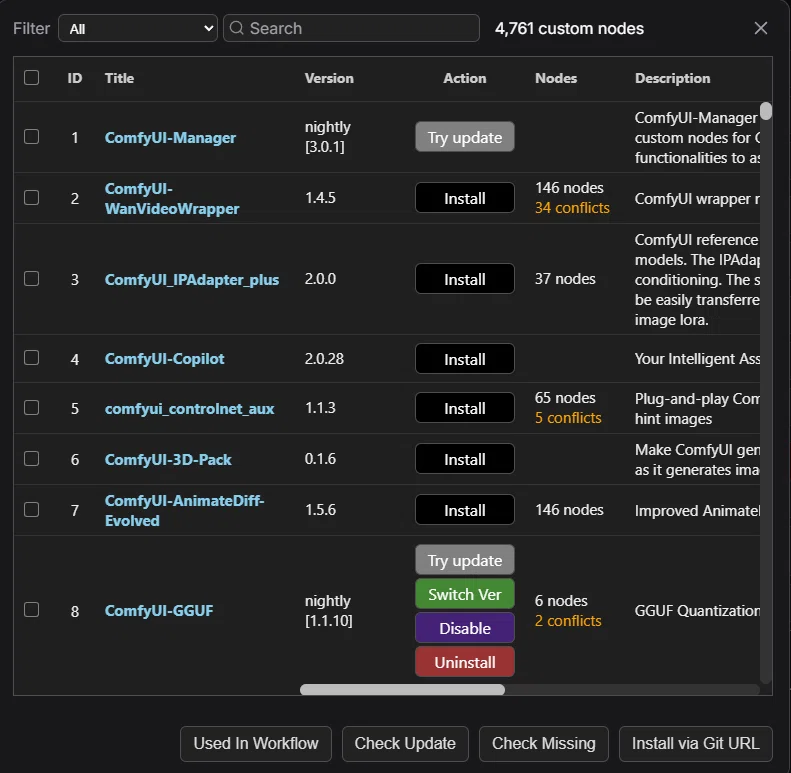
Managerボタンを押した後、一番上の『Custom Nodes Manager』をクリックすると、以下のような画面が出ると思うので、ID8番目『ComfyUI-GGUF』(city96)の『Install』ボタンを押します。
ステップ4
このサイトからGGUFモデルをダウンロードします。
https://huggingface.co/QuantStack/Wan2.2-I2V-A14B-GGUF/tree/main/HighNoise
https://huggingface.co/QuantStack/Wan2.2-I2V-A14B-GGUF/tree/main/LowNoise
2つのファイルはこれです。
・Wan2.2-I2V-A14B-HighNoise-Q4_K_M.gguf
・Wan2.2-I2V-A14B-LowNoise-Q4_K_M.gguf
この2つのファイルを『ComfyUI/models/unetフォルダ』に移動します。
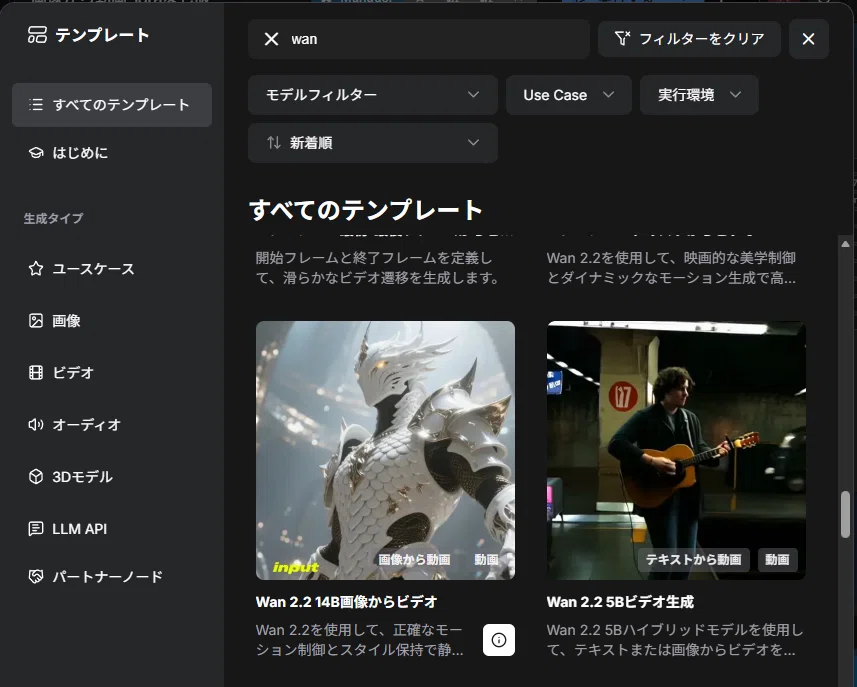
次に、起動させ、テンプレートを見ます。
GGUFモデルを使いたい場合は、以下のようになります。最初にやったやつと違って、『wan2.2 14B画像からビデオ』を使います。
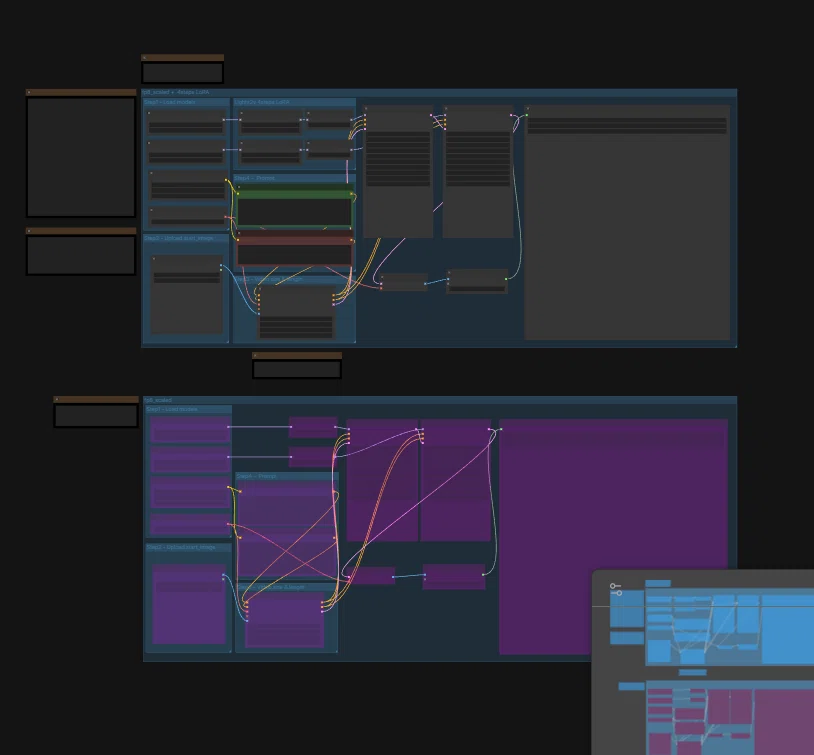
こんな感じで出てくると思いますが、上半分だけでよく、下半分は消していいです。
その後、『拡散モデルを読み込む』を2つとも削除します。
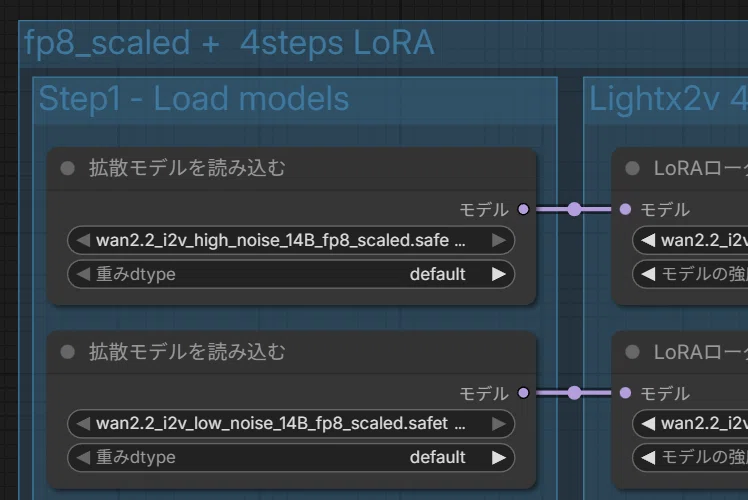
画面上で右クリックし、『ノードを追加、bootleg、Unet Loader(GGUF)』を順番にクリックしていくと、『Unet Loader(GGUF)』が出てくるので、2つともこれに入れ替えたあと、モデル同士を線でつなぎます。あとは、モデルの下の再生マークをクリックして、GGUFモデルを選択します。上がHighモデル、下がLowモデルになります。
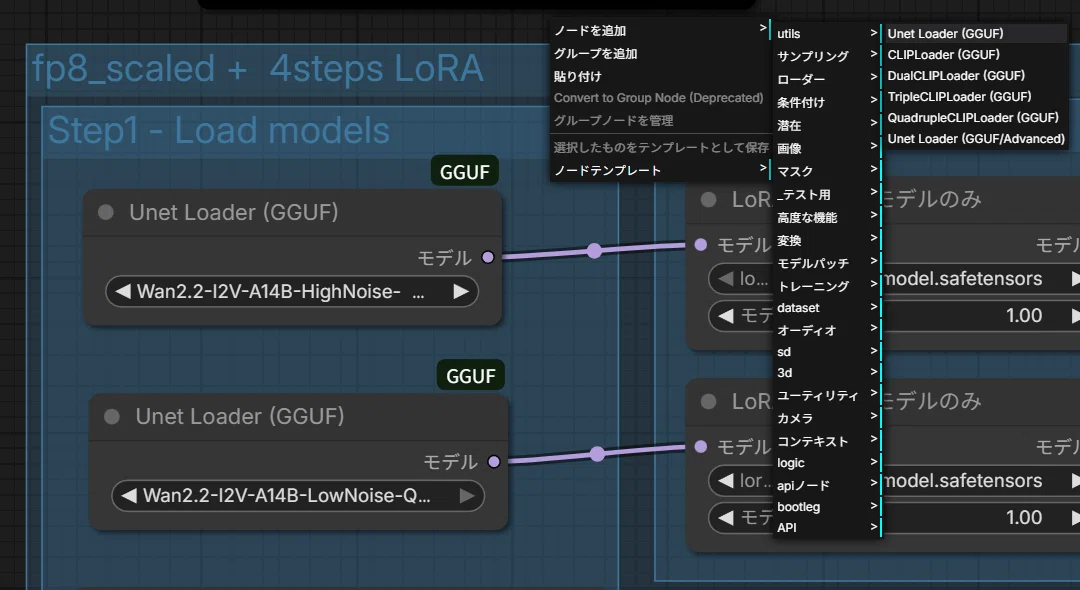
上の画像のように、モデルとモデルが紫色の線でつながっていたらOKです。
これで、画像を入れて実行すると動画ができます。
おまけ1は終わり。
おまけ2(大人向け)
おまけ1まで導入した後に、やるとわかりやすいかも。
あまり詳しくは言いませんが、下のサイトにアカウント登録してから、2つのファイルをダウンロードします。
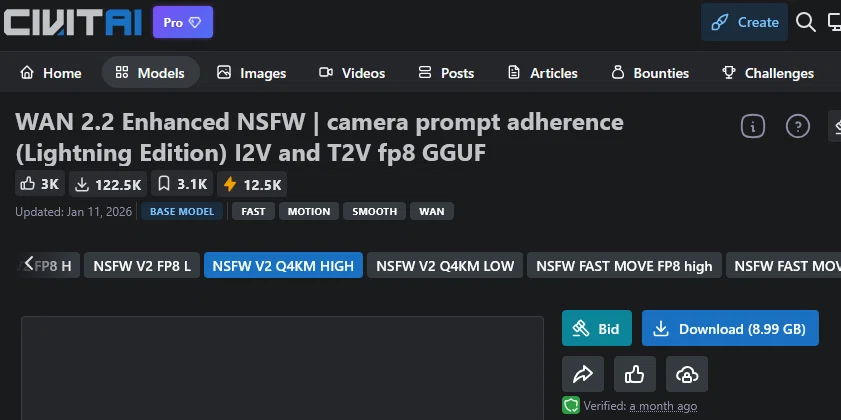
Unet Loader(GGUG)内のモデルを上記のものに変更し、右の『LoRAローダーモデルのみ』と『モデルサンプリングS』は削除して、『Kサンプラー(高度)』とそれぞれ直接つなぎます。
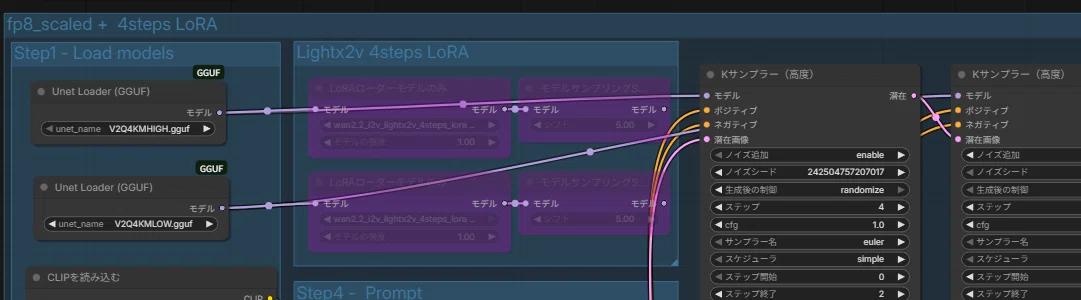
上の画像のように、『Unet Loader(GGUF)のモデル』と『Kサンプラー(高度)のモデル』が紫色の線でつながっていたらOKです。
画像だと見えにくいですが、
・上側の『Unet Loader(GGUF)』と左側の『Kサンプラー(高度)』
・下側の『Unet Loader(GGUF)』と右側の『Kサンプラー(高度)』
モデル同士が紫色の線でつながっているのがわかります。
間違えやすいですが、上がHighモデル、下がLowモデルになります。
・上側の『Unet Loader(GGUF)』はV2Q4KMHIGHモデル
・下側の『Unet Loader(GGUF)』はV2Q4KMLOWモデル
おまけ2は終わりです。
実際にできたAI生成動画例
動画をgif形式に変換しているので、画質が悪いように見えますが、本当はもっと綺麗です。1枚の画像に英語で『手を振って』というプロンプトを書くと、こんな感じで手を振る動画を作れるようになります。もちろん、あんなことやこんなこともできます。


実際にできた動画ファイルを以下にアップロードするので、参考にしてみてください。イラストの女の子と可愛い女の子の動画です。
私が使ってるパソコン
私はデルのXPSデスクトップパソコン(メモリはDDR4[48GB]、グラボはRTX2060[6GB])を使っていたのですが、これだと動画生成ができなかったので、グラボをRTX PRO 2000 Blackwell[16GB]70Wへと変更しました。
グラボをRTX50シリーズに変えると電源も変更しないといけなかったので、それは面倒だということで、これに変えた感じです。これは消費電力が70Wと小さく、長時間連続稼働用に作られているので、他のものより安心かなと思いました。
RTX PRO 4000 Blackwell SFF Edition[24GB]70Wと一瞬だけ迷ったんですが、高額なため、さすがに止めました。欲しいけど。
RTX PRO Blackwellへとグラボを変える時には、4本の特殊ネジを外すために、特殊なドライバーが2種類必要なので、そこはトラップですね。1000円ぐらいでドライバーは買えますけど。
gemma3 27bを動かす場合、VRAM16GBだと量子化Q4モデルでも動作がすごく遅く、質問も何回かしかできない感じです。
gpt-oss-20bを動かす場合、VRAM16GBでちょうどいい感じだと思います。
しかし、重要機密情報を扱ってるわけではないので、推論モデルのためにグラボを買う必要性は薄いかと思います。推論モデルだけ動かしたい人は、Mac StudioとかのUnified Memoryが大容量のやつを買ったほうがいいかもしれません。
感想
最初、EasyWan22を使ってみたけど、私の自宅のダウンロード回線が遅く、すべて終わるのに1日かかりました。100GBぐらいあるし、ログイン方法がよくわからないしで、パソコン初心者の方が初めて導入するには難しいかなと思い、今回記事を書かせていただきました。
一応、LTX-2も導入してみたんだけど、テキストからランダムに動画を作る場合とかはこれでもいいと思うけど、画像から動画を作る場合は、Wan2.2のほうがいいですね。
LTX-2はテキストエンコーダーをそのまま使うと、i2vでエラーが出ると思うので、量子化版のみをフォルダに入れて、それ以外はフォルダから削除すれば、何とかエラーを出さずに生成できると思います。
新しいパソコンは30万以上はするので、買うのはなかなか大変だと思います。メモリを32GB以上持ってる人って少ないと思うし、グラボも最低でも8万円するので、今から個別に買うのも地獄なんだよなあ・・・
しかも、最近は型落ちパソコンでも値段が上がっていくという謎現象?怪奇現象も起きてるし。
新しいパソコンが欲しい場合は、家族や親とかに、AIを勉強するのに、絶対に必要なんだよ。これがないと世界から置いて行かれるんだよ、とか言って買ってもらえばいいんだよ(困惑)。
パソコンを買う場合は、あまりケチらないほうがよくて、良いスペックのほうが長期間稼働時にダメージが少なくていいと思います。メモリをケチってしまうと、SSDを無駄に使ってしまい、SSDの寿命が減ってしまうかもしれないので、やはり余裕を持ったスペックのパソコンを買ったほうがいいと思います。
注意・警告
「生成コンテンツは法令遵守を」
「非合意・未成年関連は絶対禁止」
「自己責任でお願いします」
以上、よろしくお願いします。
