
iPhoneだけでLINEスタンプを作った初心者の記録|サイズ地獄から審査通過までの全工程

はじめに(必ずお読みください)
このnoteで紹介している方法は、完全初心者の私が実際にやってみた一つの手順です。
・最短ルートとは限りません
・無課金の方法です(お金かけたらもっと楽)
・現在も試行錯誤中です
使用したのは
⭐︎ChatGPT(色調整・画像処理など)
⭐︎Photoroom(背景透過とサイズ変更)
⚠️今後も継続して本格的にスタンプ制作したい方は、Clip Studio Paint(クリスタ)などの専用ソフトを使う方法もあります。
ただし本noteでは「iPhoneのみ・無課金」の方法に絞ってご紹介します。人によっては、その他のアプリの方がいいかも知れませんので、記事を読んでから検討くださいませ。
「完璧な正解」ではなく、
“iPhoneだけで、課金せず、少ないアプリで、審査通過までいった記録”です。
同じように「できるだけお金をかけずに楽しく作りたい」と思っている方の参考になれば嬉しいです。
遠回りでも、ちゃんとゴールにたどり着けます。
① なぜiPhoneだけで作ろうとしたのか
理由は、意外とシンプルです。
アプリを増やしたくない。
スマホの中がどんどんごちゃごちゃするのが苦手で、よく分からない海外アプリに登録するのもちょっと怖い。
できるだけ今あるもので、安全に、シンプルにやりたかった。
そしてもう一つ。
お金をかけたくない。
なぜなら、「売れて儲けたい」から作りたいわけではなく趣味の範囲で楽しみたいのです。
(もちろん、売れたら嬉しい。とっても嬉しい。)
友人と笑うための言葉を、自分の絵で形にしてみたかっただけ。
だから私は、無課金・iPhoneのみ、というちょっと縛りのある制作方法を選びました。
結果、この縛りは想像以上にキツかったです。
でも、その制限があったからこそ、「自分で作れた」という実感は強かったかもしれません。(遠回りしたのに、満足感と達成感で満ち溢れています。)
②-1 制作フロー(まずここを見て)
まず全体像です。
やったことは、これだけ。
STEP1 絵を描く
STEP2 写真を撮るSTEP3 比率を整える
STEP4 背景を透過する
STEP5 サイズ変更
・スタンプ 320×320
・メイン 240×240
・タブ 96×74
STEP6 LINEへアップロード
ここまでが基本ルート。
分岐ルート:色や修正をどうする?
ここで選択肢があります。
■すでに色付きで描いている場合
→ そのまま透過へ進めます。
■ デジタルで色をつけたい/修正したい場合
→ ChatGPTなどのツールを使って色付け・調整をしてから透過へ進みます。
作業自体はシンプルです。
ただし、順番を間違えると、サイズ地獄と白い四角に追われます。
私は追われました。
②-2 ステップを解説
✔️STEP1 絵を描く
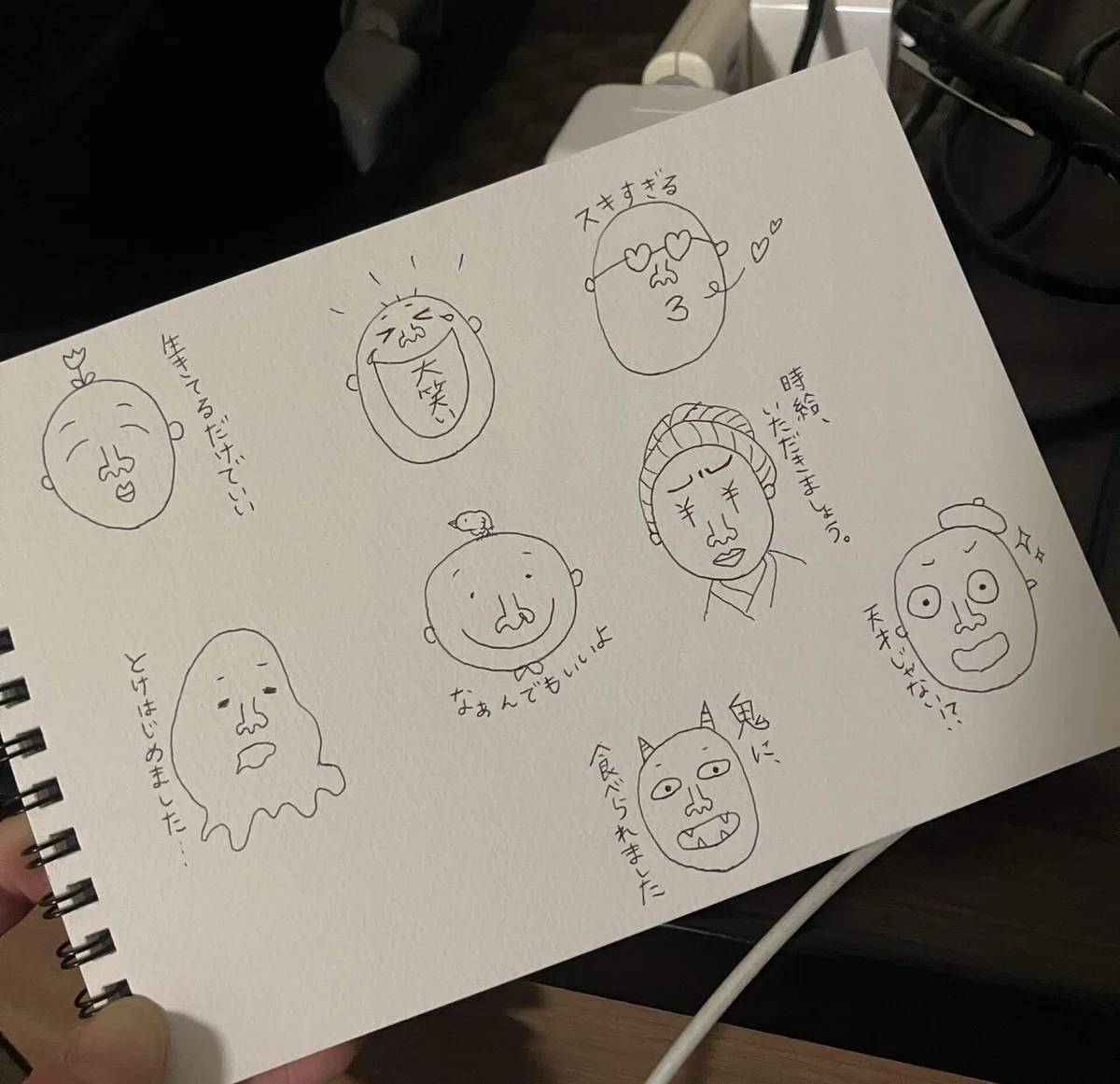
紙に描いてOK。
色は自分で塗っても、Chat GPTに指示してもいいです。
✔️STEP2 写真を撮る
絵が真ん中にくるように、余白が残るようにして撮ります。
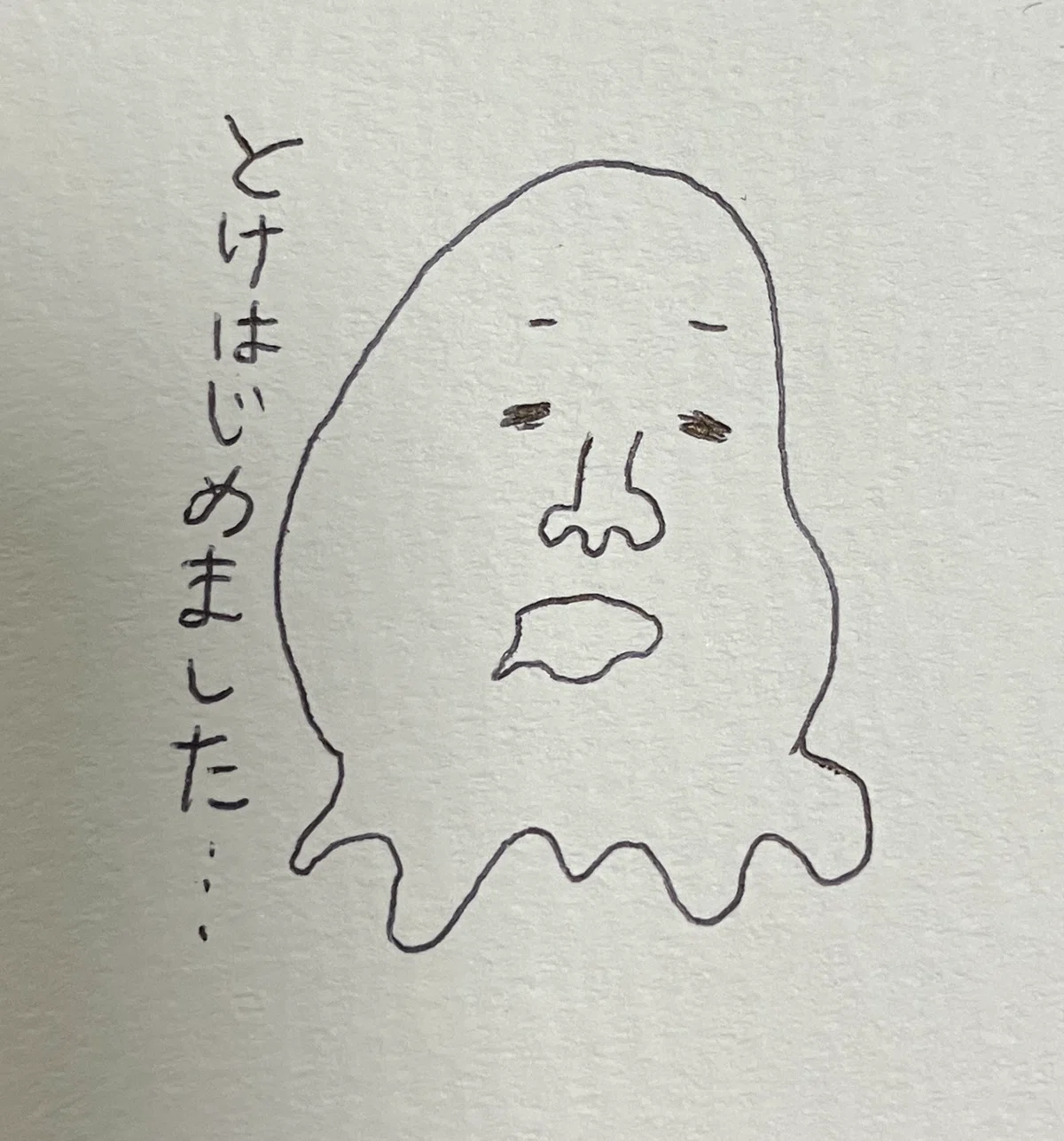
※ここで、デジタルで色付け&修正したい方はChat GPTに写真を添付して画像生成を依頼。(⚠️無料版は制限があるので気長にやりましょう。)
自分で色付けで文字書いた方が早いです。
✔️STEP3 比率を整える
→Photo roomで解決できました。
✔️STEP4 透過処理とサイズ変更
スタンプ画像の背景を透過処理&リサイズします。
私が使用したアプリは「Photoroom」
・背景を透過
・そのままサイズ変更(リサイズ)
・配置や大きさを整える
・PNG形式で保存
まで一気に行いました。
※アプリによっては、透過とサイズ変更を分けた方が安全な場合もあります。
スタンプ → 370×320px
(私は320×320にしました)
メイン画像 → 240×240px
タブ画像 → 96×74px
⚠️スタンプとメイン画像は規定サイズ内に収まればOKです。タブ画像はぴったりのpxでないとエラーになります。
✔️STEP5 形式を確認する
iPhoneのショートカット機能などを使ってサイズ変更する場合、JPEGになっていないか必ず確認します。
プレビューで背景が白い四角なら失敗です。
⚠️JPEGにすると透過が消えます。
✔️STEP6 LINEで登録
タイトル・説明・カテゴリを設定し、販売設定を選択して申請します。
審査は数日かかることがあります。
これで完成です。
遠回りした私が言います。
順番さえ守れば、ちゃんと作れます。
ここから先は
¥ 300
この記事が参加している募集
いただいたチップは息子たちの大好物いちご&積み木購入の資金に使わせていただきます!
