Glyphsで(ait形式のような)テンプレート欲しいなをmacOSの標準機能で叶える。

先ほど、X(Twitter)にも投稿したのですが、
#メモ
— toktaro とくたろ (@toktaro) April 1, 2026
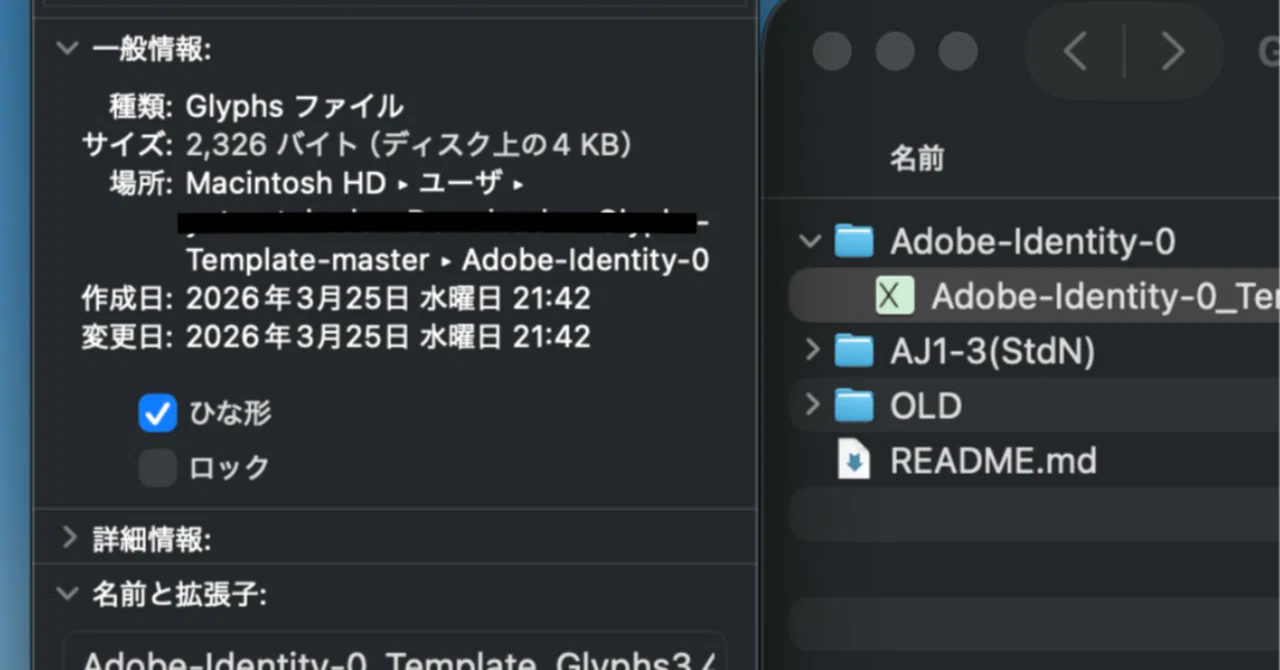
テンプレートにしたいGlyphsファイルを選択、
Cmd + Iで情報ウィンドウを開く。
一般情報の項目にある「ひな形」をオン。
ダブルクリックすると、自動的に「◯◯のコピー.glyphs」という複製ファイルができ、Glyphs 3で複製された方のファイルが開く。(元ファイルはそのまま👍) pic.twitter.com/rlF8OzHJnJ
せっかくなので、流れていってしまわないようにnoteの記事にしておこうと思います!(きっと自分と同じような人がいるはず.…!!)
毎回同じ設定をするのがめんどくさい問題
Glyphsで新しくファイルを作る時、ほぼ毎回同じような設定をしています。
僕の場合、めんどくさいなと思うことに加えて、手入力だと間違えてしまうこともしばしばです…
「Adobe Illustratorのテンプレート(.ait)形式みたいな機能が、Glyphsにもあったらなあ……」と思ってきました。
以前、別のGlyphsファイルからカスタムフィルタをコピーしてくるスクリプトを自作してみたこともあります。
でも、やっぱり「ファイルを開いた時点で、すでに設定が完了している」ようにしたい!
プラグインを作ろうとして見つけた、macOSの標準機能
そこで、「独自形式でテンプレートとして保存できるようなスクリプトかプラグインを自分で作ろうかな?」と思い、あれこれ調べ物をしていました。
その中で、macOSの標準機能に「ひな形」という機能があることを知りました(macユーザーになってから結構経ちますが、知らずにここまできました笑)
macOSの「ひな形」の使い方
使い方はとっても簡単。
ベースとなる(設定済みの)Glyphsファイルを用意して、以下の設定をするだけです。
Finderでテンプレートにしたいファイルを右クリック(または ⌘ + I)
「情報を見る」を開く
「ひな形」の項目にチェックを入れる
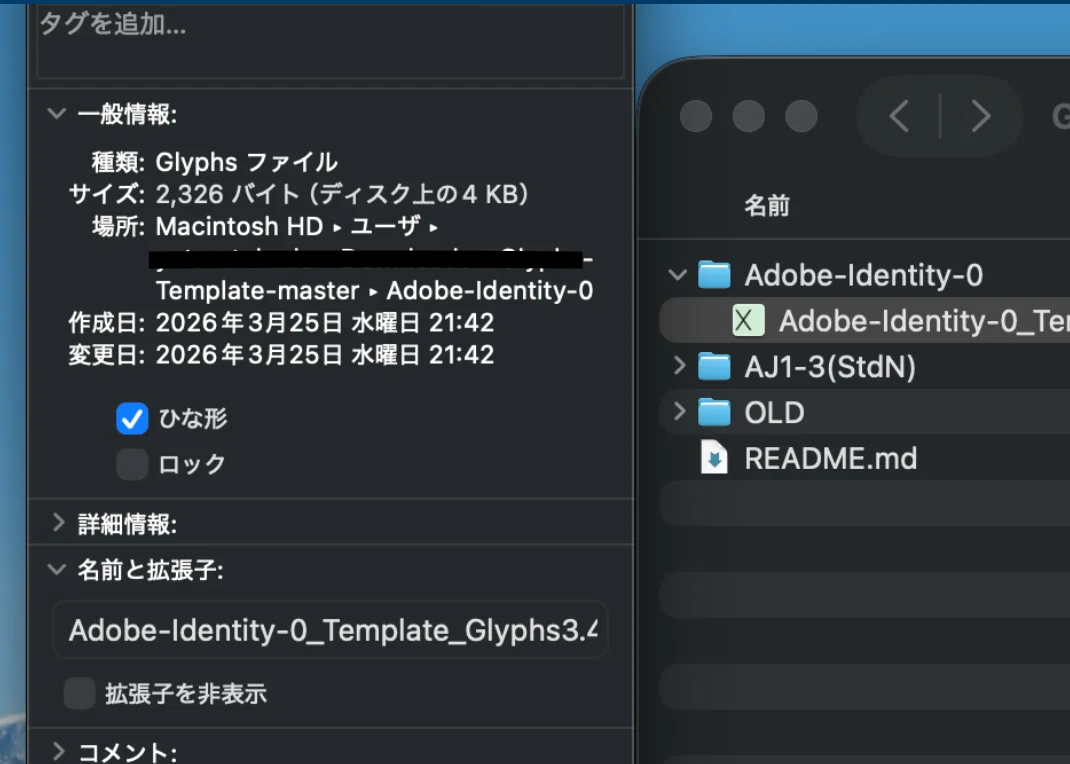
「情報を見る」を開き「ひな形」の項目にチェックを入れる
たったひとつの項目にチェックを入れるだけで完了です。(全く手間なし✨)
aitファイルと同じような動作を再現できた!
「ひな形」に設定したファイルをダブルクリックして開こうとすると、元のファイルそのものが開くのではなく、自動的に複製されたファイル「(ファイル名)のコピー」が新しく作られて開くようになります。(元のファイルは開かずにそのまま)
まさに、Illustratorのaitファイルのような動作を再現できました。
元のテンプレートのファイルをうっかり上書きしてしまう心配もないので、すごく安心で快適です!(過去何度、上書きして途方にくれたことか…笑)
Glyphsのテンプレートいえば、ものかのさんのテンプレートがとても参考になります!
monokano/Glyphs-Template: Glyphsの日本語フォント用テンプレート
https://github.com/monokano/Glyphs-Template
(独自の文字セットの)日本語フォントのテンプレートを作成する時の設定は、こちらの記事を参考にしてみてください!
まとめ
今回はGlyphsでの設定を例にしましたが、この「ひな形」機能、Glyphs以外のアプリでも大活躍しそうです✨
アプリ自体にテンプレート機能が備わっていなくても、「この設定済みの状態からスタートしたい!」というファイルに設定しておくと、いろいろ捗ると思います。
知らなかったという方は、ぜひ試してみてください!👍
普段はこんなフォントを作ってBOOTHで公開・販売しています!