
#01 GAS のスクリプトを実行するときに...

GAS のプログラミングをはじめるまえに、まずは既に作成されている GAS のスクリプトを実行するときの手順について説明します。
2025/11/08 更新:
この記事を作成したとき(2022年 11月)から、3年が経過したことで表示される画面が少し変化しているようなので、2025年 11月時点で表示される画面を追加しました。
はじめに
スプレッドシートに埋め込まれているなどの GAS (Google Apps Script)のスクリプトを実行しようとすると、以下のような確認画面がされます。
初回の実行時に確認してしまえば、2回目以降は確認画面が表示されなくなりますが、この確認を済ませなければスクリプトが実行できません。
「承認が必要」ダイアログ

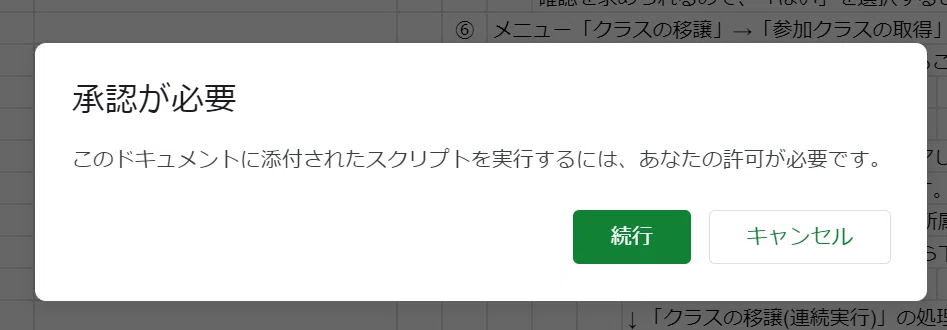
まずは、↑ のような「承認が必要」ダイアログで「続行」ボタンを押します。
「アカウントの選択」ダイアログ
すると、どのアカウントでスクリプトを実行するのかを確認するダイアログが表示されます。 ※画面上の「クラスの譲渡(script)」という部分は、実行されるスクリプトを指しています。

実行に適切なアカウントを選択して、次に進みます。
権限を確認するダイアログ
すると、実行されるスクリプトがどのような動作、データへのアクセスを行うのかが表示されます。
実際に削除するコマンド(API)が含まれていなくても、「削除」と表示されているところを見ると、スクリプトの中で使用している API を細かく確認しているわけではなく、ライブラリごとといった単位で判断しているようです。

上記の確認画面で「許可」ボタンを押せば、スクリプトが実行できるようになります。
この権限を確認する画面が、 2025年頃から変更になっていて、↓ のように許可する権限をチェックボックスで選択する形式に変わっています。 ※ダークモードでスクリーンショットをとったので、黒い背景になっています。

(2025年 11月時点 画面上部)

(2025年 11月時点 画面下部)
実行するスクリプトのすべての機能を利用するためには、↑ の確認画面で「すべて選択」を押して、チェックボックスをすべて選択した状態にした上で次に進まなければなりません。
ちなみに、どのチェックボックスも選択していないと、↓ のようなメッセージが表示されます。また、一部のチェックボックスを選択していなかった場合、該当する権限を使用する場合に再度権限の確認を求められます。
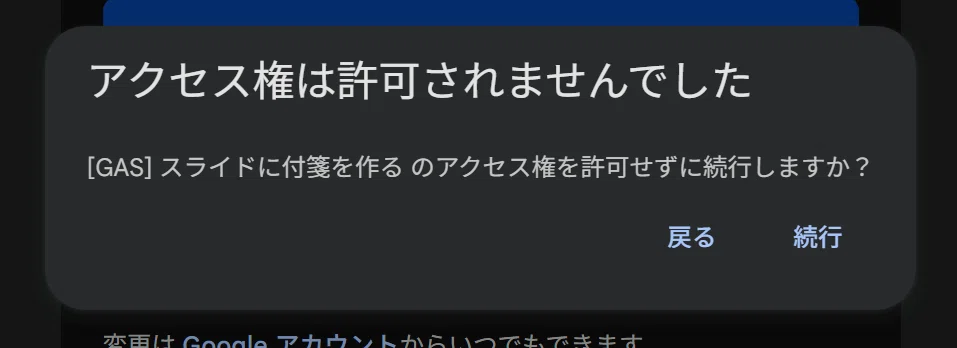
「このアプリは Google で確認されていません」ダイアログ
また、利用する環境によっては、「このアプリは Google で確認されていません」という警告のようなダイアログが表示される場合があります。
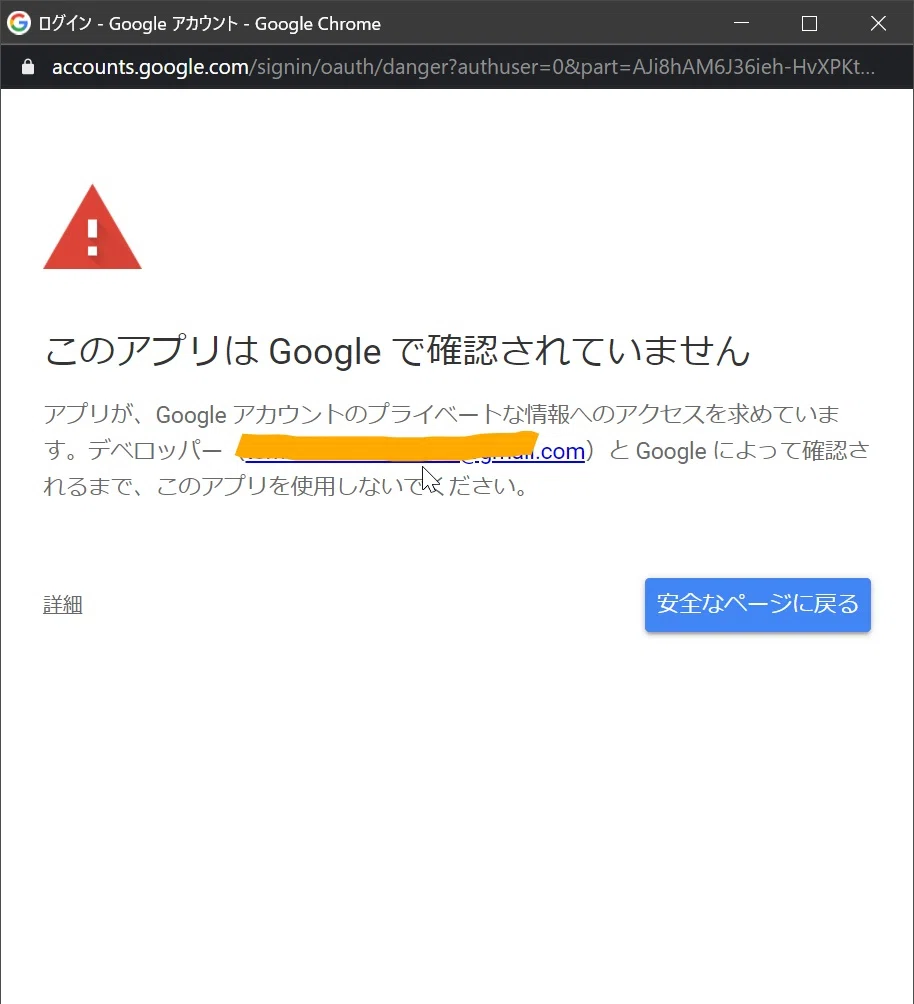
この場合、下部にある「詳細」リンクをクリックして、「…(安全ではないページ)に移動」をクリックします。

@OnlyCurrentDoc を指定している場合
実行するスクリプトの内容によって、確認を求められる内容は変わります。プログラム中に @OnlyCurrentDoc という記述をすることで、権限の確認が簡略化されます。 ※@OnlyCurrentDoc については、以下の記事で説明しています。
まとめ
GAS のプログラムやマクロが便利だと感じたので実行するのでしょうが、そのスクリプトや発行元が信頼できるか、何をするものなのかを確認する意識は必要なのかもしれませんね。
