
【AI初心者向け】noteは書けるけど、Xは苦手という方向け「Gemini×NotebookLM」のX時短術を完全公開【プロンプト公開】

noteはまだ書ける。Xも知ってもらうために大事だとわかっていても、タイムラインの流れも早いし、自分の伝えたいことを短い文章で伝える自信もない。
毎日投稿を頑張ろうと思ったことは何度となくあったが、ポスト文面を考える時間のほうが長くなって結局やめてしまった。
そんな方、いないでしょうか。
はい、これは完全にわたしです。
「自分が伝えたい本質的な内容は短文なんかじゃ伝わらない」と言いながらも、「伝えることを生業としているのに説得力弱いな」と、自分でもどこかモヤモヤしていました。
ですが、2025年11月、たまたまYouTubeで見た「NotebookLMがスゴい」という話から実際に触れてみて、そこから一気にGeminiを中心にAIに引き込まれて本気で実生活に取り込んでいくと決めました。
この有料noteは、わたしがXへの取り組み方がガラっと変わり、楽に毎日こなせるようになった、AIの活用法を紹介します。
有料部分では、実際のプロンプトも公開しているので、ぜひご自身が使いやすい形でカスタマイズしてみてくださいね。
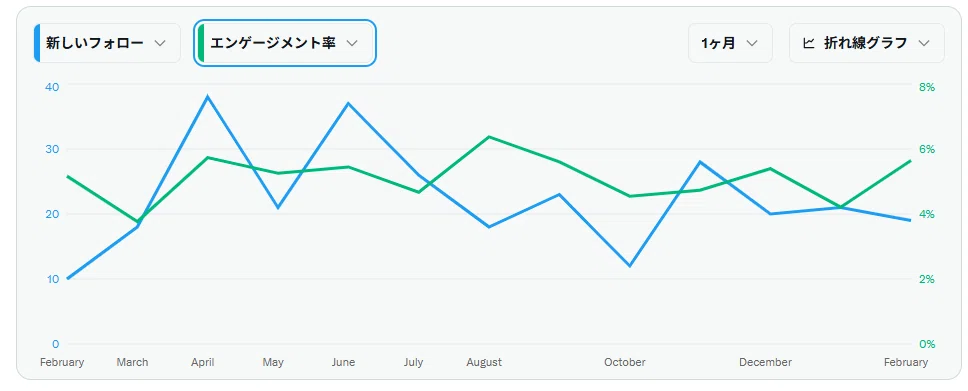
パッと見ただけだとわかりにくいグラフで恐縮ですが、XのポストにAIを活用するようになった12月から安定した成果を、今までの半分以下の時間で出せるようになりました。
1.灯火って何してる人?

初めましての方もいらっしゃると思うので、改めてわたしの自己紹介をしたいと思います。
経歴
・営業経験:10年以上(法人/個人|既存/新規|有形/無形)
12年で5社経験
・ビジネスライティング歴:8年
・カスタマーサクセス職:5年
のべ400社以上の支援経験 オンボーディングから継続交渉まで一気通貫で担当
・広報経験:4年
・商工会認定エキスパート経験(Webコンサル)*2018-2019当時
・日本化粧品検定協会認定「コスメライター」有料講座 講師経験
*オンデマンド動画、SEOセクション 2019年当時
実績
・大手クレジットカード会社 公式コラム
月6本担当(内3本は既存記事リライト)
・大手コンビニエンスストア決済 公式コラム
・大手メディア 取材獲得(おはよう日本、クローズアップ現代+など)
Yahooニュース等、掲載経験あり
プレスリリース 年間70本以上
・メガベンチャーを含む、ベンチャー企業複数社にて
採用広報インタビュー・ライティング
・金融ジャンル経験:法人・個人事業主向けクレジットカード、FX
という形で、ブランディングや広報戦略の文脈で支援させていただきながら、自身もインタビューやライティングを行うという関わり方を多くやらせていただいています。
元来、そうした戦略を考えたり、PDCAを回したりするのが好きなので、AIとは非常に相性がいいです。自分が苦手な部分や自分がやるには時間がかかっていたことを、AIに任せることはできないかと日々考えています。
今回紹介するX用のGem(カスタムGeminiのようなもの)もいくつか作っていましたし、note用のバナー作成用のGemも作りました。
ビジネスでも、メルマガ文面や企画書の壁打ちや誤字脱字の一次チェックなどにも使っています。誇張ではなく、本当にAIなしの生活が考えられないレベルになっています。
そんなエンジニアでもない、AI触り始めのわたしでもできた「これならXもいけるかもしれない!」と思えるようになったAI活用術を、このnoteでは紹介します。
2.今回紹介する方法
では、早速今回紹介する方法について、解説していきます。
何個かのステップがあるので、まずは大まかな流れだけ押さえてもらえたらと思います。
NotebookLMにnote記事を入れる
Geminiでnote記事を参照して、Xのポスト文面案を作ってくれるGemを作る
ステップとしては、ただこれだけです。
とは言え、「NotebookLMって聞いたことはあるけど触ったことないんだけど」という方もいると思うので、ここからはより丁寧に解説していきますね。
ちなみに、今回の方法はnoteのアカウントを始めたばかりの方で、そもそも、参照するnoteが数記事しかないという方にはあまり効果がないのでご注意ください。
ある程度note記事は溜まったけど、どれを参照しようかとか、「前にこんなこと書いた気がするんだけど、どのnoteだったっけ?」という方がXポスト案を考える際、大幅に時間を短縮してくれるツールとなります。
わたし自身はGoogleのAIプランに課金していますが、無料プランでもできる方法で紹介します。
NotebookLMってなに?
NotebookLMとは、一言で言えば、GoogleのAIの一つです。
そう、GoogleのAIって「Gemini」だけじゃないんですよね。
NotebookLMの特徴は、自分が追加したソースを参照してくれること。
いわゆる「ハルシネーション」と呼ばれる、文脈を埋めるための適当な「嘘」を言わなくなります。
さらに、ただ参照して答えるだけでなく、そこから音声解説や動画解説など、別な形に編集してアウトプットすることもできる優れものです。
ビジネス文脈での活用方法では、例えば、特定の顧客に関する社内情報を集めて、そこでFAQ的に使うヘルプデスクのように使ったり、関連資料から傾向や対策を分析する、なんて使い方も可能です。
今回の使い方とは趣旨が異なるので、話を戻しましょう。
3.Step1:NotebookLMに自分のnote記事を入れる
最初のStepでやっていただきたいことは、NotebookLMに自分のnoteを入れていきます。
自分のお気に入りのnoteでもいいですし、自分のダッシュボードを開いて追加する形でも大丈夫です。
クリップボードなどの機能を使って、複数のコピー履歴から一度に追加すると便利ですよ。
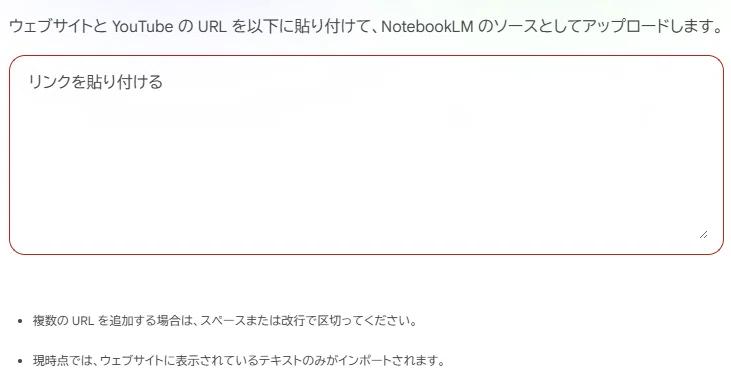
ウェブサイト以外にも、GoogleドライブやPC内のPDFなども追加可能です。
ちなみに、NotebookLMに追加したソースからアウトプットしたものそのものを、さらにソースとして追加することも可能です。
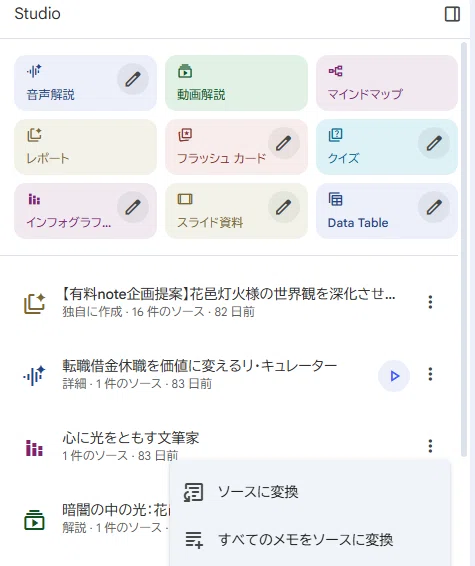
わたしの場合は、ソースからまとめたレポートやXアカウントの情報も追加しています。
ちなみに、ソースとしてGeminiにもあるDeep Research機能を使って、市場調査や動向調査の内容をソースとして追加することも可能です。

なお、NotebookLMには最大50個のソースが入りますが、当然たくさん入れると、次のGeminiで読み込むステップで大幅にリソースを使ってしまいます。
*場合によっては、隅々まで読み込めていなかったり、そもそも、読み込みエラーとなるケースもあります。
4.Step2:Gemを作ってみる
NotebookLMにソースを追加したら、先述の通りそれだけでも色々活用しがいがあるのですが、ここでは一旦次のStepに移りましょう。
次のStepでは、Geminiを使って「カスタムGemini」とも言える、Gemを作ります。
なお、いきなりGemを作らずに、まずは通常のGeminiの画面で試してみるというのも全然アリです。
ただ、Gemは毎回そのプロンプトや参照ソースを設定しなくても同じ条件を呼び出せるというものなので、最初にGemを作ってGem自体の指示文を少しずつ調整していく使い方をすると、より自身の時間が空きやすくなると思います。
Gemを作らずに試してみる場合
とは言え、いきなりGemを作ってみるというのもハードルが高いと思うので、最初は通常のGeminiの画面でやってみましょう。

先ほどのNotebookを選択しましょう。

そして、ここから以下のようなプロンプトを入れます。
ただ、このままだと指示要素が大幅に不足しているため、いきなり使えるものにはならないかもしれません。
ソース内のnote記事を参照して、Xのポスト文面案を3つ考えてください。
ここでは、大まかにどういうことをしているのか、理解してもらえたらOKです。
なお、右下に表示されている使用するモデルは、「思考モード」か「Pro」でないと、NotebookLMをしっかり読み込んでくれません。
ただ、「思考モード」や「Pro」は無料プランだと一定期間内の使用回数に制限があるので、回数には注意してくださいね。
*〇月〇日になったら、次使えるというのが出ます。
実際にGeminiが出してくれたポスト文面案はこのような形でした。
悪くはないですが、昔のnoteなので「note更新」ではないですし、個人的にはもっと共感を呼びたいですし、もっと別な要素も打ち出したいです。

Gemを作る場合
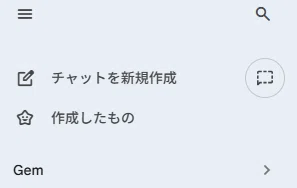
Gemを作る際には、Geminiのメニューから、「Gem」のところをクリックします。
そうすると、「Gem マネージャー」という画面になるので、右下の「+Gemを作成」のところから早速、新しいGemを作ってみましょう。
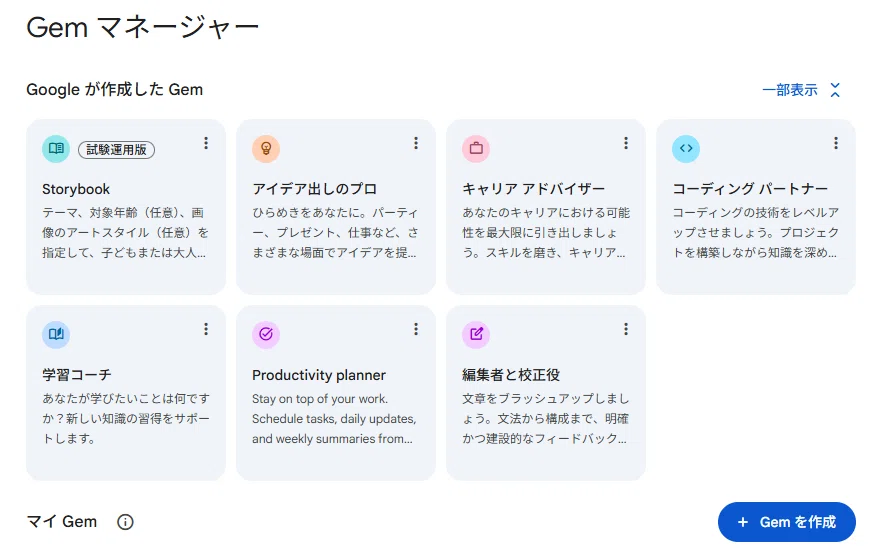
そうすると、このような画面になります。
ここでの最大のポイントは、「カスタム指示」という部分。
Gemを作る際は、毎回ここのプロンプトが参照されます。
逆に何度かアウトプットさせてみて、「もう少しこうなんだよなぁ」と思うところがあれば、ここを調整していきましょう。
いきなり完璧を目指すよりも、少しずつ改善していく意識のほうが、結果的に理想に近いGemができやすいと思います。
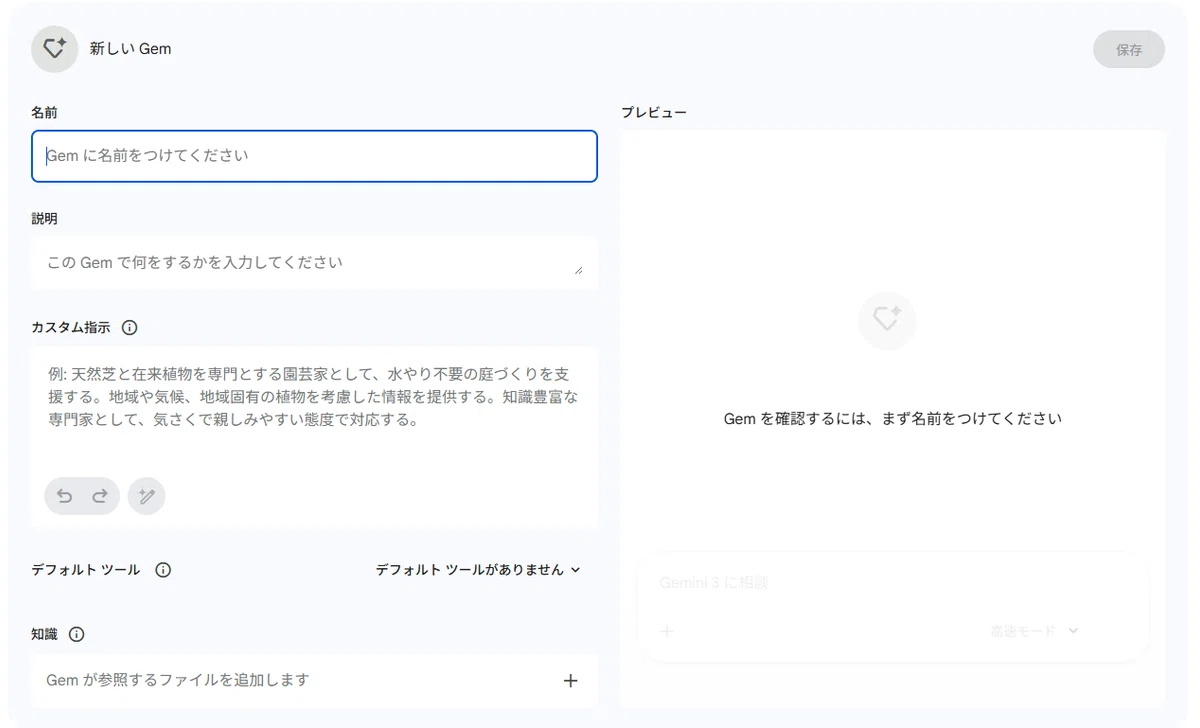
もう一つのポイントは、左下の「知識」の部分です。
ここが、参照するソースとなります。今回で言えば、これが先ほどのNotebookLMとなります。
他にも、ここでアウトプットに必要なフォーマットを読み込ませて処理させたり、元となる画像などを読ませることも可能です。
なお、ここから先はプロンプトを公開する有料エリアになります。
有料note単体で買うよりも、今後追加される有料noteが見れる買い切りマガジンのほうがおトクになっているので、購入を迷っている方はマガジンがオススメですよ!
【有料エリア】5.灯火プロンプトと汎用プロンプト公開
ご購入いただきありがとうございます。
有料エリアでは、実際にわたしが使っているGemのプロンプト(カスタム指示文)を公開します。
ただ、わたしの場合はXにも課金しているため、そのまま使えない部分があるかと思います。無課金でもそのまま使えるカスタム指示文も併せて掲載します。
もちろん、ターゲットやテイストは自分好みにアレンジしてOKですので、どんどん自分が思う理想のGemに近づけていってくださいね!
ここから先は
自主企画コンテスト「灯火杯」の賞金や美術館、書籍や有料購入など、note活動のために使わせていただきます!
