
OPがあるセッションって、ステキやん?【ココフォリアで動画を流す方法】

※はじめに
この記事はあくまで「OPをココフォリアで流す方法」を説明するもので、「OPの作り方」を説明するものではありません。ご了承ください。
また、筆者はまだココフォリアに触りはじめて日が浅いので、もしかしたら他にいい方法があるかもしれません。(むしろ知ってる人いたら教えてください)
部屋を作るにあたり、APNGなどのアニメーション素材にあまり触れてこなかった方が触り始めるきっかけになれればいいなと思います。
------------------------------
どうもトシオミです。
突然自己紹介をしますが、僕はめっちゃ凝り性です。
TRPGのKPをやるからにはPLのみんなに「KP鬼つええ!」と思われたい。
じゃあ手っ取り早く「KP鬼つええ!」と思われる演出ってなんだよと。
オープニングなわけです(飛躍論理)。
しかしながら、ココフォリアはMP4やAVIといったメジャーな動画ファイルの読み込みができない上、大きすぎる容量のデータはそもそも使えないというのは、部屋作りを少しでも触ったことのある方なら知っての通り。
そんな制約の中、俺に逆らうやつらを全員ぶっ殺して作ったOPがコチラ。
ココフォリアで流せるぼくのかんがえたさいきょうのOPできた(半人力) pic.twitter.com/Fi9h7dFnbl
— トシオミ@NARENOHATE (@hakumaitabetai3) November 9, 2025
ココフォリアで流せるOP~誰ロク編~ pic.twitter.com/ImGegMw52t
— トシオミ@NARENOHATE (@hakumaitabetai3) December 6, 2025
これらに対して「何が起きてる!?」「どうやってるの!?」などのお声をたくさん見かけたので、今回はこんな感じの動画をどうやってココフォリアに読み込ませ、どう流しているのかを解説していきます。
解説記事とか書くの初めてなので、至らない点や読みづらい文体などあるかと思いますがご容赦ください。
1.実際何をやっているのか
超ざっくり言うと"ココフォリアでBGMを流し、音楽に合わせて細切れにした動画をタイミングよく流す"です。
例えば上に貼った2本目の「誰がロックを殺すのか?」のOPは、もともと1本の動画だったものを3つに分割しています。
目安としては大体長くて6〜7秒程度。
それ以上の長さもいけなくはないですが少し画質を下げるなどの妥協が必要になるかと。
これをココフォリアで読み込ませるためにファイル形式を変えていくなどの処理をしていきます。
そのために使用しているソフト等を紹介していきますね。
2.使用したツール・ソフト
使用したツールは以下の2つです。
・Aviutl
・AnimWebpCreator
どちらも無料です。ありがたや〜
ファイル変換の手順として
元動画→APNG→Webp
の手順で処理をしていきます。
まずは元動画をAPNGにするためにAviutlを使用します。無印でも2でも構いません。
僕は処理速度の関係で2を使用しています。
Aviutl、およびAPNG出力のためのプラグインの導入方法については、以下の記事を参考にさせていただきました。
次に軽量化のためにAPNGをWebpに変換します。
AnimWebpCreatorというツールを使います。
かなり簡単にまとまっているので非常に使いやすく重宝しています。
今回のようなアニメーションだけでなく立ち絵や部屋デザインに使う素材などの画像も透過を保ったまま軽くすることができるので、ファイルサイズでお困りの方にオススメです。
ちなみに、変換ツールを使用しなくても、Aviutlから直接透過Webpを出力できる方法もあるみたいです…
正直この記事を書くにあたり調べ直しをするまで知らなかったので、今度試してみようと思います。
3.出力の手順
3-1.Aviutl
まず当たり前ですが、そもそも動画をAviutlで作ってる人はこの工程は不要です。
先述のAPNG出力のためのプラグインを導入したら、そのままAPNGで出力すればそれでOK
ソフトを起動し、"シーンリスト"から"シーンを新規作成"します。
シーンの設定については基本的にいじらなくても良いですが、どうしても変換後のサイズが大きくなってしまう場合は、解像度orフレームレートを下げるなどしてみるといいでしょう。
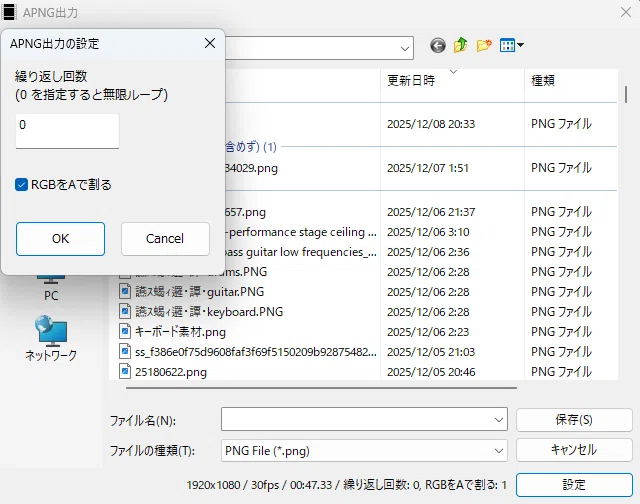
元動画を読み込ませて、そのまま画面上部の"ファイル"から"ファイル出力"→"APNG出力"。
出力時に設定を開き"繰り返し回数"に1と入れておくと非ループ素材にできます。
3-2.AnimWebpCreator
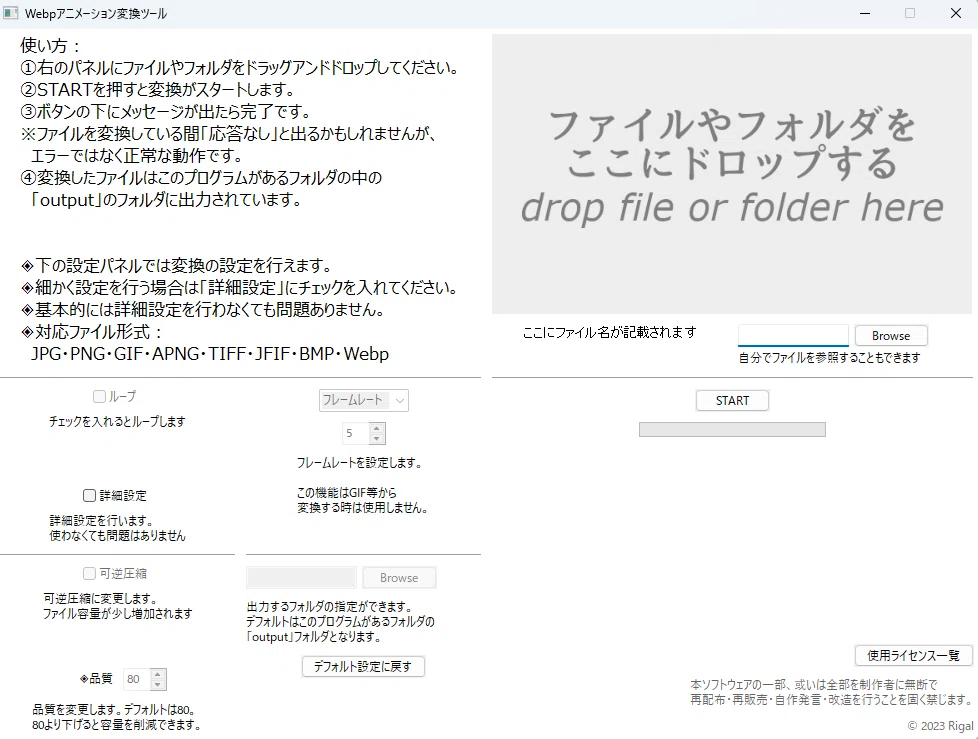
3-1で出力したAPNGをWebpに変換します。
直感的に操作できると思うので使い方については省略します。
サイズが大きい場合に品質の下げる際は、70くらいまでなら気にならないと思います。それ以下は結構粗が目立つようになるかも?
正直品質を下げて軽くなるサイズはたかが知れてるので、ここをいじるくらいなら動画の長さを見直すなどした方がいいかなと…
なんとかして5MB以内に収めていきましょう。
この処理を分割した動画全てにおこないます。
例に出した誰ロクの動画は3分割したので、3ファイル分Webpにしていきます。
4.実際にココフォリアに配置する
それでは実際にココフォリアに読み込ませていきます。
ぶっちゃけOPをどういう風に流すかとかどう配置するかとかはKPのセンスな部分もあるので、やり方っていうか僕はこうしてますって感じのことを書いていきますね。
まずは分割した動画を即座に流せるように各パートをシーン一覧に保存していきます。
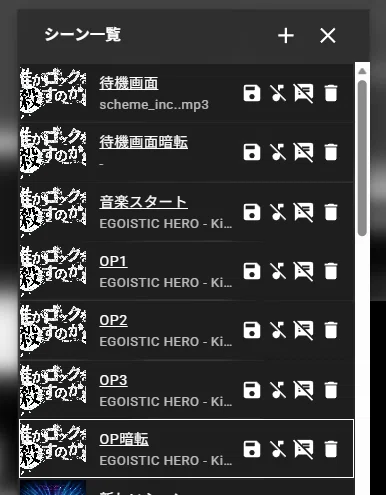
ちなみにマーカーパネルでもスクリーンパネルでも優先度を102以上にするとキャラ駒の上から表示できるようになりますよ。
OPを流す前、↓の感じの簡易的な待機画面があるとPLの人たちにも「このサイズ感で画面見てればいいのね」っていうのが伝わるし、ドキドキしてもらえる(と思っている)ので、合わせて作るようにしています。
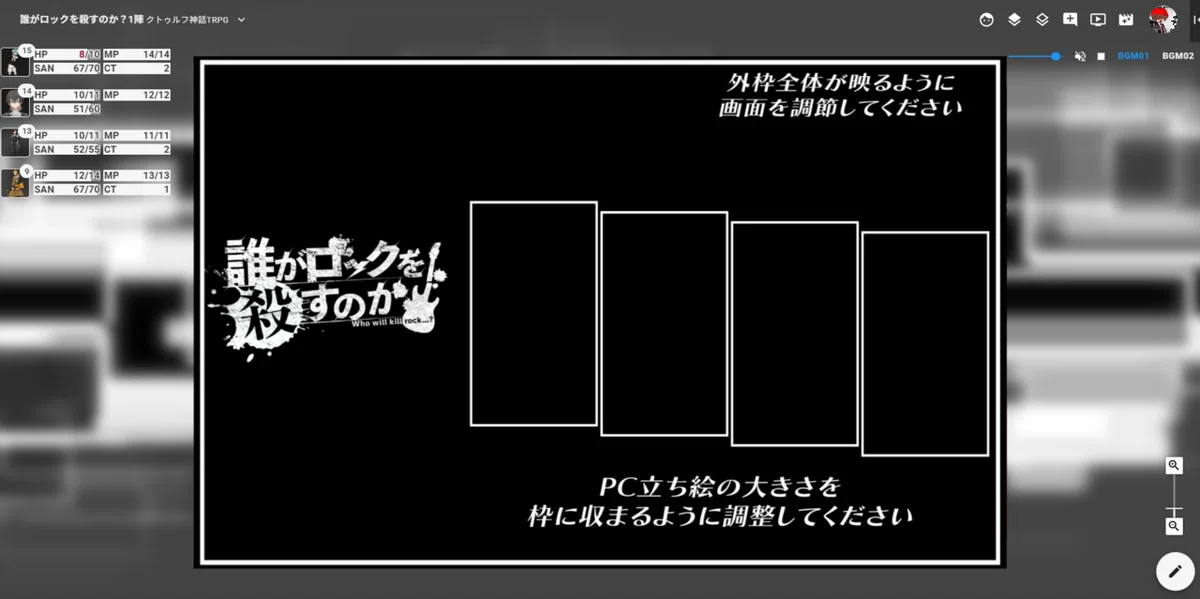
OPや部屋デザが映えると勝手に思っている。
準備完了!
あとはセッション本番でトチらないように練習しておくだけ!
↓のように音楽に合わせてシーン一覧をポチポチしていきます。
▲画面左部のシーン一覧に注目。
クリック音は後付けです。
解説は以上になります。
こんだけ講釈垂れといて、実は全部みんな知ってるような当然のことだったらどうしようと戦々恐々としています。
冒頭でも言いましたが、もし上記以外にも、「もっと品質保ったまま軽くする方法あるよ」とか「このツール便利だから部屋素材作るならオススメだよ」とかあればぜひ教えていただけると嬉しいです!
皆様もすてきなTRPGライフを!
