2025年の最大の収穫はNotebookLMだったかもしれない

NotebookLMの音声解説・動画解説のセンスは誰のものか
休みのたびに思うのだけど、やっと自由自在の少し前まで、生成AIが使えてきたような気がする。まだ気がするだけなので、実は生成AIが今後の人間社会にどんな影響を与えていくのかは、まだわからないけれど。
新年を迎えたけれど、次の4月に自分が何をやっているのかもまだよくわからない。でも、少し生成AIが使えるようになった気がする。ChatGPTがどうとかClaudeがどうとかいうことでなく、生成AIのここをつつけば、こんなアウトプットが得られる、みたいなのもわかってきた。電子紙芝居屋として、ほしいものをどうやって取り出すかが見えてきたという感じ。
そのほか生成AIといえば、最近は賢いとか膨大な情報量というより、相手は「聞き上手」「論理的に矛盾しない話を作っている」と客観的に見ることができるようになってきた。ただし、そうなると、論理っていうものはそんなにも自律しているものなのかって謎も湧いてくる。本当にClaudeの言語能力は、論理が優れているからというだけなのか。
同様に今年不思議に思ったのは、notebookLMの音声解説、動画解説のセンスというのは誰が考えているのか、ということ。
この辺りは、今後も油断しないように付き合っていきたい。
立ちはだかるのはいつものPDFの仕様なのか
Mac・iPadユーザーはPowerPoint形式をKeynote形式に変換したり、PDF形式を読み込んで利用したりすることが多いので、notebookLMの「スライド」と呼ばれている情報を、まずはPowerPoint形式に変換できれば何とかなる、とは思っているのだが。相変わらずPDFってヤツは、と思う。
「電子紙芝居屋」の自分としては、スライドというのは、紙芝居の各カードことを意味している。自分にとしては、永らくスライドでなくPDFがその役割を務めていた。大方は慣れの問題だったのだと思うけど、簡単にいえばPowerPointとPDFの相性があまり良くなかったことだろうと思う。
一方、iPad・iPad Proでは、PDFはKeynote形式に容易に変換することもできた。このため、必ずしもPowerPointを使わなくても良かったので、スライドという形式はこれまで自分にはあまり重要ではなかった。
ただし、生成AIが吐き出す情報の単位として「スライド」が見受けられるようになって、そろそろ放ったらかしにはできなくなってきた。そのきっかけがnotebookLMだったと思う。
NotebookLMが生成したスライドをPowerPoint形式にする
ということで、年末に調べていたのは、notebookLMが生成したスライドをKeynoteで編集できるようにPowerPoint形式に変換する方法でした。まず、最初に試したのが、codie.ai
実は有料サービスなのでなかなか性能が良かった。Starter版は$12/年、$20/月。Pro版は$29/年、$49/月。
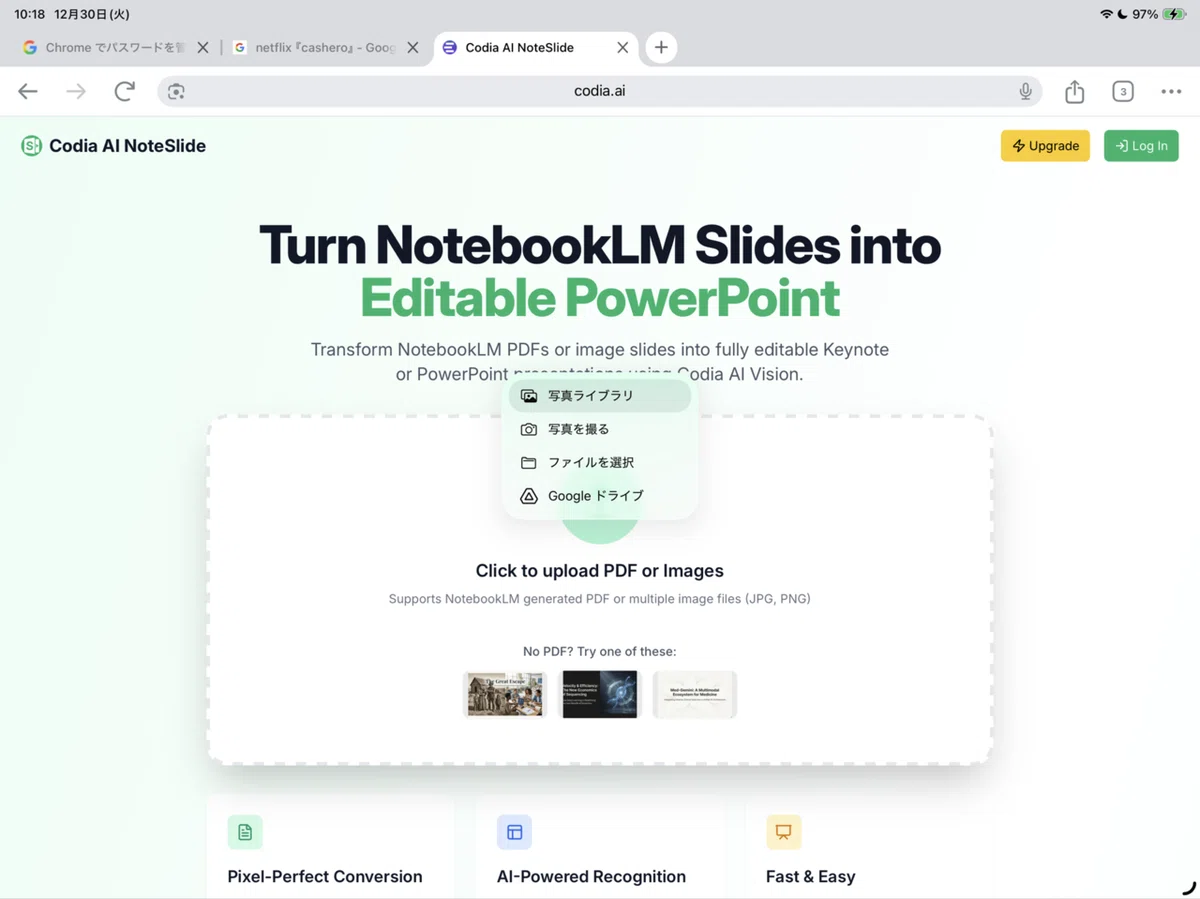
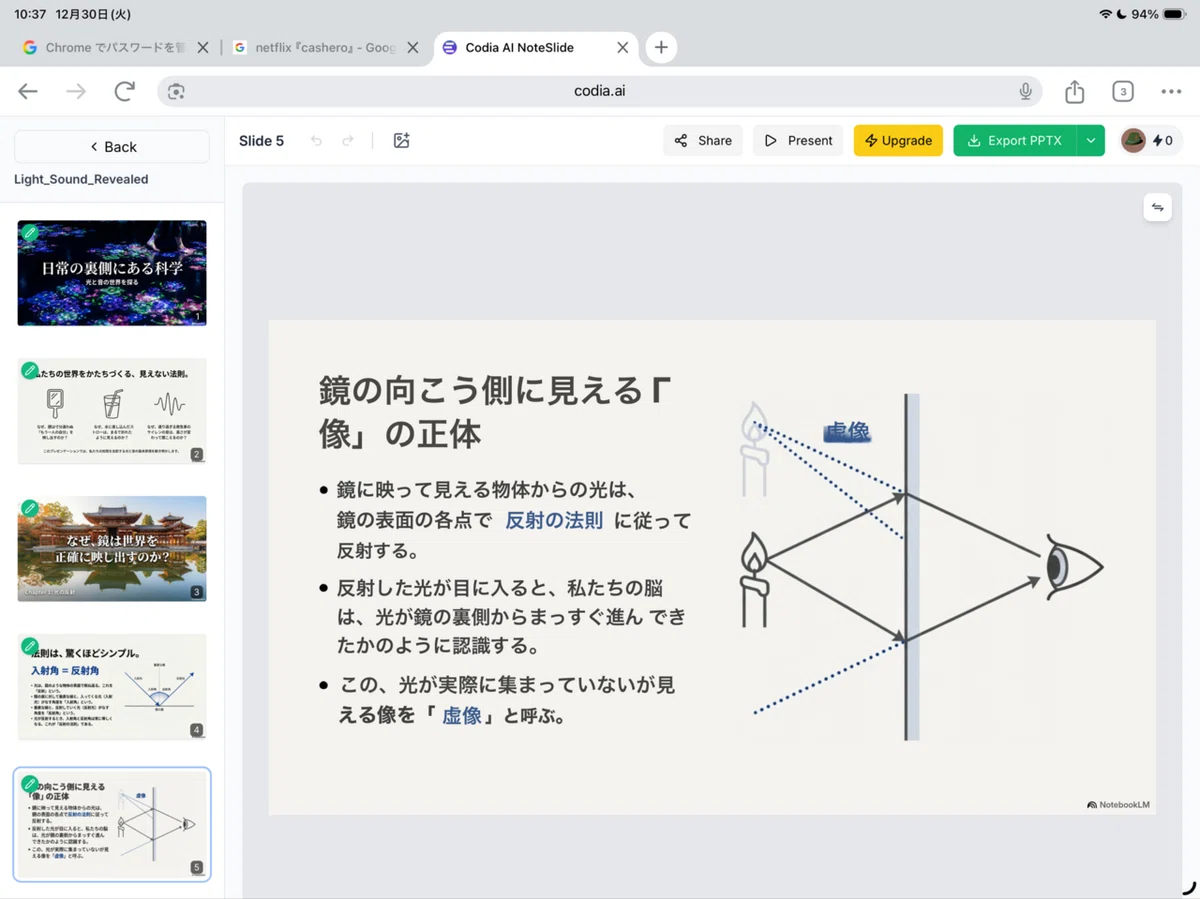
ただし、無料では5枚しか変換できなかった。ビジネス用途で急ぎのときには便利なサービスなのだろう。
Canvaは人気のあるクリエティブアプリだが、後で出てくるGoogle canvasと名前が似ていてややこしい。
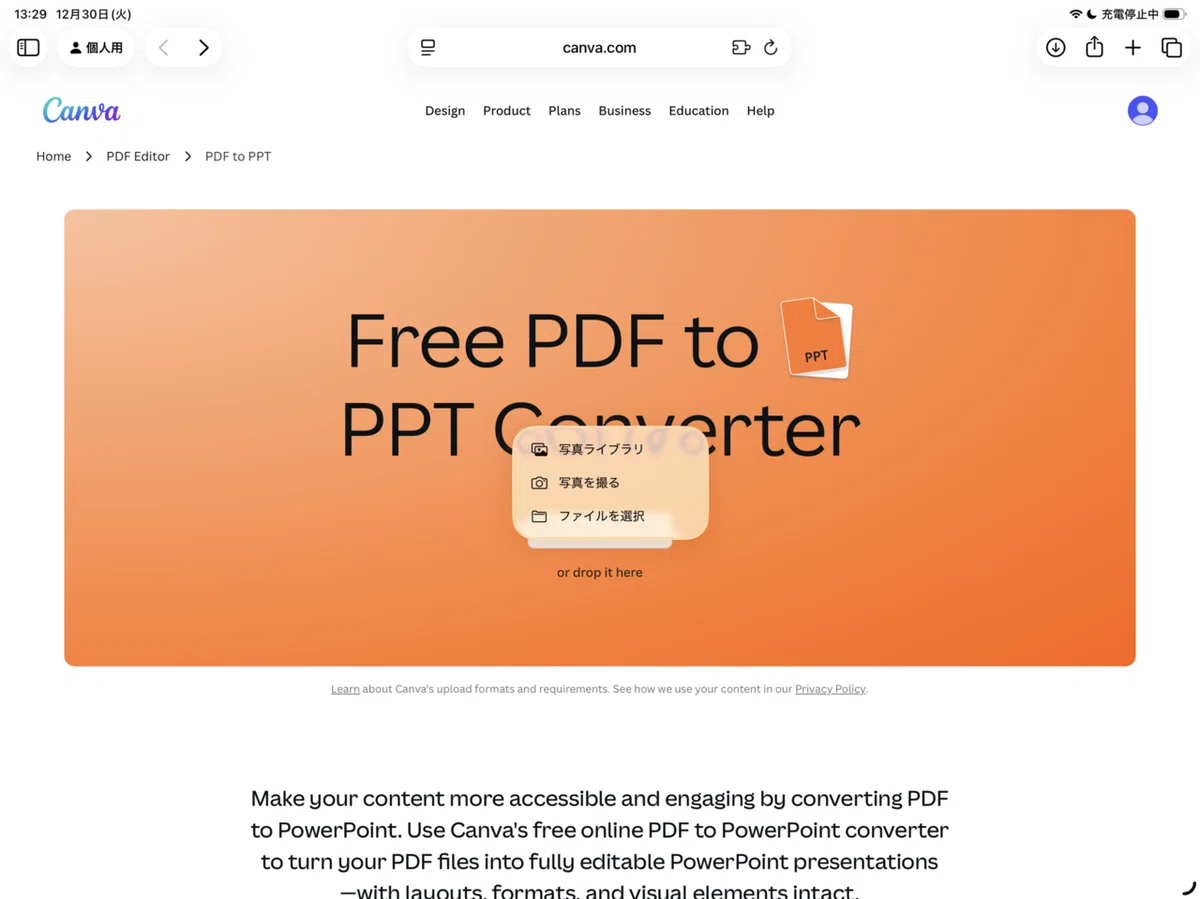
変換できるPDFに枚数制限はないが、notebookLMから書き出して、Canvaで変換したPowerPoint書類は、テキストを編集できなかった。
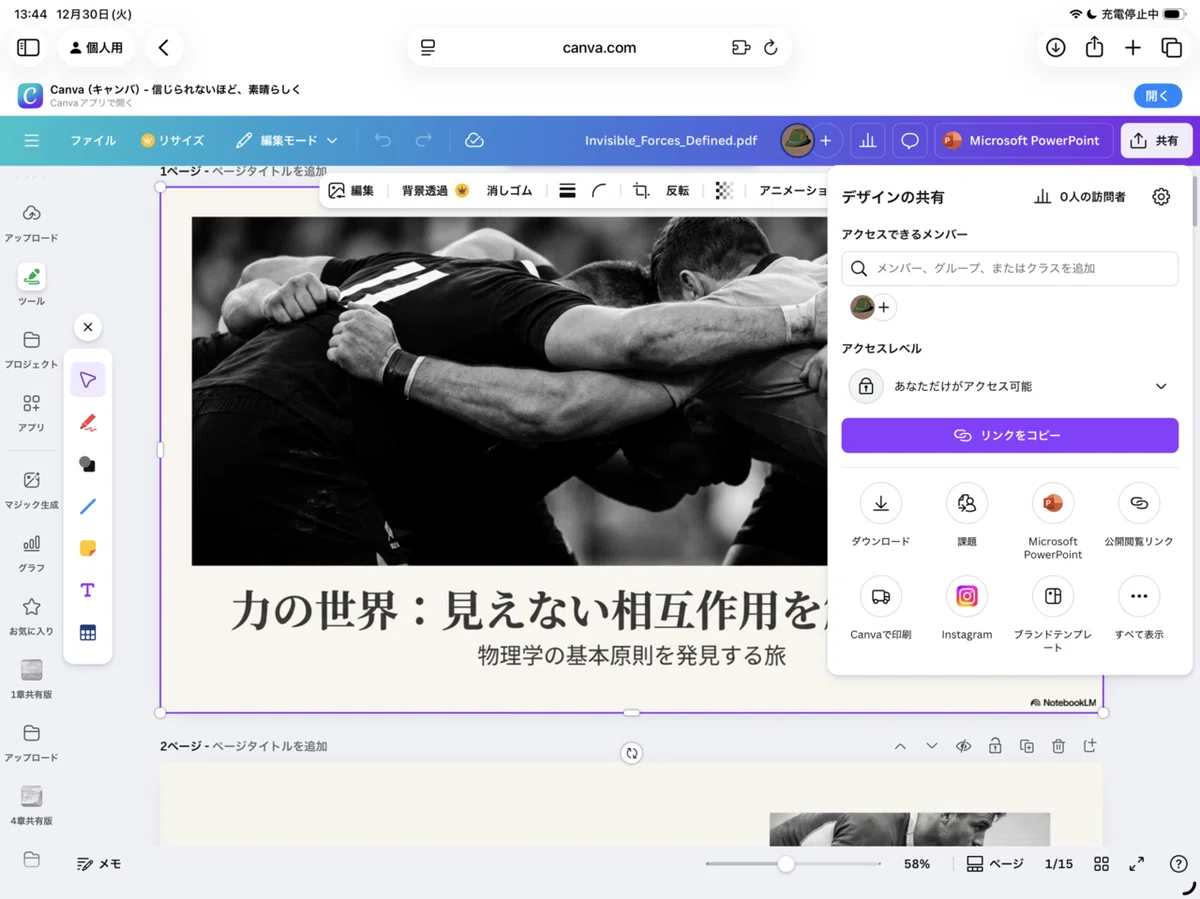
結局、PDFをPowerPointに読み込ませる以外は役に立たなかった。notebookLM以外のPDFなら、Canvaから書き出したPowerPoint書類はテキストを利用できるのだろうか。
生成AIの後始末は生成AIに任せたいところで、Geminiの出番。notebookLMではなくてGemini。そこはGoogleも商売なので、無料の高速版というわけにはいかなくて、有料のPro版を利用しなければならない、ようです。
NotebookLMが生成したスライドを編集する方法は2つある
今年人気が急上昇だったnotebookLMは、音声解説・動画解説と驚くべきコンテンツ生成能力を示したが、手品のようにコンテンツを作成したり、それを音声や動画として書き出せるものの、細かい編集はできない。生成AIで作ったコンテンツは目的に合わなかった場合には、とにかく作り直すしかない、そんなところも手品みたい。
昨年末にnotebookLMに、インフォグラフィックといっしょに追加され、今後プレゼンにPowerPointなどが不要になる、などと注目されているスライド資料という新機能も、書き出す形式がやはりPDFなので、PowerPointの書類のように生成されたスライドを編集することができません。
これが編集できるのであれば、本当にプレゼン資料の作り方が変わる、といえるわけですが、そこがnotebookLMのスライド資料のラストワンマイルというわけです。
Google公式の発表では、2026年初めには、notebookLMからPowerPointで編集できる形式で書き出せるようになるということです。notebookLMの動画解説のときもそうでしたが、新機能の日本語対応は時間が経てば解決されました。
ただ、それまで待てない場合は、各自自己責任で使えるようにできれば、ということで、ネットにもいろいろな改善方法が上がっています。これを整理すると、以下の方法が考えられるようで、対応するまでしばし待て、というのが公式の発表だったようです。
【NotebookLMスライドを編集したい】PDFスライドをパワポに変換したい!プログラミング未経験者が生成AIでWebアプリを作ってみた結果……【挫折と発見の全工程】 https://youtu.be/4RstZG2hR6I?si=Gv_cRexW7Xz89tum
【完全解説】ノートブックLMのPDFスライドを編集可能に!Gemini Canvasで簡単変換 #ノートブックLM #GeminiCanvas #スライド編集 https://youtu.be/mTlqn-z4zZ0?feature=shared
NotebookLM 「編集できない」は、もう過去の話 https://youtu.be/mTlqn-z4zZ0?feature=shared
NotebookLMの仇をGeminiで取る
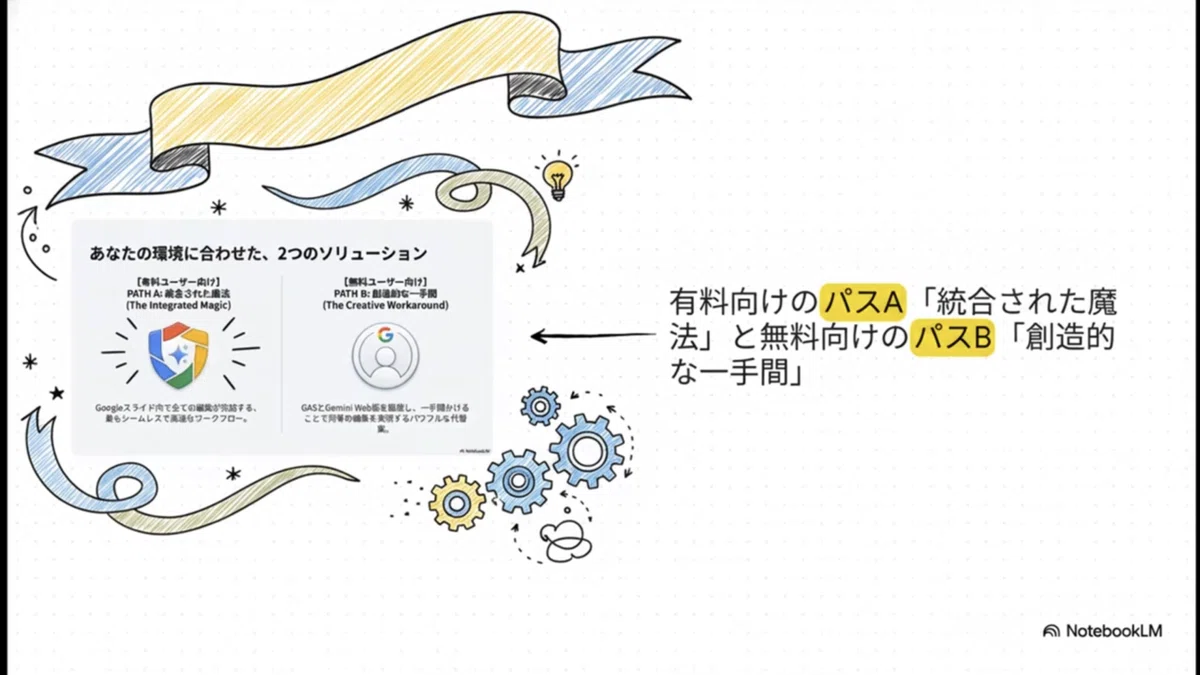
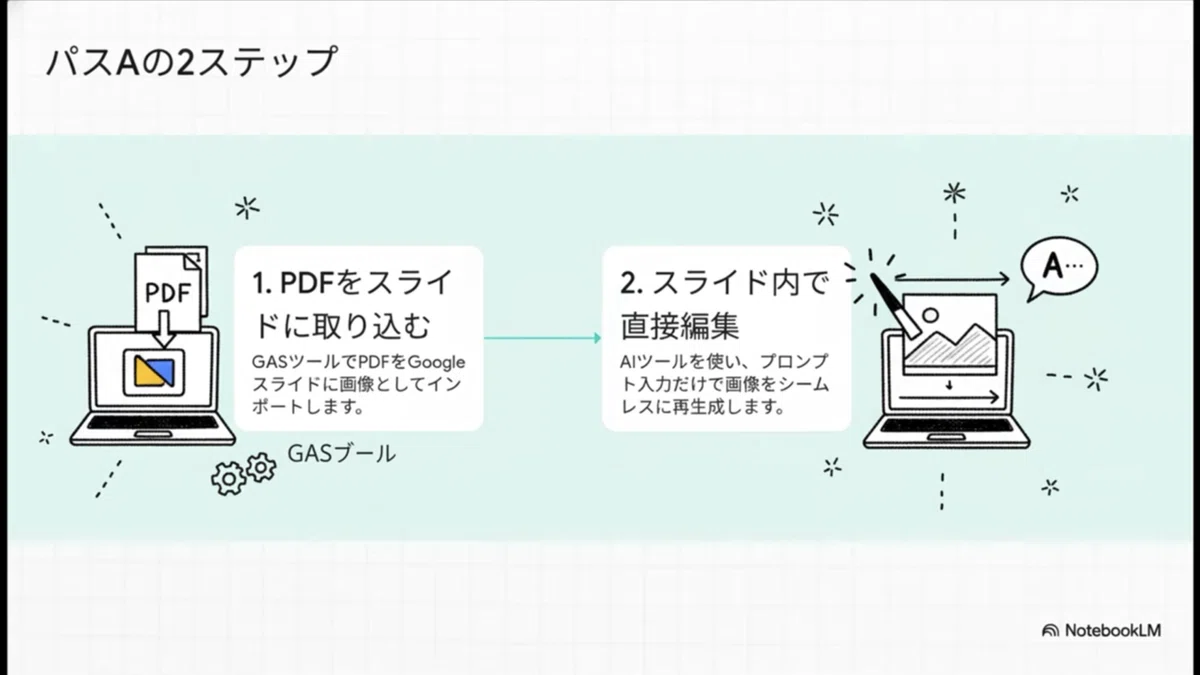
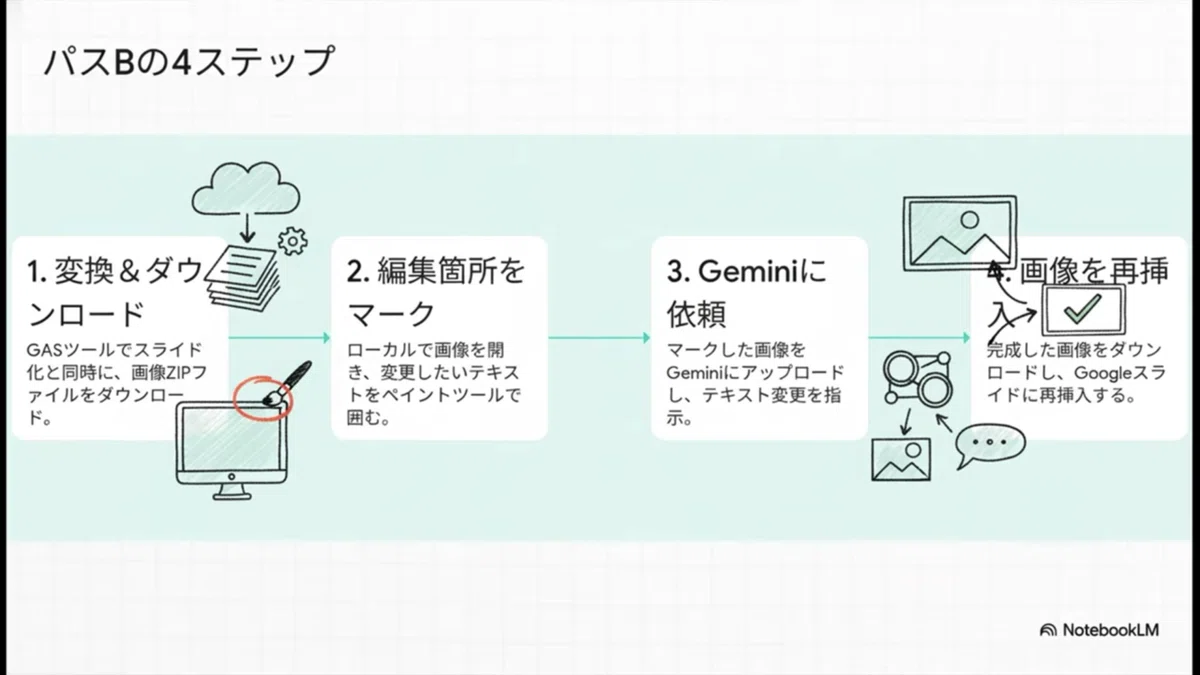
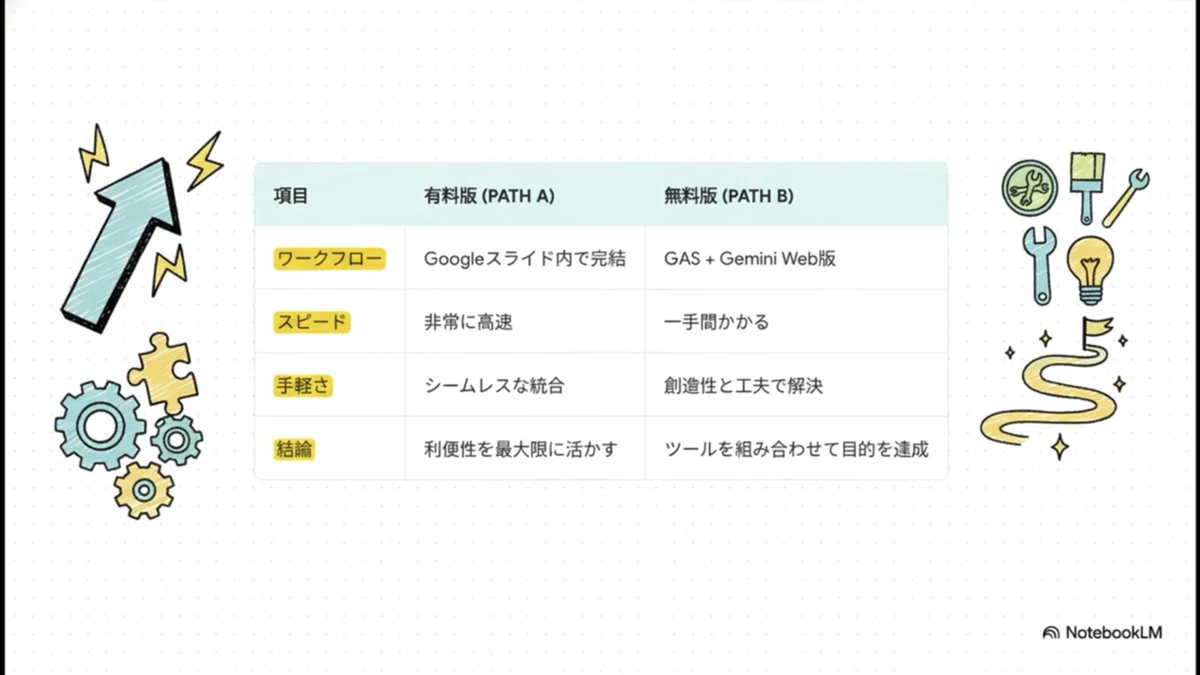
notebookLMのスライドを編集できるようにするには、以下Geminiを使った有料向け、無料向けの2つの方法を、前述のNotebookLM 「編集できない」は、もう過去の話 から引用すると、こんな感じになります。
私的には、無料の高速版でもできなくもないけど、有料版を利用する方が自分には向いているような気がします。