
道具が変われば、解法も変わる。n8nとAIコードで挑む「おまかせ」データ整形

前回、Makeを使って「現場にありそうなExcel」をCSVに整形するプロセスを記録しました。 今回は、同じ作業をn8nで実施するとどうなるのか、その比較検証の結果をお伝えします。
結論から言えば、同じ目的であっても、ツールが変われば「ハマりどころ」も「解決へのアプローチ」も全く異なるものでした。
セルフホスト版の洗礼:Microsoft連携の壁
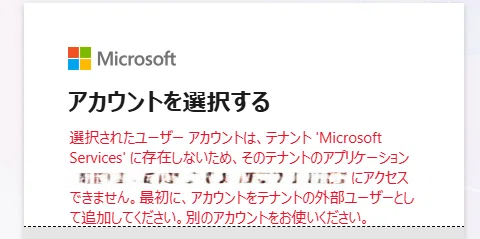
まず直面したのは、技術以前の「ライセンス」という壁でした。 セルフホスト(自サーバー)版のn8nでExcelを直接扱うには、Microsoftの認証設定が必要ですが、現在の仕様では無償アカウントでの権限取得が以前より難しくなっているようです。
「課金して突破するか?」と一瞬考えましたが、AIからの「今の段階ではおすすめしない」という冷静なアドバイスもあり、私はExcelに固執するのをやめました。
今回の目的は、あくまで「データ整形の手法」を学ぶこと。 そこで、Excelの内容をGoogleスプレッドシートへコピペし、そこからデータを読み込むという代替ルートを選びました。絶対にExcelでなければならない理由がないのなら、最短で目的を達成できる道を選べばいい。この割り切りも、自サーバー運用には必要なスキルだと感じています。
AIコードという「外注プログラム」の威力
Makeでは、モジュールの項目名とAIの説明が食い違ったり、改行コードの設定でループしたりと、手動での「微調整」に時間を取られました。
一方のn8nでは、AIにデータ整形のコード(JavaScript)を書いてもらい、「Codeノード」に流し込むという手法を試しました。 すると、結果は驚くほどあっさりとしたものでした。Makeで苦労した「項目名の追加」や「改行の設定」が、コードの中に最初から組み込まれ、一発で綺麗なCSVが出力されたのです。
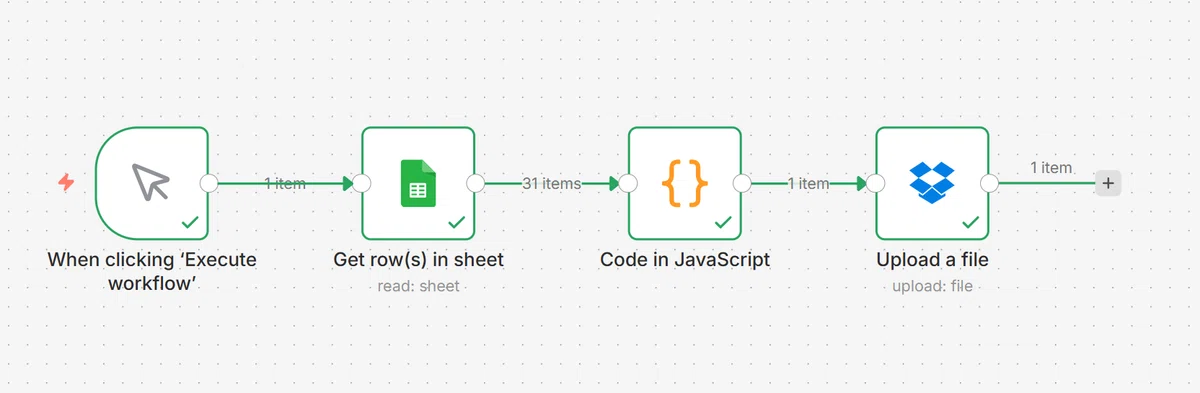
中身のコードを私が理解しているわけではありません。しかし、指示通りに動くコードをAIが吐き出し、それが意図通りに機能する様子は、「外注したプログラムをテストしたら、一発で正常に立ち上がった」という感覚に近いものでした。
取得件数の制限を“意識しなかった”という事実
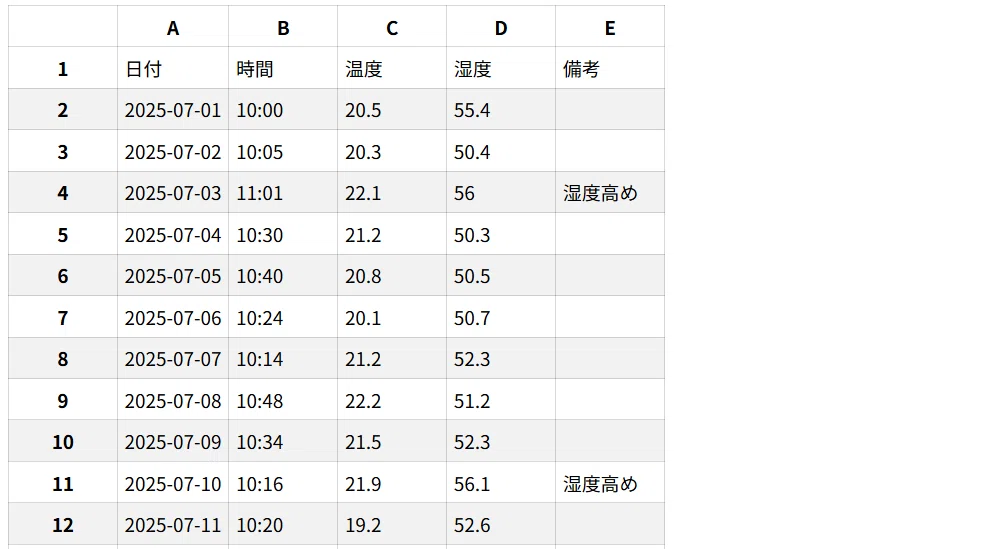
Makeでの検証時に私を悩ませた「取得件数の制限(初期設定で10件まで)」も、n8nのコード処理では一切意識することなく、最初から1ヶ月分(31日分)のデータが全て処理されていました。
これはどちらのツールが優れているという話ではなく、ツールの「思想」の違いなのだと思います。
Make: 視覚的にモジュールを制御し、一つひとつの設定を積み上げる「管理のしやすさ」がある。
n8n: コードという自由なキャンバスがあり、AIを併用することで複雑な処理を一気にショートカットできる。
効率の裏側に残る「違和感」
今回の作業では、n8nとAIコードを組み合わせることで、想定していたよりも遥かにスムーズにデータ整形を終えることができました。しかし、これをもって「どちらのツールが優れているか」という結論を出すつもりはありません。むしろ、この「あっけなさ」に対して抱いた小さな違和感の正体について、今はもう少し自分の中で整理してみたいと考えています。
📎 過去の記事はこちら
n8n以前に、すでに「認証の壁」は始まっていた
Vol.10:Google認証の「見えない壁」。自サーバー運用という自由の代償
https://note.com/toto_automake/n/n9857fd31ff32
セルフホストという選択は、自由と引き換えに判断を要求する
Vol.12:4時間の迷走と「損切り」の決断。Cloudflare × Docker 導入戦記
https://note.com/toto_automake/n/n70c07d421015
ハマらなければ、n8nは驚くほどあっさり動く
Vol.9:わずか10分で開通。n8nでSlack通知を組んで感じた「拍子抜け」の快感
https://note.com/toto_automake/n/nc7f800dd9f03
📎 次の記事はこちら
Makeとn8n、同じ整形で何が違ったのか
Vol.18:管理のMakeか、突破のn8nか。同じ「データ整形」で分かれた手触り
https://note.com/toto_automake/n/nbc58883f6343
📎 リアルタイムの学習ログはこちら
Xでは、
作業中に感じた違和感や、
判断を引き受ける場面での引っかかりを、
メモや簡単な2コマとして残しています。
記事になる前の、
思考の途中経過を置いている場所です。
https://x.com/toto_automake
