【2026年最新】Audible(オーディブル)の始め方|登録からアプリの使い方まで初心者向け完全ガイド

Audibleを始めたいけれど、
「登録方法が分からない」
「アプリの使い方が難しそう」
「簡単に始められる?」
そんなAudible(オーディブル)初心者の方は必見の記事です。
Audibleの始め方とアプリの便利な使い方を紹介します。なるべくもれがないように、今後も追加変更しながら加筆更新予定です。
この記事を活用して、あなたも「聴く読書家」を目指しましょう。
目次です。
※本Noteは広告を含みます。
Audible(オーディブル)の始め方とアプリの使い方
では、早速Audible(オーディブル)の始め方、アプリの使い方を紹介していきます。
Audible(オーディブル)について詳しく知らない方は、下記記事から読み進めるとわかりやすいかもです。
Audibleは5分で始められます。
流れは
・無料体験に登録
・アプリをインストール
・好きな本を選ぶ
・再生する
だけです。
順番に進めていくのもいいですし、目次から必要なところだけ読んでもわかるように執筆しています。
では、いってみましょう!
まずは無料体験に登録
Audible(オーディブル)アプリのインストール前に、無料体験に登録しましょう。アプリからの会員登録は無料体験ができない場合があるからです。
Audibleの会員登録はブラウザからAudibleのウェブサイトにアクセスして、プレミアムプラン(聴き放題)の「30日間の無料体験を試す」から。※キャンペーン開催時はキャンペーンから登録しよう!
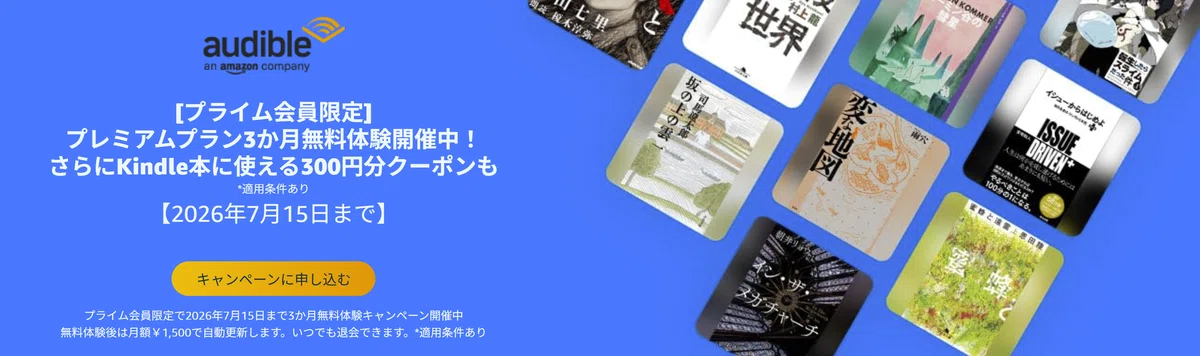
Amazon会員の方は、Amazonアカウントですぐに会員になることができます。Amazon会員じゃない方は、
住所
氏名
Eメールアドレス
クレジットカード番号の情報
を入力し登録しましょう。
Audibleアプリのインストールとサインイン
会員登録後、Audibleアプリをインストールしましょう。Android端末はGoogle Playから。iPhone、iPad端末はAppStoreから。
アプリをインストールしたら、AmazonアカウントまたはAudible会員登録した時のアカウントでサインイン(ログイン)です。
サインインしたらオーディオブックの再生が可能になります。
オーディオブックの検索
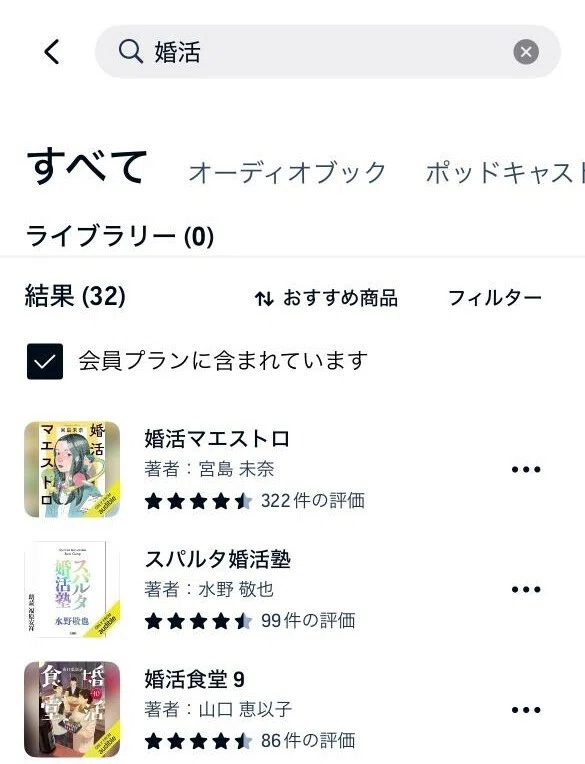
ホーム画面からオーディオブックを検索します。検索方法は数種類あり、いくつか紹介します。
1つ目は、検索窓に直接タイトル名や著者名、ナレーター名を入力して検索する方法です。
2つ目はコンテンツ内の「新着」、「TOP30」、「カテゴリー」、「年度別人気作品」などから検索する方法です。
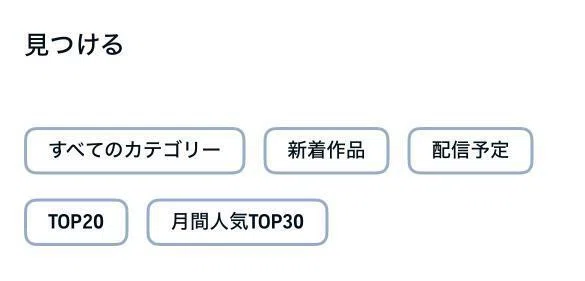
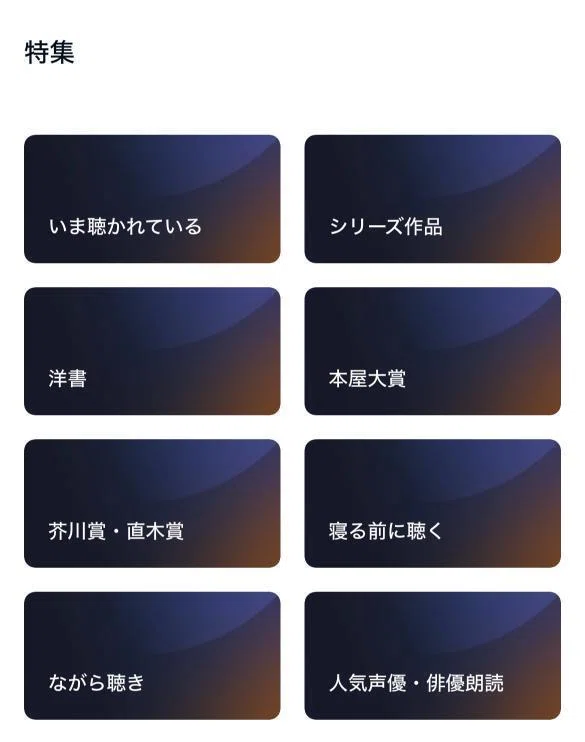
3つ目です。再生画面の「著者:」や「ナレーター:」をタップすると、その著者やナレーターの作品が1覧表示されます。
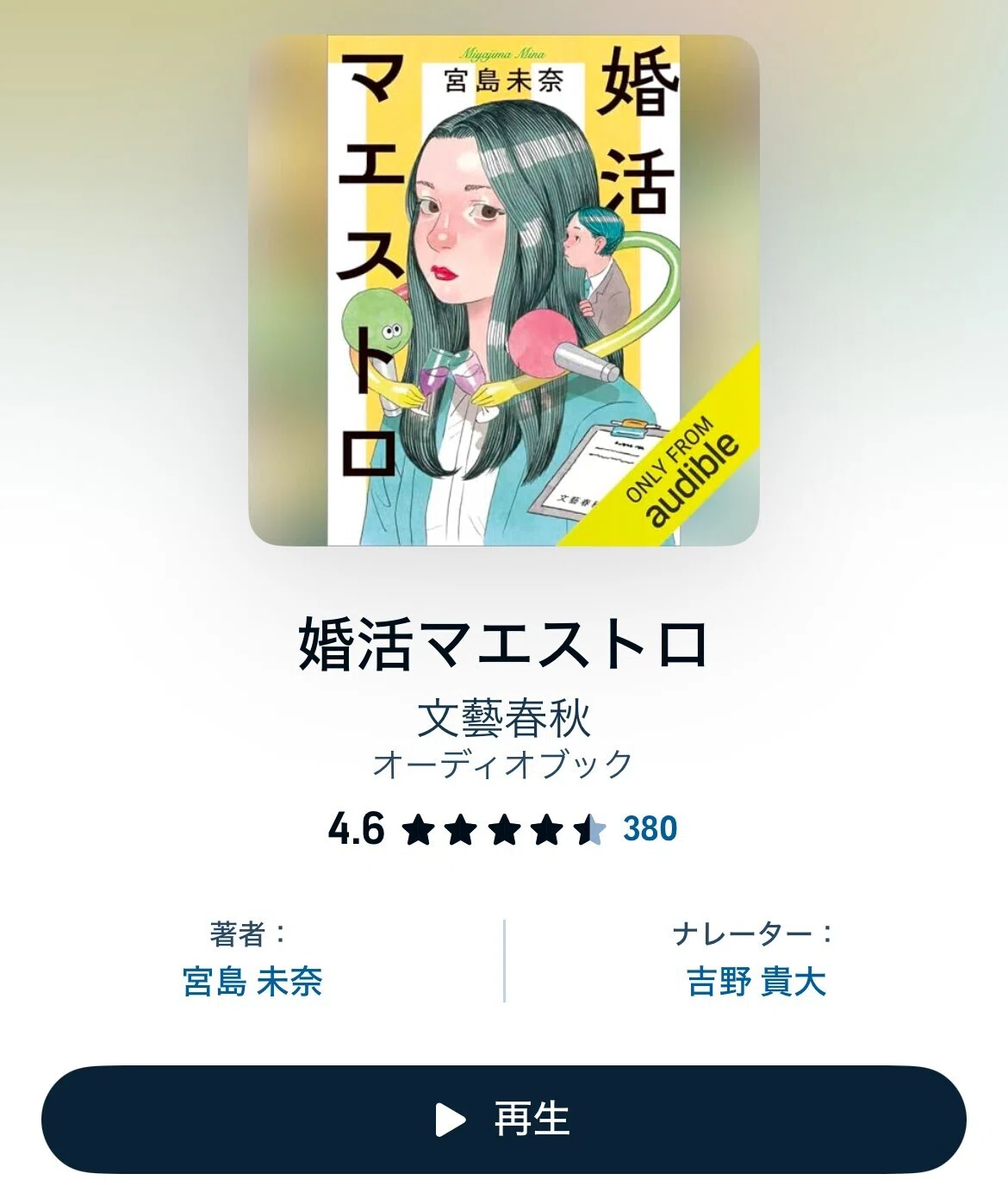
その他にも検索方法はありますが割愛します。
聴きたい本を探したら次は再生です。
ストリーミング再生
オーディオブックをライブラリーに追加せず、そのまま再生するとストリーミング再生できます。
ストリーミング再生とは、インターネットに接続した状態で、オーディオブックをダウンロードしながら再生する方式です。再生ボタンを押すとすぐに再生でき、待ち時間が少ないのが特徴です。
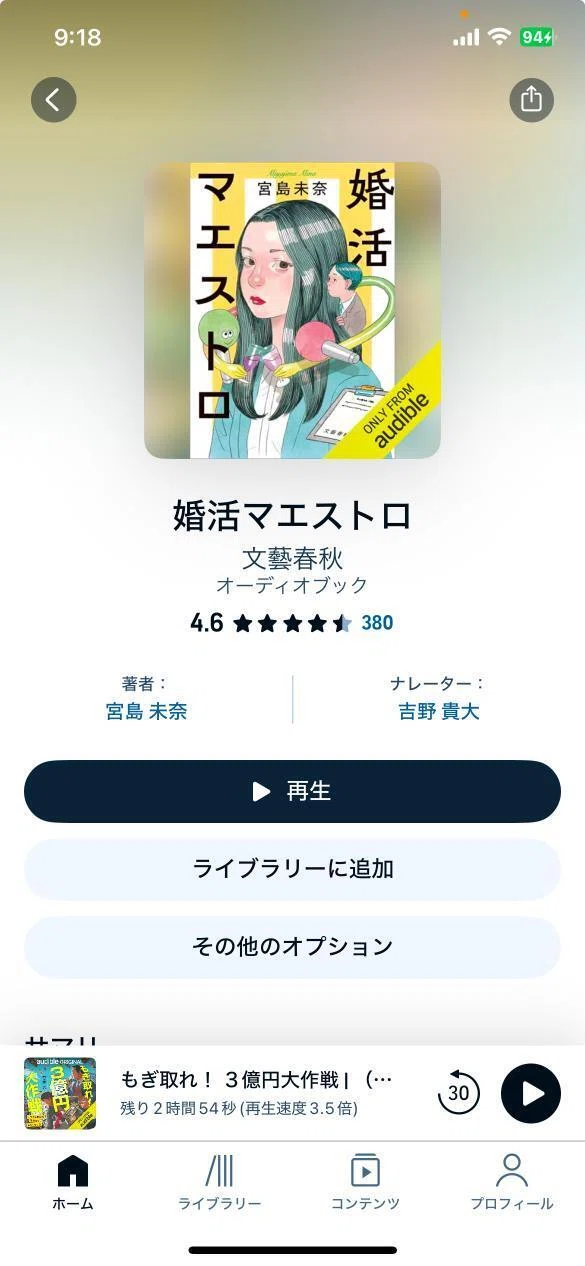
ギガを気にせずすぐに聴きたい方はストリーミング再生でお聴きください。
ライブラリーに追加
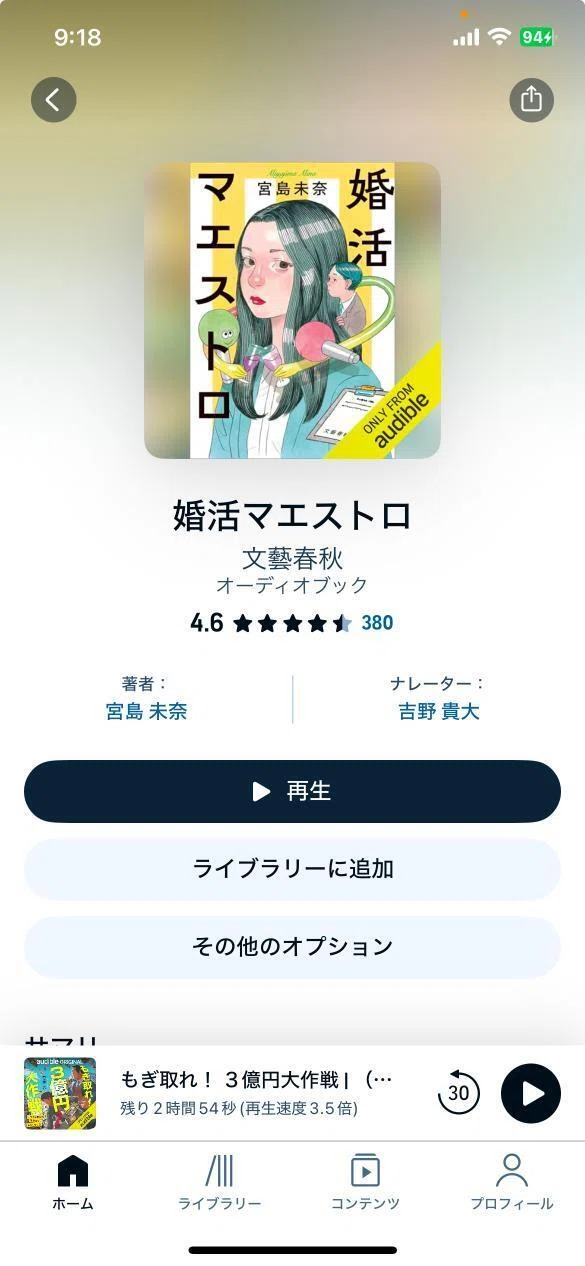
気になるオーディオブックはライブラリーに追加し管理できます。
ライブラリーはタイトルを管理できたり、ダウンロード再生ができたりします。
再生の下「ライブラリーに追加」をタップしましょう。
ダウンロード、オフライン再生
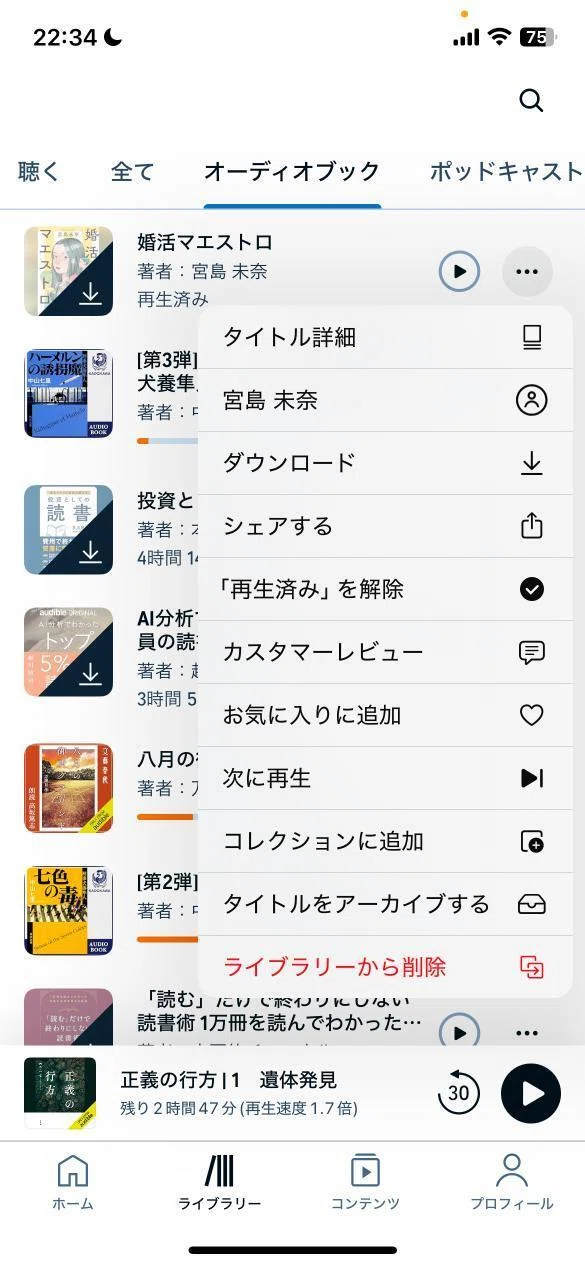
ライブラリーに追加するとダウンロードできます。
ダウンロードしたあとに再生するとオフライン再生でき、電波の届かない場所での再生が可能になったり、ギガの節約ができます。
ダウンロード方法は、タイトルをライブラリーに追加し、(…)からダウンロードを行いましょう。
音質の変更
オーディオブックの音質は標準/高音質の切り替えができます。
プロフィール→設定→データ&ストレージ→ダウンロードオプションで切り替えましょう。
高音質でのダウンロードは1時間あたり約30MBの通信量がかかります。標準音質だとその半分です。
通信料とスマホのストレージを気にされる方は標準を選択すると良いです。音質の差はあまり感じません。
早送り・巻き戻し
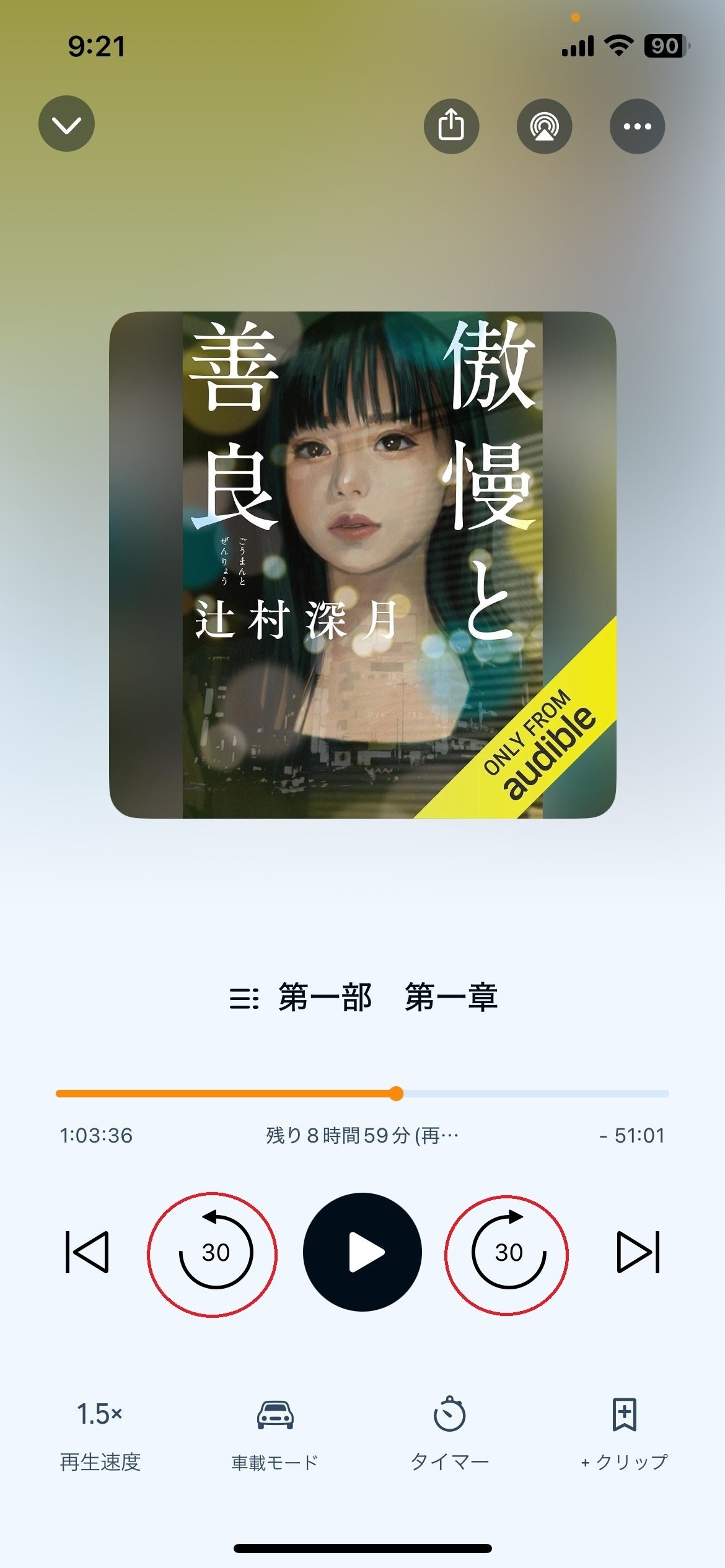
早送りと巻き戻しの秒数は10〜90秒で設定できます。
プロフィール→設定→再生画面→早送り/巻き戻しから秒数を選択しましょう。デフォルトは30秒に設定してあります。
再生速度変更
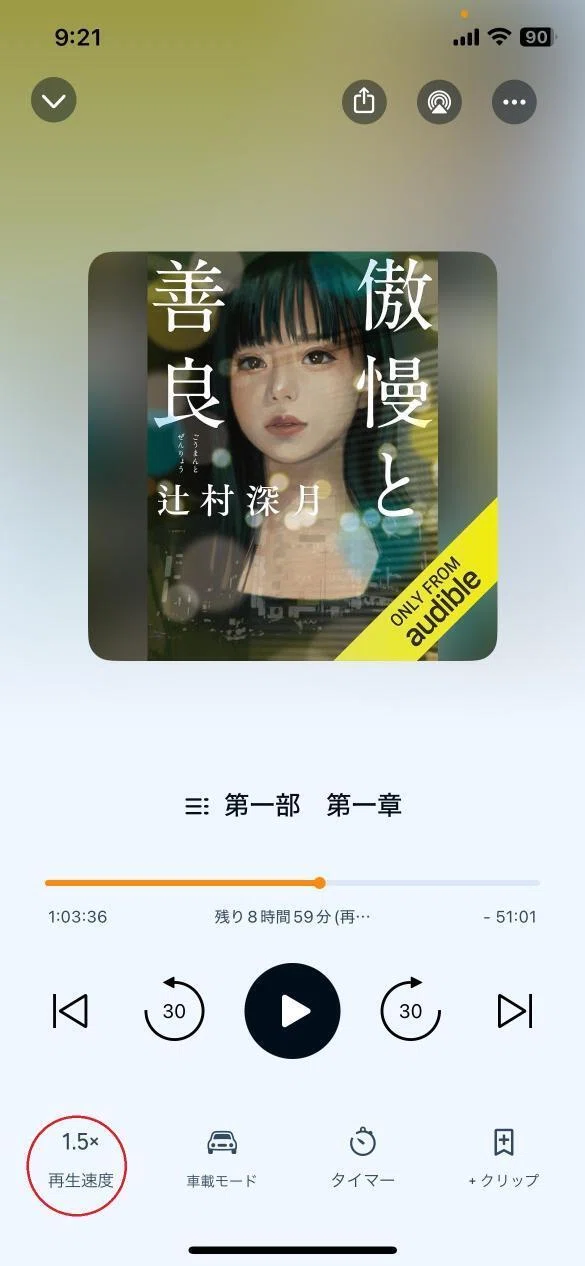
再生速度を変更(0.5倍~3.5倍速)できます。おすすめの再生速度は1.5~2倍速です。
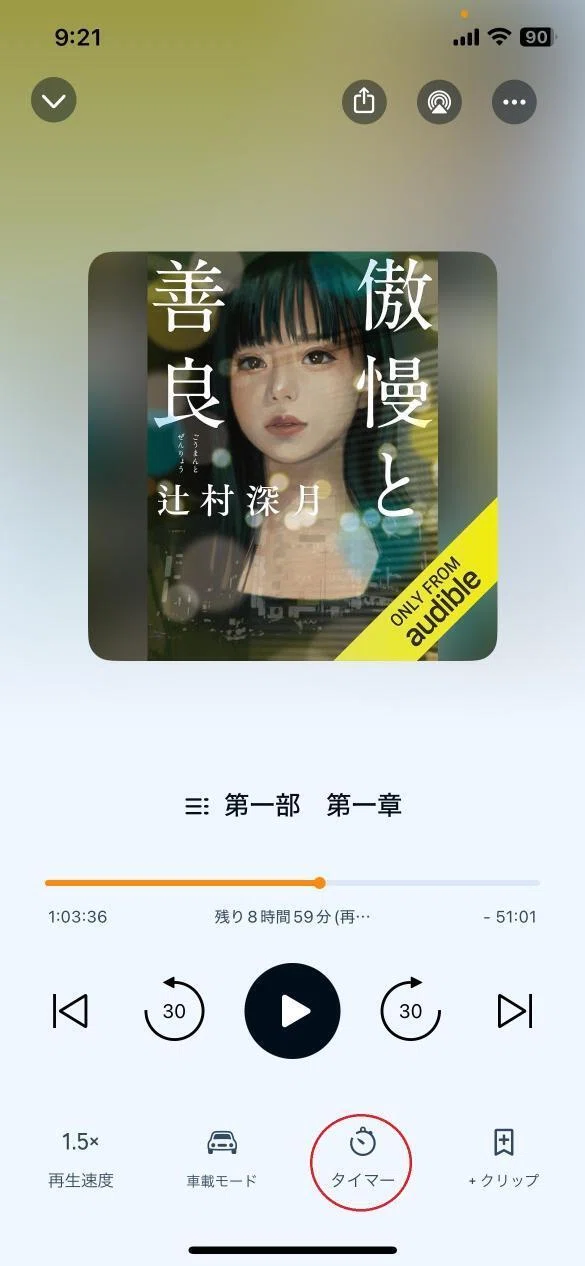
スリープタイマー
「5分~120分」まで、または「章の終わり」でタイマーをかけることができます。タイマーをかけておくと、寝落ちしたとき再生が自動でストップする機能です。
ブックマーク(クリップ)
重要な文章、再読したい箇所はブックマークできます。
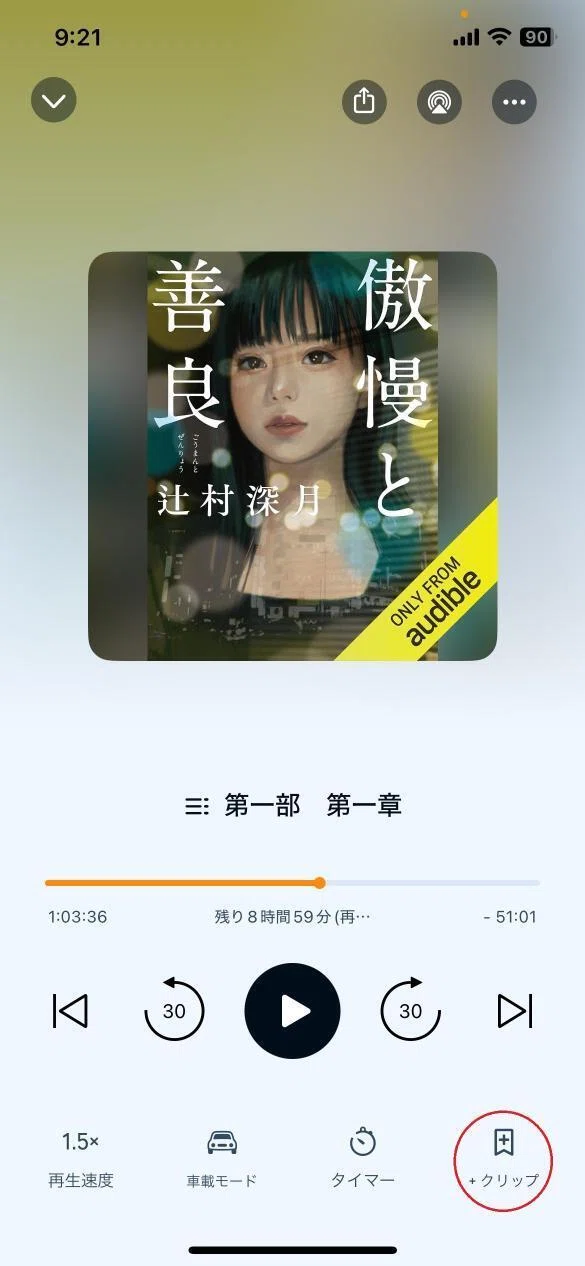
ブックマークは再生画面の右上「…(メニュー)」→クリップから確認、再生ができます。
カーモードで聴く
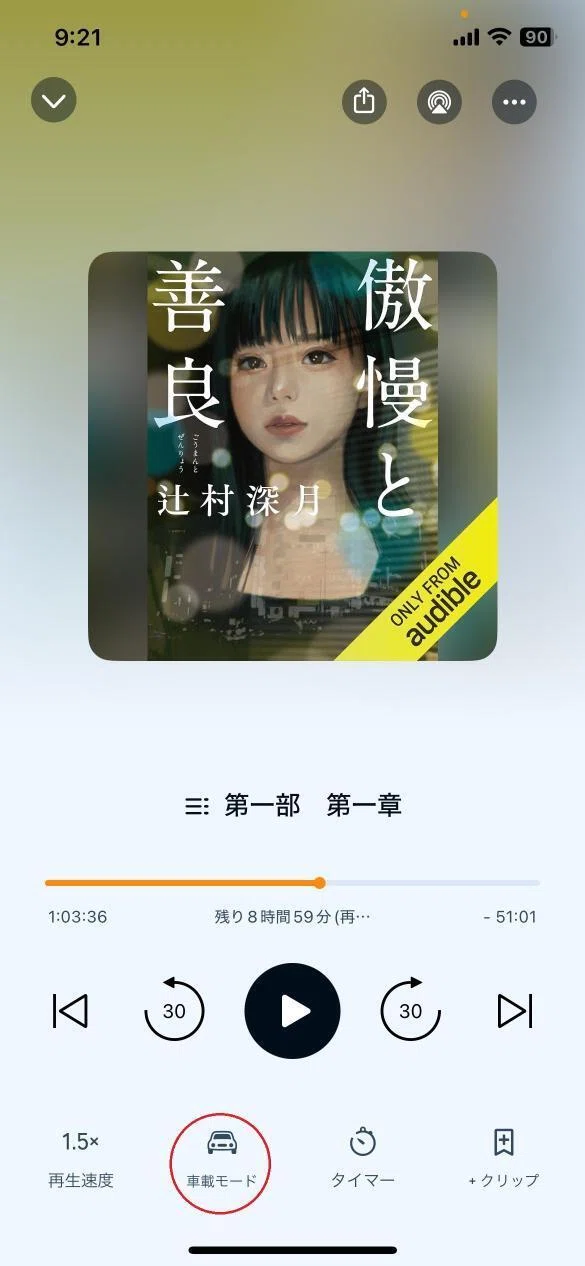
車の運転中にスマホは操作するのは危険です。法律違反です。しかし、信号待ちで操作することはできます。カーモードなら、再生、アレクサ操作、巻戻し、ブックマークしか表示されない簡易な操作画面で便利です。
車マークをタップすると表示が切り替わります。
Bluetoothで外部機器へ接続
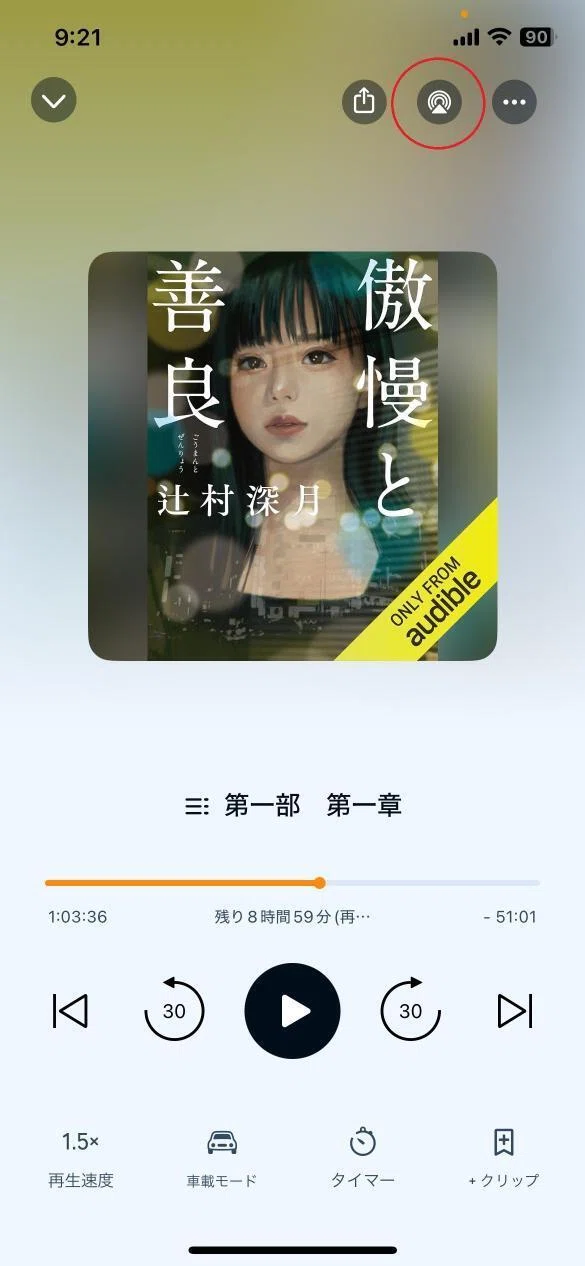
外部機器(スピーカーやワイヤレスイヤホン)に接続して聴くことができます。
AirPlay、Bluetoothマークをタップして、表示された接続を選択して利用しましょう
添付資料の表示
一部のオーディオブックでは、PDFの添付資料を見ることができます。
再生画面の右上「…(メニュー)」→PDF資料から閲覧可能です。
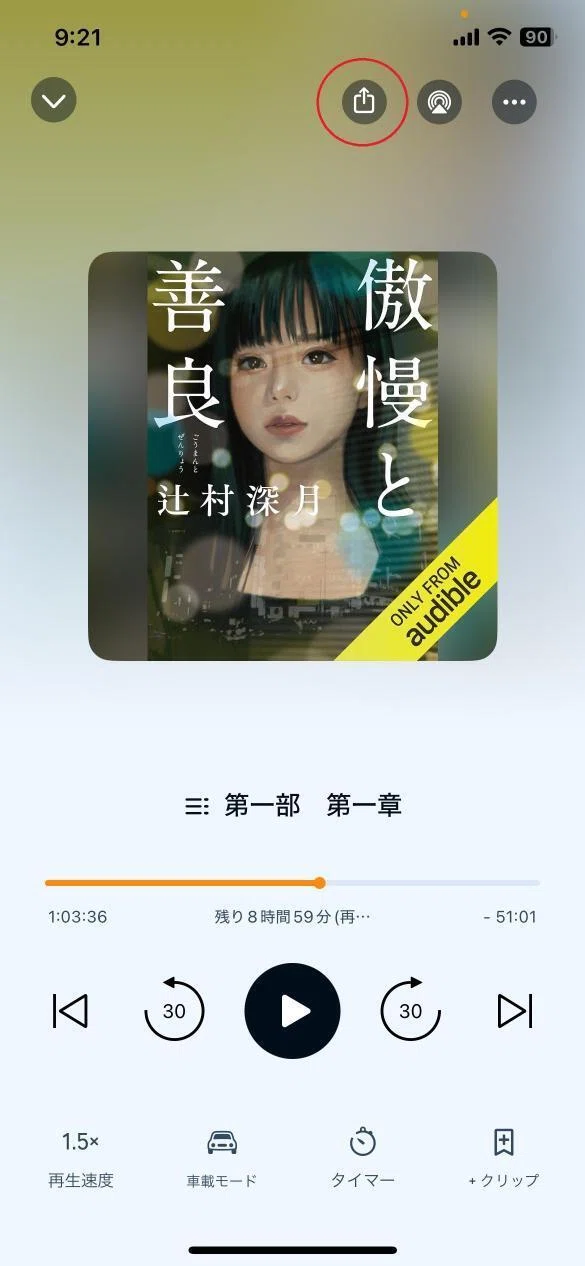
シェア
聴いてみて良かったオーディオブックは知人友人、またはSNSなどでシェアできます。Eメール、LINE、Xなどから選択してシェアしましょう。
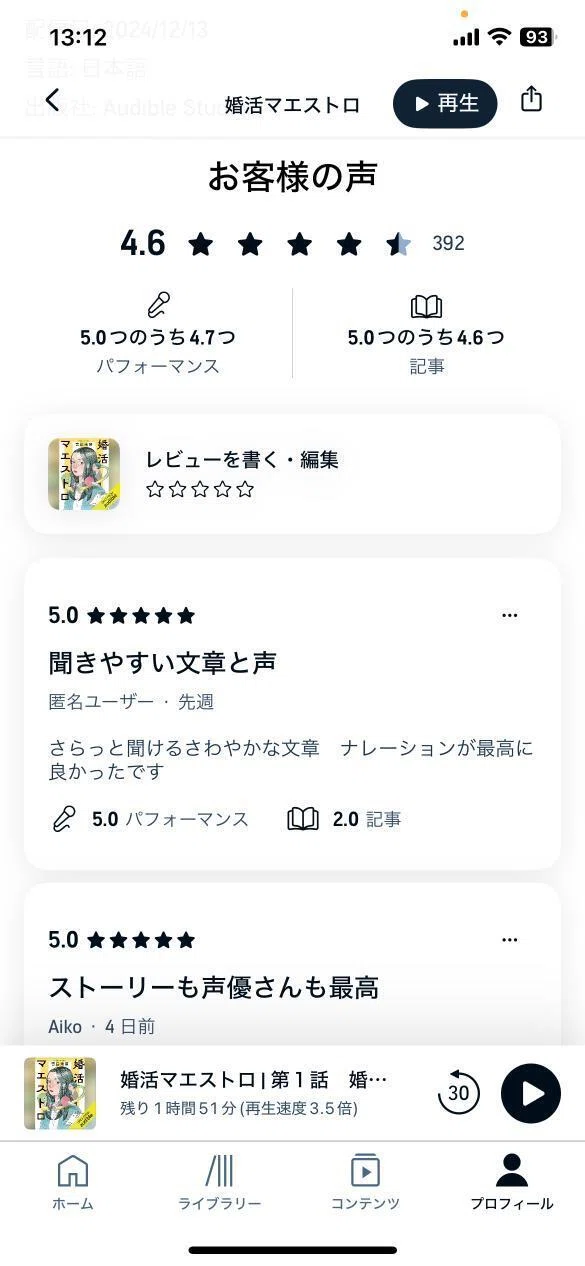
レビューを読む、書く
オーディオブックを聴く前に「お客様の声」を確認できたり、あなたが読了したあとにレビューを書くことができます。
商品詳細ページ下部「お客様の声」をご覧ください。
通知設定
オーディブルからの最新情報の通知設定ができます。新着、スタッフおすすめ、著者、ナレーター、シリーズに関するお知らせなどです。
プロフィール→設定→プッシュ通知またはEメールから設定しましょう。アプリから受け取るか、Eメールで受け取るか設定できます。
再生履歴を確認
再生履歴を確認できます。例えば、ライブラリーに追加せずに聴いたタイトル名を思い出せない場合などに役に立ちます。
プロフィール→アカウント情報→再生履歴で確認できます。
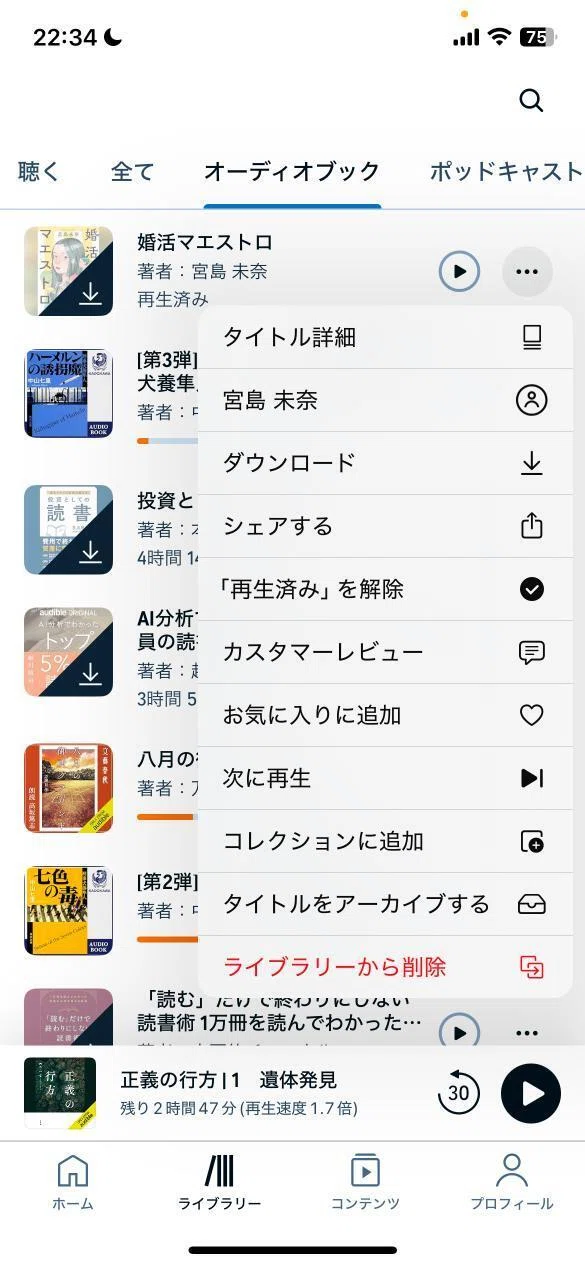
オーディオブックの削除
再生済みのオーディオブックは、ライブラリーまたは端末から削除できます。
ライブラリー→(…)→ライブラリーから削除または端末から削除を行ってください。
リスニングタイムの確認
プロフィール→リスニング効果から確認しましょう。
リスニングタイム(今日、日ごと、月ごと、合計)
リスニングレベル
バッジコレクション
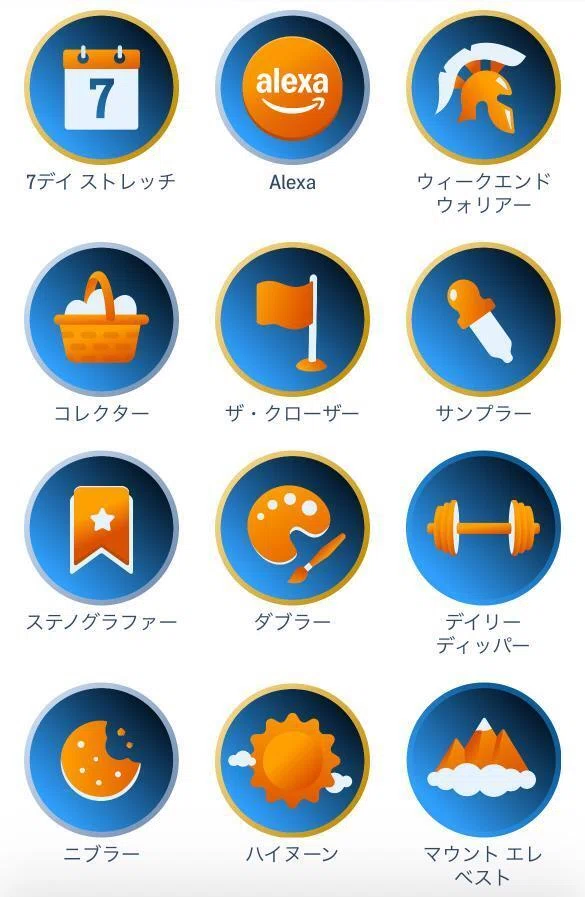
上記を確認できます。
音声操作(アレクサ)設定
アレクサを利用して音声操作できます。「アレクサ、再生して」のような使い方です。
プロフィール→設定→アレクサ→Alexaでハンズフリーをオンにしましょう。
Esho Showに呼びかけて、部屋でのんびり聴くのもあり。
セーフサーチ設定
成人向け(官能小説など)コンテンツを除外できます。
プロフィール→設定→検索設定→セーフサーチをオンにしましょう。
よくある質問と問い合わせ
プロフィール→カスタマーサービス→ヘルプ&サポート→まずはよくある質問を確認し自力で調べます。
解決しない場合は、ページ下部の「さらにサポートが必要ですか?」→お問い合わせ→問い合わせ内容を選択→Eメールか電話を選択しましょう。
電話番号を入力すると、カスタマーサービスから電話がかかってきます。
更新日を確認
プロフィール→設定→会員資格→詳細から更新日を確認できます。
購入方法
商品詳細画面「その他のオプション」→¥○○円で購入から手続きしましょう。支払い方法はクレジットカード/デビットカードのみ対応です。
解約方法
Audibleアプリから解約できません。
解約手続きは、ブラウザからAudibleのウェブサイトにアクセスし「退会手続きへ」から行うか、カスタマーサービスに直接連絡して手続きしましょう。
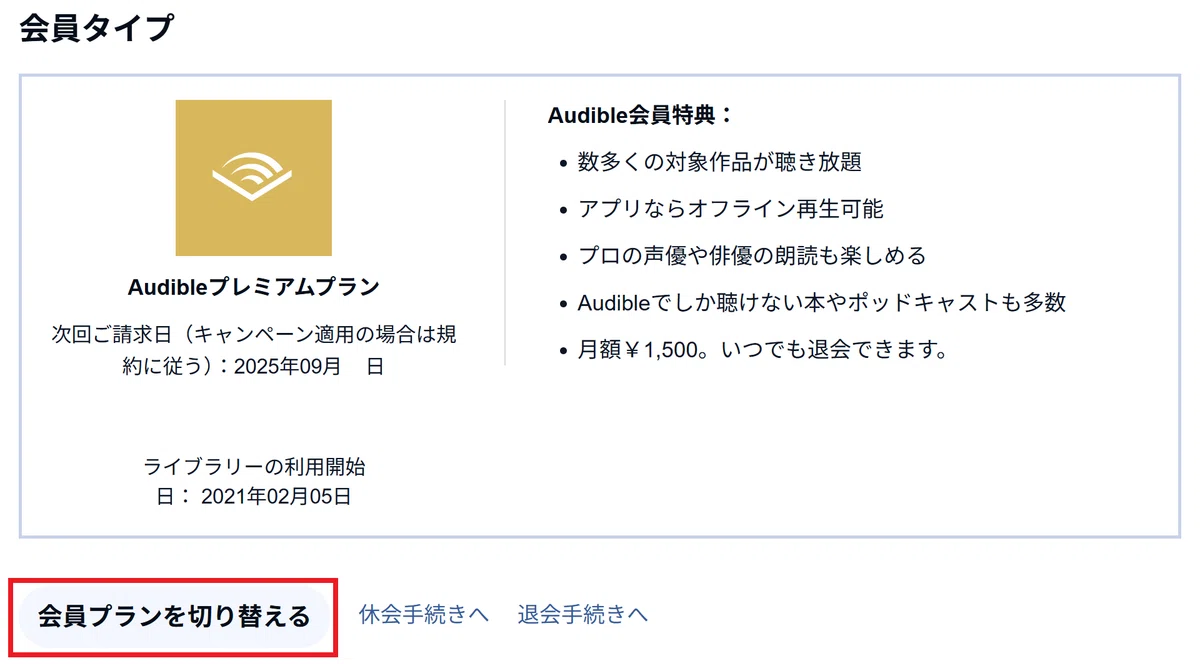
プラン変更方法
Audibleは2つのプランがあります。
プレミアムプラン(1,500円で聴き放題)
スタンダードプラン(880円で月1冊)
プレミアムプランからスタンダードプランへの変更は、Audible公式サイトのアカウントサービス内の「会員プランを切り替える」から。
サインアウトする方法
プロフィール→設定→ページ最下部(サインアウト)からサインアウトできます。
よくある質問
オーディオブックの欠点は何ですか?
オーディオブックにはいくつかの欠点があります。
読み返しにくい、メモやマーカーがつけられない
紙の本や電子書籍と違い、付箋を貼ったり線を引いたりすることができません。よって、特定の部分をすぐに見直すのが難しいです。重要な箇所を振り返るにはブックマーク機能を駆使するする必要があり、手間がかかります。すべての本がオーディオブック化されていない
世に出回るすべての本がオーディオブック化されているわけではなく、読みたい作品が対応していない場合があります。高いと感じる場合も
サブスクの料金や単品での購入金額を考えると、紙の本や電子書籍より割高に感じる人がいるかもしれません。
オーディブルはどういう時に使う?
Audible(オーディブル)は以下のようなシーンで特に便利です。
移動中
通勤や通学の電車・バスの中、車の運転中など、手や目が使えない場面での「ながら読書」家事の合間
料理や掃除、洗濯をしながらの読書運動中
ウォーキングやランニング、ジムでのトレーニング中にリラックスタイム
寝る前にベッドで朗読を聴いてリラックス語学学習
英語コンテンツでリスニング力向上や発音の勉強
つまり、「手や目を使わず、耳だけで情報を取り入れる手段」です。
Audibleの月額料金はいくらですか?
Audibleプレミアムプランの月額料金は1,500円(税込)です。
この料金で、20万以上の対象作品が聴き放題になります。初回登録時には30日間の無料体験が付いており、期間中に解約すれば料金はかかりません。
また、「2ヶ月無料」や「3ヶ月無料」などのキャンペーンが開催されることもあります(例えば、7月に3ヶ月無料キャンペーンが実施された)。最新のキャンペーン情報は公式サイトで確認することをお勧めします。
★ Audibleのもう一つのプラン(月880円)、「スタンダードプランの口コミ」をチェック。
オーディブルはギガをどのくらい消費しますか?
下記はAudibleのデータ消費量です。
ストリーミング再生
標準音質で1時間あたり約30〜50MBのデータを使用します。高音質設定だとその倍です。1日1時間標準音質で聴くと1ヶ月で約1〜1.5GB程度。ダウンロード再生
事前にダウンロードしてオフラインで聴く場合、Wi-Fi環境でダウンロードすれば、モバイルデータ(ギガ)は消費しません。
モバイルデータ消費を抑えたい場合は、Wi-Fi接続時に作品をダウンロードし、オフライン再生を利用するのがおすすめです。
質問に対する回答は以上です。何か他に知りたいことがあればコメント欄でお気軽にどうぞ!
最後に。
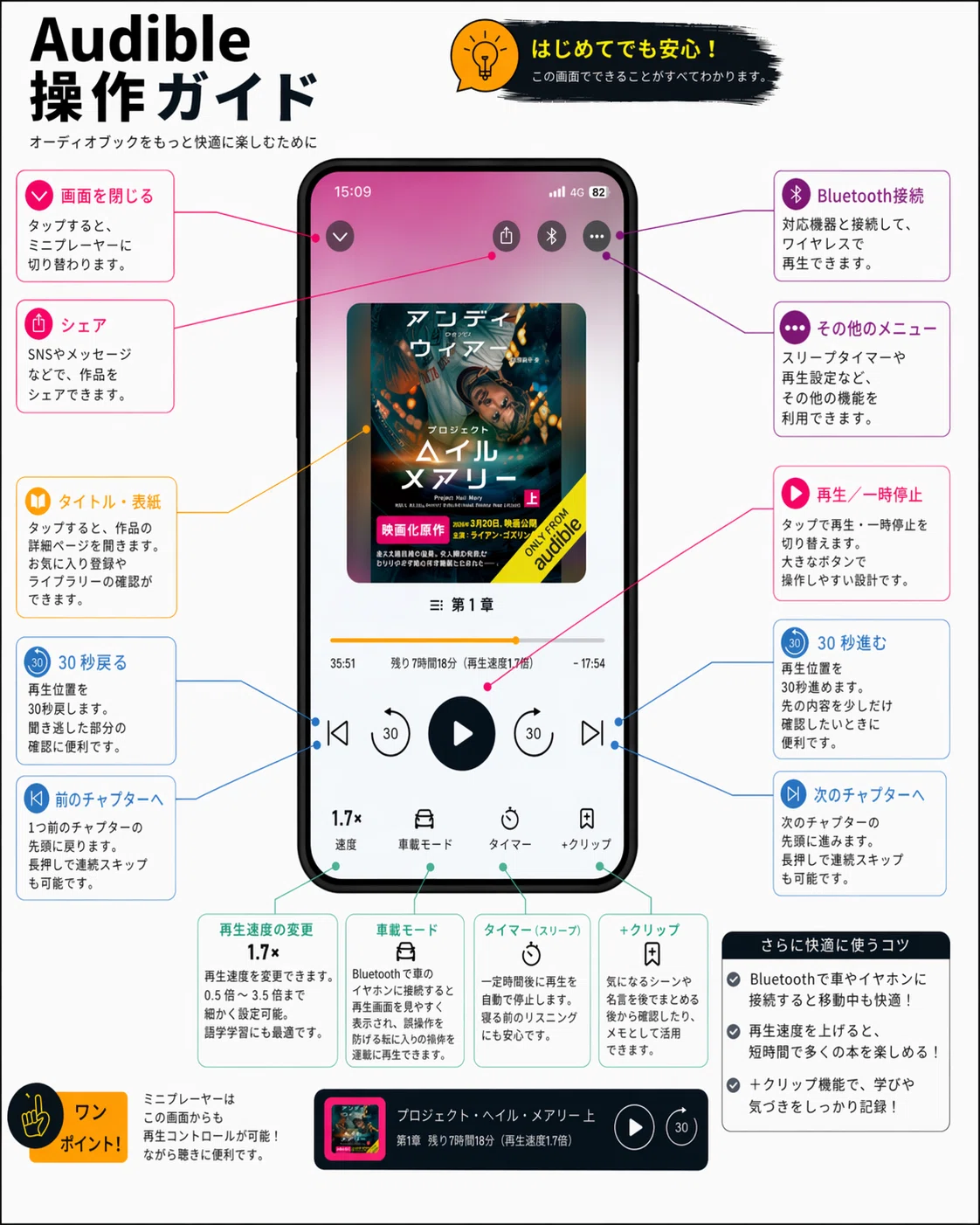
Audible(オーディブル)アプリの使い方を解説しました。
僕はコイン制だった2021年5年以上から使っていますが、Audibleアプリは洗練され、かなり完成度が高まりましたね。
今後も大好きなAudible(オーディブル)で読書を楽しんでいこうと思っています。
なお、アプリの使い方以外のこと(例えば、料金プランや会員特典など)は「アマゾンの聴く読書「Audible(オーディブル)」とは?」でまとめています。
