
Kindle本の買い方ガイド:初心者でも簡単に購入できる方法

Amazonの電子書籍「Kindle本」。
紙の本より手軽に読めて、価格も安いのですが、「どうやって買うの?」「アプリで買えないのはなぜ?」と迷う方も多いはず。
ざっくり言うと下記の手順です。
AmazonアカウントとKindleアプリを準備。
ブラウザ版のKindleストアから購入。
スマホやタブレット、Kindle端末で読書開始!
このあと、AmazonのKindle本をスムーズに購入するための手順を、初心者向けにわかりやすく解説します。さっそく、Kindle本を購入して快適な読書ライフを始めましょう!
【お知らせ】
Kindle本500万冊が読み放題となるサブスク「Kindle Unlimited」は30日間無料体験ができます。
1. はじめに:Kindle本とは?
Kindle本は、Amazonが提供する電子書籍です。
スマートフォン、タブレット、PC、または専用のKindle端末で読め、紙の本より安価で場所を取らず、読みたいタイミングで読めるのが魅力です。
さらに、セールや読み放題サービスもあり、今や読書好きには欠かせません。
関連:「Kindleとは何か?」を併せて読んでおくとわかりやすいです。
Kindle本の購入に必要なもの
Amazonアカウント:購入にはアカウント登録が必須。
支払い方法:クレジットカード、Amazonギフトカード残高など。
デバイス:スマホ、タブレット、PC、またはKindle専用端末。
これらが3つが揃えば、すぐに購入できます!
2. 準備:AmazonアカウントとKindleアプリのセットアップ
Kindle本を買う前に、基本的な準備を整えましょう。
2.1 Amazonアカウントの作成・ログイン
アカウント作成
Amazonの公式サイトにアクセス。
「アカウント&リスト」→「新規登録」からメールアドレスとパスワードを入力。
必要情報を入力して登録完了。
ログイン
すでにアカウントがある場合は、メールアドレスとパスワードでAmazonにログイン。
2.2 Kindleアプリをインストール
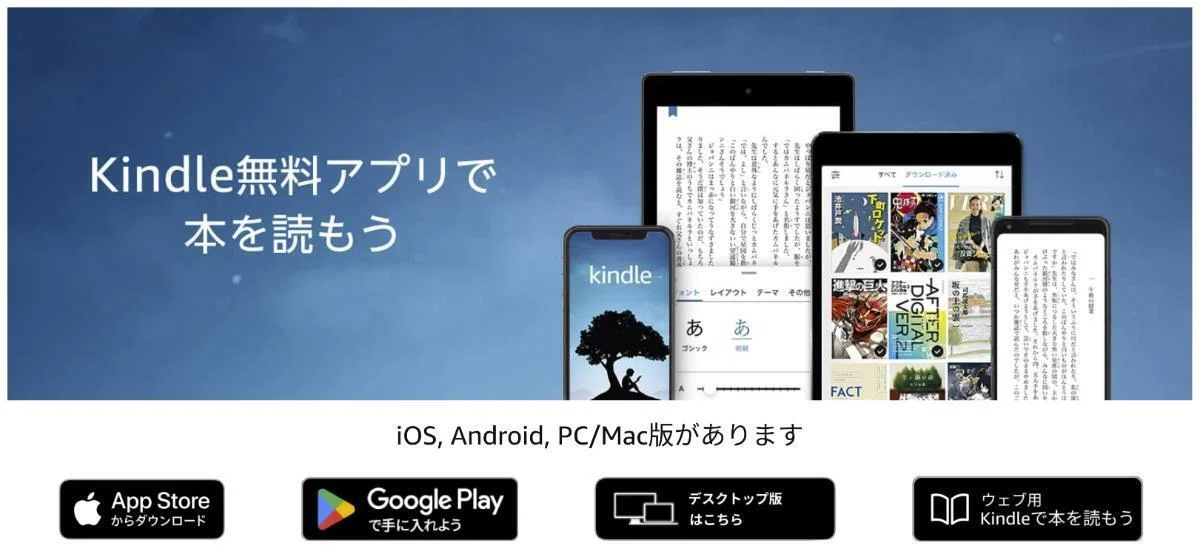
Kindle本を読むには、KindleアプリまたはKindle端末が必要です。
スマートフォン/タブレット(iOS、Android)、PCはAmazon公式サイトからダウンロード。
Kindle端末:専用端末(Paperwhiteなど)をお持ちの方は設定済み。
アプリをインストールしたら、先ほど作成したAmazonアカウントでログインします。
2.3 支払い方法の登録
購入には支払い設定が必要です。
Amazonサイトで「アカウント&リスト」→「アカウントサービス」を選択。
「お支払い方法の管理」をクリック。
クレジットカード情報やAmazonギフトカードを登録。
ギフトカードの買い方:ギフトカード残高をチャージする。
これで準備完了!次は購入手順です。
3. Kindle本の購入手順:ステップごとの解説
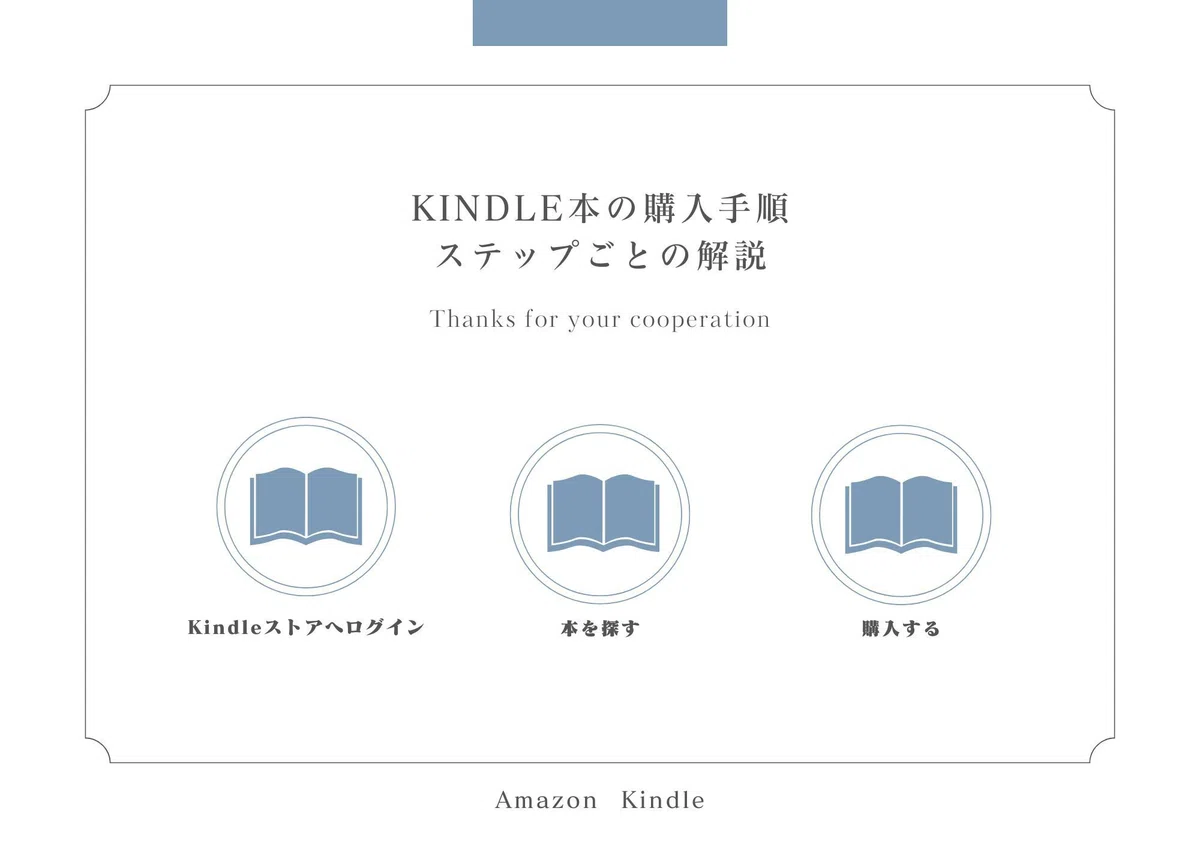
Kindle本は、AmazonのKindleストアで購入します。アプリ内購入ができない場合があるため、ブラウザ経由がおすすめです。
3.1 Amazon Kindleストアへのアクセス
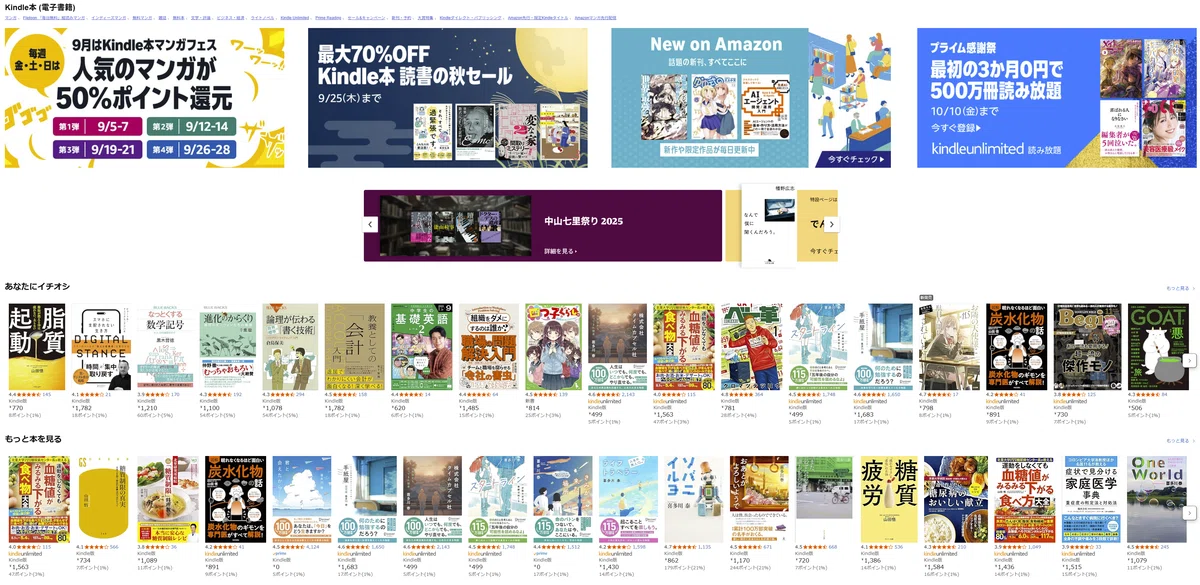
ブラウザ(Safari、Chromeなど)でAmazon Kindleストアにアクセス。
Amazonアカウントでログイン。
3.2 本の検索方法
キーワード検索:欲しい本のタイトルや著者名を検索バーに入力。
ランキングやカテゴリ:トップページの「ベストセラー」や「ジャンル」で人気の本をチェック。
セール情報:日替わりセールや月替わりセールで割引本を探す。
3.3 Kindle版の選択と購入
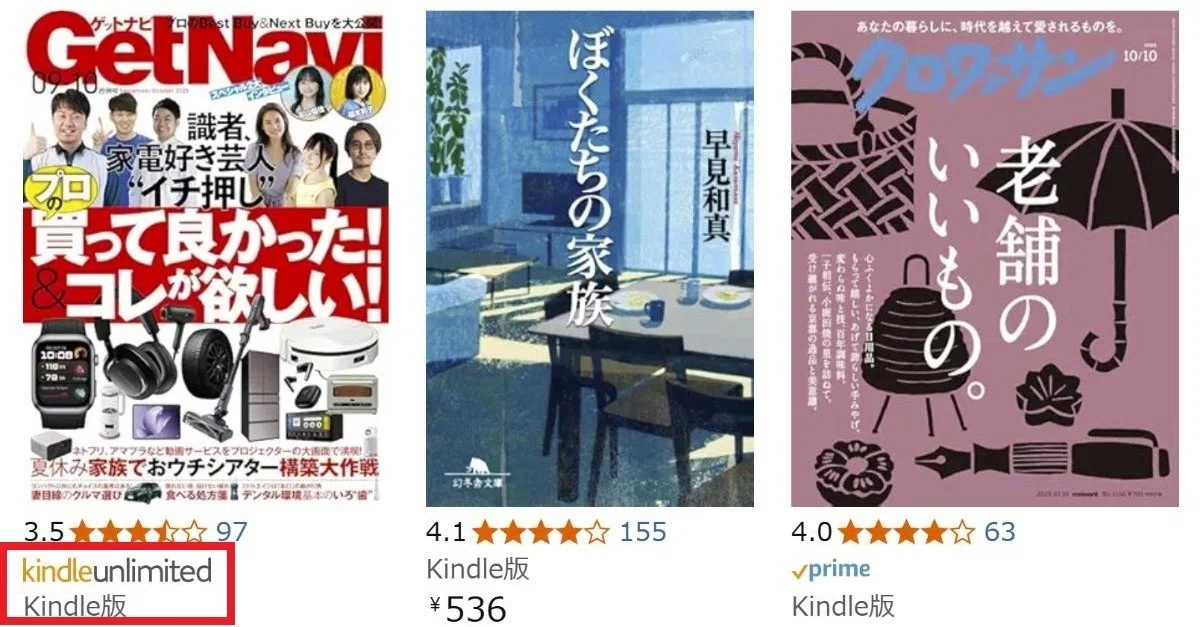
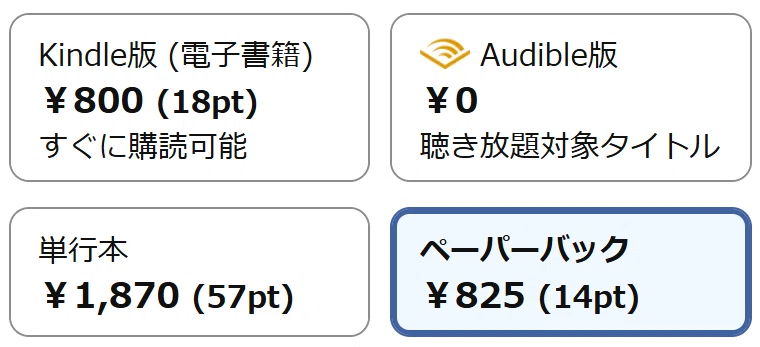
欲しい本を見つけたら、商品ページで「 Kindle版 」を選択。
注意:紙の本やオーディオブックと間違えないように!「Kindle Unlimited版」の表示は会員なら読み放題。
「カートに追加」ボタンをクリックし購入手続き。
1-Click設定が有効なら即時購入完了。設定が未登録の場合は支払い方法を選択。→ Kindleの支払い設定はこちら
購入確認画面で注文を確定。
購入した本はKindleアプリのライブラリに追加されます。確認ください。
3.4 購入後の確認
購入後、Amazonから「ご注文の確認」メールが届きます。
購入履歴は「アカウント」→「コンテンツと端末の管理」→「本」で確認可能。全端末共通。
4. デバイス別の購入後の設定
購入したKindle本は、自動的にあなたのライブラリに追加されます。デバイスで読むには以下の手順を。
4.1 購入した本の同期方法
Kindleアプリ
アプリを開き、Amazonアカウントでログイン。
「ライブラリ」タブで購入した本が表示されるので、タップしてダウンロード。
同期されない場合は、ページを更新。
Kindle端末
端末の電源を入れ、Wi-Fiに接続。
ホーム画面で本が表示され、ダウンロード可能。
4.2 iPhone/Androidでアプリ内購入ができない理由
AppleやGoogleのポリシーにより、Kindleアプリ内から直接本を買うことはできません。必ずブラウザ経由でAmazonサイトから購入してください。
4.3 PCやタブレットでの読書環境
PC:Kindle for PCアプリを起動し、ライブラリから本を選択。
タブレット:Kindleアプリで読むか、ブラウザで「Kindle Cloud Reader」を利用。
5. 注意点とトラブルシューティング
スムーズに購入するために、以下の点に注意しましょう。
5.1 誤購入の防止
1-Click設定:購入ボタンを押すと即確定するので、選択ミスに注意。
確認画面:1-Clickをオフにすると、購入前に確認画面が表示されます(アカウントサービスで設定変更可能)。オフ推奨!
5.2 購入後のキャンセル・返品
購入後7日以内なら返品可能。
「アカウントサービス」→「コンテンツと端末の管理」→「本」を開く。
対象の本を選び、「アクション」→「返品」を選択。
理由を入力して返品完了(返金は数日で処理)。
5.3 よくあるエラーと解決策
本が表示されない:Wi-Fi接続を確認。アプリを再起動。
支払いエラー:登録したカード番号、有効期限を確認。ギフトカード残高を確認。
本が見つからない:コンテンツと端末の管理で確認。Amazonカスタマーサービスに問い合わせ。
6. お得にKindle本を買うコツ
Kindle本を賢く購入する方法を紹介します。
6.1 セールやキャンペーンの活用

日替わり/月替わりセール:毎日・毎月更新される割引本をチェック。
大型セール:Amazonプライムデーやブラックフライデーで大幅割引。
6.2 サブスクの利用(Kindle UnlimitedやPrime Reading)
購入ではなく、お得な読み放題サブスクを利用するのもあり。
Kindle Unlimited:月額980円で対象の本500万冊が読み放題(初回30日無料。キャンペーンで3か月無料あり。)。
Prime Reading:Amazonプライム会員向けの無料読み放題サービス。1000冊以上が対象。学生なら6か月無料体験後、月300円という破格の料金で使える。
6.3 Amazonギフトカードでの購入
コンビニやAmazonで購入できるギフトカードを利用。
残高をチャージすれば、クレジットカードなしでも購入可能。
7. まとめ:Kindle本で快適な読書を
これでKindle本の購入手順はバッチリ!以下の流れを覚えておけば、いつでも簡単に本が買えます。
AmazonアカウントとKindleアプリを準備。
ブラウザ版のKindleストアから購入。
スマホやタブレット、Kindle端末で読書開始!
さらに詳しい情報は、Amazon公式サイトをご覧ください。
なお、Kindle本セールは頻繁に行われますが、Amazonセール開催中なら割引率がさらにアップ! 下記NoteでAmazonセールスケジュールを確認し、お得に本を読みましょう。
