【完全ガイド】Amazon Music Unlimitedを確実に解約する方法と「解約できない」時の全原因と対処法

「Amazon Music Unlimitedを解約したいのにできない…」と焦っているあなたへ。
この記事を読めば、解約手順からトラブルシューティング、料金・データに関する疑問まで、全て解決できます。
2026年現在の最新情報に基づき、確実に解約できる方法を画像付きで詳しく解説します。安心して手続きを進めましょう!
現在、Amazon Music Unlimitedでは、2026/7/27までフジロック配信記念3か月無料キャンペーン実施中!お見逃しなく!
まず確認!解約手続きの前に知っておきたいこと
解約でサービスが利用できなくなるタイミングは?
Amazon Music Unlimitedを解約した場合、無料体験期間中でも有料期間中でも、サブスクリプションの期間終了日(次の更新日)までフルに利用可能です。
無料体験期間中の場合:体験終了日までUnlimitedの全機能(1億曲以上聴き放題、高音質再生など)が使えます。解約しても即時停止ではなく、期間満了まで楽しめます。
有料期間中の場合:次の請求日まで利用可能。解約手続き後すぐに料金が発生しなくなるので、早めに手続きするのがおすすめです。
期間終了後は自動的にPrime Music(Prime会員の場合)または無料プランに切り替わります。
解約後のデータはどうなる? (プレイリスト/ダウンロード曲)
プレイリスト:作成したプレイリスト自体はアカウントに残りますが、Unlimited対象曲はグレーアウトして再生できなくなります。購入した曲やPrime Music対象曲は引き続き聴けます。
ダウンロードした曲:オフライン再生用にダウンロードしたUnlimited対象曲は、期間終了後にすべて再生不可になります。データは残っていても聴けなくなるので注意してください。
【注意】Amazon Prime会員特典の「Prime Music」との違い
Amazon Music Unlimitedを解約しても、Amazon Prime会員であれば「Prime Music」(1億曲以上、シャッフル再生など)はそのまま利用可能です。
Unlimitedは追加のプレミアムプランなので、解約でPrime特典が失われる心配はありません。
Prime Musicはオンデマンド再生に制限がありますが、基本的な音楽鑑賞は継続できます。
【画像付き】Amazon Music Unlimitedを確実に解約する3ステップ (PC・スマホ対応)
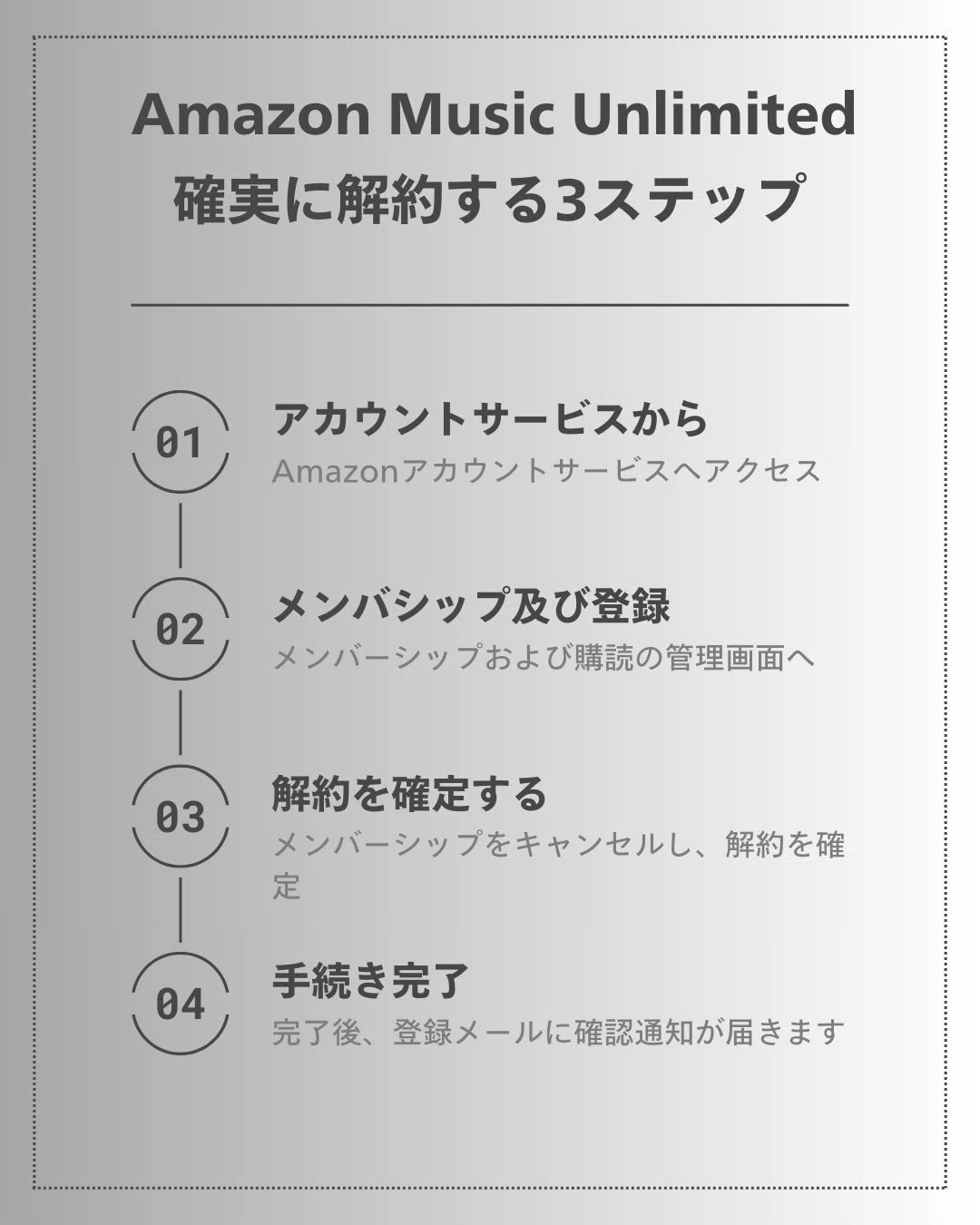
Amazon Music Unlimitedの解約は、主にブラウザ(PCやスマホのSafari/Chrome)から行います。Amazon Musicアプリからは解約できないので注意!
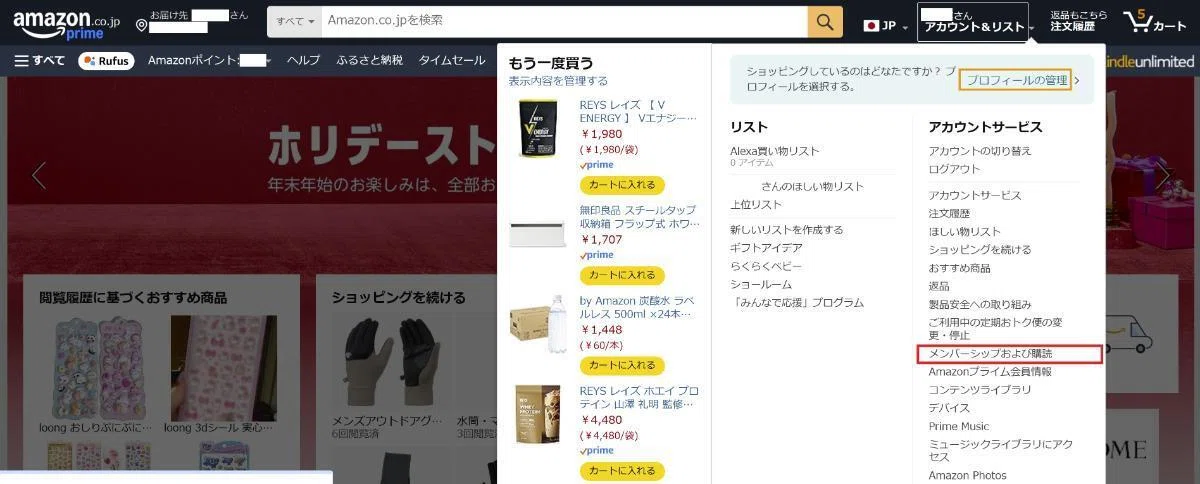
ステップ1: Amazonアカウントサービスへアクセス
PC版:Amazon.co.jpにログイン → 画面上部の「アカウント&リスト」 → 「アカウントサービス」 → 「メンバーシップおよび購読」をクリック。
スマホ/ブラウザ版:Amazon.co.jpにアクセス → 右上のメニュー(三本線) → 「アカウントサービス」 → 「メンバーシップおよび購読」。
アプリ版:アプリからは直接解約不可。ブラウザを開いて上記手順で進めてください。
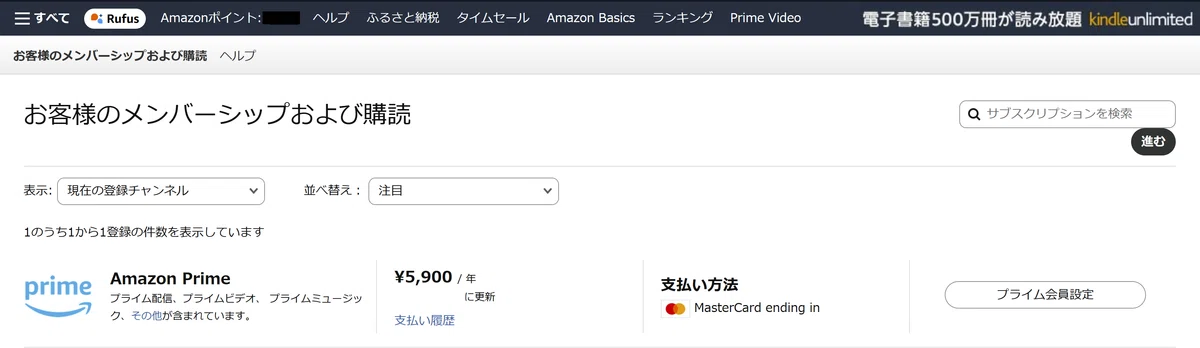
ステップ2: メンバーシップおよび購読の管理画面へ
「メンバーシップおよび購読」ページで「Amazon Music Unlimited」の項目を探し、「Amazon Musicの設定」または「管理」をクリック。
他のサブスクの確認は?
Prime VideoやKindle Unlimitedなど、他のAmazonのサブスクリプションの契約状況もまとめて確認し、解約したい場合は、こちらの【Amazonのサブスク一覧と契約状況確認、解約方法|2026年最新完全ガイド】をご覧ください。
ステップ3: メンバーシップをキャンセルし、解約を確定
「Amazon Music Unlimited設定」ページで「会員登録をキャンセルする」または「キャンセルオプション」を選択 → 理由を選択 → 最後に「解約を確定する」または「キャンセルを確定」ボタンを必ず押してください。
これで解約が完了!
完了後、登録メールに確認通知が届きます。
「解約できない!」を解決!原因別の対処法 (トラブルシューティング)
原因1: Amazon Musicアプリからは解約できない
アプリ内ではキャンセルメニューがなく、エラーになることが多いです。
対処法:アプリを閉じて、ブラウザ(Safari/Chrome)でAmazon.co.jpにアクセスし、上記のステップで手続きを。
原因2: そもそもAmazon Music Unlimitedに登録していない
Prime MusicをUnlimitedと勘違いしているケース。
対処法:アカウントサービス → 「メンバーシップおよび購読」でUnlimitedの項目を確認。ない場合は既に解約済みか、Prime Musicのみ利用中です。なお、Prime Musicはアマゾンプライムを解約すると完了します。
原因3: 別のAmazonアカウントで登録している
家族共有や別メールアドレスで登録している可能性。
対処法:他のアカウントでログインし直して確認。すべてのアカウントをチェックしましょう。
Amazon Music Unlimitedの自動更新をオフにする方法
解約せずに自動更新だけを停止できるのか?
実質、自動更新停止=解約です。
キャンセル手続きすることで自動更新がオフになり、期間終了後に停止します。
別途「更新オフ」だけの機能はありません。
自動更新停止後の注意点:期間終了まで利用可能ですが、再開したい場合は手動で再登録が必要です。
無料体験期間中の解約(即時キャンセルではない)
無料期間終了直前に解約手続きをすれば、期間ギリギリまでフル利用可能。自動課金を防ぎつつ最大限楽しめます。おすすめのタイミングはです!
解約にまつわる料金・返金に関するよくある質問
無料体験中に解約したら料金はかかる?
一切かかりません。体験期間中に解約すれば、自動課金されず無料のまま終了します。
既に支払った料金は返金される? (日割りの有無)
原則、日割り返金はありません。既に支払った期間分は利用可能ですが、未利用分は返金されません。ただし、特殊事情(初回登録直後など)はAmazonカスタマーサービスに相談すると対応される場合あり。
Amazonポイントでの支払い分は戻ってくる?
ポイント使用分も基本返金なし。カスタマーサービス相談をおすすめします。
※Amazonの設定や解約、トラブル対処をまとめて確認したい方は
👉 Amazonの使い方・設定・トラブル対処まとめ を先にどうぞ。
まとめ:Amazon Music Unlimitedの解約を完了したら
解約完了メールの確認と保管
手続き後、必ずメールを確認。終了日が記載されているのでスクリーンショットなどで保管しましょう。
おすすめの代替音楽サブスクリプションサービス (Apple Music, Spotifyなど)
Spotify:プレイリスト共有が強く、無料プランもあり最強。ソーシャル機能豊富。
Apple Music:高音質(Lossless/Spatial Audio)とiOS統合が魅力。1億曲以上。
YouTube Music:動画連携でMV楽しめ、バックグラウンド再生無料。
LINE MUSIC:国内曲豊富、LINE連携便利。
解約お疲れ様でした!
新しいサービスでまた音楽を楽しんでください。何か不明点があればAmazonサポートへ。
他のサブスクの確認は?
Prime VideoやKindle Unlimitedなど、他のAmazonのサブスクリプションの契約状況もまとめて確認し、解約したい場合は、こちらの【Amazonのサブスク一覧と契約状況確認、解約方法|2026年最新完全ガイド】をご覧ください。
