
Prime Studentの登録方法|学生証だけで6か月無料【2026年最新】

Prime Student(プライムスチューデント)は、学生証だけで6か月無料。
しかも登録手続きはAmazonアプリではなく、ブラウザから3分で完了します。
この記事では、失敗しないPrime Studentの登録方法(スマホOK)を2026年最新情報で解説します。
はじめに|Prime Studentは「ブラウザ登録」が一番簡単
Prime Studentの登録手続きは、学生認証の関係上、現在ブラウザから行う仕様になっています。
スマホでもPCでも問題ありませんが、Amazonアプリでは登録画面が表示されないため注意が必要です。
結論|Prime Studentの登録は【ブラウザ+学生証】で3分
Prime Studentの登録方法はとてもシンプルです。
スマホ or PCのブラウザから登録
学生証(写真OK)を用意
手続きは約3分
この流れさえ押さえれば、誰でも迷わず登録できます。
Prime Studentの登録に必要なもの【学生証だけでOK】
Prime Studentの登録に必要なものは、以下の3つだけです。
学生証(写真撮影でOK)
学校発行メールアドレス(あればスムーズ)
Amazonアカウント
特別な書類や郵送手続きは一切ありません。
【重要】Prime Studentの登録はブラウザから行います
Prime Studentでは学生認証が必要なため、
登録手続きはブラウザ上で行う形になっています。
Amazonアプリからだと登録画面に進めないため、
スマホの場合は Safari(iPhone)/Chrome(Android) を使いましょう。
Prime Studentの登録方法【ブラウザ版・手順】
Prime Studentの正しい登録方法を、ブラウザ操作の流れに沿って解説します。
手順①:Prime Student公式ページをブラウザで開く
SafariやChromeなどのブラウザで、👉 Prime Studentの公式ページを開きます。
手順②:「6か月無料で試す」を選択
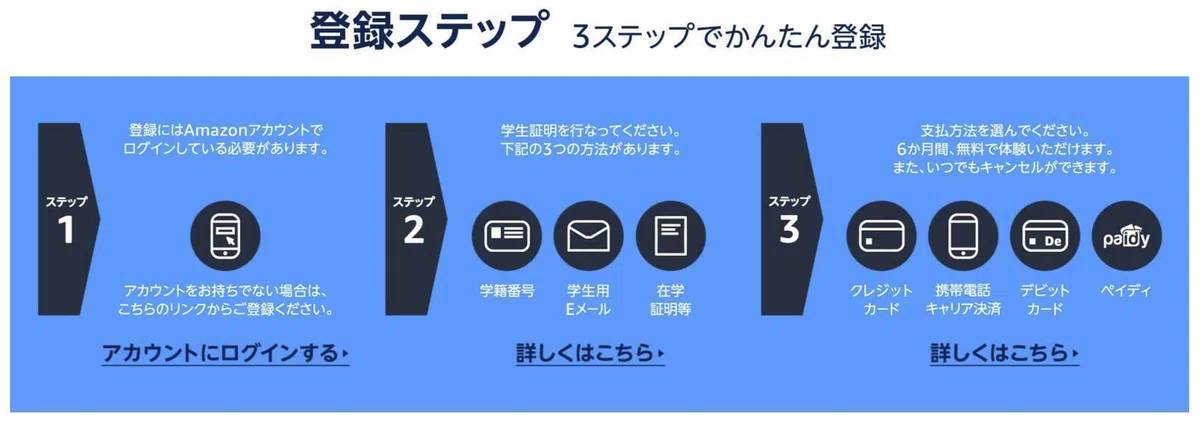
ログインしていない場合は、Amazonアカウントでログインします。
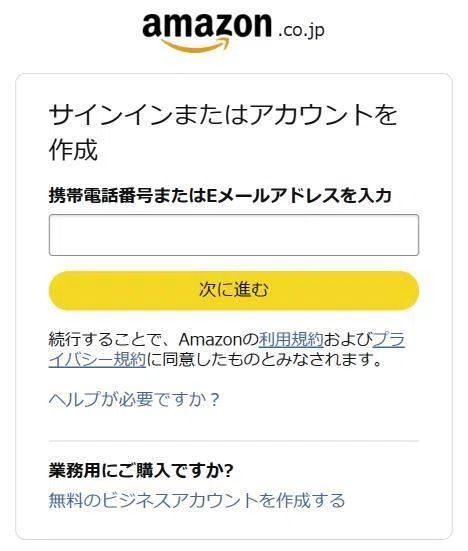
手順③:学生情報を入力・認証
あとはAmazonの指示に従って、学校名や学生証の画像をアップロードして、学生認証を行います。
手順④:登録完了(すぐ使える)
認証が完了すれば、その瞬間からPrime Studentの特典が使えます。
スマホでPrime Studentに登録する方法【Safari/Chrome】
Prime Studentはスマホのブラウザ(Safari・Chrome)から問題なく登録できます。
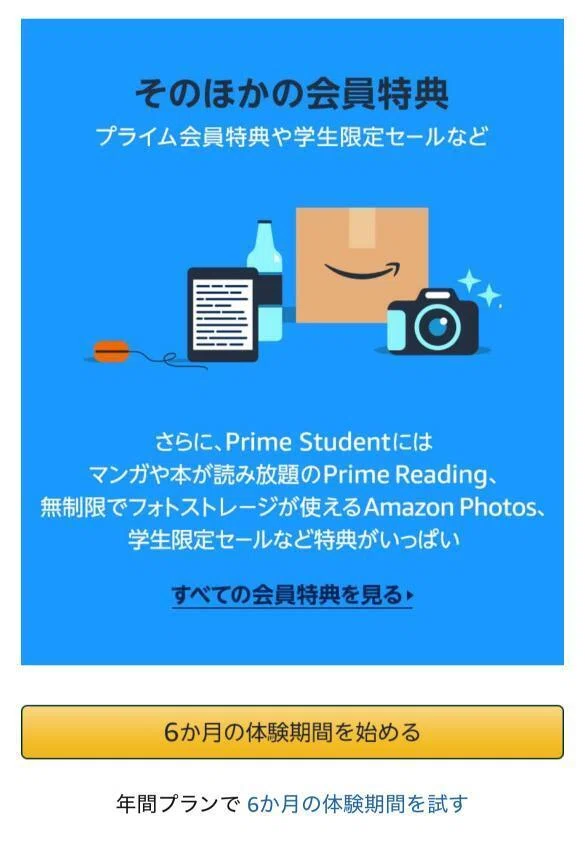
Prime Studentは、スマホのブラウザだけで登録完結します。6か月の体験期間を始めるからスタート。
iPhone → Safari
Android → Chrome
勝手にAmazonアプリが開いてしまう場合の対処法
Prime Studentはスマホのブラウザ(Safari/Chrome)から登録できますが、リンクをタップすると自動的にAmazonアプリが開いてしまうことがあります。
その場合は、以下の方法を試してください。
iPhone(Safari)の場合
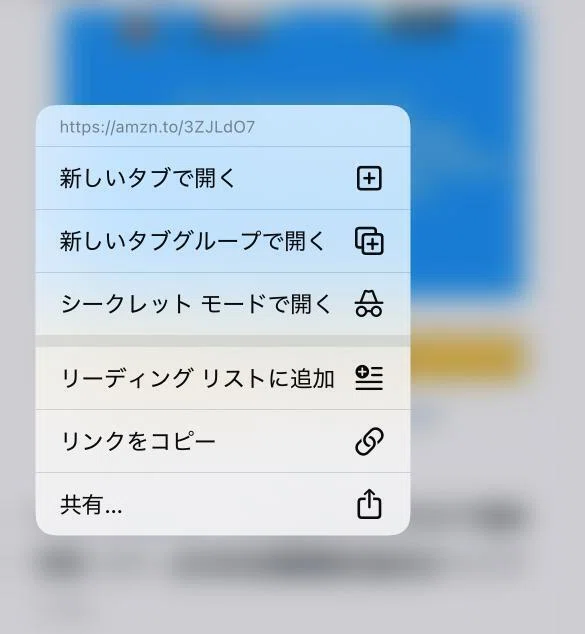
Prime Studentのリンクを長押し
「新しいタブで開く」を選択
それでもアプリが開く場合は
→ 一度Amazonアプリを閉じる
→ Safariから再度アクセス
さらにうまくいかない場合は、Safariのアドレスバーに「amazon.co.jp」と直接入力してアクセスしてみてください。
Android(Chrome)の場合
Chromeのメニュー(︙)を開く
「デスクトップ用サイト」をオンにする
もしくはPrime Studentのリンクを長押し →「新しいタブで開く」
これでブラウザ表示のまま進めます。
Prime Studentの6か月無料とは?料金はいつからかかる?
Prime Studentは、登録から6か月間は完全無料です。7か月目から月額300円が発生します。
無料期間:6か月
7か月目以降:月額300円(税込)
いつでも解約OK
無料期間中に解約すれば、料金は一切かかりません。
Prime Studentの対象条件|誰が登録できる?
Prime Studentは大学生・専門学生など、学生であれば対象条件を満たします。
大学生
専門学生
短大生
高専生
社会人学生(条件あり)
※高校生以下は対象外なので注意してください。
Prime Studentに登録できない原因と対処法
Prime Studentに登録できない原因の多くは、ブラウザ以外から申し込んでいることです。
ブラウザ以外から手続きしている
学生証の画像が不鮮明
対象外の学校を選択している
過去にPrime Studentを利用したことがある
多くの場合、ブラウザから公式ページを開き直すことで解決します。
Prime Studentで使える特典一覧(簡潔)
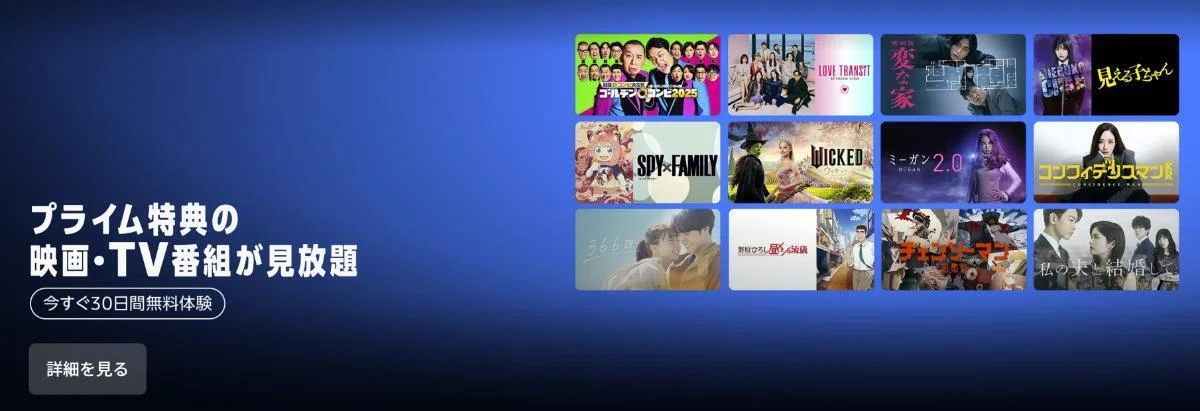
Prime Studentでは配送特典や動画・音楽など、通常Primeと同等の特典が使えます。
お急ぎ便・日時指定が無料
Prime Video見放題
Amazon Music Prime聴き放題
Kindle Unlimited割引
セール先行参加
学生なら、コスパは圧倒的です。
Prime Studentは、通常のプライムとほぼ同じ特典が使えます。「具体的に何ができるのか?」を知りたい方は、全特典をまとめたこちらの記事も参考にしてください。
▶ Amazonプライム会員でできること完全ガイド
よくある質問(Q&A)
Prime Studentの登録方法やブラウザ利用に関する疑問をまとめて解消します。
Q. 登録後すぐ解約しても無料ですか?
A. はい。無料期間中に解約すれば料金はかかりません。
Q. 学生証なしでも登録できますか?
A. 学校発行メールがあれば登録できる場合があります。
Q. スマホだけで登録できますか?
A. 可能です。スマホのブラウザ(Safari/Chrome)をご利用ください。
Q. どのブラウザを使えばいいですか?
A. SafariまたはChromeで問題ありません。
※補足
なお、Prime Studentはかなりお得なサービスですが、通常のAmazonプライムについては「正直合わない」と感じる人がいるのも事実です。実体験ベースでメリット・デメリットを整理した記事はこちら👇
👉 Amazonプライム会員が「ひどい」と言われる理由|正直に使った結論
まとめ|Prime Studentはブラウザ登録が最短ルート
Prime Studentは、
ブラウザから登録
学生証だけでOK
6か月無料
3分で完了
という、学生向けに最適化されたサービスです。
迷っているなら、まずは無料期間だけ試してみるのがおすすめです。
学生のうちしか使えない特典なので、対象の人は今のうちに登録しておくのがおすすめです。👉 ブラウザでPrime Student登録する
Prime Studentに登録したら、今どんなAmazonサブスクを契約しているか一度整理しておくのがおすすめです。
▶ Amazonのサブスク一覧と契約状況確認・解約方法まとめ【2026年最新】
