noteの記述方法・・・1週間での向上?

1週間でnoteの記述方法が少し見えてきましたので、まとめてみたいと思います
本日のタイトル
本日のタイトルを記述すると「大見出し」の記述となります。その下に、短いコメントを記述しながら、本日のタイトルのイメージを広げます。その下に小見出しで内容記述となります。小見出しは「章」のイメージです
小見出しの記述→目次へ
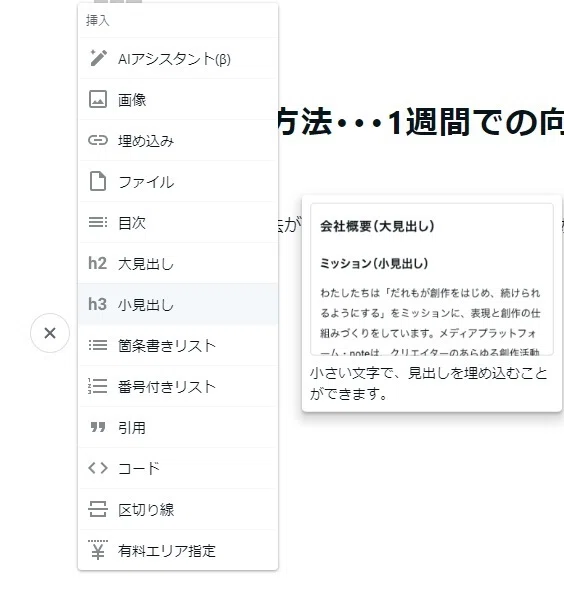
下記のような左側の丸印をクリックすると「小見出し」ができるようになります。言葉を記述する前に「小見出し」をクリックするとよいかもしれません。言葉ではわかりにくいと思いましたので、下に画像を貼ってみます
目次の付け方
先輩方々のnoteには皆さん目次がついています。目次は本日のタイトルのすぐ下、または本日のタイトルの短い説明文の後についています。目次の選択も、左の丸を押して、「目次」を選択します。一旦、目次が貼り付けられると、noteの記述を進めていくと、ちゃんと追記してくれるので安心して記述していくことができます。素晴らしい機能です。この目次の章を記述している段階では目次を付けていませんでしたが、ここで本日のタイトル説明文の下に貼り付けてみます。目次の貼り付けができました。先輩方々のnoteに近づいてきました。ちょっとうれしく感じます。
文中の画像の貼り付け
上記で小見出し作成時の画像を貼りました。この画像貼り付けも左の丸をクリックで画像を選択し、目的の絵をクリックして貼り付けました
見出しの画像作成
マイクロソフトのcopilotやGoogleのGemini、そしてnoteからそのまま挿入できるcanvaなどの画像生成Aiを活用できます。copilotやGeminiは描きたい内容をコメントに打ち込んで生成してもらい、生成画像をダウンロードして、その画像を本日のテーマ画像として貼り付けます。昨日noteのcanva経由で、先輩方々の画像に近い絵を貼ってみました。今日もcanvaのテンプレート経由で貼ってみます。
1週間の向上レベル
1週間noteを書いてみました。当初は??が部分が沢山ありましたが、今日のレベルは、それなりのところまで来たような感覚が芽生え始めています。錯覚?かもしれません。今後も、所々でまとめながら、レベル向上に向け、日々トライを続けてみたいと思います。
いいなと思ったら応援しよう!
 よろしければサポートお願いします! いただいたサポートはクリエイターとしての活動費に使わせていただきます!