Canva告知画像の余白ルール|ダサいを抜け出す3つのコツ

「ちゃんと作ったつもりなのに、なぜか垢抜けない。投稿しても反応がゼロ。」
なんだかやる気がなくなってくる。
副業で個人ビジネスを始めた人から、こんな相談を毎週のように受けます。
正直に書くと、私自身も最初の3ヶ月はまったく同じでした。
Canvaのテンプレートを使ってそれっぽく整えて、AIに文言を作らせて、満を持して告知を出す。
でも反応はゼロ。
色を変えても、フォントを変えても、結果は同じでした。
そんな私のデザインを、デザインを学んだ知人にこっそり見せたとき、第一声が忘れられません。
「これ、ギチギチすぎてダサく見えるよ」
正直、半信半疑でした。
「ギチギチ」なんて言葉、デザイン本でも見たことがなかったし、そもそも余白の有無で本当に印象が変わるのか?と疑っていました。
でも自分のデザインを並べて見直したら、わかったんです。
確かに全部、枠の端から端まで文字を詰め込んだ「満員電車」状態だったんです。
まさに「ギチギチ」。
私は心理学と脳科学を独学で研究しながら、自分のビジネスで集客デザインを試行錯誤してきました。
その中で気づいたことがあります。
それは「ダサい」「垢抜けない」の正体は感覚ではなく、脳の認知のクセに基づく明確な根拠があるということ。
そして、余白には再現可能な3つの判断軸があるということでした。
この記事では、私がハマっていた「ギチギチ余白ゼロ」問題と、そこから抜け出すために自分で確立した3つのルールを書きます。
半信半疑のままでいいので、最後まで読んでみてください。
なぜ「ギチギチ余白ゼロ」は脳が瞬時に"ダサい"と判定するのか
最初に押さえてほしいのは、「ダサい」は感覚ではなく脳の処理結果であるという事実です。
人間の脳は「整っているもの」を美しいと感じる
私が独学で脳科学を調べた中で、いちばん腑に落ちたのがこれでした。
散らかった部屋より、整理された部屋の方が落ち着く。
これと同じことが、デザインの中でも起きていて、脳は「規則性のあるもの」「四角形に整列しているもの」を見ると、処理がラクで気持ちよく感じる。
逆に、ギチギチに詰め込まれていて余白がない状態を見るとどうなるか。
脳は無意識に「処理しづらい」「窮屈」と感じて、瞬時に「なんかダサい」という判定を下します。
これは「センスがあるかないか」の話ではないんです。
全人類共通の脳のクセなので、ここを押さえれば誰でも再現できます。
「ギチギチ」とは何か、定義を揃える
私が言う「ギチギチ」は、こういう状態のことです。
ギチギチ状態のチェックリスト
- 枠の端っこに文字がほぼ密着している
- タイトルと本文の間に隙間がない
- 上下に余白があるのに左右はゼロ、のようなアンバランス
- 1枚の中に情報を詰め込みすぎている
- 弁当を箸でぎゅうぎゅう詰めにした、あの圧迫感
該当する項目が1つでもあれば、その告知は脳に「ダサい」と判定されている可能性が高いです。
私は最初、5項目中4つ当てはまっていました笑
「センス」ではなく「判断軸」で直す
ここから紹介する3つのルールは、全部「数値」と「比率」で決まる判断軸です。
感覚ではなく仕組みで再現できます。
なので、デザインを学んだことがなくても今日から使えます。
ルール1:文字サイズの20〜50%の余白を必ず取る
最初のルールは、「文字サイズに対して、上下左右に20〜50%の余白を取る」というものです。
「文字の半分の余白」を基準にする
具体的にはこういうことです。
たとえば縦100pxの文字なら、上下にそれぞれ20〜50pxの余白を取る。
文字の半分くらいまでが上限の目安。
それ以上空けると、今度は逆に「スカスカで間延び」して見えます。
私はこの基準を知ってから、Canvaで作るたびに「文字サイズの半分」を頭の中で測るようになりました。
これだけで、ギチギチ問題の8割は消えます。
余白量の判断基準
- 最低ライン:文字サイズの20%
- スタンダード:文字サイズの30〜40%
- 上限:文字サイズの50%
- 50%を超えると、今度はスカスカ感が出る
- 文字サイズの20%未満は確実にギチギチ判定
Canvaでの実践方法
Canvaの場合、テンプレートをそのまま使うとギチギチになりがちです。
私は以下の手順で必ず調整しています。
1. テンプレートのテキストボックスを選択

これを1回やるだけで、テンプレートのまま使った時とは別物の仕上がりになります。

2. テキストボックスの枠と背景の端の距離を目視で測る
3. 文字サイズの2〜5割の余白が確保されているか確認
4. 足りなければ、テキストボックス全体を内側に縮めて配置し直す
「文字を小さくする」のも選択肢に入れる
枠を変えられない場合、枠は同じまま、文字を小さくして相対的な余白を作るやり方もあります。
実際、私は告知画像の文字を平均で15〜20%小さくしました。
最初は「読めなくなるのでは」と心配でしたが、結果はむしろ逆で、「読みやすい」「プロっぽい」という反応に変わりました。
文字が大きいほど目立つ、というのは初心者がやりがちな誤解です。
ルール2:上下左右の余白を等間隔にする
2つ目のルールは、「枠から文字までの距離を、上下左右で等間隔にする」というものです。
「上は空いてるのに横は詰まってる」が一番ダサい
これが、私がいちばんやらかしていたミスでした。
具体的には、上の余白は十分空いているのに、左右はほぼゼロ。
あるいは左は空いているのに右が詰まっている。
このアンバランスが、ギチギチ単体よりもさらに「整理されていない」印象を脳に与えます。
人間の脳は規則性と対称性に美を感じます。
だから、上下左右がバラバラだと、無意識に「散らかってる」と判定されて、それが「ダサい」という感想に変換されるんです。
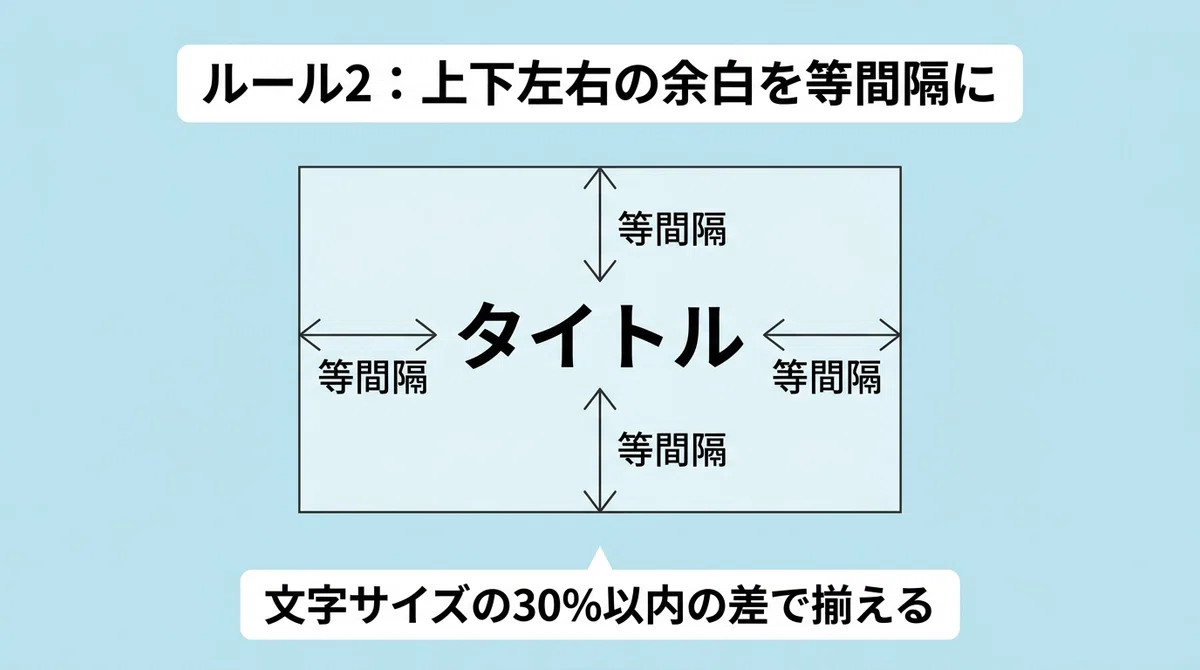
等間隔の判断軸
完全に1mm単位で等しくする必要はありません。
ただし、「ぱっと見でアンバランスに見えない程度」には揃える必要があります。
等間隔の最低ライン
- 上下の余白の差が、文字サイズの30%以内に収まっている
- 左右の余白の差が、文字サイズの30%以内に収まっている
- 「上が大きく開いて横が詰まってる」のような明確なアンバランスがない
- Canvaの「整列」「ガイド線」機能で配置を揃えている
例外:文章ブロックの場合は左揃え
ひとつだけ例外があります。
本文のような長文ブロックは「左揃え」が基本なので、右側が改行で凸凹するのは自然です。
このnoteの文章を見ても、右端は完璧に揃っていないですよね。
改行や句読点の位置で右側はガタガタするのが正常です。
ただし、左端だけはしっかり枠から距離を取って揃えることは、長文ブロックの鉄則です。
ルール3:タイトルと本文の間に意図的な隙間を作る
3つ目のルールは、「タイトルと本文の距離が近すぎないか」を毎回チェックするというものです。
タイトルが本文と密着すると、両方が読みづらくなる
これも私がよくやっていたミスです。
「タイトルを目立たせたい」と思って大きくして、その下のすぐ近くに本文を置く。
結果どうなるか。
タイトルと本文が一体化して、どっちも読みにくい告知になります。
タイトルは「ここから何が始まる?」を伝える看板です。
看板と本文の距離が近すぎると、看板が看板として機能しません。
タイトル下の余白の判断軸
タイトル下の余白の判断基準
- タイトルの文字サイズの50〜100%の余白を、タイトル下に確保
- 最低でも、本文の行間より広い距離を取る
- 「タイトルだけのブロック」として独立して見えるかチェック
- 例外:タイトルと小見出しを意図的に重ねるデザインは除く
私はこのルールを取り入れてから、「タイトルが目に飛び込んでくる」という反応をもらえるようになりました。
ルールを決めるのは本当に大事ですね。
タイトルを大きくしただけでは届かなかった視線が、余白でやっと届いた感覚です。
自分の告知を「世の中のダサい看板」と比べてみる
ここまで読んでもピンとこない人にやってほしいのが、街を歩いて「ダサい看板」を観察することです。
ダサい看板やチラシは、ほぼ100%こうなってます。
「ギチギチ」「アンバランス」「タイトルが本文と密着」のどれかをやっています。
今日ポストに入ってるチラシをまずは見てみてください。
世の中のダサいデザインから逆算すると、自分のデザインのどこを直せばいいかが鮮明に見えてきます。
私は東京に住んでいますが、街中の看板を眺めるだけで分かるようになりました。
「あ、これはギチギチだから読みづらい」「これはタイトルが浮いてる」と判定できるようになりました。
観察するだけで、自分のデザインの判断軸が育ちます。
まとめ:余白は「センス」じゃなく「判断軸」で取る
ここまでの3つのルールをまとめます。
「ギチギチ余白ゼロ」から抜け出す3つの判断軸
- ルール1:文字サイズの20〜50%の余白を、上下左右に必ず取る
- ルール2:上下左右の余白を、文字サイズの30%以内の差で揃える
- ルール3:タイトル下の余白を、タイトル文字サイズの50〜100%確保する
この3つは、感覚でもセンスでもありません。
全部「比率」と「数値」で決まる判断軸なので、デザインを学んだことがなくても、心理学や脳科学の前提知識がなくても、今日から使えます。
私自身、半信半疑で取り入れてみたんですけどね。
ただ、最初の1枚で、過去の告知では絶対に来なかった「保存」と「リプライ」が届きました。
たった3つの数値ルールを意識しただけで、です。
副業でCanvaやAIで告知を作っている人の多くが、デザインの良し悪しを「センス」のせいにして、本当の原因を見落としています。
原因は脳の認知のクセ。
だから余白の判断軸を持てば、誰でも再現できます。
まずは、今あなたが過去に作った告知画像を1枚開いてみてください。
3つのルールに照らして、この3点だけチェックしてみる。
・ギチギチになっている箇所がないか
・上下左右がアンバランスになっていないか
・タイトルと本文が密着していないか、
それだけで、次の告知から確実に変わります。
この記事が役に立ったと感じたら、LPでさらに詳しく解説しています。
↓ 詳細はこちら(無料)
