
【Canva】noteのお礼メッセージにgifを設定してみた

こんにちは!
現場のために、現場の外から頑張る元教員、とっておキッズです。
今回の記事の読了目安は1分です。
先日、大学の後輩であるyzkくんの投稿を見て知ったのですが…
noteってgif載せられるんだ。
知らんかった〜。
知ったら試したくなる男が私です。
これを機に、noteでスキやフォローをしていただいた時のお礼メッセージをgifで設定してみることにしました。
※お礼メッセージの設定は、
noteのホーム画面→設定→リアクション
で変更が可能です!未設定の方はぜひお試しあれ〜。noteからバッジももらえますよ。
こんなんもう、Canvaで30秒ですわ。どれどれ。
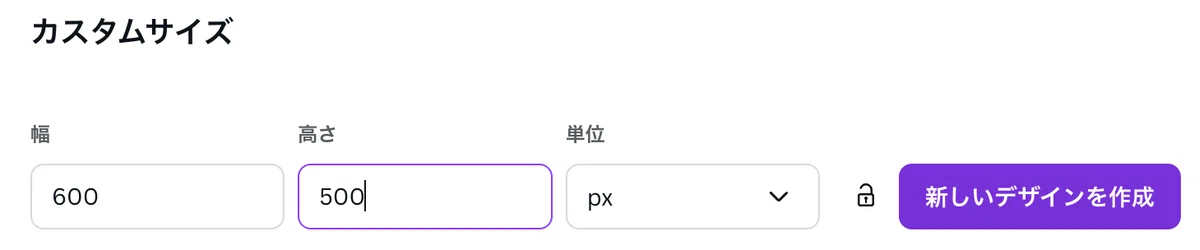
とりあえず600×500pxくらいで作りましょう。
Canvaを開き、
デザインを作成→カスタムサイズ
で好きなサイズの画像が作れます。
キャンバスが表示されたら、素材を検索。
「ありがとう gif」と入れて調べてみます。
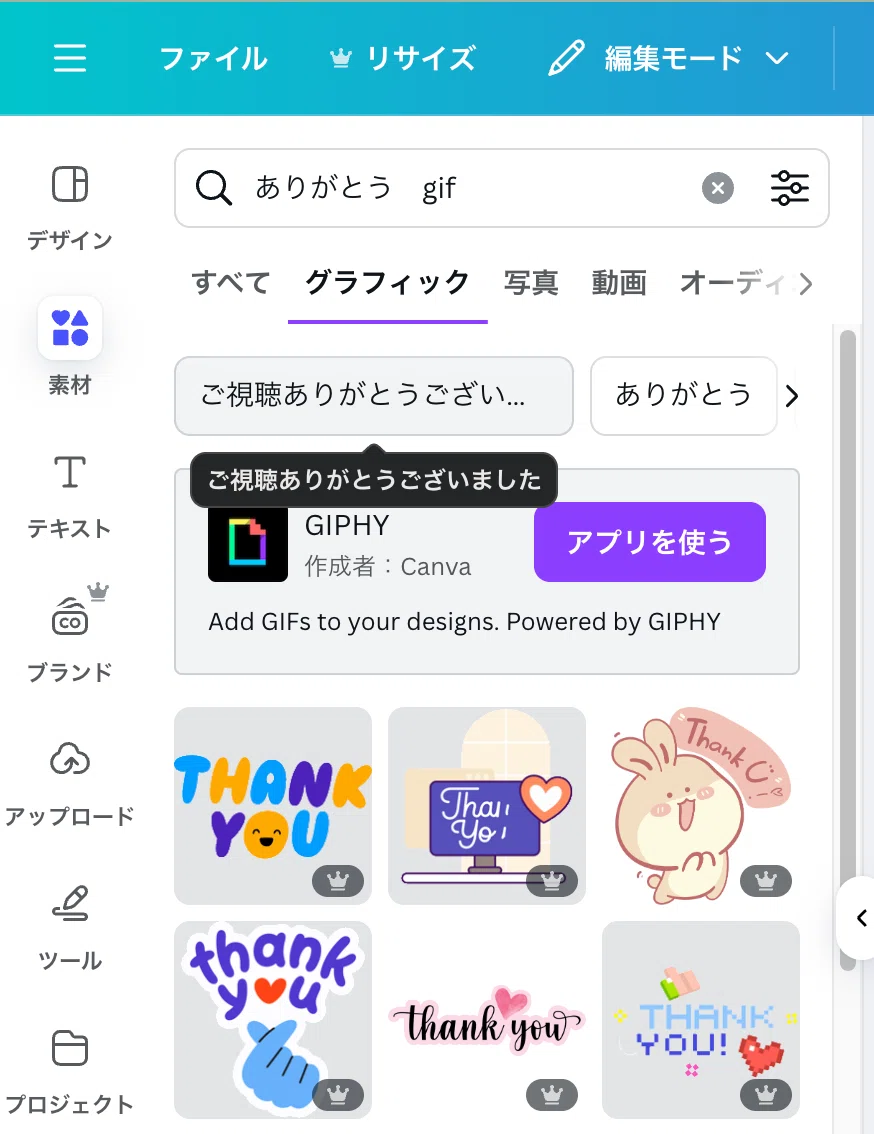
スクリーンショットなので↑の画像は動いていませんが、gif素材がたくさん表示されました。かわいい〜。
私はnoteに課金しているので全ての素材が使えますが、無料ユーザーの方でも使えるgif画像もありますよ!例えばこちら。

指ハートのgif画像を選んでみました。
背景もつけてさらにかわいくしましょう。
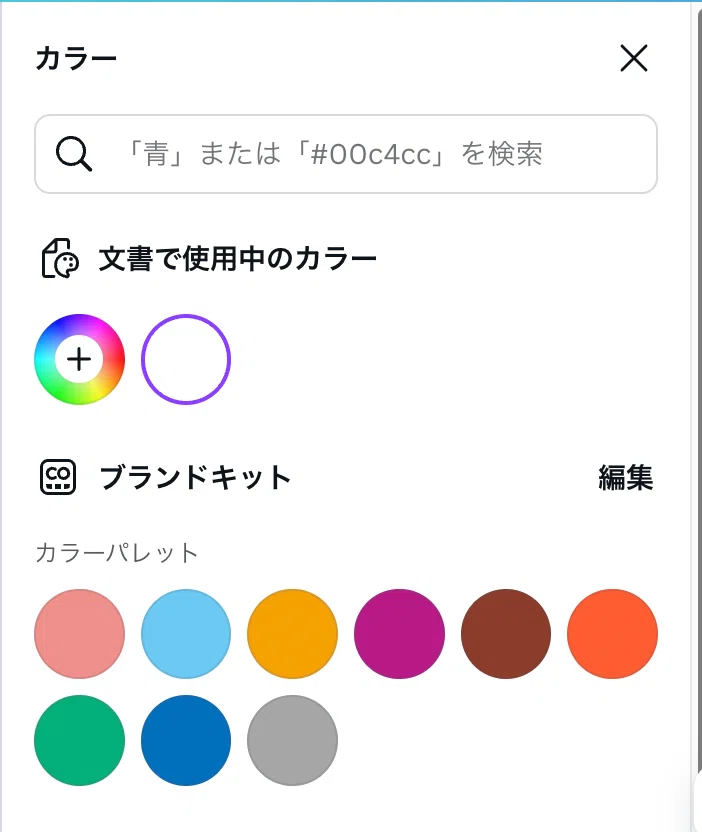
キャンバスの白い部分をクリックして、色を変えます。
今回はピンクにしておきましょう。
※カラーパレットに並んでいるのは、ユニバーサルデザイン推奨配色です(グレーは除く)。普段の仕事で学習教材を作る際などに活用するため、登録しています。
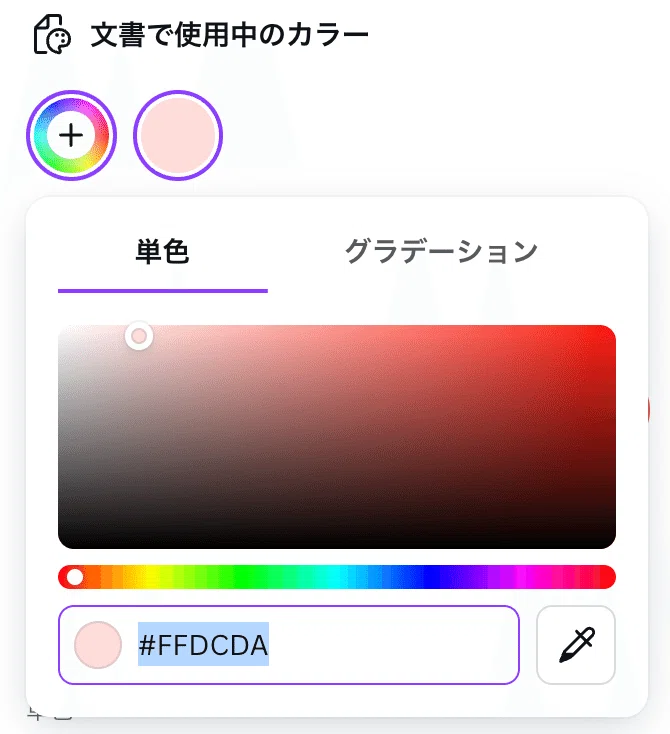
カラーパレットのピンクだとちょっと濃かったので、カラーパネルをいじりながら薄めのピンクにしました。

いい感じです。背景が白かった時よりだいぶかわいいですね。
さらに「THANK YOU」みたいな文字も入れてみましょう。
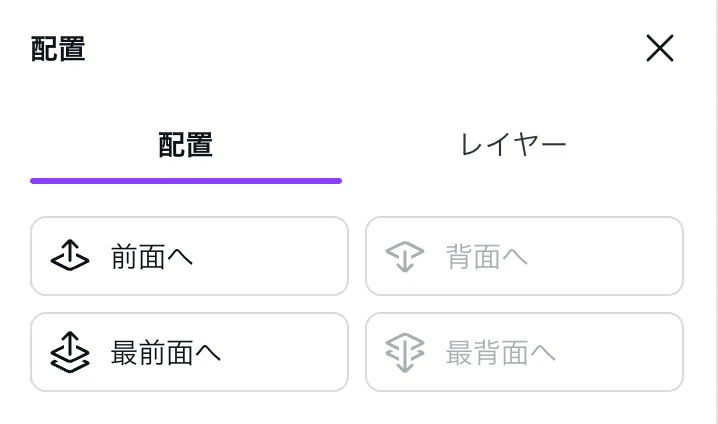
文字のgifを挿入したら、最背面に配置して…
できた!
いいね〜!!!

シンプルでかわいいgifになりました。
他の方の記事にスキを押した時、画像が出てくると嬉しい気持ちになったので、私も色々なgifを設定してみました。
・スキ
・フォロー
・記事のシェア
をしていただいた際にgifが表示されるようになりましたので、ぜひ試してみてください😊
スキを押していただいた際のgif画像はランダムで5種類ありますので、「どれが出るかな〜」と毎回楽しんでいただければと思います。
そして、リアクション未設定の方は、ぜひこの記事を参考にしていただき、お好きなgif画像を作って設定してみてはいかがでしょうか😆
「設定しました!」とコメントを頂けたら、あなたの記事にスキをしに行かせていただきます✈️
