パスワード管理、ちゃんとやろう。〜1Password vs Bitwarden、結局どっちがいいの?〜

今日はちょっと地味だけど、めちゃくちゃ大事な話をします。パスワード管理の話です。
「いやいや、パスワードなんてちゃんと覚えてるし」「メモ帳に書いてるから大丈夫」という方、ちょっと待ってください。正直に聞きますが、いくつのサービスで同じパスワードを使い回していますか?
いまや仕事で使うサービスだけでも、メール、チャット、クラウドストレージ、各種管理画面、会計ソフト……数えるとキリがないですよね。それぞれに「違うパスワードを設定して、しっかり管理する」って言われても、人間の記憶力には限界があります。
だからこそ、パスワード管理の仕組みを整えましょう、という話です。
特に私物パソコンを使っている方へ
先にこれだけは言わせてください。
私物のパソコンは、会社の管理下にないぶん、セキュリティ対策が個人任せになりがちです。ブラウザにパスワードを覚えさせている方も多いと思いますが、パソコンにログインさえできれば全部のパスワードが丸見えになってしまう状態は、正直かなり危ない。
この記事で紹介する方法のどれか一つでもいいので、今日中に始めてください。
そもそもパスワード管理ツールって何?
パスワード管理ツールは、たくさんのパスワードを一つの「金庫」に安全にしまっておけるアプリです。覚えておくパスワードは、その金庫を開けるためのマスターパスワード1つだけ。
サービスごとに自動で複雑なパスワードを生成してくれて、ログイン時にはワンクリックで入力してくれる。つまり「覚えなくていい」し「入力の手間もない」。セキュリティと利便性が両立するという、ありがたい仕組みです。
3つのレベルで考えよう
「お金をかけなきゃダメなの?」と思った方、安心してください。パスワード管理は、お金をかけなくても今すぐ始められます。大事なのは「何もやらない」状態から一歩踏み出すこと。ここでは3つのレベルに分けて紹介します。
【レベル1】まずはここから:OSの標準機能を活用する(無料・設定ほぼ不要)
実は、みなさんが今使っているパソコンやスマホに、パスワード管理の機能はすでに入っています。
Mac + iPhoneの方 → Appleの「パスワード」アプリ(iCloudキーチェーン)
macOS・iOSには標準で「パスワード」アプリが搭載されています。Safariでサイトにログインしたときに「このパスワードを保存しますか?」と聞かれたこと、ありますよね。あれがiCloudキーチェーンです。
iCloudで同期されるので、MacでもiPhoneでもiPadでも同じパスワードが使える。パスワードの自動生成もしてくれるし、漏洩したパスワードの警告機能もあります。Apple製品で揃えている方は、まずこれをちゃんと活用するだけでも大きな前進です。
ちなみに、Windows PCでもiCloud for Windowsをインストールすれば、ChromeやEdgeの拡張機能を通じてiCloudキーチェーンのパスワードを使うことができます。MacとWindows両方使っている方も安心です。
Windows + Androidの方 → Googleパスワードマネージャー
Chromeブラウザに標準搭載されているGoogleパスワードマネージャーも、同じような機能を持っています。Googleアカウントでログインしていれば、PC・スマホ・タブレットのChrome間でパスワードが同期される。Android端末ならアプリのログインでも自動入力が効きます。
パスワードの自動生成、漏洩チェック、使い回しの警告と、基本的な機能はしっかり揃っています。
レベル1のポイント:これらは追加のインストールも契約も不要で、今すぐ使えます。「とにかく同じパスワードの使い回しをやめる」ための第一歩として、まずはここから始めてください。
ただし、注意点もあります。 これらの標準機能は、そのOS・ブラウザの中では便利に使えますが、「MacではSafariだけど、仕事ではWindowsでChromeを使っている」というようにOS・ブラウザをまたぐ使い方になると、少し不便になるケースがあります。また、パスワード以外の情報(メモやセキュリティの質問の答えなど)を一緒に管理する機能は弱めです。
【レベル2】しっかり管理したい方へ:Bitwarden(無料〜年額約1,500円)
レベル1の標準機能では物足りない、もう少し本格的に管理したい、という方におすすめなのがBitwarden(ビットウォーデン)です。
Bitwardenの一番の強みは、無料でも十分に使えること。パスワードの保管数は無制限、自動入力、パスワードの自動生成、PC・スマホの複数デバイスでの同期、これらの基本機能が全部タダで使えます。
さらにBitwardenはオープンソースで開発されています。ソースコード(プログラムの設計図みたいなもの)が世界中に公開されていて、セキュリティの専門家がいつでも検証できる透明性の高さが特徴です。
プレミアムプラン(年額10ドル=約1,500円)にすると、二段階認証コード(TOTPと呼ばれる30秒ごとに変わる6桁の数字)の生成・自動入力や、パスワードの漏洩チェック機能なども使えるようになります。年1,500円って、缶コーヒー数本分ですね。
Bitwardenの良いところ
無料で基本機能が全部使える
Windows / Mac / Linux / iOS / Android、主要ブラウザすべてに対応
OSやブラウザをまたいでパスワードを同期できる
オープンソースで透明性が高い
有料にしても年額約1,500円と安い
Bitwardenの気になるところ
UIのデザインはシンプルというか、やや素朴。1Passwordに比べると洗練さは劣る
サイトによっては自動入力がうまく効かないことがある
サポートは基本英語(アプリ自体は日本語対応済み)
レベル2のポイント:OS・ブラウザに縛られず、どの端末からでも同じパスワードにアクセスしたい方、仕事と私用でデバイスが違う方は、Bitwardenを入れるとグッと楽になります。
【レベル3】使い心地にもこだわりたい方へ:1Password
1Password(ワンパスワード)は、パスワード管理アプリの中でも老舗で、UIの洗練さと使いやすさに定評があります。
操作画面がきれいで直感的なので、ITに詳しくない方でも迷いにくい。「Watchtower」というセキュリティ監視機能では、漏洩したパスワード、弱いパスワード、使い回しのパスワードなどを一覧で確認でき、何を直すべきかがパッと分かります。
また、パスワード以外にもパスポート番号、銀行口座、クレジットカード情報、ソフトウェアのライセンスキーなど、22種類ものカテゴリで情報を整理して保存できる。これはBitwardenの5種類と比べるとかなり多機能です。
日本ではソースネクストが代理販売をしていて、購入やセットアップのサポートを日本語で受けられるのも安心材料です。3年分のライセンスをまとめ買いすると公式より安くなることもあります。
1Passwordの良いところ
UIが美しく、使いやすい
Watchtower機能でセキュリティの状態を一目で把握できる
パスワード以外の情報管理が充実(22カテゴリ)
ソースネクスト経由で日本語サポートが受けられる
トラベルモード(国境検査時に一時的に保管庫を非表示にできる機能)など独自機能あり
1Passwordの気になるところ
無料プランがない(トライアルはあり)
Bitwardenより高い
クローズドソース(ソースコードが非公開)
レベル3のポイント:UIの快適さ、多機能さ、日本語サポートの安心感にお金を払える方向け。特にいろいろな種類の情報を一元管理したい方には満足度が高いと思います。
1Password vs Bitwarden 比較まとめ
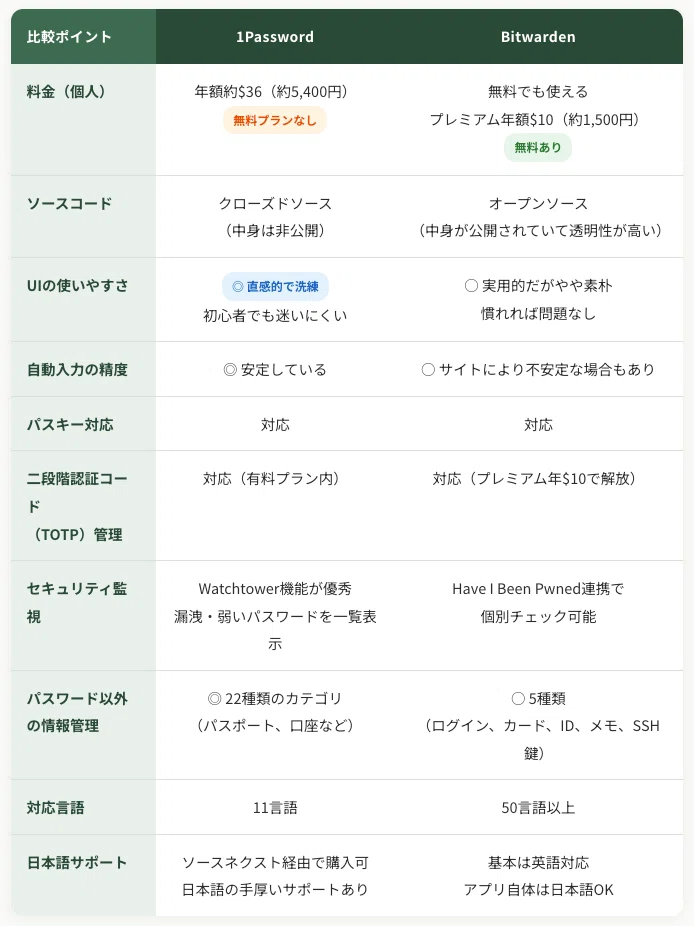
で、結局どうすればいいの?
結論から言うと、どれを選んでも「何もしない」よりは圧倒的にマシです。ここが一番大事。
自分の環境に合わせて、こう考えてみてください。
Apple製品で統一している方(Mac + iPhone)
→ まずはAppleの「パスワード」アプリ(iCloudキーチェーン)をしっかり活用する。これだけでもかなり強い。その上でOS横断の管理が必要になったらBitwardenへ。
Windows + Androidの方
→ まずはGoogleパスワードマネージャーを活用。Chromeを使っていれば自然と使えているはず。もう一段しっかりやりたければBitwardenへ。
OSやブラウザが混在している方(例:仕事はWindows、私用はMac、スマホはAndroid)
→ Bitwardenがおすすめ。OSを選ばないので、どの端末からでもパスワードにアクセスできます。
「使い心地にこだわりたい」「日本語サポートがほしい」方
→ 1Passwordを。お値段はそれなりですが、UIが好き。
繰り返しになりますが、お金をかけるかどうかよりも、「今日から何か始めるかどうか」のほうがずっと大事です。無料の方法でもいいので、まず一歩踏み出してもらえたらうれしいです。
やることリスト
1. 今使っているOS標準のパスワード管理機能が有効になっているか確認する
Apple:設定 → Apple ID → iCloud → パスワードとキーチェーン がオンになっているか
Google:Chromeの設定 → パスワードマネージャー で「パスワードを保存」がオンになっているか
2. 使い回しているパスワードを洗い出す
Apple「パスワード」アプリやGoogleパスワードマネージャーには、使い回しや漏洩を警告してくれる機能があります。まずはそこをチェック。
3. 使い回しのパスワードを、サービスごとに個別の強いパスワードに変更する
自動生成機能を使えば、長くて複雑なパスワードをワンクリックで作れます。自分で考える必要はありません。
4.(できれば)Bitwardenを導入する
https://bitwarden.com/ja-jp/ からアカウント作成 → ブラウザ拡張機能を入れる → スマホにもアプリを入れる。無料プランで十分使えます。マスターパスワードだけは絶対に忘れないようにメモしておいてください。
最後に
パスワード管理って、やらなくても「今すぐ」困ることはあまりないんですよね。だからつい後回しにしてしまう。でも、ある日突然アカウントが乗っ取られたり、情報が漏洩したりしたとき、後悔してももう遅い。
これは自分の身を守るためでもあるし、一緒に仕事をしているメンバーや、関わっている地域の方々の情報を守ることでもあります。
「攻め」の仕事に集中するために、「守り」の基盤をちゃんと整える。パスワード管理はその第一歩だと思います。
導入の仕方がわからない方は遠慮なく聞いてください。特に私物パソコンを業務で使用されている方は、優先的にお願いします。
